

Netflix hatası oluştu H7053-1807 Windows'ta bu durum genellikle tarayıcınızla, Netflix uygulamasıyla veya Microsoft Edge gibi altta yatan bağımlılıklarıyla ilgili sorunlardan kaynaklanır. 
1. Netflix çerezlerini ve önbelleğini temizleyin.
Bozuk çerezler veya önbelleğe alınmış veriler, Netflix'in doğru şekilde yüklenmesini engelleyebilir. Netflix uygulaması Edge çerçevesini kullandığı için, tarayıcı önbelleğinizi temizlemek genellikle sorunu çözer.
- Tarayıcınızı açın (örneğin, Chrome, Firefox veya Edge).

- Adresine git الإعدادات Tarayıcıda ve seçin Gizlilik ve güvenlik.

- tık Tarama verilerini temizle Her iki kutuyu da işaretleyin: Çerezler ve diğer site verileri وÖnbelleğe alınmış resimler ve dosyalar.
- Zaman aralığını şu şekilde ayarlayın: her zaman Her şeyin tarandığından emin olmak için.

- tık Verileri temizle bitirmek için.


Tarayıcınızı yeniden başlatın, Netflix'e tekrar giriş yapın ve hatanın çözülüp çözülmediğini kontrol edin. Bu basit çözüm çoğu kullanıcı için işe yarıyor!
2. Microsoft Edge'i güncelleyin veya yeniden yükleyin.
Netflix uygulaması, çalışmak için Microsoft Edge (EdgeHTML) teknolojisine bağımlıdır. Edge güncel değilse, kaldırılmışsa veya arızalıysa, H7053-1807 gibi hatalarla karşılaşabilirsiniz.
- Microsoft Edge'i açın. Normal çalışıyorsa 3. adıma geçin. Aksi takdirde:
- ziyaret Microsoft Edge indirme sayfası. ⇛ En son sürümü indirip kurun.

- Edge tarayıcısında (sağ üstte) üç noktalı menüye tıklayın. ⇛ Adresine git Ayarlar → Microsoft Edge Hakkında Güncellemeleri çalıştırmak için.

- Edge tarayıcısında reklam engelleyicileri, VPN'leri veya antivirüs yazılımlarını geçici olarak devre dışı bırakın.


3. Edge WebView2 Çalışma Zamanı Ortamını yükleyin veya onarın.
Netflix uygulaması bir bileşen kullanıyor. Edge WebView2 Çalışma Zamanı Web içeriğini görüntülemek için. Eğer içerik eksik veya bozuksa, Netflix yüklenmeyecektir.
- ziyaret Microsoft Edge WebView2 Çalışma Zamanı sayfası.

- İndir WebView2'yi onarmak veya yüklemek için yükleyiciyi çalıştırın.

4. Netflix uygulamasını sıfırlayın veya yeniden yükleyin.
Hata devam ederse, Netflix uygulamasını sıfırlamak veya yeniden yüklemek genellikle sorunu çözer:
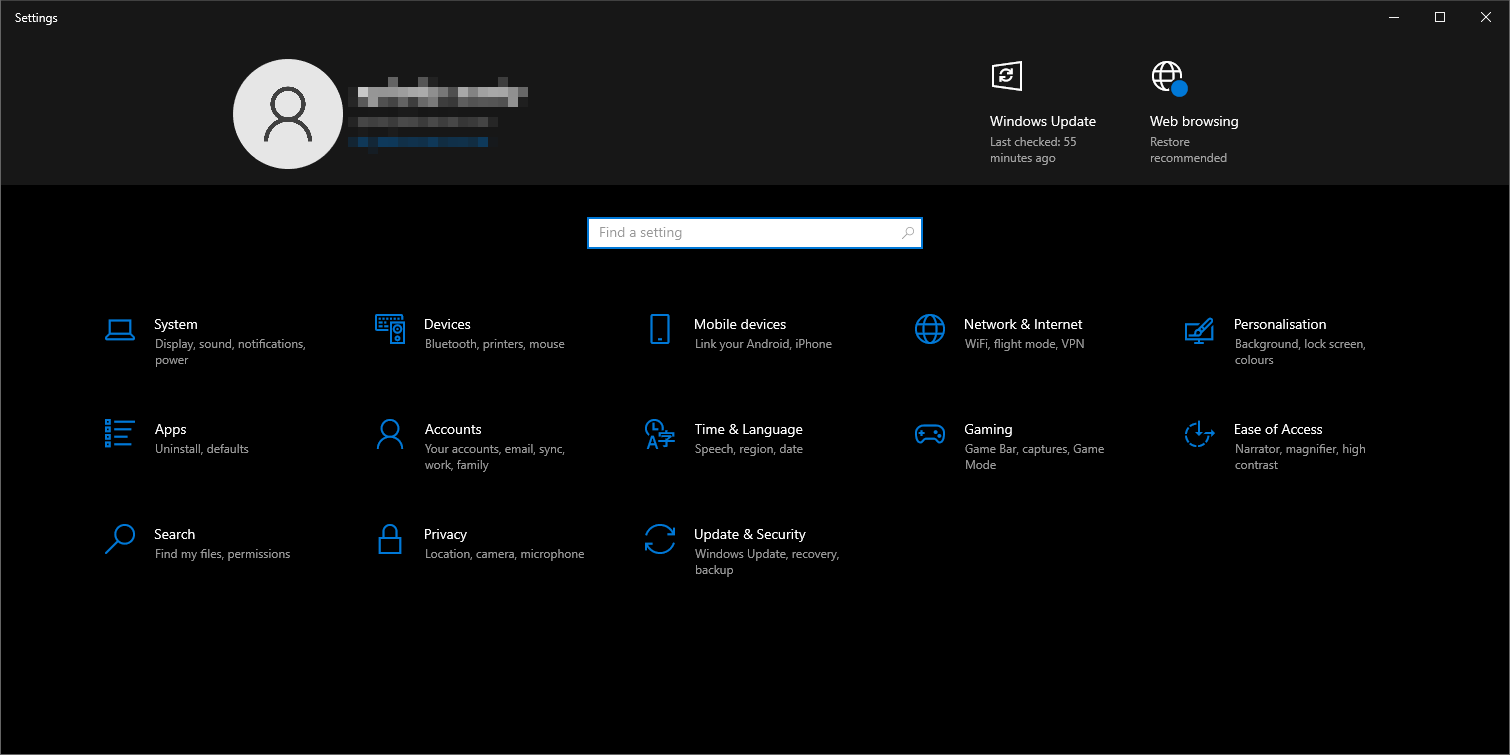
- basın Windows + I لفتح الإعدادات.

- Adresine git Uygulamalar → Yüklü Uygulamalar Ve Netflix'i arayın.
- Tıklayın Gelişmiş Seçenekler → Sıfırla.
- Sıfırlama işlemi başarısız olursa: ⇛ Kaldırma Netflix. ⇛ Yeniden yükle Microsoft Store.

5. Temel Microsoft Edge hizmetlerini etkinleştirin.
Netflix, düzgün çalışabilmek için Edge arka uç hizmetlerine ihtiyaç duyar. Bu hizmetler devre dışı bırakılmışsa, bunları şu şekilde etkinleştirebilirsiniz:
- basın Windows + R, Ve yazın services.msc, ardından Enter'a basın.

- Aşağıdaki önemli hizmetleri belirleyin: ⇛ Microsoft Edge Güncelleme Hizmeti (edgeupdate) ⇛ Microsoft Edge Yükseltme Hizmeti


- Sağ tıklayın Microsoft Edge Güncelleme Hizmeti → Özellikler.

- göz Başlangıç türü إلى otomatik Ve tıklayın تطبيق.

- Bu işlemi tekrarlayın. Microsoft Edge Yükseltme Hizmeti.


Yoruma kapalı.