

Kullanıcılar Ticketmaster üzerinden bilet satın almaya çalıştıklarında bir hatayla karşılaşıyorlar. "Üzgünüz, bir sorun oluştu. Beklenmeyen bir hata meydana geldi. Lütfen daha sonra tekrar deneyin." U534 hata kodu, siparişinizin tamamlanamadığı ve tekrar denemeniz gerektiği anlamına gelir. Bu hata genellikle ödeme işlemi sırasında kullanılan ödeme yöntemiyle ilgili sorunlardan kaynaklanır.

Ayrıca, tarayıcı sorunları veya internet bağlantısındaki istikrarsızlık sipariş gönderimi sırasında sorunlara neden olabilir.
Bu makalede, bu sorunu çözmenin farklı yollarını ele alacağız.
1. İnternet bağlantısını kontrol edin
İnternet bağlantınız不稳定 olabilir ve bu durum, istikrarlı bir bağlantı gerektiren ödeme işlemi sırasında sorunlara neden olabilir. İnternet hızınızı [web sitesi adresi] adresinden kontrol edin. Hızlı أو SpeedTest Bağlantınızın istikrarlı olduğundan emin olmak için, eğer bağlantınız istikrarsızsa yönlendiricinizi yeniden başlatın veya internet servis sağlayıcınızla iletişime geçin.

2. Ödeme bilgilerini doğrulayın ve güncelleyin.
Ödeme yönteminizin çalıştığından emin olun. Yanlışsa veya yeterli bakiye yoksa, satın alma işleminizi tamamlamanızı engelleyebilir ve bir hataya neden olabilir. Yeterli bakiyeye sahip farklı bir ödeme yöntemi kullanmayı deneyin.
- Ticketmaster hesabınızdaki ödeme ayarlarına gidin.
- Mevcut ödeme yönteminizin ayrıntılarını kontrol edin (örneğin, kart numarası, son kullanma tarihi).
- Bilgiler yanlışsa veya ödeme yönteminde yeterli bakiye yoksa, bilgileri güncelleyin veya yeterli bakiyeye sahip yeni bir ödeme yöntemi ekleyin.
- Değişiklikleri kaydedin ve biletleri tekrar satın almayı deneyin.
3. Birden fazla cihaz veya tablet kullanmaktan kaçının.
Ticketmaster'ı birden fazla sekmede veya cihazda kullanmak, tek bir hesaptan gelen çok sayıda istek nedeniyle sorunlara yol açabilir ve süreci aksatabilir. Sorunsuz bir deneyim için tüm sekmeleri kapatın ve Ticketmaster'ı yalnızca bir sekmede kullanın.
- Tarayıcınızdaki tüm Ticketmaster sekmelerini kapatın.
- Ticketmaster'ın başka cihazlarda çalışmadığından emin olun.
- Cihazınızda yalnızca bir Ticketmaster sekmesi açın.
4. Tarayıcı önbelleğini ve çerezlerini temizleyin.
Bu sorun, tarayıcınızın önbelleği ve çerezlerinden kaynaklanıyor olabilir. Bunlar bozulmuş veya güncel değilse, hatalara ve aksaklıklara neden olabilirler. Sorunları önlemek için önbelleğinizi ve çerezlerinizi temizleyin.
Not: Bu işlem hesabınızdan da çıkış yapmanıza neden olacaktır, bu nedenle tekrar giriş yapmanız gerekecektir.
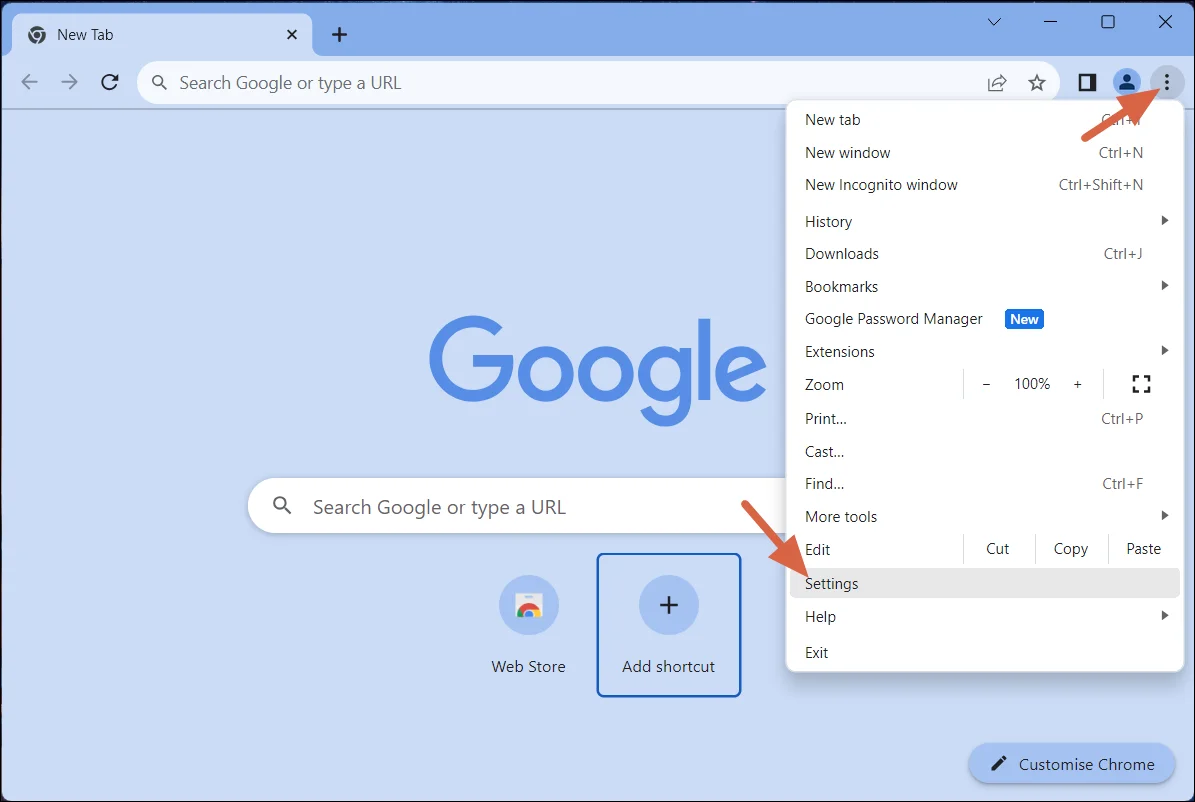
- Tarayıcınızı açın.
- Sağ üst köşedeki üç noktaya tıklayın, ardından seçin. الإعدادات.

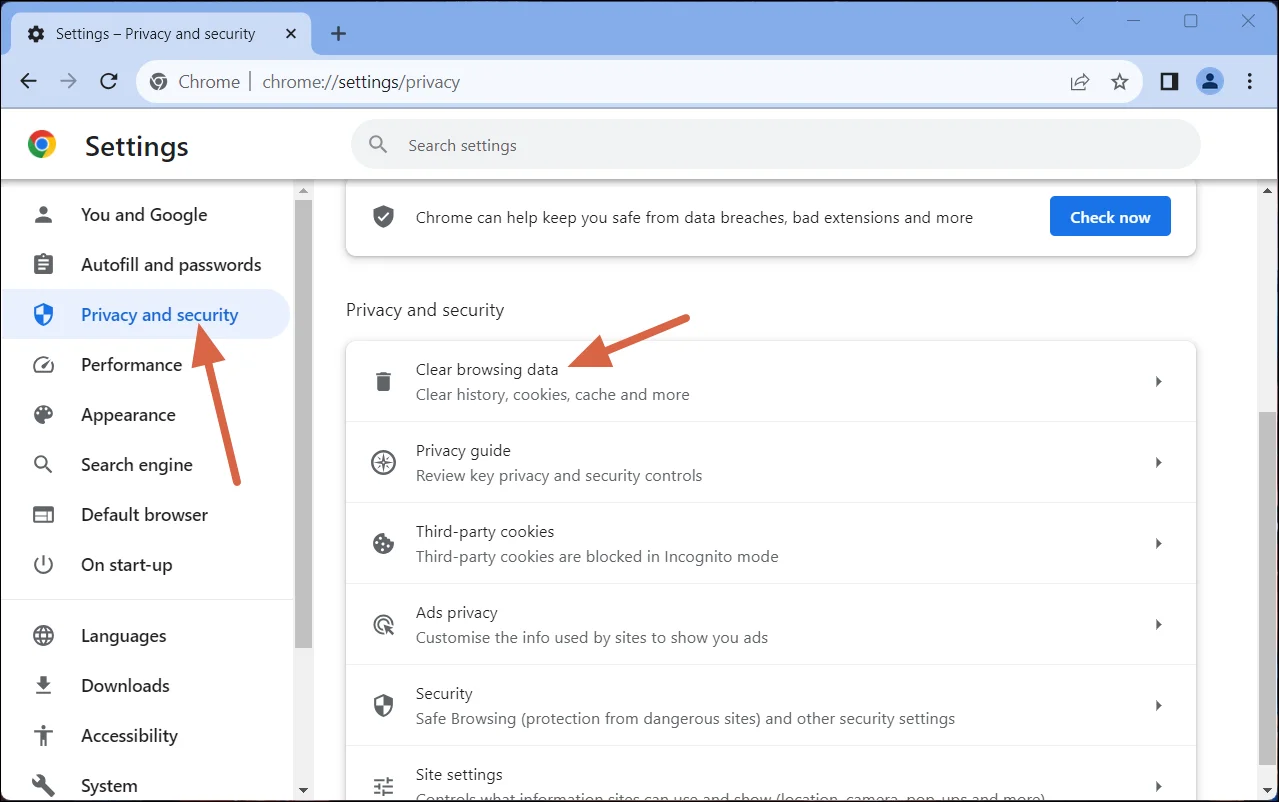
- Gizlilik ve Güvenlik sekmesini seçin, ardından tıklayın. Tarama verilerini temizle.

- Tüm kutuları işaretleyin ve tıklayın Verileri temizle.
- Tarayıcınızı yeniden başlatın ve tekrar deneyin.
Farklı tarayıcılarda önbelleği ve çerezleri temizleme konusunda ayrıntılı bir kılavuz için tıklayın. Burada.
5. Sayfayı yenileyin veya tekrar deneyin.
Tarayıcınızın geçici önbelleği sorunlara neden olabilir. Önbelleği temizlemek ve sorunu çözmek için sayfayı yenileyin.
- basın CTRL + R Sayfayı yenilemek için
- Bunun yerine, tıklayın Yeniden yükle düğmesi Arama çubuğunun sol tarafında yer almaktadır.


6. Ticketmaster destek ekibiyle iletişime geçin.
Çözümlerden hiçbiri işe yaramazsa, Ticketmaster destek ekibiyle iletişime geçin ve sorununuzu açıklayın. Size bir çözüm sunacaklardır. Onlarla resmi web siteleri üzerinden iletişime geçebilirsiniz. Burada.
Yoruma kapalı.