

Birçok kullanıcı "Epson hata kodu: Yazdırılamayan özellikler mevcut."Baskı işlemi sırasında. Sorun genellikle yazıcıya çok fazla kağıt tepsisi ünitesi takıldığında ortaya çıkar ve kullanıcıların baskı yapmasını engeller."

Ancak, birçok kullanıcı birden fazla kağıt tepsisi ünitesi kurmamış olmalarına rağmen bu hatayla karşılaştıklarını bildirdi. Bu nedenle, bu durumda yazıcının kendisinde bir sorun olması veya yazıcının hasar görmüş olması ve yazıcı konektörüyle bağlantı kuramaması muhtemeldir. Dolayısıyla, araştırmamız sonucunda, yazdırma sırasında bu hatanın ortaya çıkmasının birkaç olası nedenini bulduk.
Aşağıda, hataya neden olan yaygın sebeplere göz atın ve ardından sorunu çözmek için adım adım talimatları izleyin.Yazıcı hatası. Epson destek ekibiyle iletişime geçin. Yazdırılamayan özellikler kullanılabilir.başlıklı bir kılavuz yayınladı
- Yazıcı bağlantısı: Bu hata, yazıcınızın bilgisayarınıza düzgün bağlanmaması durumunda ortaya çıkabilir. Bu nedenle, yazıcı ile bilgisayar arasındaki bağlantının doğru şekilde kurulduğundan emin olun.
- Yazıcı ayarları: Birden fazla yazıcı kullanıyorsanız, Epson yazıcınızın varsayılan yazıcı olarak ayarlanıp ayarlanmadığını kontrol edin. Ayarlanmamışsa, yazdırılamayan özelliklerin kullanılabildiğini gösteren bir Epson hata kodu görebilirsiniz.
- Yazıcı sürücüsü güncel değil: Yazıcı sürücüsü, cihazın doğru şekilde çalışmasında çok önemli bir rol oynar; bu nedenle yazıcı sürücüsü güncel değilse hata oluşabilir. Bu durumda, yazıcı sürücüsünü güncellemek sorunu çözmeye yardımcı olabilir.
- Yazdırma Kuyruğu hizmeti: Bilgisayarınızda bulunan Yazdırma Biriktirme Hizmeti, bilgisayarın yazıcıya bağlanmasına yardımcı olur ve devre dışı bırakılmışsa bu hata görünebilir.
- Aşırı sayıda kağıt tepsisi ünitesi kullanmak: Bu hatanın temel nedeni budur, bu nedenle çok fazla kağıt tepsisi ünitesi takmak buna neden olabilir. Bu durumda, fazladan üniteyi çıkarın ve hatanın devam edip etmediğini kontrol edin.
- Hasarlı ürün: Ürün hasarlı veya arızalıysa, baskı sorunlarına ve hatalara neden olmaya başlayacaktır. Bu nedenle, ürününüzün arızalı olmadığından ve düzgün çalıştığından emin olun.
İşte hatalara yol açmaya başlayan olası nedenler; şimdi hatayı tamamen çözmek için belirtilen düzeltmeleri tek tek uygulayın.
1. Güç kablosunu çıkarın.
Yazıcınızda bazı dahili arızalar veya hatalar olabilir. Bu durumda, güç kablosunu çıkarıp tekrar takmak sorunu çözmeye yardımcı olabilir. Bunu yapmak için şu adımları izleyin:
- Öncelikle yazıcıyı kapatın ve ardından tüm güç kablolarını en az bir dakika süreyle prizden çıkarın.
- sonra, Doldurmak Yazıcınızı iyice kontrol edin ve sorunun çözüldüğünden emin olun.
2. Yazıcının bağlantısını kontrol edin.
Epson yazıcınızda "Yazdırma için özellikler kullanılamıyor" hata kodunun görünmesine bağlantı sorunu neden olabilir. Bu nedenle, yazıcınızın bağlantılarını kontrol edin.
kablolu yazıcı
- Yazıcının bilgisayara doğru şekilde bağlı olup olmadığını kontrol edin, kabloları çıkarın, bağlantı noktalarını temizleyin ve ardından kabloları tekrar bağlayın.
- USB kablosunu bilgisayarınızdaki başka bir USB bağlantı noktasına takmayı deneyin.
- Yazıcıyı bağlamak için herhangi bir hub kullanıyorsanız, yazıcıyı hub'dan ayırın ve doğrudan bilgisayara bağlayın.
- Kabloyu tamamen değiştirmeyi deneyin ve sorunun çözülüp çözülmediğini kontrol edin.
Ağ yazıcısı
- Ağ hızının yeterli olup olmadığını kontrol edin ve modem veya yönlendirici gibi ağ aygıtlarını da kontrol edin.
- Ardından yazıcınızdaki ağ bağlantı durumu ışığını kontrol edin.
- Yazıcı ağ kablosuyla bağlıysa, kabloyu değiştirmeyi de deneyebilir ve sorunun çözülüp çözülmediğine bakabilirsiniz.
- Bilgisayarınızı ve yazıcınızı ev/iş ağınızdan ayırıp tekrar bağlayın.
Bluetooth yazıcı
- Her iki cihazda da Bluetooth'un etkinleştirilmiş olup olmadığını kontrol edin.
- Bilgisayarınızı yazıcıyla yeniden eşleştirmeyi deneyin.
- Cihazın Bluetooth kapsama alanında olup olmadığınızı kontrol edin.
3. Yazıcınızı varsayılan yazıcı olarak ayarlayın.
Epson yazıcınız varsayılan yazıcı olarak ayarlanmamışsa da bu hata görünebilir. Bu nedenle, Epson yazıcınızı varsayılan yazıcı olarak ayarlamanız önerilir. Bunu yapmak için aşağıdaki adımları izleyin:
- basın Windows + R Klavyeye basarak "Çalıştır" iletişim kutusunu açın.
- Ardından iletişim kutusuna "control" yazın ve Enter tuşuna basın.

- Şimdi bir seçeneğe tıklayın Cihazlar ve yazıcılar.

- Ardından, kullandığınız yazıcıya sağ tıklayın ve sonra şu seçeneğe tıklayın: Varsayılan yazıcı olarak ayarla


Şimdi, Epson "Yazdırılmayan özellikler mevcut" hata kodunun çözülüp çözülmediğini kontrol edin.
4. Yazıcı sürücülerini güncelleyin
Yazıcı sürücülerinizi yakın zamanda güncellemediyseniz, bunu yapmanızı öneririz, çünkü bu hata kodu eski yazıcı sürücülerinden de kaynaklanabilir. Yazıcı sürücülerinizi güncellemek için aşağıdaki adımları izleyin:
- Başlat simgesine tıklayın ve arama çubuğuna Aygıt Yöneticisi yazın.
- Ardından Seçenek'e tıklayın Aygıt Yöneticisi Yazıcınızın adını bulun.

- Şimdi, yazıcınızın adına sağ tıklayın ve ardından şu seçeneğe tıklayın: Güncellenmiş sürücü

- Ve tıklayın Güncellenmiş sürücüleri otomatik olarak arayın

- Windows sürücüleri bulamazsa, bunları Epson'ın resmi web sitesinden manuel olarak indirip yüklemeniz gerekecektir.
- Yazıcı sürücülerini güncellemeyi bitirdikten sonra, hatanın çözülüp çözülmediğini kontrol edin.


5. Yazdırma Biriktirme Hizmetinin etkin mi yoksa devre dışı mı olduğunu kontrol edin.
Yazdırma Biriktirme Hizmeti, bilgisayarınızda yazdırma görevlerini yöneten ve bilgisayarınız ile yazıcınız arasında bir iletişim sistemi görevi gören bir hizmettir. Bu hizmet herhangi bir şekilde devre dışı bırakılırsa, yazıcınız çalışmaz ve ayrıca yazdırılamayan özelliklerin kullanılabilirliğini gösteren bir Epson hata kodu görebilirsiniz. Bu nedenle, Yazdırma Biriktirme Hizmetinin etkin olup olmadığını kontrol etmeniz ve devre dışı bırakılmışsa etkinleştirilmesini sağlamanız önerilir. Yazdırma Biriktirme Hizmetini etkinleştirmek için aşağıdaki adımları izleyin:
- basın Windows + R Çalıştır iletişim kutusunu açmak için klavyeye basın.
- Sonra yazın services.msc Açılan iletişim kutusunda Enter tuşuna basın.

- Şimdi yukarıya bak Yazdırma Biriktiricisi Ve üzerine tıklayın.

- Başlangıç türünün ayarlanmış olup olmadığını kontrol edin. Otomatik Hizmet durumu şu şekildedir: Koşma.

- Değilse, şuna ayarlayın: otomatik Başlat düğmesine tıklayın.
- Şimdi Tamam'ı tıklayın ve yazıcının doğru çalışıp çalışmadığını kontrol edin.

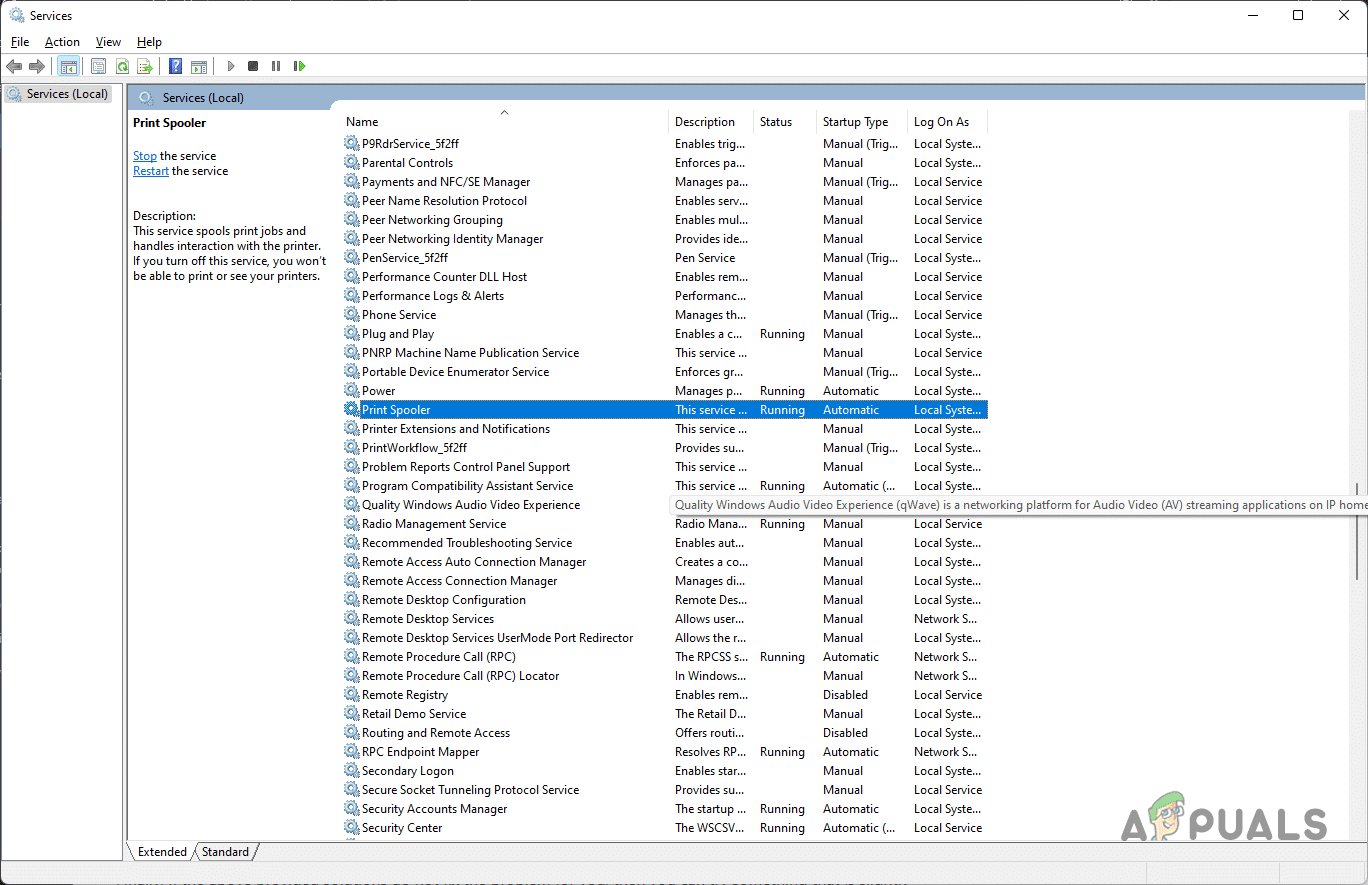

Şimdi kontrol edin Yazıcı Kuyruğu Çalışmayı Durdurdu Sorunu Sorun çözüldü.
6. Yazdırma kuyruğunu temizleyin.
Yazdırma kuyruğu takılı kalırsa yazıcınızı kullanamazsınız ve bu durum hataya da neden olabilir. Bu nedenle, yazdırma kuyruğunu temizlemeniz önerilir. Bunu yapmak için aşağıdaki adımları izleyin:
- Çalıştır iletişim kutusunu açmak için klavyenizdeki Windows + R tuşlarına basın.
- Şimdi yaz services.msc Çalıştır iletişim kutusunda Enter tuşuna basın.
- Hizmetler penceresinde şunları arayın: Yazdırma Biriktiricisi Çift tıklayın.
- Yazdırma Biriktirme Penceresinde, Durdur düğmesine ve ardından Tamam düğmesine tıklayın.
- Ardından, pencereyi simge durumuna küçültün ve tıklayın. dosya Gezgini Görev çubuğunda mevcuttur.

- Ardından üst kısımda bulunan kullanılabilir yol alanına tıklayın ve şu yolu girin: %windir%System32spoolYAZICILAR

- Klasördeki tüm dosyaları silin.
- Şimdi Hizmetler penceresini açın, Yazdırma Biriktiricisi'ne geri dönün ve hizmeti başlatın.
- Son olarak, tüm görevleri kapatın, hem bilgisayarı hem de yazıcıyı yeniden başlatın ve sorunun çözülüp çözülmediğini kontrol edin.


7. Farklı bir ürün kullanmayı deneyin.
Belgelerinizi yazdırmak için kullandığınız yazılımda bir sorun olabilir, bu nedenle yukarıdaki çözümler işe yaramazsa farklı bir program denemelisiniz. Mevcut uygulamanıza güvenilir bir alternatif indirip kurun ve sorunun çözülüp çözülmediğini görmek için tekrar yazdırmayı deneyin.
8. Yazıcınızın donanımını kontrol edin.
Yukarıdaki yöntemlerin tümü başarısız olursa, yazıcınızın donanımını kontrol etmenizi ve sorunu gidermenizi öneririz. Yazıcı çevrimdışı..
- Yazıcınızdaki mürekkep ve kuru mürekkep (toner) durumunun iyi olup olmadığını kontrol edin.
- Yazıcınızın ekranında bir hata olup olmadığını kontrol edin.
- Yazıcınızın bakımı yapılıp yapılmadığını kontrol edin, yapılmadıysa bakım yaptırın.
Epson "Yazdırılmayan özellikler mevcut" hata kodunu nasıl düzelteceğinize dair bilgiler bu kadar. Sağlanan çözümlerin işinize yarayacağını umuyoruz, ancak hata devam ederse, onarım için bir Epson destek merkezine veya yetkili bir Epson servis sağlayıcısına başvurun.
Yoruma kapalı.