

Ağ yazıcısına bağlanmaya çalışırken "İşlem tamamlanamadı. Hata 0x000005b3." hatasıyla karşılaşabilirsiniz. Bu hata genellikle bozuk bir yazıcı sürücüsünden kaynaklanır ve ağ yazıcısı için çalışma hatasına yol açar.

Bu sorunu çözmek için, ağ yazıcınızdaki 0x000005b3 hatasını düzeltmek üzere aşağıdaki adımları izleyin:
Geçici çözüm: Bilgisayarınızı düzgün bir şekilde yeniden başlatın.
Windows'un düzgün kapatılmaması, yaşadığınız sorun da dahil olmak üzere sürücü sorunlarına neden olabilir. Geçici bir çözüm olarak, sorunu gidermek için bilgisayarın tamamen yeniden başlatılması önerilir. Doğru bir sistem kapatma işlemi gerçekleştirmek için aşağıdaki adımları izleyin:
- Windows Başlat menüsünü açmak için tuşuna basın. kazanmak.
- Güç seçeneğine tıklayıp ardından aşağıdaki seçeneği belirleyerek bilgisayarınızı yeniden başlatın. "Tekrar başlat"

- Bilgisayarı yeniden başlattıktan sonra, tüm sürücüler doğru şekilde çalışmaya başlayacaktır.

1. Yazıcı sorun gidericisini çalıştırın
Windows, çeşitli Windows sorunlarını tarayabilen ve çözümler önerebilen yerleşik bir sorun giderme özelliğine sahiptir.
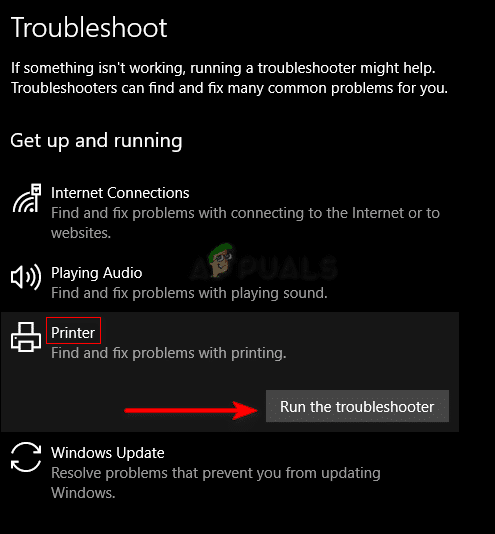
Karşılaştığınız hatayı gidermek için, yazıcıyla ilgili sorunları belirlemek ve düzeltmek üzere tasarlanmış yazıcı sorun giderme aracını kullanabilirsiniz. Yazıcı sorun giderme aracını çalıştırmak için aşağıdaki yönergeleri izleyin:
- ile Windows Ayarlarını açın Kazan + I.
- Adresine git Güncelleme ve Güvenlik > Sorun Giderme > Yazıcı.
- Yazıcı bölümünün altında yer alan "Sorun giderme aracını çalıştır" seçeneğine tıklayın.

- Sorun giderme aracı herhangi bir sorun tespit ettiğinde, onu düzeltecektir.
- Gerekli değişikliklerin uygulanması için sisteminizi yeniden başlatın.
2. Yazıcı sürücülerini güncelleyin
Yazıcı sürücüsü hatalarının en olası nedeni, güncel olmayan bir sürücüdür. Eski bir sürücü sürümünü kullanmaya devam etmek, Windows bilgisayarınızda belirli işlemlerin gerçekleştirilmesini engelleyebilir.
Bu nedenle, ağ yazıcınızı bağlamadan önce yüklü yazıcı sürücünüz için bir güncelleme olup olmadığını kontrol etmelisiniz. Sisteminizde yüklü olan yazıcı sürücüsünü güncellemek için aşağıdaki adımları izleyin:
- Tuşlarımı kullanarak Çalıştır komutunu açın. +R kazan.
- Tür “devmgmt.mscSonra tıklayın Katılıyorum.

- “Yazdırma Kuyrukları” seçeneğine tıklayın.
- Yüklenen sürücüye sağ tıklayın ve " seçeneğini seçin" seçeneğini seçin.Sürücüyü güncelleyin".

- Şimdi, otomatik güncelleme arama seçeneğini seçin.

- Sistem en iyi sürücüyü bulduktan sonra, "Windows Update'te güncellenmiş sürücüleri kontrol et" seçeneğine tıklayın.

-
Windows Güncelleme sayfasında bir güncelleme mevcutsa, her kutuyu işaretleyin ve "İndir ve yükle" seçeneğini seçin. Değişikliklerin uygulanması için bilgisayarınızı yeniden başlatın.


3. Geçici dosyaları silin
Sisteminiz geçici verileri geçici dosyalar olarak saklar. Bu geçici veriler bozulduğunda, bazı sürücülerde hatalara neden olabilir. Bu nedenle, sisteminizde depolanan tüm geçici dosyaların silindiğinden emin olmalısınız, çünkü ağ yazıcınızın başlatılamamasının nedeni bunlar olabilir.
- Tuşlarımı kullanarak Çalıştır komutunu açın. +R kazan
- Tür “% Temp%Sonra tıklayın Katılıyorum.

- " sekmesine tıklayınعرض"onay kutusu"Gizli öğeler"Pencerenin üst tarafında.
- Geçici dosyaların tümünü silmek için tuşuna basın. Ctrl + A + Delete.

- Gerekli değişikliklerin uygulanması için bilgisayarınızı yeniden başlatın.


4. SYSTEM hesabına tam yetki verin.
Bir sürücü belirli sistem hesabı izinlerine erişemediğinde başlatılamaz. Bu sorunu çözmek için, sürücünün güvenlik ayarlarını değiştirerek sürücünün gerekli tüm sistem hesabı izinlerine sahip olduğundan emin olmalısınız. Sürücünün güvenlik ayarlarını değiştirmek için aşağıdaki adımları izleyin:
- aç مستكشف الملفات (Dosya Gezgini) iki tuşu kullanarak Win + e.
- Aşağıdaki yolu arama çubuğuna yapıştırın:
C: WindowsSystem32spool
- Klasöre sağ tıklayın.sürücüler“Bir seçenek belirleyin Özellikler (Özellikleri).

- sekmeyi açالأمان(Güvenlik).
- “SİSTEM“Grup veya kullanıcı adları” içinde.
- Düğmesini tıklayın salıverme (Düzenle) ve izinleri şu şekilde değiştir:izin vermek(İzin vermek).

- “SİSTEM“Grup veya kullanıcı adları” içinde.
- Kutuları işaretleyin “izin vermekTüm izinlere izin ver SİSTEM.
- Değişiklikleri onaylamak için tıklayın. تطبيق (Uygula) veKatılıyorum (TAMAM AŞKIM).

- Son olarak, bilgisayarınızı yeniden başlatın.


5. Yazdırma Kuyruğu hizmetini otomatik olarak çalıştırın.
Yazdırma Biriktirme Servisi otomatik olarak başlatılamazsa, ağ yazıcınızdan bir hata mesajı da alabilirsiniz. Bu durum, Yazdırma Biriktirme Servisi manuel başlatmaya ayarlanmışsa meydana gelebilir. Bu sorunu çözmek için, Yazdırma Biriktirme Servisini otomatik başlatmaya değiştirmek üzere aşağıdaki adımları izleyin:
- Açık komut koşmak kullanma Win + R.
- Tür “hizmet.msc"Ve tıklayın Katılıyorum (TAMAM AŞKIM).

- "Hizmeti arayın"Yazdırma Biriktiricisi"Üzerine sağ tıklayıp seçeneği belirleyerek özelliklerini açın."Özellikler(Özellikler).

- sekmeyi açyıl(Genel) ve Başlangıç Türünü “ olarak değiştirinotomatik(Otomatik).
- Değişiklikleri onaylamak için tıklayın. تطبيق (Uygula) veKatılıyorum (TAMAM AŞKIM).


Yoruma kapalı.