

Windows kullanıcıları, Başlat menüsünün her yeni sürümle birlikte giderek daha zor gezinilebilir hale geldiğinden sık sık şikayetçi oldular. Bu güncelleme, özelleştirilebilir, kaydırılabilir bir tasarımla bu şikayetleri doğrudan ele almayı amaçlıyor. Windows 11 için yakında çıkacak olan Kasım ayı toplu güncellemesiyle birlikte dünya genelinde kullanıma sunulacak.

Beklenen değişiklikler hakkında her şeyi öğrenmek için okumaya devam edin. Ayrıca şunları da ele alacağız: Özelleştirme nasıl yapılır? Tercihlerinize uygun yeni bir Başlangıç menüsü.
Windows 11'deki Başlat menüsünde neler yeni?
Yeni Başlat menüsündeki en dikkat çekici değişikliklerden biri, genel olarak daha büyük olmasıdır. Ekranınızda daha fazla yer kaplar.En alakalı uygulamalarınızın tümü en üstte görüntülenir.
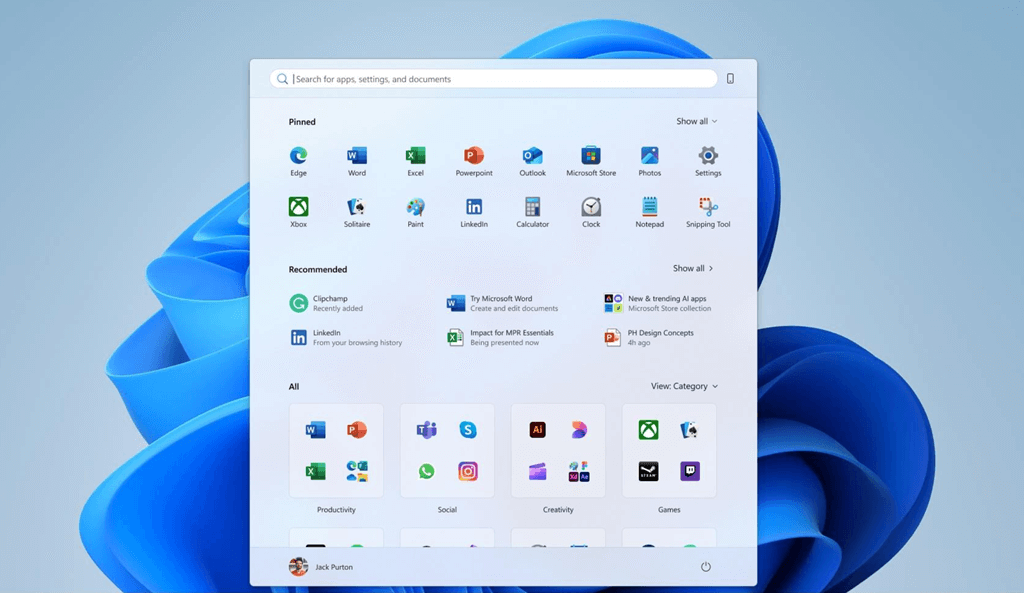
Kaynak: Microsoft
Ayrıca, güncellenmiş Başlat menüsünde şunlar yer almaktadır:
- "Tüm" bölümü kaydırılabilir.
- Kategorilerin ve tablonun görüntülenmesine yönelik yöntemler
- Uyarlanabilir tasarımÖzelleştirilebilir "Kanıtlanmış" ve "Önerilen" bölümleriyle
- Telefon Bağlantısı entegrasyonuDeğiştirilebilir cep telefonu yan paneli ile.
Ekim ayında zaten bazı güncellemeler yapılmıştı. Yeni özellikler Heyecan verici. Ancak bu değişiklikler, Kasım ayında aşamalı olarak kullanıma sunulacak Windows 11 24H2 ve 25H2 sürümlerinin bir parçası.
Ancak, isteğe bağlı güncellemeleri yükleyerek bu tasarıma daha erken sahip olabilirsiniz. Güvenlikle ilgili olmayan bir güncelleme KB506703628 Ekim'de yayınlandı.
Ek olarak, şunu deneyin: Microsoft Tasarım Ekibi Kullanıcı isteklerini karşılamak:
- Uygulama keşfini kolaylaştırma
- Daha fazla kontrol
- Daha akıllı öneriler
- Cep telefonları için net bir ayrım.
Şimdi, bu özelliklerden bazılarına daha yakından bakalım.
Windows 11'de yeni Başlat menüsünü nasıl özelleştirebilirsiniz?
Güncellenen Başlat menüsü üç uygulama bölümünü birleştiriyor: Kanıtlanmış, tavsiye edilen ve hepsiVarsayılan olarak, üç bölümün tamamı aynı anda görüntülenir ve bu da ekranınızın önemli bir bölümünü kaplayabilir. Düzen boyutu ekran çözünürlüğünüze bağlıdır. Maalesef, henüz manuel olarak ayarlama imkanınız yok.
Ancak, değiştirebileceğiniz ve özelleştirebileceğiniz birçok başka şey de var. Gelin, üç ana bölümü birlikte inceleyelim.
Kurulmuş
Başlat menüsünün en üstünde yüklü uygulamalarınızı görebilirsiniz. Varsayılan olarak, her satırda en fazla sekiz yüklü uygulama olmak üzere iki satır halinde görüntülenir.
Ama bu size uygun değilse, daha fazla uygulama veya daha az uygulama gösterecek şekilde de ayarlayabilirsiniz. Bunun için sağ üstteki düğmeyi seçmeniz yeterli. Hepsini Göster ↓ أو Daha az göster Bunu yapmak için.
Tavsiye edilen
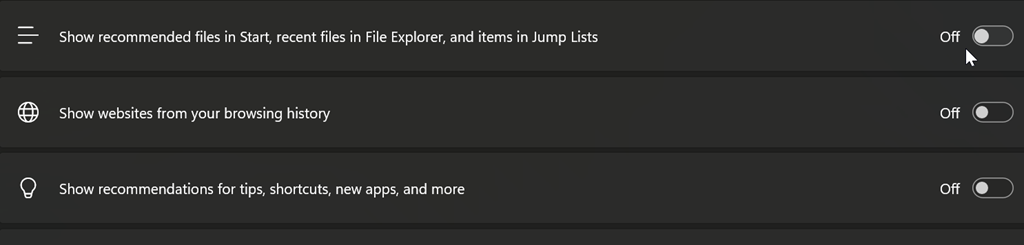
Microsoft'un tasarımına göre, yeni "Önerilenler" bölümü daha dinamik ve daha alakalı öneriler sunmayı amaçlıyor. En son kullandığınız altı dosya ve uygulamaya kadar.İhtiyacınız olduğu anda.
Ancak, eğer faydalı bulmuyorsanız, ayarlar bölümünden her zaman devre dışı bırakabilirsiniz. Şuraya gidin: Windows ayarları > Kişiselleştirme > hiç“Önerilen” bölümündeki tüm seçenekleri kapatın.
tüm
Bu bölüm artık kaydırılabilir ve ana menünün bir parçasıdır. En güzeli de, artık üç farklı görünüm arasında geçiş yapabilirsiniz: Kategoriler, veya Izgara, veya AZ ListesiWindows, benzer uygulamaları otomatik olarak bir kategori görünümünde gruplandırır.
Bir düğme seçin عرض Tüm seçeneklere göz atmak için sağ üst köşeye bakın.
Sonuç
Yeni Başlat menüsü tasarımına artık aşinasınız. Ne düşünüyorsunuz? Beğendiniz mi, yoksa başka bir şey aramaya başladınız mı? بدائلŞimdiye kadarki en büyük değişiklikler, kaydırılabilir düzen, daha büyük genel boyut ve tüm uygulamalarınıza anında erişimdir.
İlginizi çekiyorsa, Windows güncellemelerini kontrol edip hemen yükleyebilirsiniz.
Yoruma kapalı.