
Windows'ta GTA V'te 134 numaralı hatayı düzeltme: Çevrimiçi oynamaya geri dönme
Windows'ta GTA V oynarken 134 hatasıyla mı karşılaşıyorsunuz? Sorunu çözmek ve sorunsuz bir şekilde çevrimiçi oynamaya geri dönmek için kapsamlı bir rehber keşfedin. Hemen düzeltmeye başlayın!

Bilmeniz gereken en önemli şeyler
- Öncelikle, resmi Rockstar Games çevrimiçi hizmetlerinin durumunu kontrol edin; sunucu kesintileri oyun içi doğrulamayı engeller ve yerel olarak düzeltilemez.
- Önerilen çözümler sırasını sırasıyla izleyin; önce bilgisayarınızı yeniden başlatın ve internet bağlantınızı iyileştirin, ardından grafik, ağ ve oyun sürücülerinizi güncelleyin.
- Oyun dosyası bütünlüğü kontrol araçlarını (Rockstar Games Launcher veya Steam'de) kullanarak hasarı onarın; bu işe yaramazsa, GTA V'i yeniden yüklemek son çare olacaktır.
134 hata kodu, Windows'ta Grand Theft Auto V'in Rockstar Games hizmetlerine bağlantınızı doğrulamasını engeller . Oyun yüklenmek yerine, hizmetlerin kullanılamadığı ve çevrimdışı oyunun doğrulanamadığına dair bir mesaj görünür. Sorun genellikle oyun, Rockstar Games Launcher ve internet bağlantınız arasında olduğundan, birkaç özel kontrol yapmak genellikle sorunu çözer.
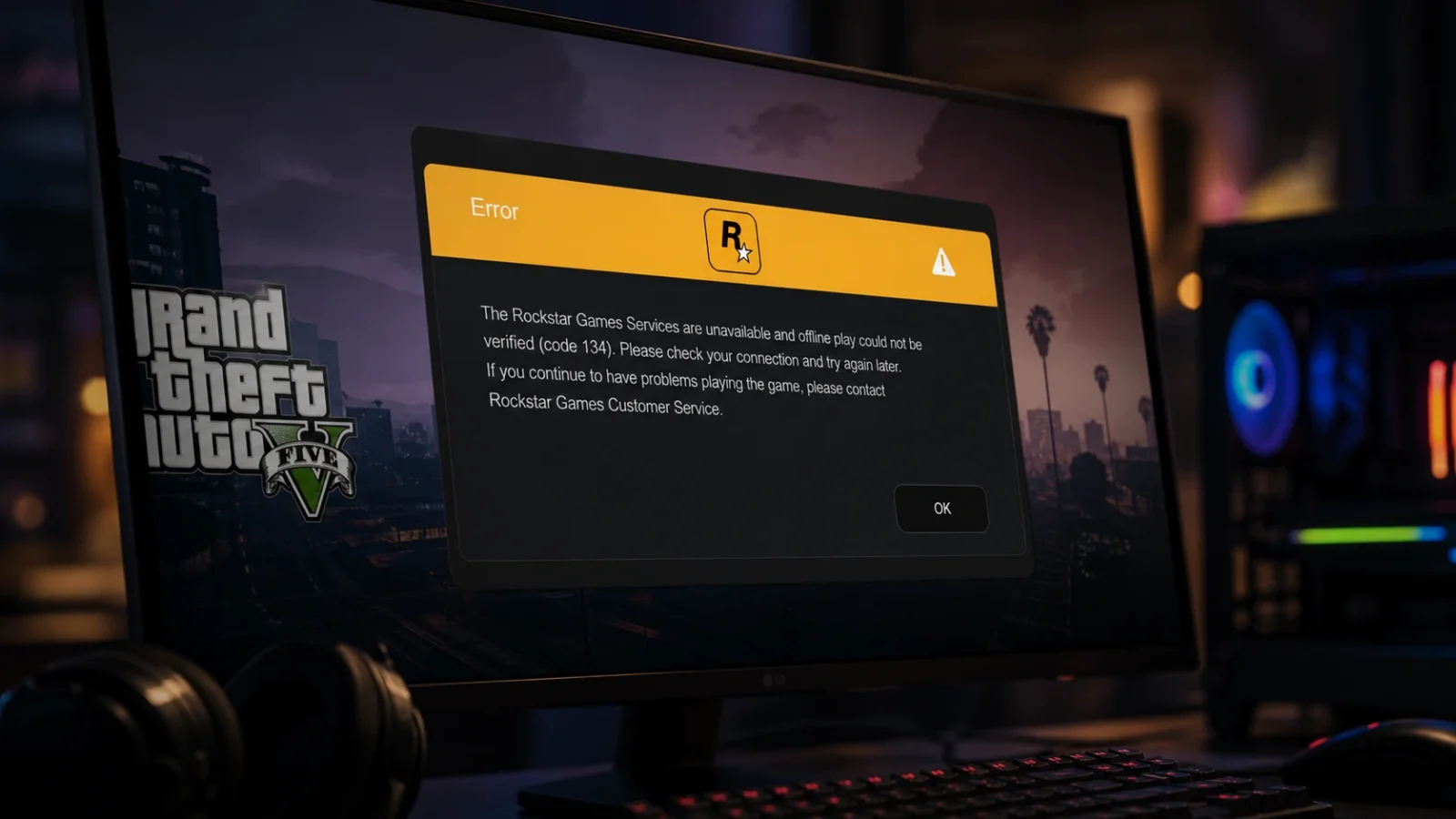
Kısa cevap: Rockstar Games servislerinin internete bağlı olduğundan emin olun, ardından bilgisayarınızı yeniden başlatın , GTA V oyun dosyalarınızın bütünlüğünü kontrol edin ve Rockstar Games Launcher'ı güncelleyin. GTA V yüklendikten ve 134 hata kodunu göstermeden başlatma ekranını geçtikten sonra hata ortadan kalkmalıdır.
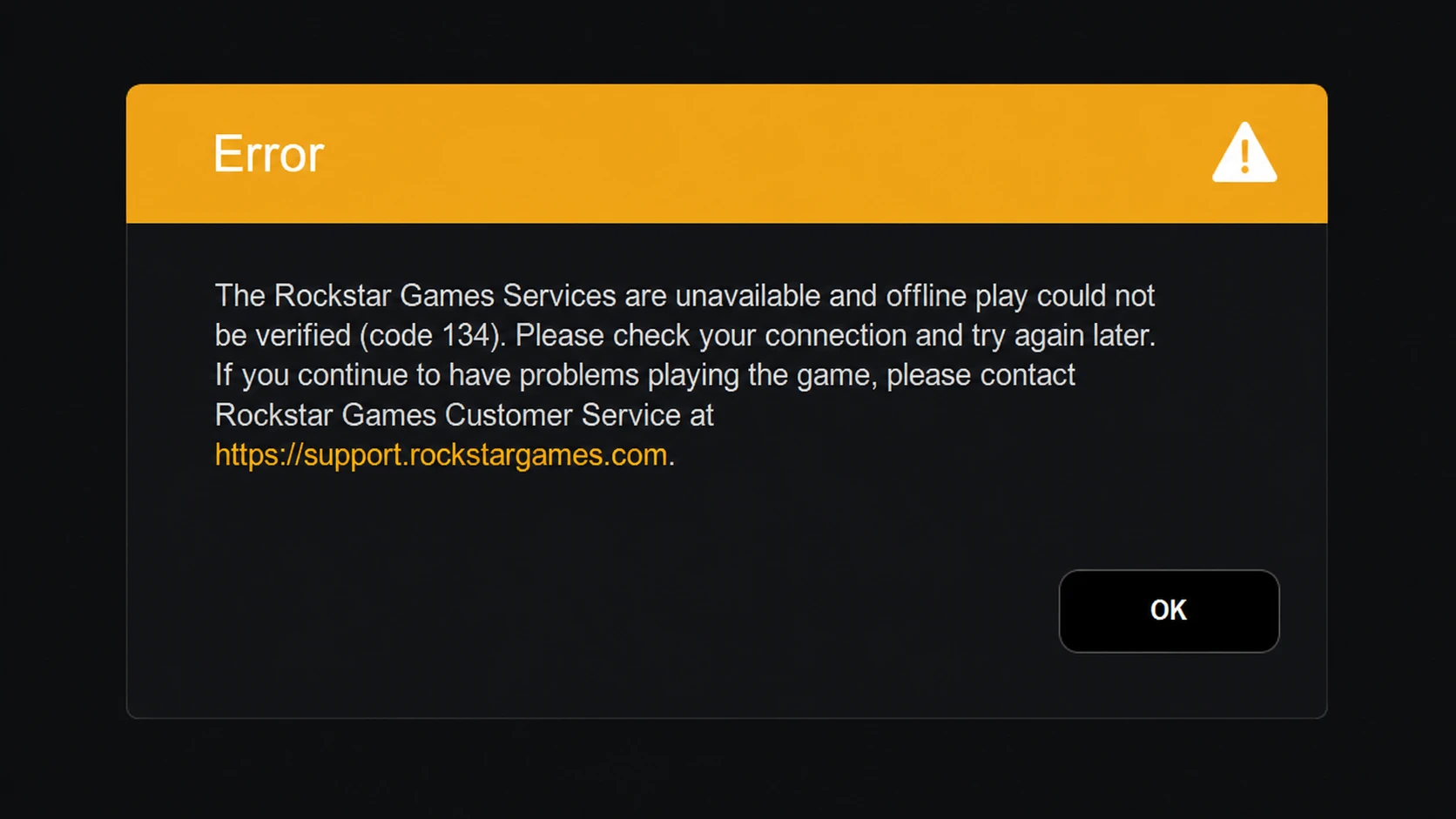
GTA V'te 134 hata kodu ne anlama geliyor?
Bu simge, Rockstar Games Launcher'ın GTA V'i başlatmadan önce oturumunuzu Rockstar'ın çevrimiçi hizmetlerine karşı doğrulayamaması durumunda görünür. Ekranda şu mesaj belirir:
Rockstar Games hizmetleri kullanılamıyor ve çevrimdışı oyun mümkün değil (kod 134). Lütfen bağlantınızı kontrol edin ve daha sonra tekrar deneyin. Oyunu çalıştırmada sorun yaşamaya devam ederseniz, lütfen support.rockstargames.com adresinden Rockstar Games Müşteri Desteği ile iletişime geçin.
Bu hata yalnızca bir oyun mağazasıyla sınırlı değil; oyuncular Rockstar Games Launcher, Steam ve Epic Games sürümlerinde de bu hatayla karşılaşıyor. Yaygın nedenler arasında sunucu kesintileri, kararsız bağlantılar, eski sürücüler , bozuk oyun dosyaları veya eski bir oyun başlatıcısı yer alıyor.
Öncelikle Rockstar Games hizmetlerini kontrol edin.
Aynı hata bir hizmet sorununa işaret ediyor, bu nedenle öncelikle sunucu kesintisini elemelisiniz. Rockstar Games'in çevrimiçi hizmetleri kapalıysa veya bakımdaysa, yerel çözümler işe yaramaz ve yapabileceğiniz tek şey beklemektir. Rockstar Games Hizmet Durumu sayfasındaki resmi durumu kontrol edin veya kesinti bildirimleri için Rockstar'ın resmi sosyal medya kanallarını takip edin. Hizmetler çalışır duruma geldiğinde, aşağıda listelenen yerel kontrolleri uygulayın.
GTA V'te 134 numaralı hata için çözüm sırası
Bu adımları sırayla izleyin. Her çözüm belirli bir sorunu hedef alır, bu nedenle her adımdan sonra oyunu test edin ve GTA V normal şekilde çalışmaya başlayana kadar bekleyin.
| Çözüm | Bunun faydası nedir? |
|---|---|
| Bilgisayarınızı yeniden başlatın. | Bu, çalışma hatasına neden olan geçici bir arızayı ortadan kaldırır. |
| Sunucu çalışma onayı | Bu durum, yerel olarak düzeltemeyeceğiniz bir Rockstar hizmetleri kesintisi olasılığını ortadan kaldırıyor. |
| İnternet bağlantısını kontrol edin | Zayıf veya istikrarsız bir bağlantı, çevrimiçi doğrulamayı engelliyor. |
| Grafik ve ağ sürücülerini güncelleyin. | Güncel olmayan sürücüler, işletim ve uyumluluk hatalarına neden olur. |
| Oyun dosyalarının bütünlüğünü kontrol edin | Bozuk veya eksik GTA V dosyalarını değiştirir. |
| Rockstar Games Başlatıcı Güncellemesi | Eski oynatıcı oyunla uyumlu olmayabilir. |
| GTA V'i Yeniden Yükleme | Bozuk kurulum dosyalarını son çare olarak kaldırır. |
Bilgisayarınızı yeniden başlatın ve internet bağlantınızı stabilize edin.
Geçici bir aksaklıktan kaynaklanıyorsa, basit bir yeniden başlatma genellikle sorunu çözer. GTA V'i ve başlatıcıyı kapatın, ardından Windows'u yeniden başlatın ve daha karmaşık çözümler denemeden önce oyunu tekrar başlatın.
Hata devam ederse, ağınızı kontrol edin. Zayıf veya kesintili bir bağlantı, çevrimiçi doğrulamayı tamamlamanızı engelleyebilir. Wi-Fi yerine kablolu Ethernet bağlantısına geçin, aynı ağı paylaşan diğer cihazların bağlantısını kesin ve oyunu yeniden başlatmadan önce Wi-Fi sorunlarını çözün.
İpucu: Bazı internet servis sağlayıcılarındaki bazı oyuncular, DNS ayarlarını değiştirerek hatayı çözdüler. 1.1.1.1 Ana başlık olarak ve 1.0.0.1 İkincil adres olarak, bu, aktif ağ bağdaştırıcısının IPv4 özelliklerinde ayarlanır. Bunu yalnızca bağlantının kendisi sorunsuz görünüyorsa ancak güncelleme veya doğrulama sürekli başarısız oluyorsa deneyin.
Grafik ve ağ sürücülerini güncelleyin.
GTA V güçlü grafik kartı gerektirir ve güncel olmayan veya arızalı grafik kartı (GPU) sürücüleri veya ağ bağlantısı 134 hatasına neden olabilir. Özellikle Nvidia'nın Windows 10 desteğini sonlandırmasıyla birlikte, sürücüleri güncellemek bu olası nedeni ortadan kaldırır.
1. Ayarlar uygulamasını aşağıdaki komutu kullanarak açın. Win + IArdından Windows Update'e gidin ve İsteğe bağlı güncellemeleri açın. Orada listelenen grafik veya ağ sürücüsü güncellemelerini yükleyin.
2. Alternatif olarak, en son sürücüyü doğrudan ekran kartınızın veya ağ kartınızın üreticisinin web sitesinden indirebilir, ardından yükleyiciyi çalıştırabilir ve talimatları takip edebilirsiniz.
3. Aygıt Yöneticisi'ni de kullanabilirsiniz. Üzerine dokunun. Win + XAygıt Yöneticisi'ni açın, Görüntü bağdaştırıcılarını genişletin, grafik kartınıza sağ tıklayın, Sürücüyü güncelle'yi seçin ve sihirbazı tamamlayın. Bilgisayarınızı yeniden başlatın, ardından test etmek için GTA V'i çalıştırın. Başka sorunlarla karşılaşırsanız , Windows 11Başka çözümler de bulabilirsiniz.
GTA V oyun dosyalarının bütünlüğünü kontrol etme
Bozuk veya eksik dosyalar bu hatanın yaygın bir nedenidir. Hem Rockstar Games Launcher hem de Steam, oyun kurulumunuzu tarayabilir ve taramada başarısız olan dosyaları onarabilir.
Rockstar Games Launcher aracılığıyla
1. Rockstar Games Launcher'ı açın ve ana ekrandan Ayarlar'ı seçin.
2. Soldaki "Yüklü oyunlarım" bölümünden Grand Theft Auto V'i seçin.
3. Oyun dosyası bütünlüğünü doğrulama seçeneği altındaki Bütünlüğü Doğrula seçeneğine tıklayın ve başlatıcının dosyaları onarmasına izin verin. Onay mesajı göründüğünde GTA V'i yeniden başlatın.
Steam aracılığıyla
1. Steam'i açın ve KÜTÜPHANENİZE gidin.
2. Grand Theft Auto V'e sağ tıklayın ve Özellikler'i seçin.
3. Yerel Dosyalar sekmesini açın ve Oyun dosyalarının bütünlüğünü doğrula seçeneğine tıklayın. Tarama tamamlandıktan sonra oyunu başlatın ve hatanın kaybolup kaybolmadığını kontrol edin.
Rockstar Games Başlatıcı Güncellemesi
Eski bir oyun başlatıcısı, uyumsuzluk sorunlarına neden olabilir ve oturumunuzun doğrulanmasını engelleyebilir. Bunu çözmek için, resmi Rockstar Games Launcher sayfasından en son sürümü indirin , yükleyiciyi çalıştırın, bilgisayarınızı yeniden başlatın ve GTA V'i tekrar açmayı deneyin. Oyunu bağımsız olarak çalıştırmak sorunu çözüyorsa, mağaza istemciniz aracılığıyla oyunun yerel dosyalarına erişebilir ve yürütülebilir dosyayı mağaza istemcisi kapalıyken doğrudan çalıştırabilirsiniz.
GTA V'i yeniden yüklemek son çare olarak düşünülebilir.
Yukarıda belirtilen çözümler işe yaramazsa, oyun kurulumunun kendisi bozulmuş olabilir. Bu durumda, GTA V'i mağaza istemcinizden kaldırın, bilgisayarınızı yeniden başlatın ve çevrimiçi kütüphanenizden yeniden yükleyin. Yeni bir kurulum, doğrulama taramasının düzeltemediği bozuk dosyaların kaldırılmasını sağlar. Bazı oyuncular, özellikle dosyaları farklı sürücülere dağılmışsa, oyunu konsolla aynı sürücüye yeniden yüklemenin sorunu çözmeye yardımcı olduğunu da bildirmiştir.
Hatanın giderildiğinden nasıl emin olunur?
GTA V yüklendiğinde ve başlatma ve doğrulama ekranlarını geçerek, 134 hata kodu görünmeden ana menüye ulaştığında sorunun çözüldüğünü doğrulayabilirsiniz. Her adımı denedikten sonra hata devam ederse , bu genellikle oyun kurulumunuzla ilgili bir sorun değil, Rockstar'ın sunucularında veya kararsız bir internet bağlantısında devam eden bir sorun olduğunu gösterir. Bu durumda, hizmetler düzelene veya ağınız istikrara kavuşana kadar beklemeniz önerilir. Bundan sonra sorun devam ederse, hesap özelinde yardım için Rockstar Games müşteri desteğiyle iletişime geçebilirsiniz .
Yoruma kapalı.