

Birçok kullanıcı Microsoft Outlook'ta [pii_pn_8a68e8c174733080624b] hata kodunu bildirdi . Bu, Microsoft Outlook'ta Pii hata kodu olarak da bilinir ve genellikle MS Outlook'un çalışmadığı veya doğru şekilde çalışmadığı anlamına gelir.
![[pii_pn_8a68e8c174733080624b] Hatasını Düzelt](https://www.dztecs.com/tech/wp-content/uploads/sites/10/2026/01/pii_email_cb926d7a93773fcbba16-copy-1.png) Bu hata kodu genellikle kullanıcılar Outlook penceresini açıp e-posta göndermeye çalıştıklarında veya SMTP sunucusu ya da bağlantı noktasıyla ilgili bir hata nedeniyle ortaya çıkar. Yaptığımız incelemeler sonucunda, Outlook'un doğru şekilde çalışmasını engelleyen çeşitli nedenler bulduk. Bu nedenle, Outlook hatasını çözmeye yardımcı olabilecek olası çözümleri listeledik. Ancak, bu çözümlere geçmeden önce, hataya neyin neden olduğunu anlamak önemlidir.
Bu hata kodu genellikle kullanıcılar Outlook penceresini açıp e-posta göndermeye çalıştıklarında veya SMTP sunucusu ya da bağlantı noktasıyla ilgili bir hata nedeniyle ortaya çıkar. Yaptığımız incelemeler sonucunda, Outlook'un doğru şekilde çalışmasını engelleyen çeşitli nedenler bulduk. Bu nedenle, Outlook hatasını çözmeye yardımcı olabilecek olası çözümleri listeledik. Ancak, bu çözümlere geçmeden önce, hataya neyin neden olduğunu anlamak önemlidir.
O halde, daha fazla vakit kaybetmeden başlayalım.
pii_pn_8a68e8c174733080624b hata koduna ne sebep olur?
- Tarayıcı önbelleği bozulmuş. Tarayıcınızda depolanan önbellek sıklıkla bozulur ve belirli program ve uygulamaları çalıştırırken sorunlara neden olur. Bu nedenle, tarayıcınızın önbelleğinin bozulması olasıdır. İstenmeyen tarayıcı önbelleğini temizle Bu uygulamalar sizin için faydalı.
- Outlook sürümü eski. Eski bir Outlook sürümü kullanıyorsanız, uyumsuzluk sorunlarına ve çökmelere neden olabilir. Bu nedenle, en son güncellemeyi kontrol edin ve sisteminizde yüklü olan MS Outlook sürümünü güncelleyin.
- Birden fazla Outlook hesabıyla oturum açın Birçok kullanıcı, aynı cihazda Outlook'ta birden fazla e-posta hesabına giriş yapmanın hataya neden olabileceğini doğruladı. Bu nedenle, hesap bilgilerinizi kontrol edin, oturumu kapatın ve ardından tek bir hesabın bilgileriyle giriş yapın.
- Ağ sorunları Zayıf veya istikrarsız bir internet bağlantısı, Outlook'un düzgün çalışmasını engelleyen arızalara ve dahili sorunlara neden olabilir. Bu nedenle, internet hızınızı kontrol edin ve istikrarsızsa farklı bir internet bağlantısına geçin.
- Birden fazla e-posta istemcisi yüklemek Bilgisayarlarında birden fazla e-posta istemcisi ve uygulaması yüklü olan kullanıcılar Outlook'ta pii_pn_8a68e8c174733080624b hatasıyla karşılaşıyor. Sisteminizde yüklü olan e-posta istemcisinin Outlook uygulamasıyla çakışma olasılığı yüksektir. Sisteminizde yüklü olan diğer tüm e-posta istemcilerini kaldırın.
Outlook hatalarının yaygın nedenlerini artık bildiğinize göre, hatayı tamamen çözmek için olası çözümler şunlardır.
Önbelleği ve çerezleri temizleyin
Yukarıda açıklandığı gibi, tarayıcılarda veya uygulamalarda depolanan bozuk önbellek ve çerezler çeşitli sorunlara ve hatalara neden olabilir. Bu nedenle, önbelleği ve çerezleri temizlemek sorununuzu çözebilir. Öncelikle, Outlook uygulamanız ve tarayıcınız için bozuk önbelleği ve çerezleri temizlemeyi deneyin.
Bozuk Outlook uygulama verilerini tarayın:
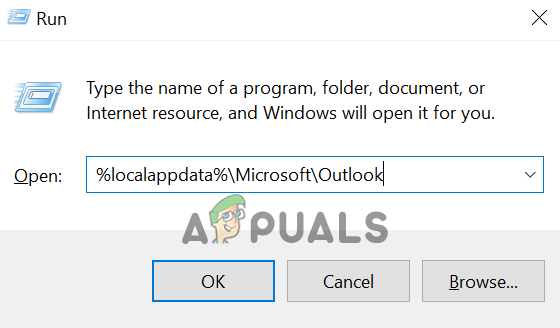
- Klavyenizden “Windows + R” kısayol tuşuna basarak “Çalıştır” iletişim kutusunu açın.
- Kutuya yazın % Localappdata% MicrosoftOutlook Ardından "Tamam" düğmesine tıklayın.
![]()
- Otomatik olarak Outlook uygulama klasörüne yönlendirileceksiniz. Açılmazsa, Kullanıcılar, ardından AppData, ardından Yerel, ardından Microsoft ve son olarak Outlook yolunu izleyerek uygulamayı manuel olarak bulabilirsiniz.
- Burada Outlook önbellek klasörünü görebilirsiniz. Bu klasörü silmek, uygulamanın tüm önbelleğini temizleyecektir.
- Şimdi, uygulamayı yeniden başlattıktan sonra bir e-posta göndermeyi deneyin. Hata devam ederse, bir sonraki çözüme geçin.
Google Chrome tarayıcısı için:
Chrome'da önbelleği ve çerezleri temizlemek için aşağıdaki adımları izleyin:
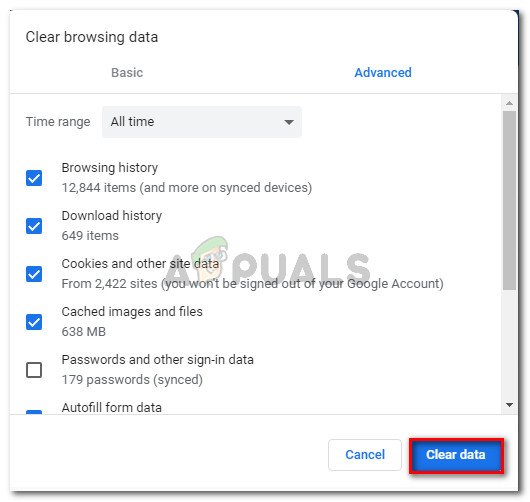
- Chrome tarayıcısını başlatın ve tuşlara basın. CTRL+SHIFT+DELETE Klavyeden.
- Açılan pencerede üç kutucuğun da işaretli olduğundan emin olun ve açılır menüden zaman aralığını tüm zamanlar olarak ayarlayın.
- Ardından Seçenek'e tıklayın Verileri temizle.
Edge tarayıcısı için:
Önbelleğinizi ve çerezlerinizi temizlemek için verilen talimatları izleyin:
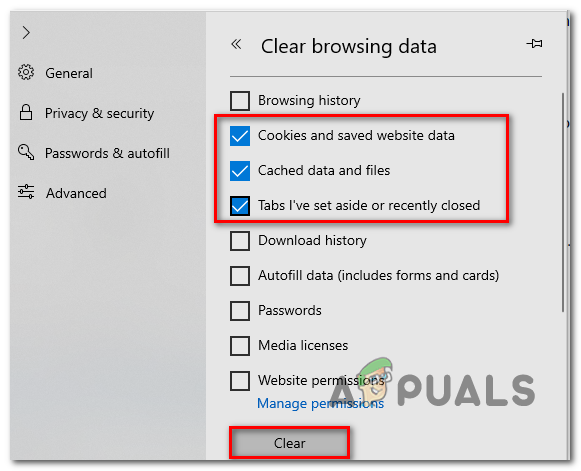
- Edge tarayıcısını başlatın ve tuşlara basın. CTRL+SHIFT+DELETE Klavyeden.
- Şimdi "Tarama verilerini temizle" iletişim kutusu görünecektir.
- Burada “Çerezler”, “Diğer Site Verileri” ve “Önbelleğe Alınmış Görüntüler ve Dosyalar” seçeneklerini belirleyin.
- Ardından düğmeye tıklayın anket.
![Vay canına! SONUÇ_KODU_TUTULU]()
Tarayıcı önbelleğini temizledikten sonra, hatanın çözülüp çözülmediğini görmek için Outlook uygulamasını çalıştırın.
Programın eski sürümünü güncelleyin.
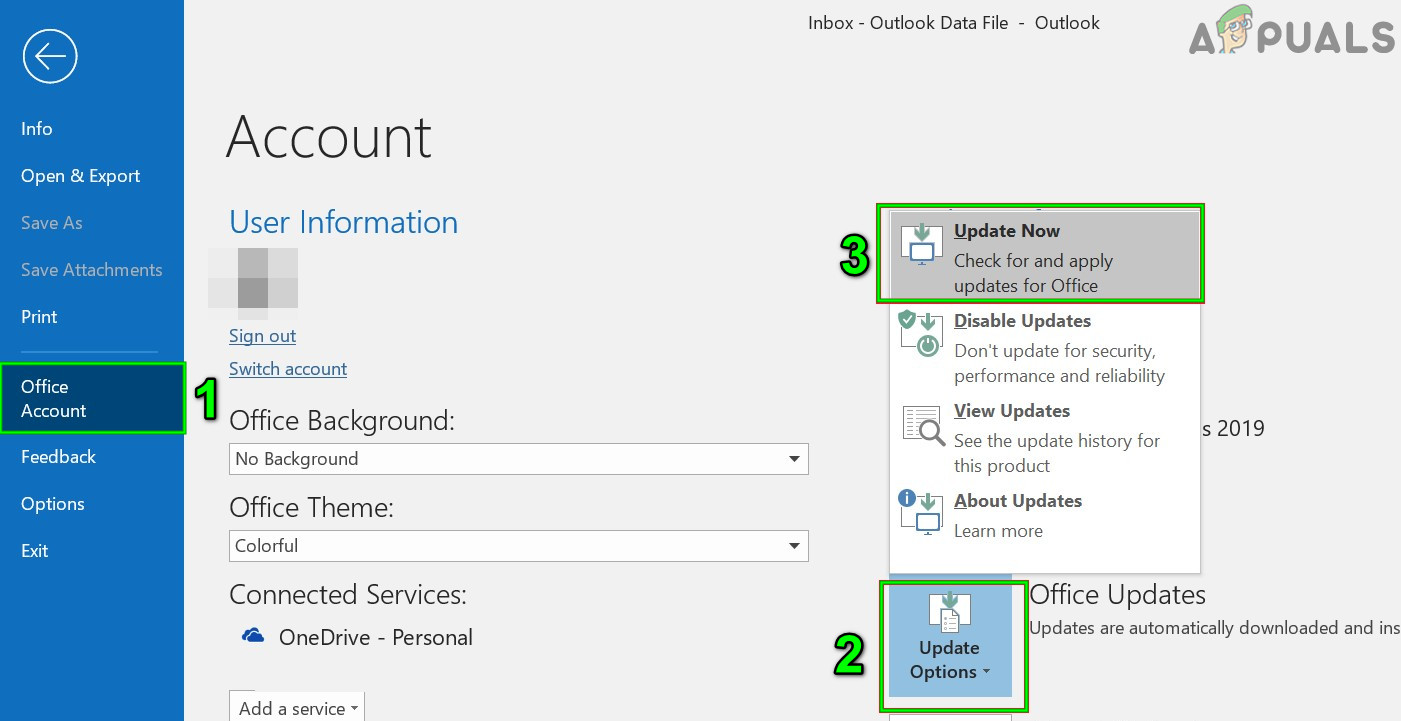
Eski bir Outlook sürümü kullanıyorsanız, bu da bu hataya neden olabilir. Eski Outlook sürümlerinde uyumluluk sorunları vardır ve bazı işlevleri ve özellikleri yerine getiremeyebilir; bu da pii_pn_8a68e8c174733080624b hatası da dahil olmak üzere çeşitli arızalara ve hatalara yol açabilir. Mevcut en son güncellemeyi kontrol edin ve yükleyin.
- aç Microsoft Mağazası.
- İndirmeler ve Güncellemeler seçeneğine tıklayın. Outlook'un bir güncellemeye ihtiyacı varsa, bu listede görünecektir.
- Güncelleme görünürse, açın. Outlook sayfası Güncelleme seçeneğine tıklayın.
![]()
- Güncelleme tamamlandıktan sonra tüm değişikliklerin veya ayarların uygulanması için bilgisayarınızı yeniden başlatın.
Bu, karşılaştığınız hatayı büyük olasılıkla çözecektir veya bir sonraki adıma geçebilirsiniz.
Outlook'ta birden fazla e-posta hesabı kullanarak oturum açın.
Microsoft Outlook hataları, yazılım hatası veya program arızası nedeniyle oluşabilir. Aynı cihazda birden fazla e-posta hesabı kullanmak bu hataya neden olabilir. Bu sorunu çözmek için, Outlook hesabınızdan çıkış yapın ve birkaç dakika sonra yalnızca bir hesap kullanarak tekrar giriş yapın. Umarım bu, giriş yaptıktan sonra yazılım sorununu çözecektir.
Gereksiz e-postaları kaldır
Sisteminizde çok sayıda e-posta birikmişse, bu Outlook hatasıyla karşılaşma olasılığınız çok yüksektir. Birden fazla hesaba giriş yaptıysanız, e-posta gönderip alırken sorunlar yaşayabilir ve uygulama sık sık çökebilir.
Bunu aşmak için, yalnızca sizin için önemli olan e-postaları kullanın veya Outlook'taki "Odaklanmış" özelliğini kullanarak e-postalarınızı ayırın. Bu işe yaramazsa, aşağıdaki yöntemi deneyin.
İnternet bağlantınızı kontrol edin
Bu hata büyük olasılıkla zayıf veya kararsız bir internet bağlantısından kaynaklanmaktadır. Bu nedenle, internet bağlantınızın düzgün çalıştığından emin olun ve ayrıca internet hızınızı ve kararlılığınızı kontrol etmek için diğer sayfaları açmayı ve YouTube gibi diğer hizmetleri çalıştırmayı deneyin.
Diğer hizmetler de düzgün çalışmıyorsa, yardım için internet servis sağlayıcınızla iletişime geçin ve Wi-Fi üzerinden bağlıysanız kablolu bağlantı kullanın.
SMTP portunu ayarlayın veya değiştirin
Bu çözüm, Outlook hatasını gidermede birçok kullanıcı için işe yaradı, bu nedenle sorunu düzeltmek için SMTP portunu ayarlamayı veya değiştirmeyi deneyin. SMTP (Basit Posta Aktarım Protokolü), e-posta aktarımı için kullanılan iletişim yöntemidir. Web'de, SMTP sunucuları arasındaki değişiklikler birçok kullanıcı için sorunlara neden olabilir veya e-posta gönderme sürecini aksatabilir.
Bu nedenle, bunu yapmak için belirtilen adımları izleyin:
- Bir uygulama açın Görünüm senin.
- Sayfanın sol üst köşesindeki dosya seçeneğine tıklayın.
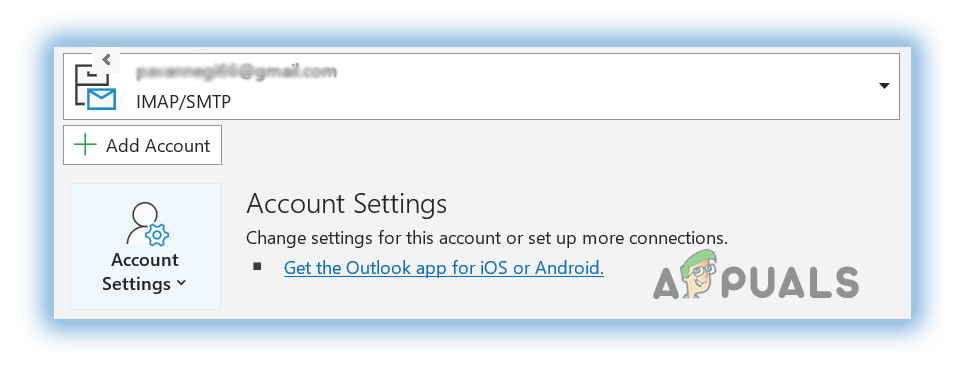
- Menüye yönlendirileceksiniz. Hesap BilgileriBurada sorunun yaşandığı e-posta adresini belirtmeniz gerekiyor.
![]()
- Ardından e-postada görünen hesap ayarlarına tıklayın ve daha sonra seçim işlemine devam edin. Sunucu ayarları.
- Sunucu Ayarları'na tıkladıktan sonra, bir sekme açılacak ve aşağıdaki bilgiler görüntülenecektir. SMTP Hesabınız için öncelikle giden adresi belirtmeniz, ardından aşağıdaki resimde gösterilen port ayarını veya sunucu adını karşılaştırmanız gerekmektedir.
![Hata [pii_pn_8a68e8c174733080624b]]()
- Tüm önemli değişiklikleri yapın, ardından tıklayın. OK Sonraki adım bu ayarı kaydetmektir.
- Uygulamayı yeniden başlattıktan sonra hatanın ortadan kalkıp kalkmadığını görmek için bir e-posta göndermeyi deneyin.
![Hata [pii_pn_8a68e8c174733080624b]](https://www.dztecs.com/tech/wp-content/uploads/sites/10/2026/01/smtp-server-or-port-768x768-copy-1.png)
Orijinal programı kullanın.
Eğer aynı yazılımın kopyasını kullanıyorsanız, bu hatayla karşılaşabilirsiniz. Bu nedenle, Outlook kopyanızın da kopyası olup olmadığını kontrol edin ve sorunu çözmek için orijinal programı kullanın. Microsoft Outlook'u çalıştırdığınızdan ve onunla e-posta gönderdiğinizden emin olun. Ayrıca, sisteminize yüklenmiş olan tüm kopya yazılımları kaldırın, çünkü bu, cihazınızda yüklü diğer e-posta istemcileriyle çakışmaya neden olabilir.
Programı kaldırın ve yeniden yükleyin.
Bu hatayı hala yaşıyorsanız, uygulamayı resmi Microsoft web sitesinden kaldırıp yeniden yüklemeyi deneyin. Uygulamanın en son sürümünü kullandığınızdan emin olun. Outlook'u kaldırmak ve yeniden yüklemek için belirtilen adımları dikkatlice izleyin.
- Anahtarıma basın Windows + I Açmak için
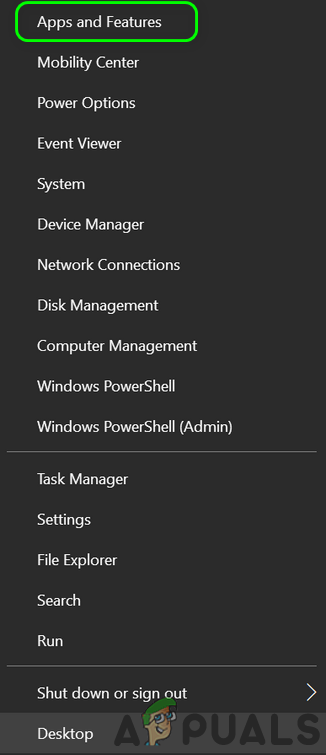
- Sonra tıklayın UygulamalarSol taraftan, Uygulamalar ve Özellikler seçeneğini seçin.
![]()
- Şimdi listeden şunu arayın: Microsoft Office masaüstü uygulamaları Ve üzerine tıklayın.
- Bağlantıya gidin Gelişmiş seçenekler kim görünüyor
- Açılan pencereden Outlook'u seçin ve düğmeye tıklayın. Kaldırma.
![]()
- Kaldırma işlemiyle ilgili bir açılır pencere görünüp görünmediğini doğrulayın.
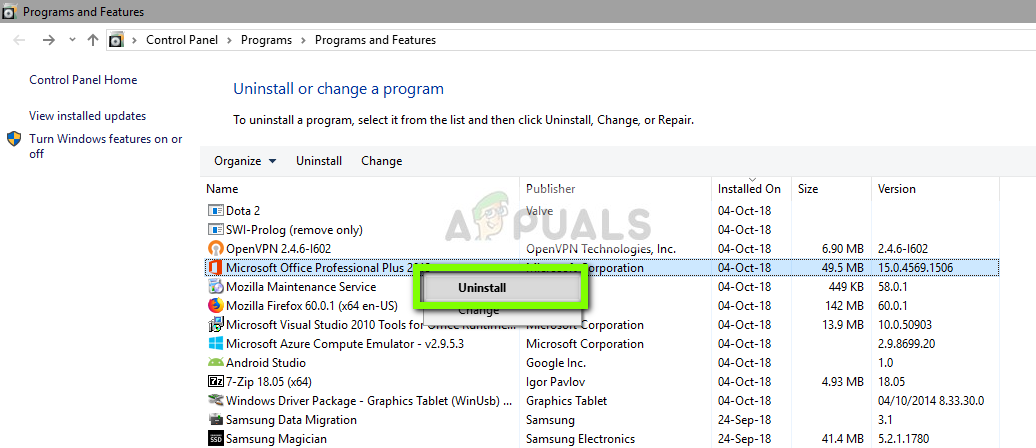
Microsoft Outlook'u başarıyla kaldırdıktan sonra, resmi Microsoft web sitesinden yeniden yüklediğinizden emin olun. Uygulamayı yeniden yükledikten sonra, Microsoft Outlook'u yeniden başlatmayı ve e-posta göndermeyi deneyin.
Windows'ta Outlook'ta pii_pn_8a68e8c174733080624b hata kodunu görmeden e-posta gönderebiliyor musunuz kontrol edin. Hata devam ederse, bir sonraki olası çözüme geçin.
Microsoft Outlook Destek Ekibiyle İletişime Geçin
Eğer hatayla hala karşılaşıyorsanız, Microsoft destek ekibiyle iletişime geçmelisiniz . Onlar mutlaka sizinle iletişime geçecek ve hatayı çözmek için olası çözümler sunacaklardır. Hatayı kolayca düzeltmek için Outlook'u yeniden yapılandırabilirsiniz.
İşte Outlook'ta pii_pn_8a68e8c174733080624b hata kodunu çözmenize ve e-posta göndermeye kolayca başlamanıza yardımcı olacak olası çözümler.
Yoruma kapalı.