
Windows 10 ve 11'de Hulu uygulamasının çökmesini nasıl düzeltebilirsiniz?
هل تواجه مشكلة في تشغيل تطبيق Hulu على Windows 10 أو Windows 11؟ اكتشف حلولاً فعالة وسهلة لإصلاح المشكلة واستمتع بمشاهدة برامجك المفضلة الآن!


هل تواجه مشكلة في تشغيل تطبيق Hulu على Windows 10 veya 11؟ إذا كنت تعاني من مشكلات في التشغيل، أو أخطاء عند بدء التشغيل، أو فشل في تسجيل الدخول، فإليك خطوات بسيطة وسريعة يمكنك اتخاذها لإصلاح كل ذلك. بغض النظر عن Windows sürümleri التي تستخدمها، وسواء كان Hulu لا يعمل على جهاز كمبيوتر محمول (لابتوب) أو Kişisel bilgisayar المكتبي، ستساعدك الخطوات التالية على استعادته للعمل في وقت قصير.
ماذا أفعل إذا كان تطبيق Hulu لا يعمل على Windows 10 و 11؟
1. تحقق مما إذا كان Hulu معطلاً
Hata mesajı Playback Failure إحدى رسائل خطأ البث الشائعة في تطبيق Hulu. عادةً ما تشير هذه الرسالة إلى وجود عطل في خوادم الخدمة.
للتحقق مما إذا كان خادم Hulu معطلاً، افتح صفحة Şimdi Aşağı mı. ستوضح لك هذه الصفحة ما إذا كانت هناك مشكلة في خادم Hulu.
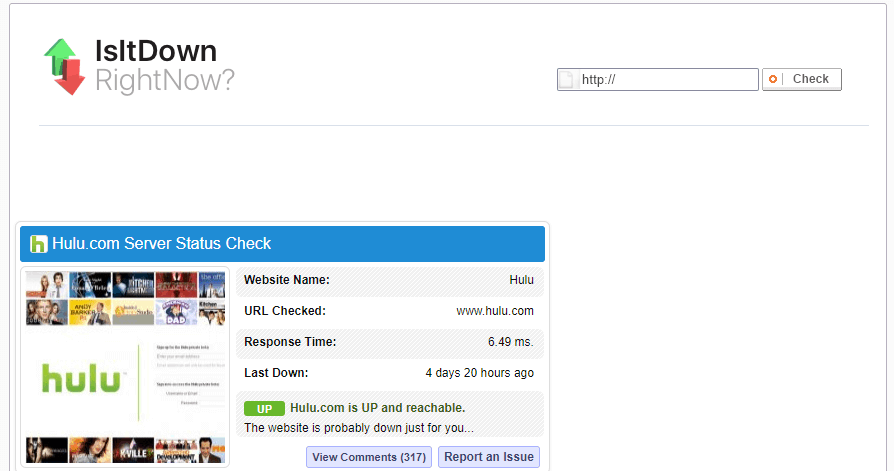
إذا أشارت تلك الصفحة إلى أن Hulu.com معطل بشكل عام، فمن المحتمل أنك ستحتاج فقط إلى الانتظار ليوم أو يومين حتى تقوم Hulu باستعادة الخادم.
2. افتح Windows Store apps troubleshooter
- اضغط على زر شريط المهام Aramak için buraya yazınız Içinde , Windows 10 لفتح Cortana.
- أدخل الكلمة المفتاحية giderilir في مربع النص للبحث عن إعدادات استكشاف الأخطاء وإصلاحها.
- Tıklayın sorunlarını giderme لفتح قائمة مستكشف الأخطاء ومصلحها في تطبيق الإعدادات.

- set Windows Store uygulamaları Ve bir düğmeye basın Sorun gidericiyi çalıştır لفتح النافذة الموضحة في اللقطة أدناه مباشرةً.
![صورة لتطبيق Hulu في مستكشف أخطاء تطبيقات متجر Windows]()
- بعد ذلك، يمكنك مراجعة الإصلاحات المقترحة من مستكشف الأخطاء ومصلحها، إن وجدت.

يستطيع مستكشف أخطاء Windows Mağazası uygulamaları إصلاح التطبيقات التي لا تعمل على Windows 10. قد يوفر هذا المستكشف حلاً لتطبيق Hulu الخاص بك، لذا تأكد من تجربته.
3. أعد تشغيل جهاز الكمبيوتر المكتبي أو المحمول
إذا كنت تواجه مشكلة في تشغيل تطبيق Hulu على جهاز , Windows 10 أو Windows 11، فقد يكون السبب هو عدم تهيئة إعدادات الاتصال بشكل صحيح عند بدء التشغيل. لعل إعادة تشغيل جهاز , Windows 10 يحل مشكلة تطبيق Hulu.
للقيام بذلك، اختر إيقاف تشغيل جهاز الكمبيوتر المكتبي أو المحمول من قائمة Start، ثم افصله عن مصدر الطاقة لمدة دقيقة تقريبًا.
بالإضافة إلى ذلك، يمكنك فصل جهاز التوجيه (الراوتر) أو المودم الخاص بك عن الكهرباء لمدة دقيقة واحدة أيضًا. بعد ذلك، أعد توصيل الراوتر وجهاز Windows 10 بالكهرباء. ثم قم بتشغيل جهاز الكمبيوتر المكتبي أو المحمول وحاول تشغيل Hulu.
4. أعد تثبيت Hulu
- Arama kutusunu aç Cortana.
- tip uygulamalar في مربع البحث، ثم اختر فتح Uygulamalar ve özellikler.
- بعد ذلك، حدد تطبيق Hulu Ve bir düğmeye basın kaldırma Kendi.
- ثم افتح صفحة MS Mağazası الرسمية في متصفحك.

- Bir düğmeyi tıklayın Ön Onay هناك لإعادة تثبيت تطبيق Hulu على , Windows 10.
قد يعمل تطبيق Hulu جديد بذاكرة تخزين مؤقتة (cache) نظيفة على تشغيل الفيديو بشكل ممتاز. لذا، قد تكون إعادة تثبيت uygulama هي الحل الذي تبحث عنه. اتبع الخطوات المذكورة أعلاه لإعادة تثبيت تطبيق Hulu على Windows 10.
5. إيقاف تشغيل DRM
- لإيقاف تشغيل DRM، افتح تطبيق Hulu.
- Düğmesini tıklayın Ayarlar وأيقونة الترس.
- بعد ذلك، يمكنك تبديل خيار SW DRM kapalı konuma.
قد لا يتم تشغيل بعض محتوى Hulu المحمي بقيود DRM (إدارة الحقوق الرقمية) إلا إذا قمت بإيقاف تشغيل DRM.
بالإضافة إلى ذلك، إذا كنت لا تعرف كيفية إزالة DRM من WMA، يمكنك دائمًا الاطلاع على دليلنا السريع.
6. Arka planda çalışan programları kapatın.
- انقر بزر الماوس الأيمن على شريط المهام (taskbar)، ثم اختر görev Yöneticisi bağlamsal menüden.
- ثم حدد البرنامج المدرج ضمن Uygulamalar, Ve tıklayın son görev kapatmak için.
- قد تظهر بعض برامج الطرف الثالث أيضًا ضمن عمليات الخلفية (background processes). لذا، ابحث عن البرامج ضمن عمليات الخلفية وأغلق البرامج المدرجة هناك.
![لقطة شاشة لمدير المهام (Task Manager) يظهر استهلاكًا عاليًا لوحدة المعالجة المركزية]()
- إذا لم تتمكن من إغلاق برنامج مكافحة الفيروسات الخاص بك عبر علامة التبويب süreçler، فانقر على علامة التبويب Start-up.
- ثم حدد برنامج مكافحة الفيروسات في علامة التبويب Start-up واضغط على زر devre dışı bırakmak. سيؤدي ذلك إلى إزالة برنامج مكافحة الفيروسات من بدء تشغيل Windows.
- أعد تشغيل Windows وشغل Hulu.

يمكن أن تؤثر البرامج التي تعمل في الخلفية أيضًا على تدفقات الفيديو في Hulu.
تعد Antivirüs yazılımı المزودة بجدران حماية هي الأكثر احتمالاً من بين البرامج التي تعمل في الخلفية لإيقاف تشغيل مقاطع الفيديو في Hulu تمامًا، وقد تؤدي البرامج الأخرى على الأقل إلى إبطاء أوقات التحميل.
لذا، تأكد من إغلاق البرامج التي تعمل في الخلفية قبل تشغيل Hulu. uygulaması. يمكنك إغلاق البرامج التي لا تظهر في Windows görev çubuğu باستخدام Task Manager، كما هو موضح أعلاه.
7. تحديث تطبيق Hulu
- انقر على اختصار Microsoft Store Bir listede Ana Sayfa Uygulamayı açmak için.
- انقر على زر … (Daha fazla Gör) الموجود في الزاوية العلوية اليمنى من نافذة التطبيق.
- seçmek İndirmeler ve güncellemeler لفتح قائمة بالتحديثات الأخيرة للتطبيقات.
- Düğmesini tıklayın güncellemelerini alın Güncellemeleri kontrol etmek için.

- بعد ذلك، قد يتم تنزيل تحديث لتطبيق Hulu تلقائيًا.
غالبًا ما توفر تحديثات البرامج Hata düzeltmeleri والمشكلات التي تتسبب في التعطل. لذا، قد يكون من المفيد التحقق من وجود تحديثات لتطبيق Hulu باتباع الخطوات المذكورة أعلاه.
8. توصيل جهاز التوجيه (الراوتر) بكابل إيثرنت
إذا كنت تستخدم Hulu عبر اتصال Wi-Fi، ففكر في التحول إلى اتصال إيثرنت. يمكن أن يوفر كابل الإيثرنت اتصالاً أكثر استقرارًا ويحل مشكلات التشغيل.
Bağlan Bilgisayar وجهاز التوجيه (الراوتر) بكابل إيثرنت إذا كان لديك واحد. ثم حاول مشاهدة مقطع فيديو على Hulu لمعرفة ما إذا كان الإيثرنت يحدث فرقًا في الأداء.
9. إيقاف تشغيل أجهزة Wi-Fi الأخرى
إذا كان لديك نطاق ترددي محدود، فإن مستخدمي أجهزة Wi-Fi الأخرى يمكن أن يؤثروا بشكل كبير على تدفقات الفيديو في Hulu. قد يؤثر ذلك أيضًا على قدرتك على تسجيل الدخول، وقد تواجه خطأ “لا يمكننا التحقق من عنوان بريدك الإلكتروني” (we can’t verify your email address error).
لضمان أفضل أداء لـ Hulu، تأكد من عدم تشغيل أي أجهزة Wi-Fi أخرى أثناء استخدامك للخدمة. سيضمن ذلك عدم استهلاك أي شخص آخر لعرض النطاق الترددي للشبكة عندما تحاول مشاهدة برامجك المفضلة Hulu'da.
10. Windows Defender Güvenlik Duvarını geçici olarak devre dışı bırakın
إذا كنت تواجه مشكلات في تشغيل تطبيق Hulu على senin bilgisayarın، فقد يكون جدار حماية Windows Defender هو السبب. يمكن أن يؤدي تعطيله مؤقتًا إلى حل هذه المشكلة.

ملاحظة
يمكنك دائمًا إعادة تشغيل جدار الحماية عند الحاجة عن طريق تحديد خيار Windows Defender Güvenlik Duvarı'nı açın Içinde لوحة تحكم Windows Defender Firewall.
- Arama kutusunu aç Cortana.
- tip Windows Defender Güvenlik Duvarı Arama kutusuna.
- Tıklayın Windows Defender Güvenlik Duvarı لفتح إعدادات لوحة التحكم doğrudan aşağıda gösterilmiştir.

- Tıklayın Windows Defender Güvenlik Duvarı'nı açın veya kapatın Ayarlamak Güvenlik duvarı ayarları.
- حدد كلا خياري Windows Defender Güvenlik Duvarı'nı kapatın, ardından düğmeye tıklayın OK.
![خيارات تشغيل أو إيقاف جدار حماية Windows Defender]()
- بعد ذلك، افتح تطبيق Hulu، وحاول تشغيل Video klip.

11. استخدم شبكة VPN موثوقة (إذا كان Hulu محظورًا أو مقيدًا)
إذا كنت تواجه صعوبة في الوصول إلى Hulu على جهاز الكمبيوتر الخاص بك بسبب القيود الإقليمية أو التقييد من مزود خدمة الإنترنت، فقد يساعدك استخدام شبكة VPN مميزة.
- اختر شبكة VPN توفر خوادم بث محسّنة للولايات المتحدة، مثل ExpressVPN.
- اتصل بخادم موجود في الولايات المتحدة.
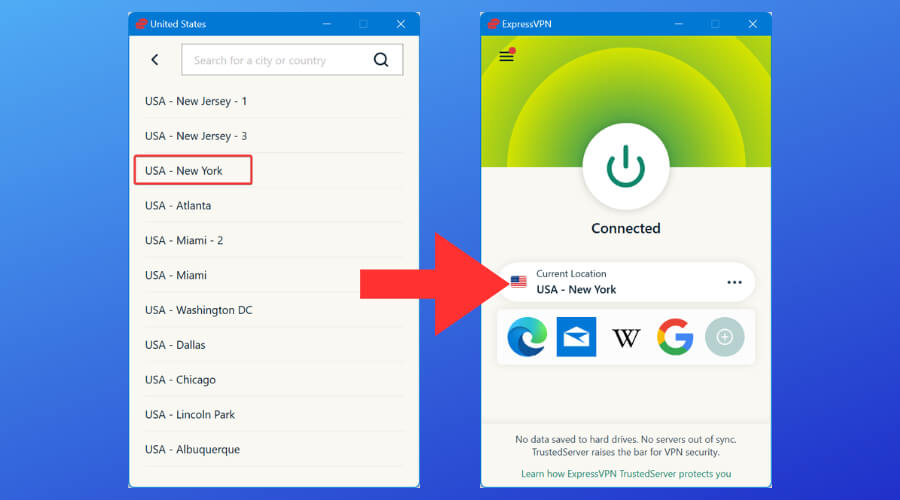
- أعد تشغيل Hulu: قد يساعد هذا في تجاوز الحظر الجغرافي أو تقييد مزود خدمة الإنترنت.
تساعد شبكات VPN أيضًا في حال عدم عمل تطبيق Hulu على , Windows 10 / 11 بسبب قيود الشبكة المحلية، كما هو الحال في بيئات المدارس أو شبكات Wi-Fi العامة.
يمكن لجدران الحماية أن تمنع Hulu وتطبيقات البث الأخرى من تشغيل المحتوى إذا لم يتم تكوينها بشكل صحيح.
لذلك، قم بإيقاف تشغيل Windows Defender Güvenlik Duvarı قبل تشغيل Hulu للتأكد من أنه لا يعيق التشغيل. اتبع الإرشادات أدناه لإيقاف تشغيل جدار الحماية مؤقتًا.
Sık sorulan sorular
لماذا لا يعمل تطبيق Hulu الخاص بي على Windows 11؟
قد يكون السبب تثبيتًا تالفًا، أو إصدارًا قديمًا من التطبيق، أو مشكلات في الشبكة. حاول إعادة تعيين التطبيق أو إعادة تثبيته.
لماذا لا يمكنني الوصول إلى Hulu عبر متصفح الكمبيوتر المحمول الخاص بي؟
قد تتداخل أدوات حظر الإعلانات، أو المتصفحات القديمة، أو مشكلات DNS. حاول مسح ذاكرة التخزين المؤقت وملفات تعريف الارتباط أو التبديل إلى متصفح آخر.
هل يمكنني استخدام Hulu على جهاز كمبيوتر يعمل بنظام Windows 10؟
نعم. يدعم Hulu نظامي Windows 10 ve 11 عبر تطبيق Microsoft Store الرسمي ومتصفحات الويب.
ماذا لو لم يتم تشغيل أي مقاطع فيديو على Hulu على جهاز الكمبيوتر المحمول الخاص بي؟
تأكد من أن سرعة الإنترنت لديك تلبي متطلبات Hulu وأنه لا يوجد تطبيق يعمل في الخلفية يستهلك النطاق الترددي.
Sonuç
قد تساعد هذه الإصلاحات في تشغيل تطبيق Hulu لبث الفيديو. قد تحل بعض هذه الحلول أيضًا مشكلة تشغيل Hulu في المتصفح. إذا استمر Hulu في التعطل، يمكنك إلقاء نظرة على قائمة برامج البث المجانية والمدفوعة لمستخدمي الكمبيوتر الشخصي للعثور على الأنسب لاحتياجاتك.
لمزيد من التفاصيل حول كيفية إصلاح مشكلات بث الفيديو في , Windows 10، ألقِ نظرة على Kapsamlı rehberimiz وقم بإصلاحها بسهولة.
نأمل أن تكون هذه الحلول قد ساعدتك في إصلاح تطبيق Hulu إذا لم يكن يعمل على Windows 10. لمشكلات أخرى ذات صلة، مثل عدم عمل TeaTV، اطلع على مقالنا المفصل للحلول المتاحة.
لقد تم تحديث هذه المقالة باستمرار لضمان حداثتها ودقتها. لقد قمنا بتعديل الحلول التي قد تعالج المشكلة مع آخر تحديثات التطبيق. نأمل حقًا أن تكون قد حللت مشكلاتك واستمتعت بمشاهدة المحتوى المفضل لديك.
Okuyucularımız Windows Report'u desteklemeye yardımcı oluyor. Bağlantılarımız aracılığıyla satın alma yaparsanız komisyon alabiliriz. 

Bu kılavuzu geliştirin
Yoruma kapalı.