

Anahtar noktaları
- Chrome'da sık sık Google oturum kapatma işlemleri, güncel olmayan veya bozuk önbellek ve çerez ayarlarından kaynaklanabilir ve önbelleği temizleyip çerezlerin etkinleştirildiğinden emin olarak çözülebilir.
- Gereksiz uzantıları devre dışı bırakmak ve Google Chrome Senkronizasyon hizmetini etkinleştirmek, oturum açma durumunuzu korumanıza yardımcı olabilir; çünkü bazı uzantılar tarayıcı işlemlerine müdahale edebilir ve senkronizasyon sorunları oturum açma durumunuzu etkileyebilir.
- Sorun devam ederse, yeni bir Chrome profili oluşturmak veya Chrome tarayıcısını yeniden yüklemek, sık sık oturum kapatılmasına neden olan temel sorunları ortadan kaldırarak yeni bir başlangıç sağlayabilir.
Sık sık oturum kapatmak şunlara neden olabilir: Google Karşı krom Bu durum, özellikle önemli işlerle meşgulken oldukça sinir bozucu. Bu sorun, tarayıcı ayarları, önbellek sorunları veya hatta Chrome uzantıları da dahil olmak üzere çeşitli faktörlerden kaynaklanabilir.

Bu yazıda, Google'ın sizi neden oturumdan attığına dair olası nedenleri ve uygun düzeltmeleri uygulamanın tarama deneyiminizi nasıl büyük ölçüde iyileştirebileceğini inceleyelim.
Google neden Chrome'da beni sürekli tüm web sitelerinden atıyor?
Chrome'da Google'ın sizi sık sık tüm web sitelerinden çıkış yapmasına çeşitli nedenler katkıda bulunabilir:
- Tarayıcı önbelleği sorunları: Zamanla, tarayıcının önbelleğinde büyük miktarda veri birikebilir ve bu veriler güncelliğini yitirebilir veya bozulabilir. Bu durum, tarayıcının oturumları ve girişleri yönetme biçimine müdahale ederek sık sık oturum kapatılmasına yol açabilir.
- Çerez ayarları: Çerezler, web sitelerinde oturumunuzun korunması için gereklidir. Çerezler engellenirse veya doğru şekilde saklanmazsa, Chrome oturum açmanızı engelleyebilir.
- Chrome senkronizasyon sorunları: Google Chrome senkronizasyonu, verilerinizin cihazlar arasında tutarlı kalmasını sağlamak üzere tasarlanmıştır. Kesintili bağlantı veya aksaklık gibi bir senkronizasyon sorunu varsa, oturum açma durumunuzu etkileyebilir.
- Üst üste gelen eklemeler: Bazı tarayıcı eklentileri normal tarayıcı işlemlerine müdahale edebilir. Çerezleri yöneten, gizliliği artıran veya web trafiğini değiştiren eklentiler, istemeden hesaplarınızdan çıkış yapmanıza neden olabilir.
Chrome'da Google oturum kapatma sorununu nasıl çözersiniz?
Chrome'da otomatik Google oturum kapatma sorununu çözmek için, sorunun temel nedenine bağlı olarak çeşitli sorun giderme adımlarını deneyebilirsiniz:
1. Önbelleği temizlemeyi deneyin.
Sık sık oturum kapatmanın başlıca nedenlerinden biri şunlar olabilir: Bozuk önbellekZamanla, önbellekte eski veya bozuk veriler birikerek oturum kapatma sorunları da dahil olmak üzere çeşitli sorunlara yol açabilir. Önbelleği düzenli olarak temizlemek bu sorunu çözebilir.
Tarayıcı önbelleğini nasıl temizleyeceğiniz konusunda ayrıntılı bir kılavuzumuz var, ancak Chrome'da önbelleği temizlemenin yolu şöyledir:
- aç Chrome tarayıcı Bilgisayarınızda.
- Tıklayın Üç nokta simgesi Pencerenin sağ üst köşesinde yer almaktadır.
- Açılır listeden şunu seçin: Ayarları.

- Ayarlar menüsünde, üzerine tıklayın. Gizlilik ve Güvenlik Sekmesi sol tarafta bulunur.
- Bulmak için aşağı kaydırın Tarama verilerini temizle ve onları tanımlayın.
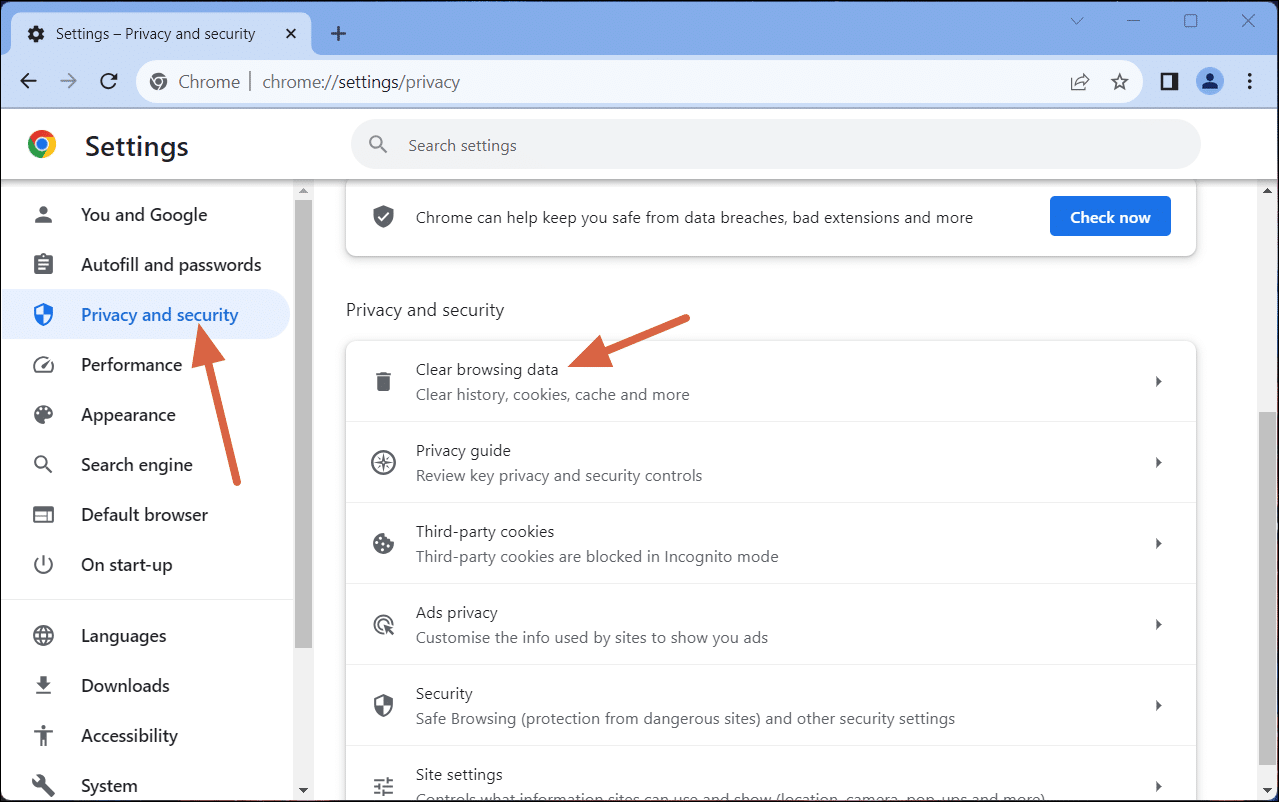
- Tarama verilerini temizleme penceresinde, ayarlama yapın. Tarih aralığı Karşı her zaman.
- Yanındaki onay kutusunun seçili olduğundan emin olun. Önbelleğe alınmış resimler ve dosyalar.
- Tıklayın Verileri temizle düğmesi önbelleği temizlemek için.

- Bu adımları tamamladıktan sonra, Chrome tarayıcıyı yeniden başlatın.


Chrome'u yeniden başlattıktan sonra, otomatik oturum kapatma sorununun çözülüp çözülmediğini kontrol edebilirsiniz. Bu işlem önbelleği temizler ve bu da genellikle depolanmış web sitesi verileriyle ilgili sorunları çözebilir.
2. Çerezleri etkinleştirin
Oturumunuzun açık kalması için çerezler gereklidir. Çerezler devre dışı bırakılırsa, Chrome oturumunuzu açık tutamaz. Chrome ayarlarınızda çerezlerin etkinleştirildiğinden emin olun.
- Chrome tarayıcısını açın ve sağ üst köşedeki üç nokta simgesine tıklayın.
- Açılır listeden seçin الإعدادات.
- Ayarlar menüsünde, ilgili sekmeye gidin. Gizlilik ve güvenlik sol gezinme bölmesinde.
- Aşağı kaydırın ve seçeneği belirleyin. Çerezler ve diğer site verileri, ardından üzerine tıklayın.
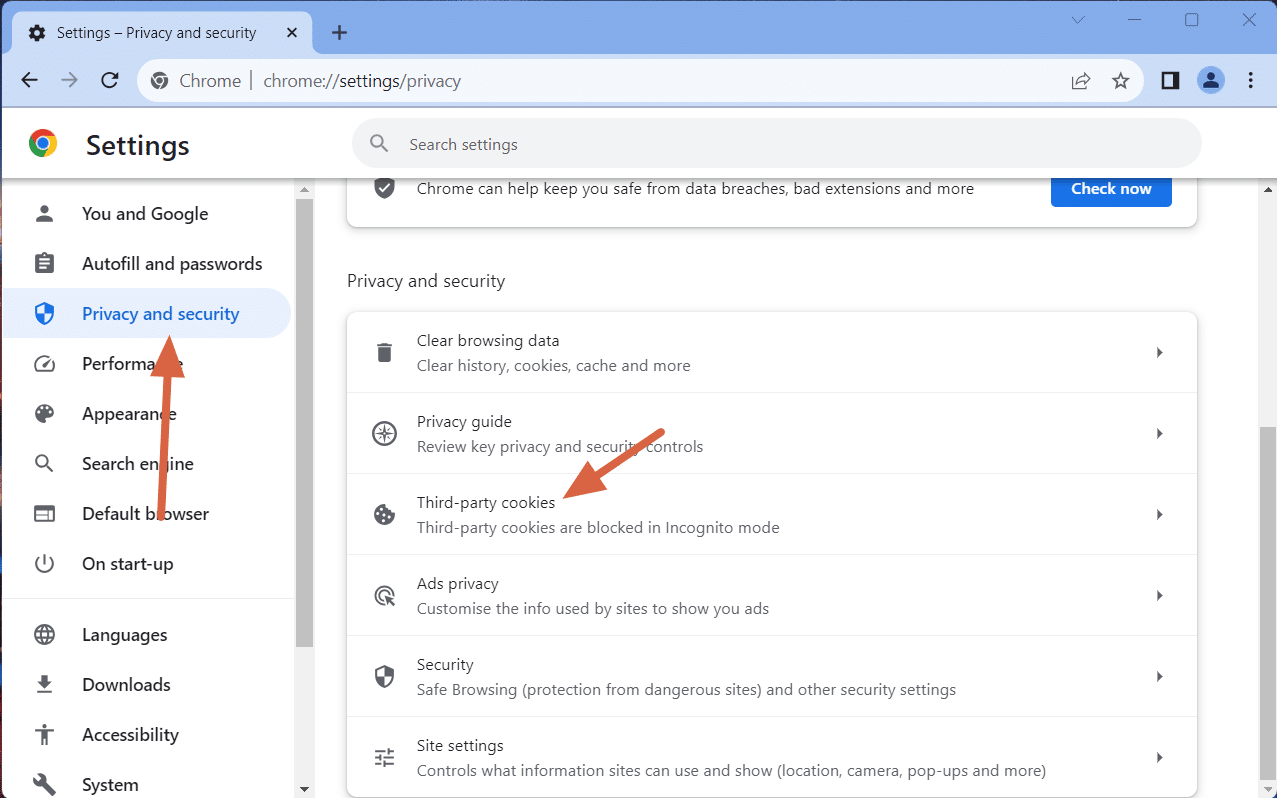
- Sonraki sayfada, seçeneği seçtiğinizden emin olun. Tüm çerezlere izin verDeğilse, bu seçeneği seçin.


Bu değişikliği yaptıktan sonra tarayıcınızı yeniden başlatın ve oturum kapatma sorununun devam edip etmediğini kontrol edin.
3. Google Chrome'da senkronizasyon hizmetini etkinleştirin.
Google Chrome senkronizasyonu, verilerinizin cihazlar arasında tutarlı kalmasını sağlar ve oturumunuzun açık kalmasına da yardımcı olabilir. Senkronizasyonu etkinleştirerek, yer işaretleriniz, geçmişiniz, şifreleriniz ve diğer ayarlarınız tüm cihazlarınızda gerçek zamanlı olarak güncellenir. Chrome tarayıcınızda senkronizasyonu şu şekilde etkinleştirebilirsiniz:
- Bilgisayarınızda Google Chrome tarayıcısını çalıştırın.
- Tıklayın Profil resmin Veya genellikle Chrome penceresinin sağ üst köşesinde bulunan simgeyi kullanabilirsiniz. Google hesabınıza giriş yapmadıysanız, giriş yapmanız istenecektir.
- Google hesabınıza henüz giriş yapmadıysanız, giriş yapmanız gerekecek. Düğmeye tıklayın. Giriş Google hesabınızın giriş bilgilerini girin.
- Giriş yaptıktan sonra, Profil simgenize tekrar tıklayın.Bu sefer, üzerinde "Bu düğmeyi tıklayın" yazan düğmeye tıklayın. Senkronizasyonu aç.

- Senkronizasyonu etkinleştirebileceğiniz bir sayfaya yönlendirileceksiniz. Düğmeye tıklayın. Evet, katılıyorum. Senkronizasyonu etkinleştirmek için.


Bu işlem, yer işaretlerinizi, tarama geçmişinizi, şifrelerinizi ve diğer Chrome ayarlarınızı tüm cihazlarınız arasında senkronize edecektir.
4. Gereksiz Google Chrome uzantılarını devre dışı bırakın
Bazı eklentiler, Chrome'un oturum açma ve çerezleri işleme şekli de dahil olmak üzere çalışma biçimine müdahale edebilir. Sorunun çözülüp çözülmediğini görmek için gereksiz eklentileri devre dışı bırakın veya kaldırın.
- Chrome tarayıcısını açın veÜç noktalı menü simgesine tıklayın. Sağ üst köşede bulunan açılır menüye erişebilirsiniz.
- Açılır listeden şunu arayın: Eklentiler > Eklentileri yönet Alt menüden üzerine tıklayın.

- Eklentiler sayfasında, yüklü eklentilerinize göz atın. Şüpheli görünen veya artık kullanmadığınız eklentileri seçin.
- İstenmeyen bir uzantıyı kaldırmak için üzerine tıklayın. düğmeyi kaldır Ek detayların yakınında yer almaktadır.

- Hangi eklentinin sorunlara neden olduğundan emin değilseniz, bunları tek tek devre dışı bırakmayı deneyin. Anahtar değiştirme Her eklentinin yanında bulunan simgeye tıklayarak geçici olarak devre dışı bırakabilirsiniz.
- Bir eklentiyi devre dışı bıraktıktan sonra, Chrome'daki sorunun devam edip etmediğini kontrol edebilirsiniz. Bu, soruna hangi eklentinin neden olduğunu belirlemenize yardımcı olabilir.


5. Yeni bir Chrome profili oluşturun
Chrome'da bozulmuş kullanıcı profilleri, oturum kapatma sorunları da dahil olmak üzere çeşitli sorunlara yol açabilir. Yeni bir Chrome profili oluşturmak, yeni bir başlangıç yapmanızı sağlayabilir.
- Google Chrome tarayıcınızı başlatın.
- Profil simgesine tıklayınBu genellikle Chrome penceresinin sağ üst köşesinde, adres çubuğunun yanında bulunur.
- Profil menüsünde, "Profil" yazan düğmeyi arayın. ekleme Ve tıklayın.

- Ekranda görünen talimatları izleyin Yeni bir profil oluşturmak için bir isim, resim seçebilir ve yeni profil için çeşitli ayarları özelleştirebilirsiniz.

- Yeni bir profil oluşturduğunuzda, Chrome otomatik olarak o profile geçiş yapacaktır. Profil simgesini kullanarak profiller arasında geçiş yapabilirsiniz.


6. Cihazdaki konum verisi ayarlarını düzenleyin.
Daha az bilinen ancak etkili bir çözüm, cihazın konum verisi ayarlarını değiştirmeyi içerir. Bu, web sitelerinin bilgileri yerel olarak saklamasına olanak tanıyarak oturum açma durumunuzun korunmasına yardımcı olur.
- Cihazınızda Chrome tarayıcısını başlatın.
- Tıklayın Üç noktalı menü simgesi Sağ üst köşede veAyarlarınızı seçin.
- Ayarlar menüsünde şunları arayın: Gizlilik ve güvenlik Ve üzerine tıklayın.
- Aşağı kaydırarak bulabilirsiniz. Site ayarları Ve üzerine tıklayın.
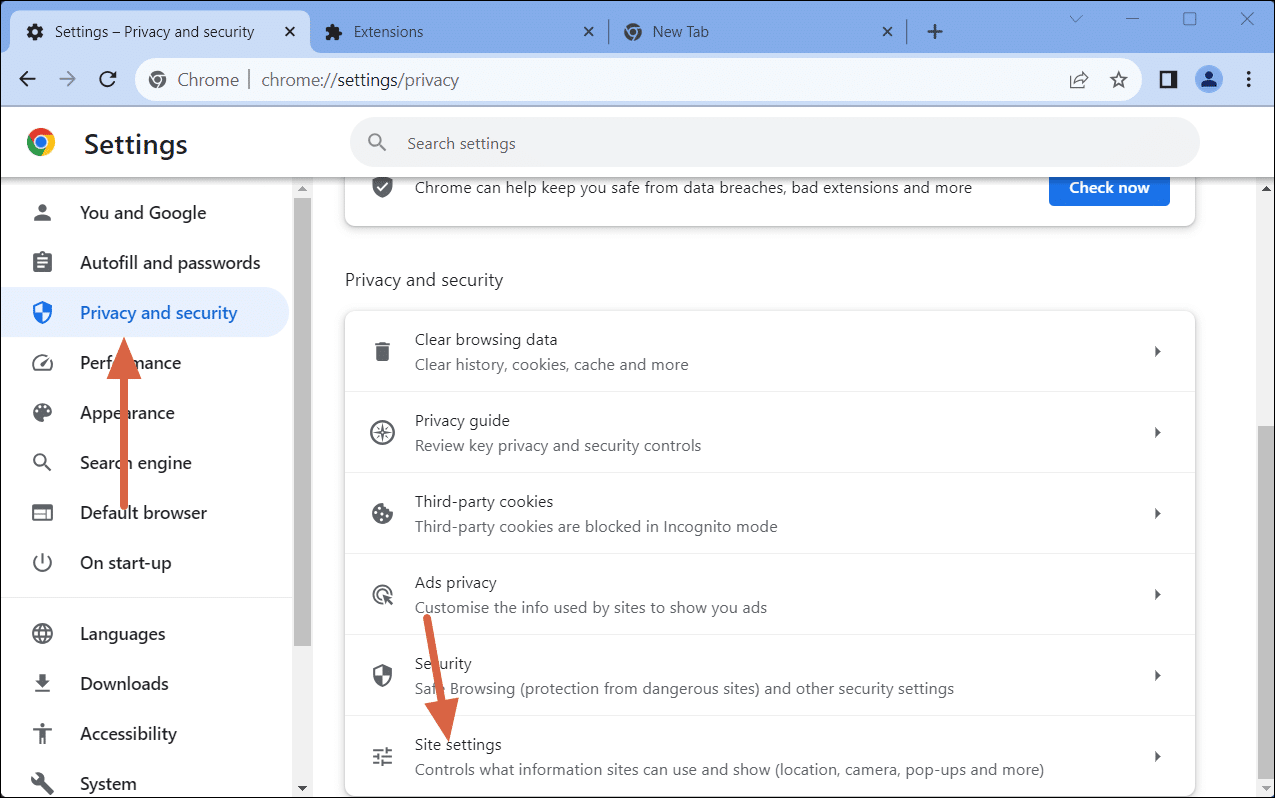
- Site ayarları menüsünde, şunu arayın: Ek içerik ayarları Seçin.

- Bu sayfada, seçeneğe tıklayın. Cihaz konum verisi ayarları.

- Web sitelerinin cihazınıza veri kaydetmesine izin veren ayarı etkinleştirdiğinizden emin olun.Bu ayar, farklı sitelerde oturumunuzun açık kalmasına yardımcı olur.


7. Chrome'u yeniden yükleyin
Diğer tüm çözümler başarısız olursa, Chrome'u yeniden yüklemek son çare olabilir. Bu, uygulamanın kendisindeki köklü sorunları ortadan kaldırır. Chrome'u Kaldır، En son sürümü indirin Resmi internet sitesinden veYeniden yükleBu, sık sık oturum kapatma gibi devam eden sorunları genellikle çözer.
Sonuç
Sık sık yaşanan Chrome oturum kapatma sorununa bu stratejiler kullanılarak çözüm bulunabilir. Önbelleği temizlemekten belirli ayarları değiştirmeye kadar her adım, olası altta yatan nedenleri ele almaktadır.
Sık sorulan sorular
Google neden beni sürekli Chrome'dan atıyor?
Bu sorun, tarayıcı çerezleriyle ilgili sorunlar, bozuk önbellek, Google oturum açma işlemine müdahale eden tarayıcı uzantıları veya eski bir Chrome sürümü gibi çeşitli nedenlerden kaynaklanabilir. Yanlış Chrome Senkronizasyon ayarları da buna neden olabilir.
Belirli bir eklentinin Chrome oturum kapatma sorununa neden olup olmadığını kontrol etmenin bir yolu var mı?
Sorunu gidermek için tüm uzantıları devre dışı bırakıp ardından tek tek yeniden etkinleştirebilirsiniz. Her yeniden etkinleştirmeden sonra, oturum kapatma sorununun tekrar edip etmediğini kontrol edin. Bu yöntem, soruna neden olan uzantıyı belirlemenize yardımcı olabilir.
Gizli mod Google girişimi etkiler mi?
Evet, gizli modda Chrome, oturumunuz sona erdikten sonra çerezleri kaydetmez. Gizli modu kullanıyorsanız, pencereyi kapattığınız anda tüm web sitelerinden çıkış yaparsınız.
Yoruma kapalı.