
Windows 11'de WINGET 0x80d03002 hatası nasıl düzeltilir?
Windows 11'de WINGET 0x80d03002 hatasıyla mı karşılaşıyorsunuz? Sorunu çözmek ve WINGET'in sorunsuz çalışmasını sağlamak için etkili ve kolay çözümleri keşfedin.

Bilmeniz gereken en önemli şeyler
- Winget'i 1.0.11692 veya daha yeni bir sürüme güncellediğinizden emin olun, çünkü bu sürüm 0x80d03002 hatasını gidermektedir.
- En etkili çözüm, teslimat optimizasyon sorunlarını aşmak için Winget ayarlarındaki ağ indirme programını "wininet" olarak değiştirmektir.
- Hata devam ederse, Teslimat Optimizasyonu durumunu değiştirmeyi veya Microsoft Store önbelleğini sıfırlamayı deneyin.
WinGet kullanarak Microsoft Store uygulamalarını indirmeye, güncellemeye veya yüklemeye çalışırken 0x80d03002 hatası görünüyor. , Windows 11 Veya Windows 10. İşlem yarıda kesiliyor ve genel bir hata mesajı gösteriyor. 0x80d03002 : unknown errorBunun nedeni genellikle Winget'in paketleri Windows Güncelleme Dağıtım Optimizasyonu aracılığıyla çekme yöntemidir, bu nedenle indirme mekanizmasını değiştirmek en güvenilir çözümdür.
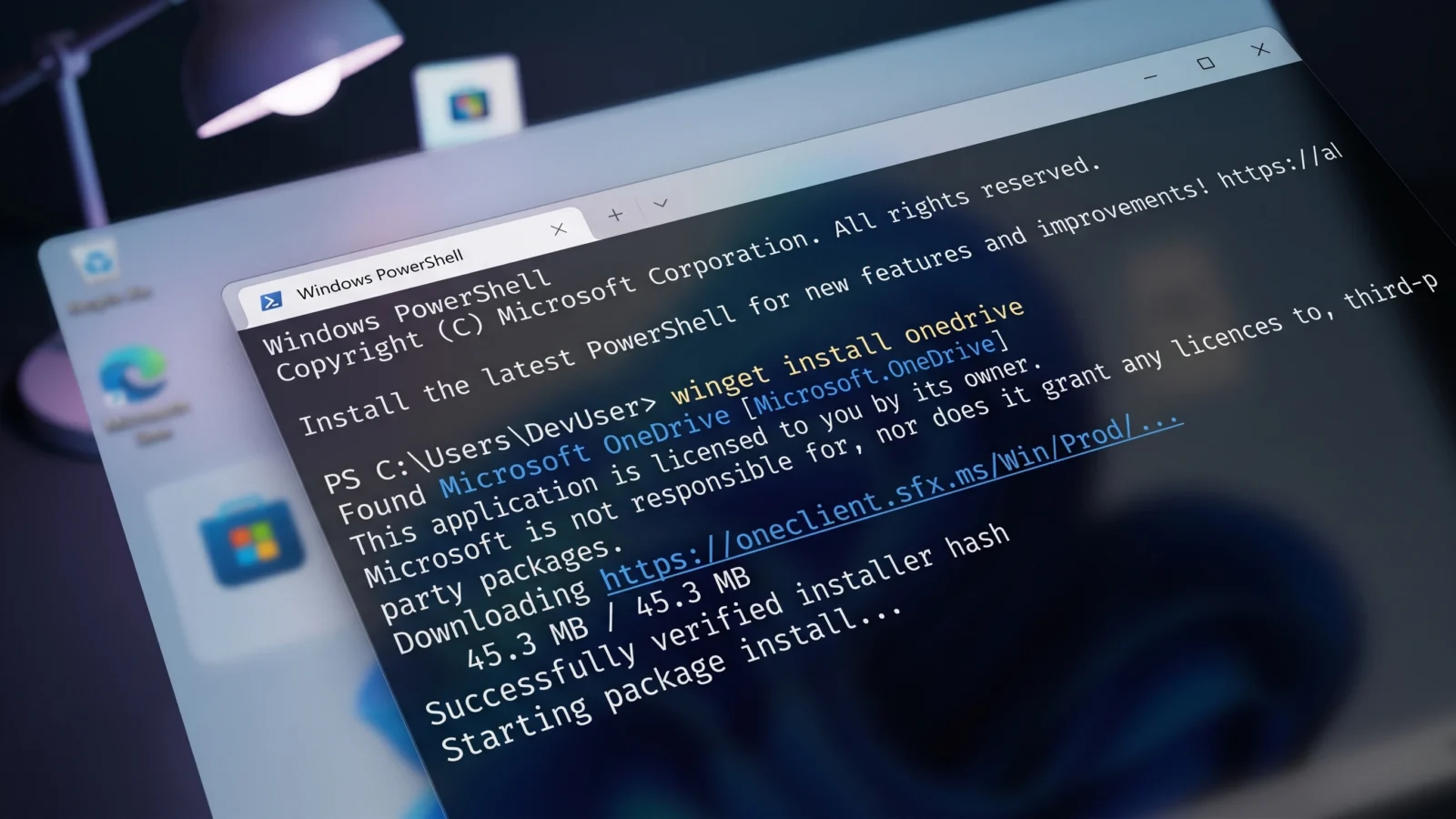
Hızlı cevap: Bir dosya aç settings.json Winget için ağ indirme programını şu şekilde yapılandırın... wininetArdından komutunuzu yeniden başlatın. Sorun devam ederse, Windows Güncelleme Teslim Optimizasyonunu açın/kapatın ve sıfırlayın. Microsoft Mağazası.
Başlamadan önce: Windows ve WinGet güncellemesi
Birkaç hızlı kontrol, şaşırtıcı sayıda sorunu çözebilir. Öncelikle bekleyen tüm Windows güncellemelerini yükleyin. Hata yakın zamanda yapılan bir güncellemeden hemen sonra başladıysa, bu güncellemeyi geri almak veya Sistem Geri Yükleme çalıştırmak durumu normale döndürebilir.
Ayrıca Windows Paket Yöneticisi'nin güncel bir sürümüne de ihtiyacınız var. 0x80d03002 hatası bu sürümde giderildiğinden, Windows Paket Yöneticisi (Winget) sürüm 1.0.11692 veya daha yenisini kullandığınızdan emin olun. Sürümünüzü şu komutla kontrol edin.
winget --versionSürüm numarası 1.0.11692'den daha eski ise, Microsoft Store'dan Uygulama Yükleyici paketini güncelleyin ve sonraki adımlara geçmeden önce Winget komutunuzu yeniden deneyin.
Çözüm 1: Winget indirme yöntemini WinINet olarak değiştirin.
Bu değişiklik, çoğu kullanıcı için hatayı ortadan kaldıran çözümdür. Varsayılan olarak, WinGet indirmeleri Teslimat Optimizasyonu üzerinden yönlendirir ve 0x80d03002 hatası genellikle burada ortaya çıkar. WinGet'i bunun yerine WinINet yöntemini kullanmaya zorlamak bu yolu atlar. WinINet, standart HTTP ve FTP isteklerini işleyen bir Windows ağ arayüzüdür.
1. Winget ayarlar dosyasını açın. Dosya settings.json Zaten mevcut, bu yüzden doğrudan açın. Henüz yoksa, çalıştırın. winget.exe settings Onu yaratmak için.
2. Dosya aşağıdaki yolda bulunmaktadır. Dosyaya hızlıca erişmek için bu yolu Dosya Gezgini'ne yapıştırabilirsiniz.
$env:LOCALAPPDATAPackagesMicrosoft.DesktopAppInstaller_8wekyb3d8bbweLocalState3. Ağ indiricisinin ayarı şu şekilde olacak şekilde içeriği düzenleyin: wininetArdından dosyayı kaydedin ve kapatın.
{
   "$schema": "https://aka.ms/winget-settings.schema.json",

   // For documentation on these settings, see: https://aka.ms/winget-settings
   // "source": {
   // "autoUpdateIntervalInMinutes": 5
   // },

   "network": {"downloader": "wininet"}
}
4. Orijinal Winget komutunuzu yeniden başlatın. Temiz bir ilerleme çubuğu ve ardından bir başarı mesajı, indirme işleminin artık soruna neden olan yoldan geçmediği anlamına gelir.
İkinci çözüm: Teslimat Optimizasyonunu etkinleştirin veya devre dışı bırakın.
Teslimat optimizasyonu, bilgisayarınızın normal internet sunucularına ek olarak ağınızdaki diğer cihazlardan da paket çekmesine olanak tanıyan bulut tabanlı bir özelliktir . 0x80d03002 hatası, Windows Güncelleme Teslimat Optimizasyonu (WUDO) ve bazı durumlarda kuruluşlar tarafından yönetilen ayarlarla ilgilidir. WUDO ayarını mevcut durumuna geri döndürmek genellikle bu çakışmayı çözer.
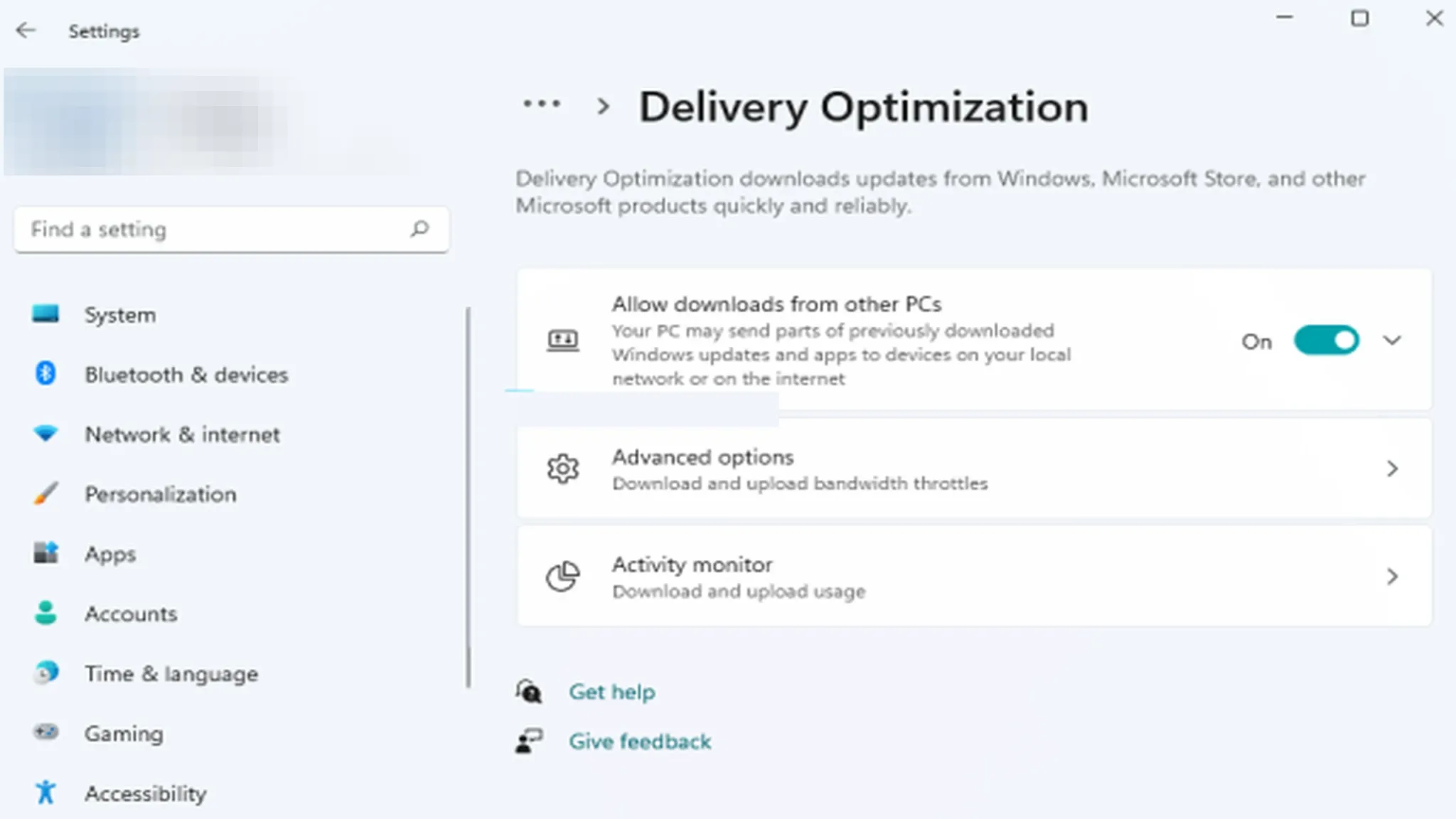
WUDO şu anda çalışıyorsa, kapatın ve komutu tekrar çalıştırmayı deneyin. Zaten kapalıysa, kapatın ve tekrar deneyin. Yönetilen bir iş makinesinde, bu ayar belirli bir politika tarafından kontrol ediliyor olabilir, bu nedenle değiştirmek için bir yöneticiye ihtiyacınız olabilir.
Çözüm 3: Microsoft Store'u sıfırlayın
Winget, bazı işlevleri için Microsoft Store'a bağımlıdır; bu nedenle bozuk bir mağaza önbelleği hatanın devam etmesine neden olabilir. Mağazayı sıfırlamak, tüm önbellek dosyalarını silecektir. Bunun ayrıca, oturum açma bilgileriniz de dahil olmak üzere uygulamanın verilerini cihazınızdan kalıcı olarak kaldıracağını unutmayın; bu nedenle daha sonra tekrar oturum açmanız gerekecektir.
Windows 11'da Sıfırlama
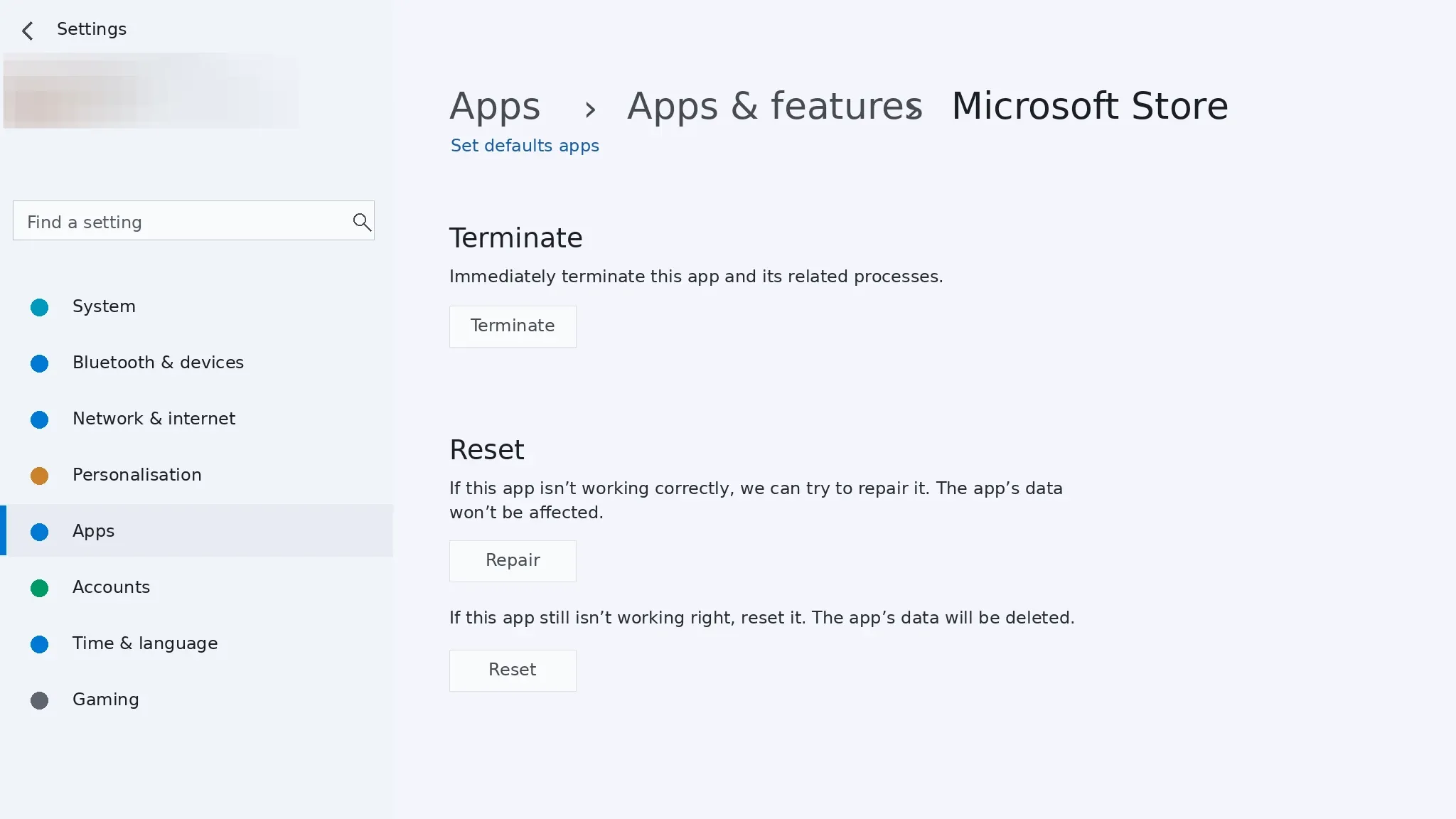
1. Ayarlar uygulamasını açın ve Uygulamalar > Uygulamalar ve Özellikler bölümüne gidin.
2. Aşağı kaydırarak Microsoft Store'u bulun, ardından üç noktalı düğmeye tıklayın ve Gelişmiş Seçenekler'i seçin.
3. Aşağı kaydırın, Sıfırla'ya tıklayın, ardından Ayarlar'ı kapatın ve Winget komutunuzu tekrar çalıştırın.
Windows 10'da Sıfırlama
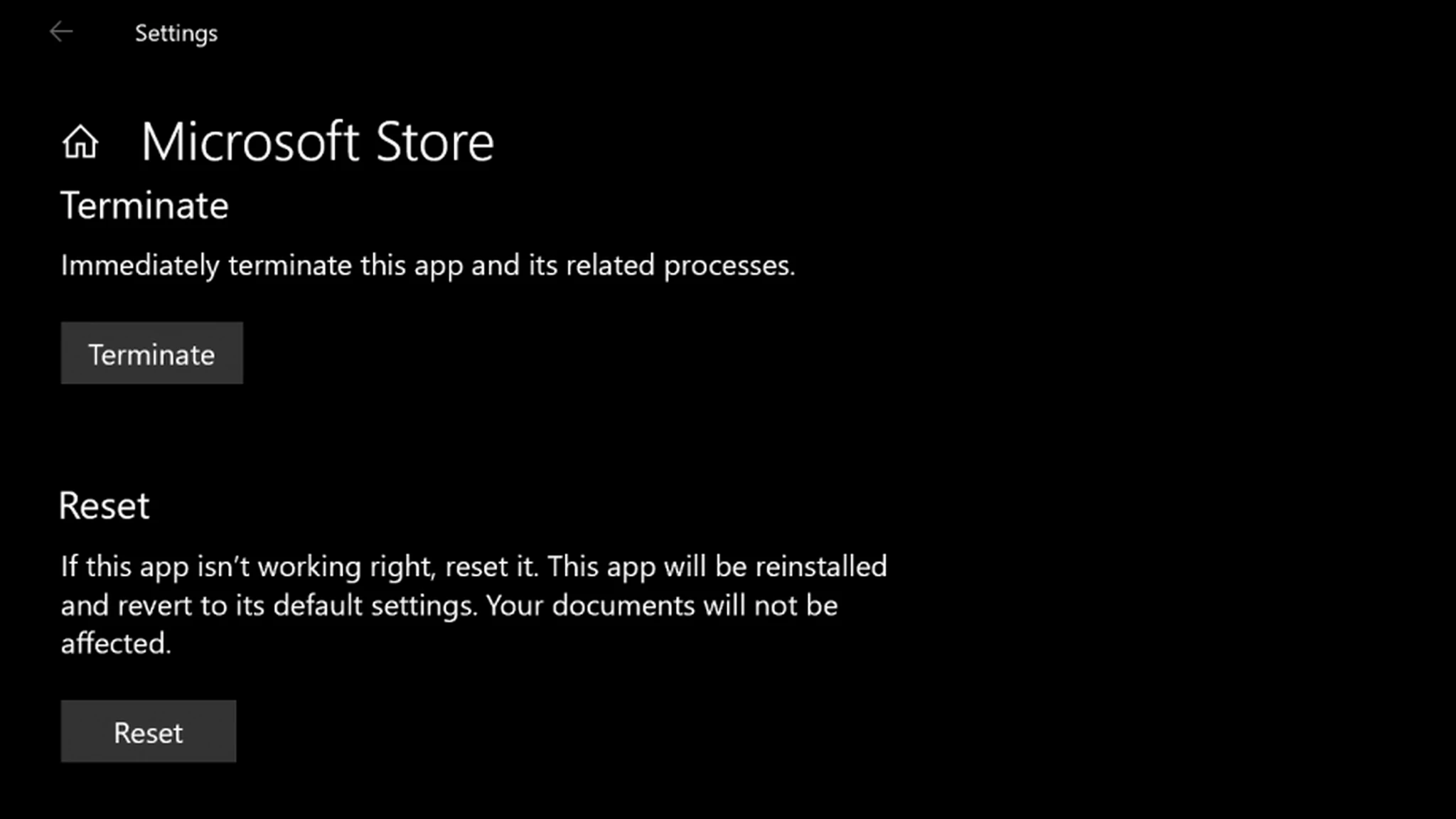
1. Ayarlar'ı açın ve Uygulamalar > Uygulamalar ve özellikler bölümüne gidin.
2. Microsoft Store'u arayın, ardından açmak için bir kez tıklayın ve daha sonra Gelişmiş seçenekler bağlantısına tıklayın.
3. Aşağı kaydırın ve Sıfırla düğmesine dokunun, ardından Ayarlar'ı kapatın. Ayrıca, komutu çalıştırarak Mağaza önbelleğini doğrudan sıfırlayabilirsiniz. wsreset.exe.
Reformun başarısı nasıl sağlanır?
Windows 11'de daha önce başarısız olan komut başarıyla tamamlandığında hatanın giderildiğini anlayacaksınız. Başarılı bir WinGet kurulumu veya güncellemesi, indirme ilerleme çubuğunu gösterecek ve paket kurulum onayıyla sona erecektir. 0x80d03002 satırı artık görünmüyorsa, indirme doğru yolu izliyor demektir.
| düzeltmek | En iyi zaman |
|---|---|
| İndirme aracını WinINet olarak ayarlayın. | Bu hata, Winget indirmelerinin çoğunda veya tamamında ortaya çıkıyor. |
| Teslimat Optimizasyonunda Geçiş | WUDO veya kurumsal politika söz konusu olduğunda |
| Microsoft Mağazasını Sıfırla | Diğer düzeltmelerden sonra mağaza tarafından desteklenen süreçler başarısız olmaya devam ettiğinde |
Çözümleri sırayla deneyin ve her birinden sonra tekrar test edin. WinINet'i değiştirmek çoğu sorunu çözerken, Teslimat Optimizasyonunu değiştirmek ve Mağazayı sıfırlamak geri kalan sorunları çözer. Siparişiniz başarıyla tamamlandıktan sonra, Winget 0x80d03002 hatası olmadan uygulamaları yüklemeye ve güncellemeye devam edecektir.
Yoruma kapalı.