
Ekranınızın USB Bağlantı Noktalarından En İyi Şekilde Yararlanmanın 5 Yolu: Verimliliği Artırmak İçin İpuçları ve Püf Noktaları

Hızlı özet
- Bazı modern monitörler, geleneksel DisplayPort ve HDMI bağlantılarına alternatif oluşturarak USB-C portu üzerinden video aktarımını destekler.
- Monitörünüze fare ve klavye bağlamak, yalnızca bilgisayarınızı değil, birden fazla cihazı kontrol etmenizi kolaylaştırabilir.
- Harici bir SSD'yi yedekleme ve bellek genişletme için kurmanın bir başka yolu da monitör olabilir; yeter ki bağlantı noktaları yeterince hızlı olsun.
Uzak geçmişte, doksanlarda, Monitörler Gerçekten baş ağrıtıyordu. O kadar hantal ve ağırdı ki, en büyüğünü bile tek başına taşımak neredeyse imkansızdı. Ve elbette, nihayet bağlandığında, PC'nizde veya Mac'inizde oynatılanları görüntülemekten başka pek bir şey yapamıyordu. Hatta aynı cihazlara bile bağlayamıyordunuz. Televizyona bağlayın, en azından bir tür dönüştürücü olmadan değil.

Günümüzde satın alabileceğiniz her monitör yalnızca hafif olmakla kalmıyor, aynı zamanda (neredeyse) yapmak isteyebileceğiniz her şey için bir dizi bağlantı noktasına da sahip. Elbette bazı modeller diğerlerinden daha iyi donanımlı - ama en azından birkaçı var. USB bağlantı noktaları Dizüstü veya masaüstü bilgisayar kurulumunuzu genişletmek için deneyebileceğiniz bazı şeyler şunlardır.
1. Video iletimi için DisplayPort veya HDMI'ı değiştirin
Öncelikle ekran özelliklerinizi kontrol edin.

Çoğu monitör, bilgisayara bağlanmak için birincil bağlantı yöntemi olarak DisplayPort'u, ikincil bağlantı yöntemi olarak ise HDMI'ı kullanır. Ancak, belirli bir grup monitör, yalnızca güç veya veri aktarımı değil, aynı zamanda saf USB-C bağlantısı üzerinden video da kabul etmelerini sağlayan DisplayPort Alt Modu'ndan yararlanır.
Monitörün diğer özelliklerine ve/veya bilgisayarınızın USB Güç Dağıtımı (USB-PD) aracılığıyla yeterli güç sağlayıp sağlayamayacağına bağlı olarak, yine de ayrı bir güç kaynağına ihtiyacınız olabilir. Bazı USB bağlantılı monitörlerin kompakt seyahat modelleri olduğunu unutmayın; devasa bir 4K oyun monitörü için muhtemelen bir DisplayPort ve ayrı bir AC adaptörüne veya Thunderbolt'a ihtiyacınız olacaktır (Thunderbolt 4 ve 5'in USB 4'e bağlı olduğunu unutmayın).
Neden bir USB-C portu kullanmak isteyesiniz ki? En azından, bir port çalışmıyorsa veya özel bir DisplayPort bağlantısı olmayan bir bilgisayara geçmeniz gerekiyorsa bir çözümdür. Bir monitör hem video hem de güç bağlantısını USB üzerinden desteklediğinde, masaüstü kurulumunuzu basitleştirebilir ve çalışma alanınızı tıkayabilecek ve aşırı gerilim koruyucudaki bir portu işgal edebilecek fazladan bir kabloyu ortadan kaldırabilir.
2. Fare ve klavyeyi birden fazla kaynağa bağlayın
PC bağlantı noktaları sağlayın

Bir monitöre USB bağlantı noktası yerleştirmenin en yaygın amacı, onu bir hub'a dönüştürmektir. Birçok dizüstü bilgisayar ve bazı küçük masaüstü bilgisayarlarda ihtiyacınız olan her şeyi bağlamak için yeterli bağlantı noktası yoktur. Bilgisayarlarda yeterli bağlantı noktası olduğunda, fare ve klavye gibi aksesuarları monitöre taşımak, kabloları ortadan kaldırabilir veya en çok ihtiyaç duyulan bağlantı noktalarını serbest bırakabilir. Dizüstü bilgisayarınızı düzenli olarak takıp çıkarıyorsanız, giriş denetleyicilerini monitöre bağlı bırakmak gezinmeyi kolaylaştırabilir.
Ayrıca, bu girişi birden fazla cihaz arasında kolayca değiştirebilirsiniz. Hatta bazı monitörler kendi KVM (klavye, video, fare) anahtarlarına sahiptir ve bu sayede hiçbir şeyi kesmeden gördüklerinizi ve kontrol ettiklerinizi değiştirebilirsiniz. Örneğin, tek bir düğmeye basarak PC'nizden PlayStation'ınıza geçebilirsiniz, ancak konsolun ana ekran arayüzü dışında fare ve klavyeye çok az ihtiyaç vardır.
3. Telefonunuzu, saatinizi, gözlüklerinizi veya tabletinizi şarj edin
Belki dizüstü bilgisayarınız bile.

Tüm modern USB bağlantı noktaları temel bir güç sağlar. Bu güç genellikle klavyenizi çalıştırmak için kullandığınızdan daha fazla değildir, ancak USB 4.5 bağlantı noktasının varsayılan 7.5 ila 3.0 watt'ı, telefonunuzu uzun süre prize takılı bıraksanız bile şarj etmek için yeterlidir. Zaten birkaç saat masada oturacaksanız, ayrı bir duvar adaptörü olan özel bir şarj cihazı satın almak mantıklı değildir; en azından yatağınızın yanında bir tane olmasın.
4.5 W, akıllı gözlük veya akıllı saat gibi bazı giyilebilir aksesuarları şarj etmek için de yeterli olabilir. Telefondan daha büyük cihazlar için USB-PD özellikli bağlantı noktalarına dikkat etmelisiniz. Ekrana bağlı olarak, bu bağlantı noktaları 100, 140, 180 ve hatta 240 W'a kadar güç sağlayabilir; bu da bir tableti veya dizüstü bilgisayarı makul bir sürede şarj etmek için yeterlidir, hatta tamamen şarj etmeyebilir. Tek istisna, üst düzey oyun dizüstü bilgisayarlarıdır; Razer Blade 18, nedense 330 W güç adaptörüyle birlikte gelir.
4. Işıkları, vantilatörleri ve diğer aksesuarları açın.
Ama abartmayın!

Bir telefonu şarj edecek kadar güç varsa, masaüstü bilgisayarlar için tasarlanmış küçük lambalar, vantilatörler ve mini süpürgeler gibi veriyle ilgili olmayan bazı aksesuarları da çalıştıracak kadar güç vardır. Ancak çok fazla şey beklemeyin. Bir USB lamba tüm odayı aydınlatmaz ve bir USB süpürgesi kırıntı ve saçtan fazlasını toplayamaz. Ancak bazen tam boyutlu bir cihaz kullanmak aşırıya kaçabilir ve cihazınızın ekranı, bilgisayarın ana bağlantı noktalarını etkilemeden bu aksesuarları çalıştırabilir.
Normalde bir USB duvar adaptörüyle şarj oluyorlarsa, daha güçlü aksesuarlar bağlayabilirsiniz. Ancak bu durumda, USB-PD uyumlu bir bağlantı noktasına ihtiyacınız olacak. Ayrıca, ekran kapalıyken oluşabilecek güç kaybına da hazırlıklı olun. Akıllı ampulleri bu şekilde bağlamanız önerilmez; ekranınızı 7/24 açık bırakmadığınız sürece bazı planlanmış görevlere yanıt veremezler.
5. Harici depolama alanı ekle
Verilerinizi koruyun veya genişletin
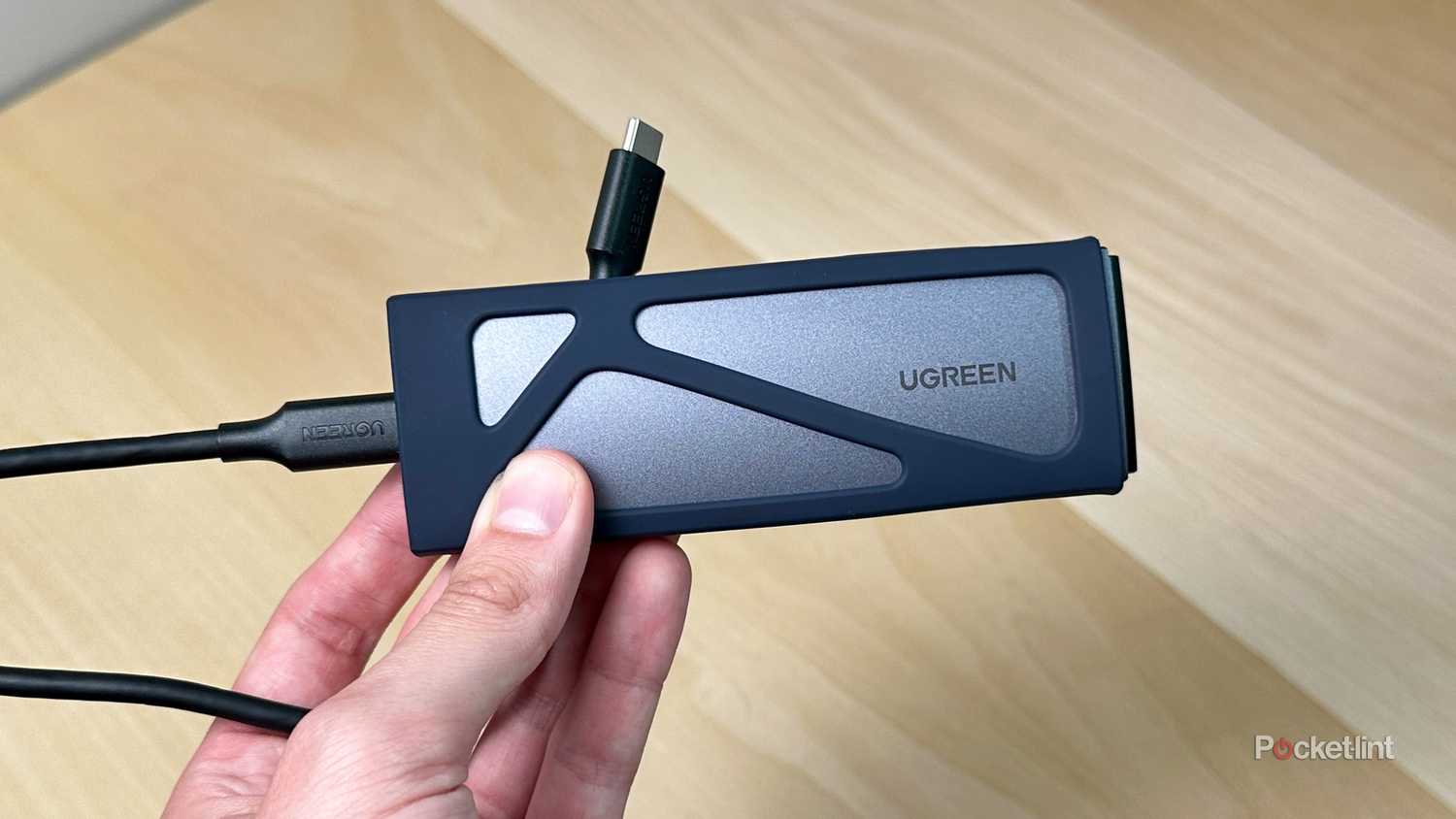
Her bilgisayar harici bir SSD'yi hak eder. Harici depolama, en azından bilgisayarınız çöktüğünde ve bulutta kopyaları olmadığında kaybolabilecek fotoğraflarınızı, belgelerinizi ve diğer dosyalarınızı yedeklemek için olmazsa olmazdır. Ayrıca, halihazırda bulut depolama kullanıyorsanız, internet bağlantısı kesildiğinde veya hizmet değiştirmek istediğinizde yerel bir yedekleme sizi kurtarabilir.
Elbette, bazı kullanıcılar yedeklemenin ötesine geçip uygulamaları yüklemek veya medya kitaplıklarını oynatmak için harici bir sürücü kullanmak isteyecektir. Ancak USB hızlarına dikkat edin; 3.0 Gbps'lik bir USB 5 bağlantı noktası müzik koleksiyonunuz için yeterli olabilir, ancak bu şekilde oyun oynamaya çalıştığınızda zorlanacaksınız.
Gerçekçi olmak gerekirse, uygulamalar 10 Gbps veya daha yüksek hızlar gerektirir, bu da en azından USB 3.2 Gen 2 anlamına gelir. Daha da iyisi, 4 Gbps'ye kadar destekleyen USB 40'tür. Ayrıca, seçtiğiniz SSD'nin bu hızlara dayanabildiğinden emin olun.
Yoruma kapalı.