

Copilot henüz tüm tarayıcılarda küresel olarak kullanıma sunulmadı, ancak ona ilk erişenler arasında siz de olabilirsiniz. Bu yılın Şubat ayından bu yana yalnızca Microsoft Edge ve Bing kullanıcıları Copilot'ı kullanabiliyor. Ancak Microsoft, bu özelliği yakın gelecekte kademeli olarak diğer tarayıcılara da sunmayı planlıyor.
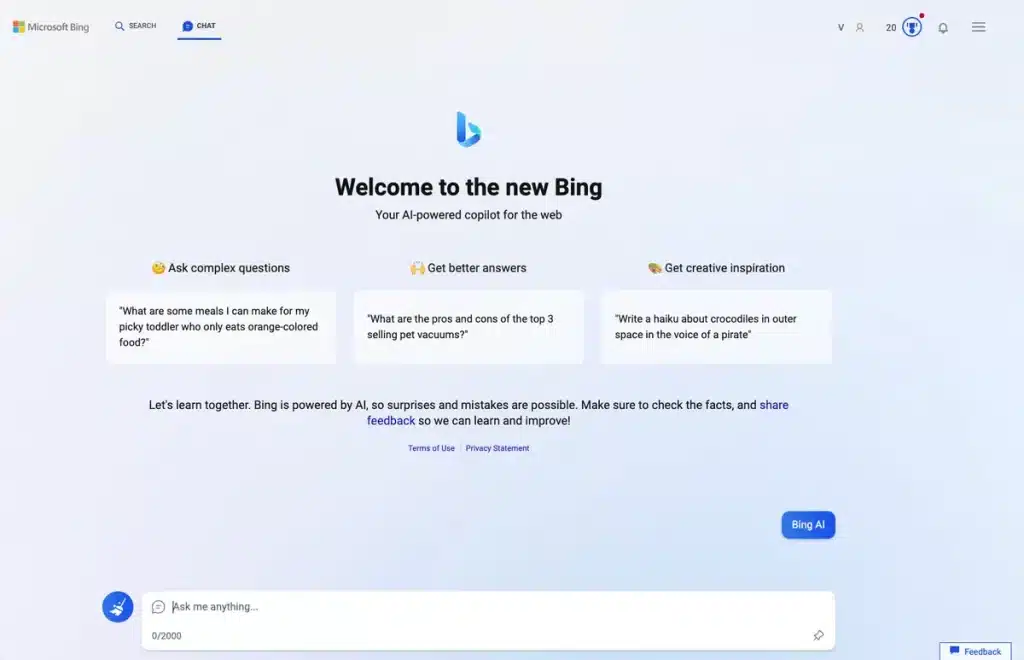
Şu anda Copilot'a Edge olmayan tarayıcılardan yalnızca özel bir tarayıcı uzantısı aracılığıyla erişilebiliyor. Web üzerinden doğrudan erişilebilen ChatGPT'nin aksine, Bing AI şu anda özel erişim gerektiriyor. Ancak Microsoft, daha geniş bir uyumluluk sağlamak için aktif olarak çalışıyor.
Aşağıda, Copilot AI'ya ilişkin kısa bir genel bakış ve kullanım gereksinimlerini bulacaksınız. Ardından, Copilot eklentisinin kurulumu ve nasıl başlayacağınıza dair ayrıntılı, adım adım bir kılavuz sunacağız.
Copilot AI nedir?
Microsoft'un OpenAI'nin GPT-4 teknolojisiyle desteklenen Copilot'u, Bing arama motoruna entegre edilmiş akıllı bir sohbet robotu olarak işlev görüyor. ChatGPT'ye benzer şekilde, sorular sorabilirsiniz ve Bing yapay zekası, orijinal kaynaklara atıfta bulunarak kapsamlı yanıtlar üretecektir.
Copilot, konuşma diline yakın ve doğal görünen yanıtlar vererek, yanıtların daha net ve anlaşılmasının daha kolay olmasını sağlar.
Copilot'ı diğer tarayıcılarda kullanma gereksinimleri
Microsoft Edge dışındaki tarayıcılarda Copilot'u kullanmak için iki temel gereksinimi karşılamanız gerekir. Bu adımlar aşağıda açıkça belirtilmiştir:
1. Bir Microsoft hesabı oluşturun.
Copilot'a erişmek için bir Microsoft hesabı gereklidir. Gmail veya Microsoft dışı e-posta hizmetleri gibi diğer e-posta hesapları desteklenmemektedir. [link/website/etc.] adresini ziyaret edin. Microsoft "Hesap oluştur" sayfası Kayıt olmak için. Zaten bir Microsoft hesabınız varsa, yeni bir hesap oluşturmanıza gerek kalmadan kullanabilirsiniz.

Microsoft hesabınızı kurduktan sonra, bir sonraki adıma geçin.
2. Copilot eklentisini yükleyin.
“Bing for All Browsers” eklentisi Chrome, Firefox, Brave ve çeşitli diğer tarayıcılarla uyumludur. Bu eklenti yüklendikten sonra Copilot'u hemen kullanmaya başlayabilirsiniz.
Aşağıdaki bölümde ayrıntılı kurulum talimatları verilmiştir.
Chrome ve Firefox için Copilot tarayıcı eklentisini nasıl kurarsınız?
Copilot'a Chrome veya Mozilla Firefox'ta doğrudan web sitesinden erişilemediği için öncelikle uzantıyı yüklemeniz gerekmektedir. İşte ayrıntılı adımlar:
Chrome'da
- Google Chrome'u açın ve bağlantıya gidin. Tüm Tarayıcılar için Copilot.
- Bir hesapta oturum açın Gmail İstenirse, sizinki de olabilir.
- Dosyayı indir CRX Ek özel özellik.

- Chrome adres çubuğuna şunu girin: chrome: // extensions Ve Enter tuşuna basın.
- bir eylem Geliştirici modu Sağ üst köşedeki tuşu değiştirerek.

- Sürükle ve bırak İndirilen CRX dosyası Eklentiler sayfasında bulunmaktadır.
- İstendiğinde, seçin Eklentiyi ekle Copilot eklentisini yüklemek için.

Not: Chrome indirmeyi engelliyorsa, indirme çekmecenizdeki dosyaya tıklayın ve seçin. Yine de indir.
Alternatif olarak şunları yapabilirsiniz: ZIP dosyasını indirin ve bir klasöre çıkarın.Ardından şu adımları izleyin:
- tip chrome: // extensions Adres çubuğunda Enter tuşuna basın.
- bir eylem Geliştirici modu.
- Tıklayın Paketi açılmış indirme.

- set Kılavuz ZIP dosyasını açtım.
Firefox'ta
- Mozilla Firefox'u açın ve tıklayın. eklenti simgesi Sağ üst köşede.

- geç "Copilot'u etkinleştir"Arama çubuğunda.

- seçmek Copilot'u etkinleştir Arama sonuçlarından.

- Tıklayın Firefox'a ekle.

- İstenildiğinde, üzerine tıklayın. ekleme Kurulumu onaylamak için.

Copilot'ı herhangi bir tarayıcıda nasıl kullanabilirsiniz?
Copilot eklentisini kurduktan sonra kullanımı kolaylaşır. Lütfen şu adımları izleyin:
- Tarayıcınızı açın ve tıklayın. Eklentiler simgesi > Tüm tarayıcılar için Copilot.

- seçmek Open Copilot Açılır menüden.

- Henüz giriş yapmadıysanız, tıklayın. Giriş Sağ üst köşede, Microsoft hesabınızın kimlik bilgilerini kullanarak oturum açın.

- Giriş bilgilerinizi girinMicrosoft hesabı gerektiği gibi.
- Eğer Copilot görünmüyorsa, yeni bir sekme açın ve yeniden yüklemek için ekleme simgesine tekrar tıklayın.
- Copilot şimdi açılacak ve sohbet robotunu hemen kullanmaya başlayabileceksiniz.
Yoruma kapalı.