
Gizemli Windows 11 hatası: Siyah ekran açılır penceresi sorununu nasıl çözebilirim?
Windows 11'deki zorlu bilinmeyen hatayı ve can sıkıcı siyah ekran açılır penceresini düzeltin. Veri kaybını önlemek için basit, denenmiş ve test edilmiş adımlarla sisteminizi ve kararlılığınızı geri yükleyin.
Bilmeniz gereken en önemli şeyler
- Oturum açamadığınızda Windows Kurtarma Ortamı'na (WinRE) erişmek için, cihazı art arda üç kez zorla kapatın ve ardından Başlangıç Onarımı seçeneğini kullanın.
- Bozuk sistem dosyalarını onarmak için komut isteminde yönetici olarak SFC ve DISM komutlarını kullanın ve diski tarayıp hasarlı sektörleri onarmak için chkdsk C: /f /r komutunu çalıştırın.
- Hata devam ederse, üçüncü taraf yazılımları devre dışı bırakmak için temiz önyükleme yapın, son güncellemeleri kaldırın veya son çare olarak Sistem Geri Yükleme veya bilgisayar sıfırlama işlemini kullanın.
"Bilinmeyen Donanım Hatası" mesajı, ölümcül bir hatadır. , Windows 11 Bu gizemli açılır pencerelerden biri, neredeyse hiçbir bilgi sunmuyor. Bazen başlatma sırasında siyah bir ekranda, çalışmayan bir "Tamam" düğmesiyle beliriyor. Bazen de kapatma sırasında kısa süreliğine yanıp sönüyor veya bir işlem adıyla ilişkilendirilmiş olarak görünüyor, örneğin... sihost.exe أو explorer.exe أو ctfmon.exeBunun nedeni neredeyse her zaman bozuk sistem dosyaları, hasarlı bir disk sektörü, hatalı bir kullanıcı profili veya başka bir şeydir. Harici uygulama Düzgün çalışmıyor.
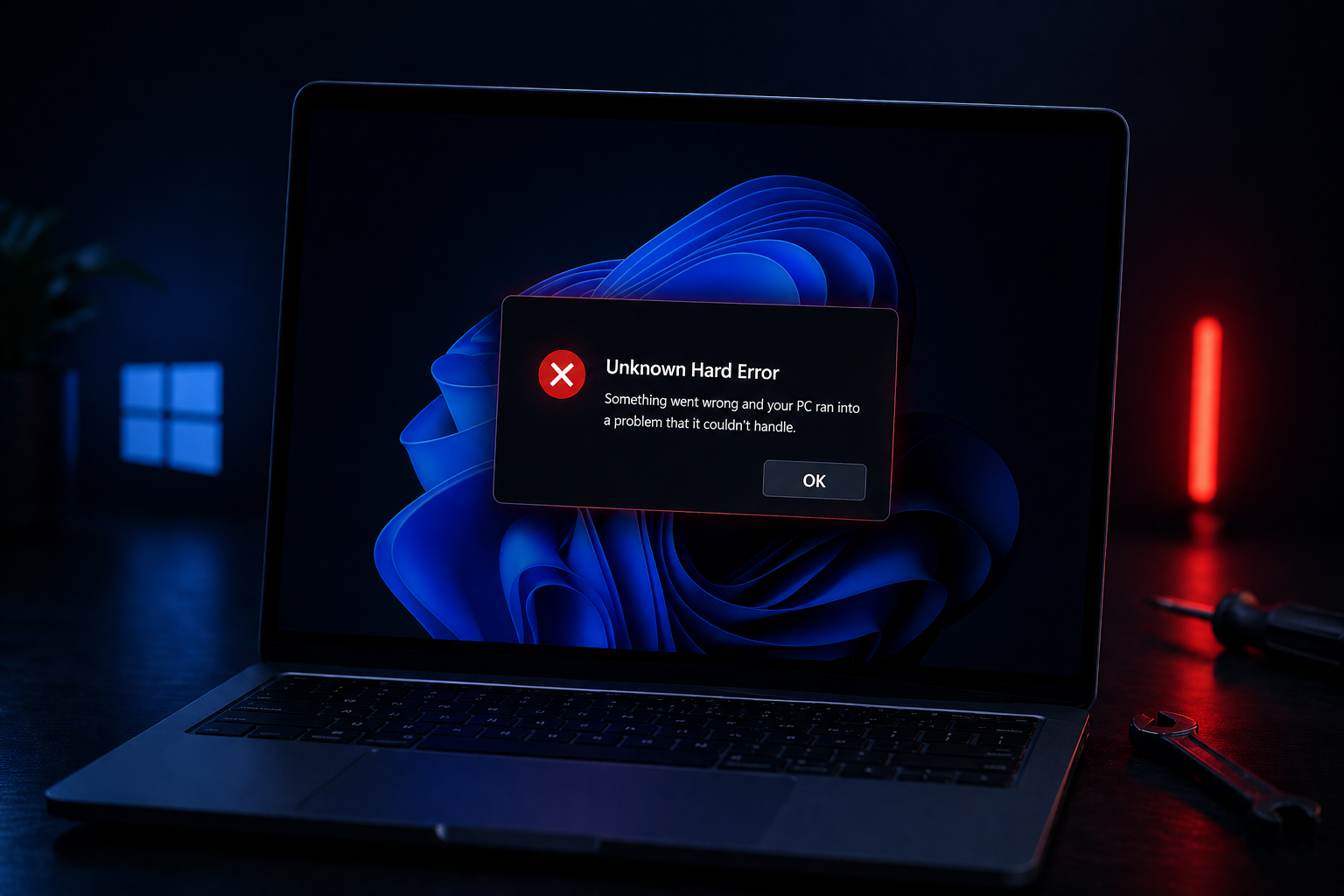
⚡Hızlı cevap: Eğer Windows Çalışıyor, komutu çalıştırın. sfc /scannow Ardından gelen emir DISM /Online /Cleanup-Image /RestoreHealth Komut İstemi'ni yönetici olarak açın ve ardından bilgisayarınızı yeniden başlatın. Windows başlatma sırasında hata veriyorsa, Windows Kurtarma Ortamı'nı başlatmak ve Başlangıç Onarımı'nı çalıştırmak için art arda üç başarısız başlatma girişimini zorlayın.
Hata ekranını geçemiyorsanız
Oturum açmadan önce bir açılır pencere belirdiğinde ve "Tamam" düğmesine tıkladığınızda hiçbir şey olmuyorsa, Windows Kurtarma Ortamı'na (WinRE) ihtiyacınız vardır. Windows 11, tekrarlanan başlatma hatalarını algıladıktan sonra otomatik olarak WinRE'ye önyükleme yapacaktır.
1. Bilgisayarı açın. Windows logosunun altında dönen noktaları gördüğünüzde, zorla kapatmak için güç düğmesini 5 ila 10 saniye basılı tutun.
2. Bu zorunlu durdurma prosedürünü bir sonraki kalkış denemesinde ikinci kez tekrarlayın.
3. Üçüncü başlatmada, sistemin başlamasına izin verin. Ardından "Otomatik Onarım Hazırlanıyor" ekranına geçmeli ve kurtarma ortamını açmalıdır.
4. Sorun Giderme → Gelişmiş seçenekler → Başlangıç Onarımı'nı seçin . Çalışmasına izin verin; önyükleme yapılandırmasını ve altta yatan dosya bozulmalarını otomatik olarak onarabilir.
5. Başlangıç Onarımı başarısız olursa, Gelişmiş seçeneklere geri dönün ve Komut İstemi veya Başlangıç Ayarları → Güvenli Mod'u seçerek aşağıda belirtilen dosya ve disk onarımlarına devam edin.
Microsoft, Kurtarma Seçenekleri sayfasında aynı WinRE giriş noktalarını ve kurtarma akışlarını belgeliyor .
SFC ve DISM kullanarak bozuk sistem dosyalarını onarma
"Bilinmeyen sabit sürücü hatası" gösteren açılır pencerelerin çoğu şunlarla ilgilidir: sihost.exe أو explorer.exe Bu durum sistem dosyalarının bozulmasına yol açar. Sistem Dosya Denetleyicisi ve DISM araçları imajı onarabilir. , Windows 11 Hasarlı parçaların korunması ve değiştirilmesi.
1. Windows tuşuna basın, ardından şunu yazın: cmdKomut İstemi'ne sağ tıklayın ve seçin. Yönetici olarak çalıştır.
2. Sistem Dosya Denetleyicisini çalıştırın ve tamamlanmasını bekleyin. Tarama sırasında pencereyi kapatmayın.
sfc /scannow
3. Eğer SFC her şeyi düzeltemediğini bildirirse, üç DISM komutunu sırayla çalıştırın. Son komut, Windows Update'ten yedek dosyaları indirir, bu nedenle internet bağlantısı faydalı olacaktır.
DISM /Online /Cleanup-Image /CheckHealth
DISM /Online /Cleanup-Image /ScanHealth
DISM /Online /Cleanup-Image /RestoreHealth
4. Bilgisayarınızı yeniden başlatın ve açılan pencereyi inceleyin. Başarılı bir onarım, "Windows Kaynak Koruması bozuk dosyaları başarıyla onardı" veya "Geri yükleme işlemi başarıyla tamamlandı" mesajıyla belirtilir.
Disk üzerinde bozuk sektör olup olmadığını kontrol edin.
Bozuk sektörler ve dosya sistemi bozulması da, özellikle eski SATA sürücülerde veya ani bir elektrik kesintisinden sonra bu hataya neden olabilir. CHKDSK, depolama aygıtını tarar ve sorunlu alanlardan okunabilir verileri kurtarmaya çalışır.
1. Komut İstemi'ni tekrar yönetici olarak açın.
2. Sistem sürücünüzde tarama işlemini çalıştırın.
chkdsk C: /f /r
3. Depolama biriminin kullanımda olduğuna dair bir uyarı aldığınızda, şunu yazın: Y Sonraki yeniden başlatma için tarama işlemini planlamak üzere Enter tuşuna basın.
4. Bilgisayarınızı yeniden başlatın ve Windows yüklenmeden önce CHKDSK'nin beş aşamasını da tamamlamasına izin verin. Bu işlem, büyük veya yavaş sürücülerde bir saat veya daha fazla sürebilir.
Temiz Önyükleme ile üçüncü taraf programları izole etme
Dosyalar ve diskler onarıldıktan sonra hata devam ederse, neden büyük olasılıkla başlangıçta çalışan bir servis veya uygulamadır. Antivirüs programları ve sistem ayarları genellikle suçludur; bilinen bir vakada, Kaspersky programı kaldırılana kadar bilgisayar kapatıldığında açılır pencerenin görünmesine neden olmuştur.
1. Devam edin Win + RSonra yazın msconfig, Ve Enter tuşuna basın.
2. Genel sekmesinde, Seçmeli başlatma seçeneğini işaretleyin ve Başlangıç öğelerini yükle seçeneğinin işaretini kaldırın.
3. Hizmetler sekmesine gidin. En alttaki "Tüm Microsoft hizmetlerini gizle" seçeneğinin yanındaki kutuyu işaretleyin, ardından " Tümünü devre dışı bırak" seçeneğine tıklayın.
4. Görev Yöneticisini açın (Ctrl + Shift + EscArdından Başlangıç uygulamaları sekmesine gidin ve tüm girişleri devre dışı bırakın.
5. Sistem Yapılandırması'nda Uygula ve Tamam'ı tıklayın, ardından bilgisayarınızı yeniden başlatın. Hata kaybolursa, hata tekrar ortaya çıkana kadar başlangıç hizmetlerini ve uygulamalarını gruplar halinde (yarımşar parça) yeniden etkinleştirin; etkinleştirdiğiniz son grup hatanın nedenini içeriyordu.
Sürücüler veya son güncellemeler neden olduğunda
Ekran, depolama ve yonga seti sürücüleri, güncel olmadıklarında veya uyumsuz olduklarında genellikle en sık karşılaşılan sorunlardır. Aynı durum, kurulumdan hemen sonra açılır pencere görünmeye başlarsa, en son Windows 11 toplu güncellemesi için de geçerlidir.
| Muhtemel neden | الإجراء المطلوب |
|---|---|
| eski GPU sürücüsü | NVIDIA, AMD veya Intel'den en yeni sürücüyü doğrudan yükleyin. Üretici sürümü daha yeniyse, grafik sürücüleri için Windows Update'i atlayın. |
| Depolama denetleyicisi sürücüsü | Aygıt Yöneticisi'ni açın → IDE ATA/ATAPI denetleyicileri ve Disk sürücüleri, ardından her bir öğeye sağ tıklayın ve Sürücüyü güncelle'yi seçin. |
| Hatalı Windows Güncellemesi | Ayarlar → Windows Güncellemesi → Güncelleme geçmişi → Güncellemeleri kaldır, ardından en son toplu güncellemeyi kaldırın. |
| Bozuk kullanıcı profili | Ayarlar → Hesaplar → Diğer kullanıcılar → Hesap ekle seçeneğine gidin, ardından yerel bir kullanıcı oluşturun, oturum açın ve hatanın ortadan kalkıp kalkmadığını kontrol edin. |
Kurtarma için nihai çözümler: Sistem Geri Yükleme ve Bilgisayar Sıfırlama
Hedefli onarımlar başarısız olursa, sistem değişikliklerini geri alabilir veya sistemi tamamen yeniden oluşturabilirsiniz. Her iki yöntem de Windows içinden ve kurtarma ortamından kullanılabilir.
Özellik çalışmaları sistem Geri Yükleme (Sistem Geri Yükleme), kişisel dosyalarınızı etkilemeden sistem dosyalarını, sürücüleri ve kayıt defteri girdilerini önceki bir duruma geri yükler. Tıklayın. Win + RSonra yazın rstruiHatanın oluşmasından önceki bir zamandan bir geri yükleme noktası seçin.
"Bu bilgisayarı sıfırla" özelliği Windows 11'i yeniden yükler. Ayarlar → Sistem → Kurtarma → Bu bilgisayarı sıfırla yolunu izleyin ve uygulamaları ve ayarları silerken belgelerinizi korumak için " Dosyalarımı sakla" seçeneğini işaretleyin. Tamamen temiz bir başlangıç istiyorsanız veya kötü amaçlı yazılımdan şüpheleniyorsanız yalnızca "Her şeyi kaldır " seçeneğini kullanın.
Reformun başarılı olacağından nasıl emin olabilirsiniz?
Normal bir başlatma döngüsü, oturum açma ve kapatma işleminden sonra ve birkaç saatlik düzenli kullanımdan sonra açılır pencerenin tekrar görünmemesi gerekir. Devam eden sorunları kontrol etmek için açın. olay Görüntüleyici (Etkinlik sunucusu)Win + R ← eventvwrVe genişletin Windows Günlükleri (Windows Kayıtları) ← Uygulama (Uygulama) ve " için yeni girişler arayınuygulama Hatası“(Uygulama Hatası)” veya “Windows Hata Raporlama” mesajı, açılır pencerede görünen aynı işlemi gösterir. Yeniden başlatmanın ardından temiz bir kayıt defteri, altta yatan sorunun veya çakışmanın çözüldüğünün en güçlü göstergesidir.
SFC, DISM ve CHKDSK araçlarını kullandıktan, temiz önyükleme yaptıktan ve sürücüleri güncelledikten sonra hata devam ederse, geriye kalan en olası şüpheliler arızalı depolama aygıtları veya RAM'dir. Üreticinin sürücü tanılama aracını çalıştırın ve Windows Bellek Tanılama (Windows Bellek Tanılama)mdsched.exeWindows'u sıfırdan yeniden yüklemeden önce.
Yoruma kapalı.