

Hiç kimse, özellikle de reklamlar uzadıkça ve sıklaştıkça, içeriklerinin can sıkıcı reklamlarla kesintiye uğramasını sevmez. Bu yüzden bizde... Reklam engelleyiciler uBlock Origin gibi, bu çözüm de bizi bu sıkıntıdan kurtarabilir. Ne yazık ki, reklam engelleme, YouTube ve Twitch gibi platformların sürekli olarak engellemeyi aşmanın yeni yollarını geliştirmesi nedeniyle yorucu bir kedi-fare oyunudur. Bu nedenle, uBlock Origin artık çalışmıyorsa, çözümlerimizden birini denemeniz gerekir.

Bu yazıda, uBlock Origin tarayıcı eklentisi YouTube veya Twitch reklamlarını engellemeyi bıraktığında neler yapabileceğinizi göstereceğiz. Bazen tek yapmanız gereken tarayıcınızın çerezlerini veya önbelleğini temizlemektir, ancak bazen engelleyici çalışmayı durdurur ve bir alternatife ihtiyacınız olur. Bu nedenle okumaya devam edin, çünkü düzeltmelerin yanı sıra size başka seçenekler de sunacağız.
1. Tarayıcı önbelleğini temizleyin
Zamanla, tarayıcınızda her şeyi tıkayan ve uBlock Origin'in doğru çalışmasını engelleyen çok sayıda gereksiz dosya birikir. Bu nedenle, başka bir şey denemeden önce, kapsamlı kılavuzumuzu mutlaka okuyun. Herhangi bir web tarayıcısının önbelleği nasıl temizlenir?.
2. uBlock Origin'i güncelleyin.
YouTube ve Twitch bazen üstünlük sağlayıp reklam engelleyicinizi atlatmayı başarabilir. Bu nedenle uBlock Origin'in her zaman güncel olduğundan emin olun. Reklam engelleyicinizi güncellemek için tarayıcınızdaki Eklentiler veya Uzantılar sayfasına gitmeniz gerekecektir. Bu makalede, kullanacağımız yöntem şu olacaktır: Firefox Bu sadece bir örnek, ancak adımlar Google Chrome ve diğer tarayıcılarda da benzer ve kolay takip edilebilir olmalıdır.
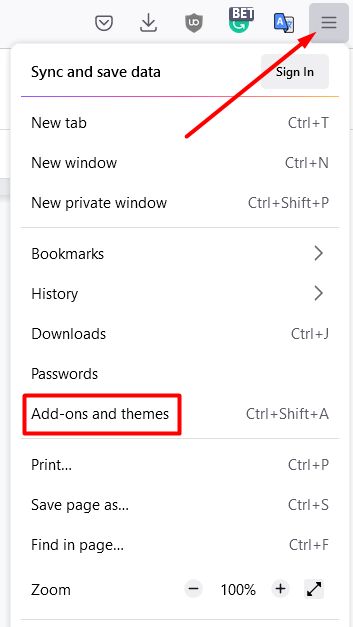
1. Ekranınızın sağ üst köşesinden uygulama listesini açın ve seçin. Eklentiler ve Özellikler Listeden.
2. Ana sayfada uBlock Origin'i bulacaksınız. Eklenti menüsünü açmak için üç nokta simgesine tıklayın ve seçin. Güncelle (Güncellenecek).
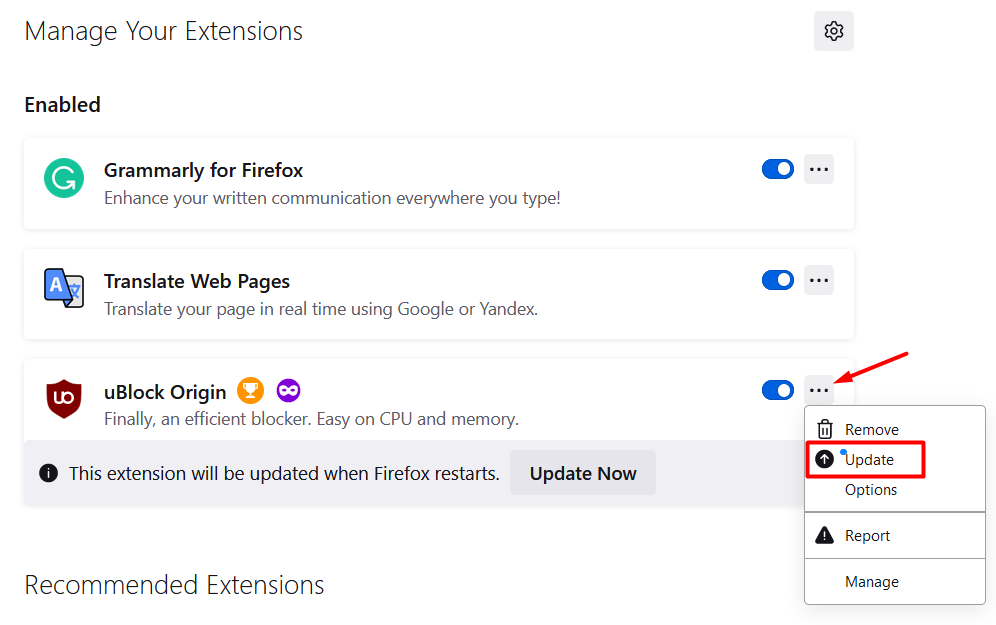
Reklam engelleyiciniz güncellendi. Çalışıp çalışmadığını görmek için tekrar yayın yapmayı deneyin. Çalışmıyorsa, bir sonraki adıma geçin.
3. Farklı bir tarayıcı deneyin
Bazı durumlarda, Twitch reklam engelleme bir tarayıcıda çalışırken diğerinde çalışmayabilir. uBlock Origin'i farklı bir tarayıcı kullanarak test edin ve video reklamın oynatılıp oynatılmadığını kontrol edin.
4. Geliştirici sürümünü kullanın
uBlock Origin'in en son sürümü her zaman en güncel sürüm olmayabilir. Gelişmelerden haberdar olmak için, henüz geliştirme aşamasında olan bir sürümü denemek isteyebilirsiniz, çünkü bu sürüm en yeni reklam engelleme özelliklerini içerecektir.
Geliştirici sürümünü yüklemek için şuraya gitmeniz gerekiyor: GithubuBlock Origin'in "Ön Sürüm" olarak etiketlenmiş birkaç sürümünü göreceksiniz. Yüklemek için... uBlock Origin ön sürüm yapılarıHer sürüm için verilen talimatları izleyin.
Geliştirici sürümlerinin her zaman stabil olmadığını ve henüz çözülmesi gereken bazı hatalar içerebileceğini unutmayın.
5. Özel bir komut dosyası kullanın
Komut dosyaları eklemek ileri düzey bir teknik adımdır. Tarayıcı uzantılarını özelleştirmek ve komut dosyalarıyla deneme yapmak konusunda rahat değilseniz bu adımı atlayın. Ancak, bir şeyleri bozarsanız reklam engelleyicinizi yeniden yükleyebilirsiniz.
Özel bir komut dosyası eklemek için yapmanız gerekenler şunlardır.
1. Panele geri dönün Eklentiler ve şablonlar uBlock Origin'e tıklayın.
2. uBlock Origin'in yanındaki üç nokta simgesine tıklayın ve bu sefer seçin. Opsiyonlar (Seçenekler). Bunları doğrudan "Güncelle"nin altında bulacaksınız. Bu, uBlock Origin kontrol panelini açacaktır.
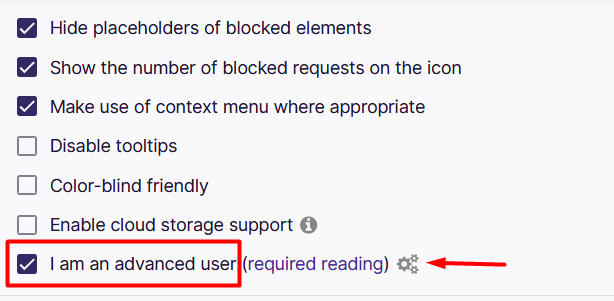
3. Belirtin İleri düzey bir kullanıcıyım (Ben ileri düzey bir kullanıcıyım) Ayarlar panelinden, dişli çark simgesine tıklayın.
4. Kod dolu bir sayfa göreceksiniz. Bizim ilgilendiğimiz 44. satır şudur: kullanıcıKaynakKonumuVarsayılan olarak "ayarlanmamış" olarak ayarlanmıştır. Bunu, kullanmak istediğiniz özel komut dosyasına yönlendiren bir URL ile değiştirin. Twitch reklamlarını engellemek için iyi bir komut dosyası şudur... https://raw.githubusercontent.com/pixeltris/TwitchAdSolutions/master/notify-strip/notify-strip-ublock-origin.js.
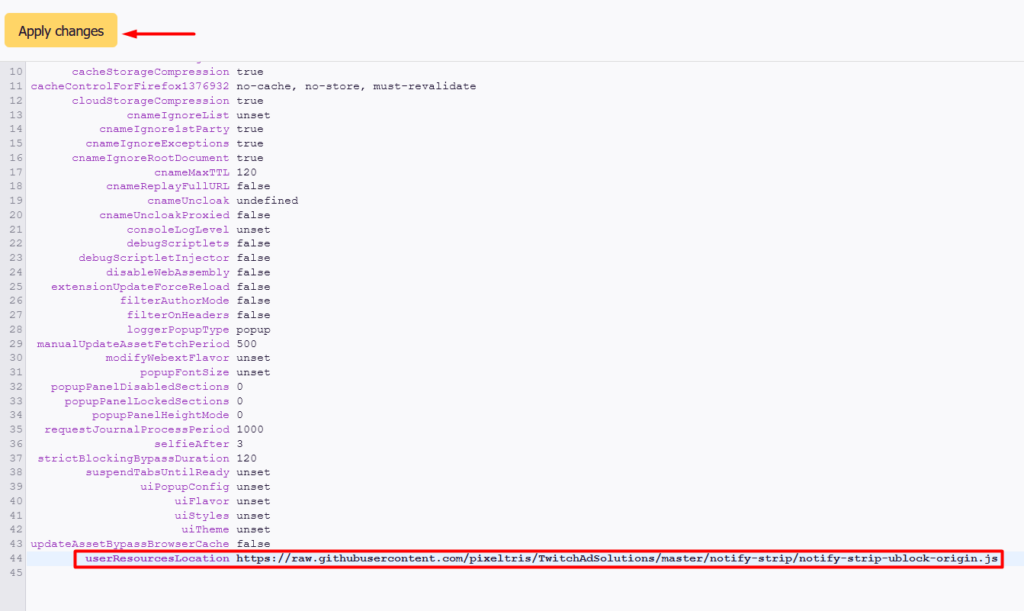
5. Düğmeye tıklayın Değişiklikleri Uygula Komut dosyasının URL'sini yapıştırdıktan sonra (değişiklikleri uygula) seçeneğini işaretleyin.
Örneğimizdeki komut dosyası, Twitch'i reklamı zaten izlediğinizi düşünmeye kandırmaya çalışacaktır. Ek olarak, reklamlar kaybolana kadar Twitch oynatıcısını yeniden yükleyecektir. Bu konu hakkında daha fazla bilgiyi burada bulabilirsiniz. Twitch için özel komut dosyaları Github'da.
uBlock Origin'e Alternatifler
Yukarıda belirtilen çözümler işe yaramazsa ve hala Twitch veya YouTube reklamları görüyorsanız, bunları engellemenin alternatif yollarını aramalısınız. Bu bölümde, VPN'leri, alternatif bir Twitch oynatıcısını ve reklamsız yayın izlemenizi sağlayan diğer seçenekleri inceleyeceğiz. Ancak, uBlock Origin YouTube reklamları için de işe yarayacağından, öncelikle Twitch'e odaklanacağız.
1. Twitch Turbo ve YouTube Premium'a abone olun.
Onları yenemiyorsanız, onlara katılın. Twitch reklamlarından kaçınmanın en kolay yolu [bir Twitch kanalı/platform adı] aboneliğidir. seğirme turbosu Aylık 8.99 dolar karşılığında artık oyun öncesi veya oyun sırasında reklam görmeyeceksiniz; ancak zaman zaman bazı özel promosyon teklifleri göreceksiniz.

Benzer bir fırsatı siz de yakalayabilirsiniz. YouTube PremiumAbonelik fiyatı yaşadığınız yere bağlıdır, ancak en önemlisi artık hiçbir reklam görmeyecek olmanızdır. Ayrıca, 5 kişiye kadar premium üyeliği önemli bir indirimle sunan bir aile planı da seçebilirsiniz.
2. AdGuard'ı deneyin.
AdGuard, uBlock Origin gibi popüler bir reklam engelleyicidir. Açık kaynaklı ve dolayısıyla ücretsiz olduğundan, uBlock'un çalışmadığı yerlerde işe yarayıp yaramadığını denemeye değer. Kurun ve deneyin.
3. Bir VPN kullanın
Sanal Özel Ağlar (VPN'ler), gerçek IP adresinizi gizler ve farklı bir ülkede bulunan bir sunucu üzerinden bağlanmanıza olanak tanır. Örneğin, Amerika Birleşik Devletleri'nde yaşıyorsanız, Twitch'i Macaristan'da olduğunuzu düşünmeye ikna etmek için bir VPN kullanabilirsiniz. Peki bunun Twitch ve YouTube reklamlarını engellemekle ne ilgisi var diye sorabilirsiniz?
Twitch reklamlarının gösterilmediği bazı ülkeler var. Macaristan, Sırbistan, Kosta Rika, Rusya, Ukrayna ve Makedonya bu ülkelere örnek olarak verilebilir.
En iyi deneyim için hızlı yayın sunucuları sunan güvenilir bir VPN sağlayıcısına abone olun. Bunlardan bazıları şunlardır: En iyi VPN'ler Bunlar arasında ExpressVPN, NordVPN, CyberGhost VPN ve PIA VPN yer almaktadır.
4. Talep Üzerine Video (VOD) izleme
Canlı bir etkinliği kaçırmayı sorun etmiyorsanız, isteğe bağlı video (VOD) harika bir seçenektir. uBlock Origin, VOD'un bir parçası olan tüm ön ve orta reklamları engelleyerek reklamsız bir yayın keyfi yaşamanızı sağlar.
5. Twitchls.com
Twitchls, reklamsız canlı video içeriği oynatabilen bir web sitesidir. Kullanmak için twitch.tv adresini değiştirmeniz gerekir.
- Twitch'te izlemek istediğiniz herhangi bir canlı yayını seçin.
- Tarayıcınızdaki URL'yi şu şekilde değiştirin: twitchls.com Twitch.tv yerine bunu kullanın. URL'nin geri kalanını olduğu gibi bırakın.

6. Twitch.tv yerine alternatif bir oynatıcı kullanın.
Eğer uBlock Origin hala Twitch reklamlarını engellemiyorsa, yükleyin. Alternatif Oyuncu EkleBu yeni oynatıcı Twitch reklamlarını gizleyecek ve uBlock Origin yerleşik reklamları engelleyecek. Ayrıca, müzik dinlemek için "yalnızca ses" modu ve çok sayıda özelleştirme seçeneği gibi çeşitli kullanışlı özelliklerle birlikte geliyor.
YouTube ve Twitch reklamlarını nasıl engellemeyi başardınız? Yorumlarda bize bildirin!
Yoruma kapalı.