

Reklam engelleyiciler, reklamın kaynağını (genellikle izlediğiniz videonun URL'sinden farklı bir URL) engelleyerek çalışır. Twitch, reklamlarını doğrudan video akışına entegre eder; bu da reklam engelleyicilerin videonun kendisini engellemeden reklamları engellemekte zorlandığı anlamına gelir.
Reklam engelleyiciler genellikle reklamları engellemenin yollarını geliştirir, ancak Twitch yayın hizmetini hızla güncellediği için reklamlar tekrar görünür hale gelir. Bu sürekli bir kedi-fare oyunu, ancak Twitch reklamlarını engellemek için yapabileceğiniz şeyler var.
Twitch reklamları nasıl engellenir?
Twitch hizmetini güncellediyse ve reklam engelleyiciniz artık çalışmıyorsa, şu yöntemlerden birini deneyin.
Twitch Turbo'ya abone olun
Twitch Turbo, Twitch'in aylık abonelik hizmetidir. Aylık 9.99 ABD doları karşılığında, bu hizmet Twitch reklamlarından kaçınmanın tek garantili yoludur. Bu, yayın öncesi, yayın ortası veya yayın içi reklamları görmeyeceğiniz anlamına gelir. Ancak, özellikle canlı yayınlar sırasında herkese gösterilecek şekilde ayarlanmış özel promosyonları yine de görebilirsiniz. Ayrıca, sohbet rozeti, genişletilmiş emoji seti, özel kullanıcı adı renkleri ve artırılmış yayın depolama alanı gibi bazı ek özellikler de sunar.
Kanala abone olun
Bir kanala abone olursanız, bazen reklamsız izleme imkanı elde edebilirsiniz. Sonuç olarak, reklamsız kanallar yayıncıya bağlıdır; abonelerine bu seçeneği sunmayı tercih edebilirler. Amazon Prime üyesiyseniz, ayda bir ücretsiz kanal aboneliği alırsınız. Prime üyesi değilseniz, bir kanala abone olmak için 4.99 dolar ödeyebilirsiniz.
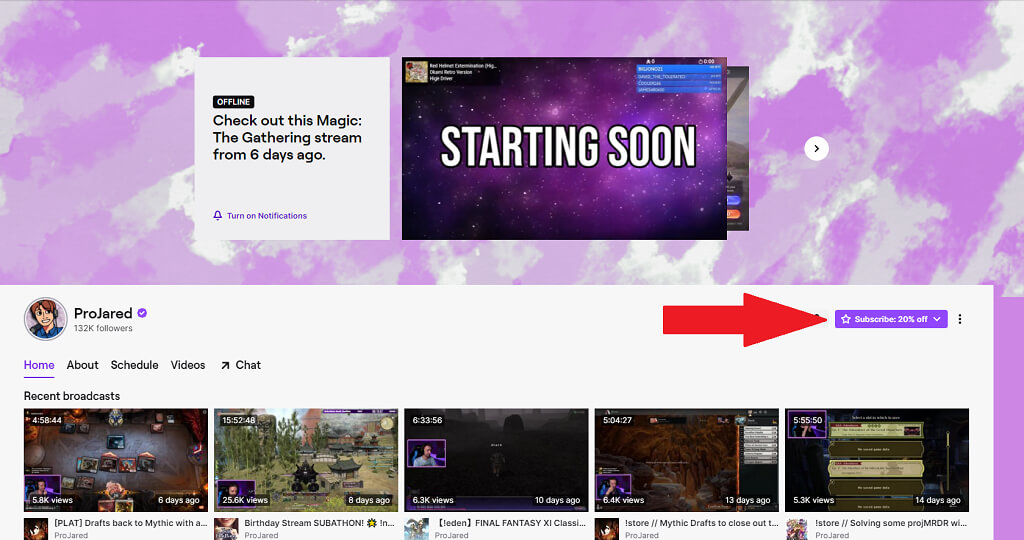
- İzlemek istediğiniz kanalı seçin.
- Kanalın sağ tarafında, etiketli düğmeyi seçin. Abone ol.
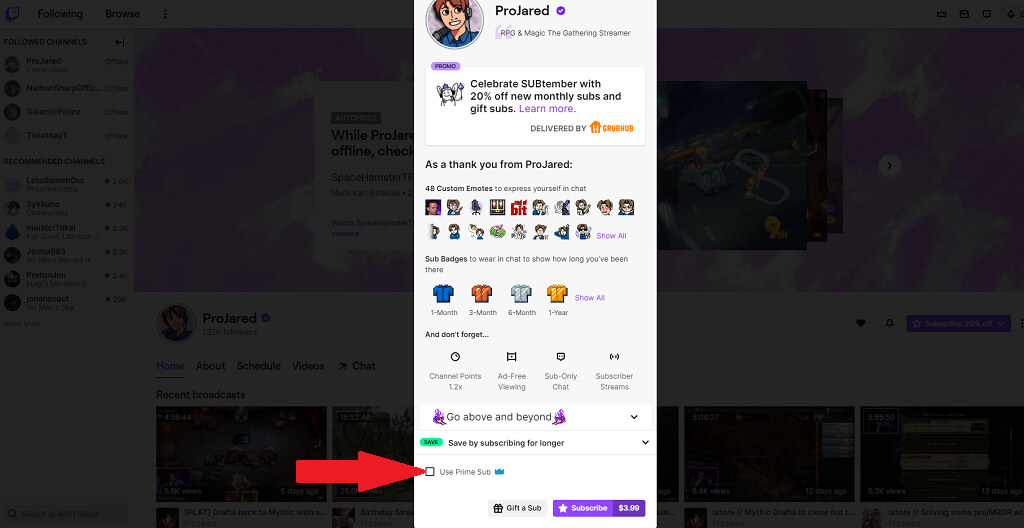
- Prime aboneliği kullanmak istiyorsanız, yanındaki onay kutusunu işaretleyin. Prime Sub'ı kullanın.
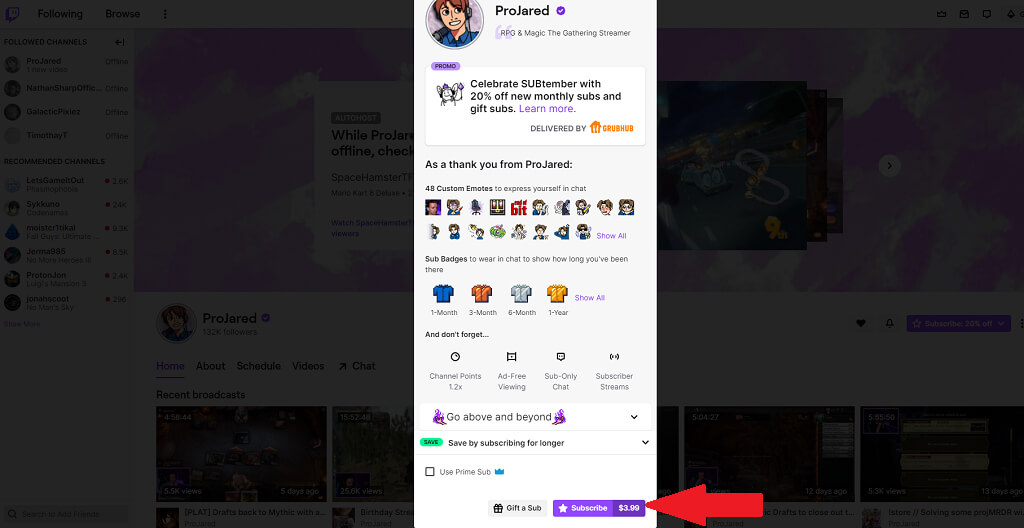
- Geleneksel yöntemle abone oluyorsanız, seçin. Abone ol ($4.99). (Not: Eylül ayı boyunca Twitch, abonelik ücretinde %20 indirim sunan bir kampanya yürütmektedir.)
Reklam engelleyicinizi güncelleyin.
Twitch'in reklam engelleyicileri aşabilmesinin nedenlerinden biri, sürekli olarak bu engelleyicilerin etrafından dolaşmanın yollarını arayan bir ekibe sahip olmalarıdır. Eğer reklam engelleyicinizin eski bir sürümünü kullanıyorsanız , Twitch'in yeni reklamlarını engellemek için gerekli güncellemelere sahip olmayabilir. Reklam engelleyici uzantınızı güncellemek bu sorunu çözmenize yardımcı olabilir.
- Profil resminizin sağındaki üç noktayı bulun ve seçin. Artı araçlar > eklentiler.
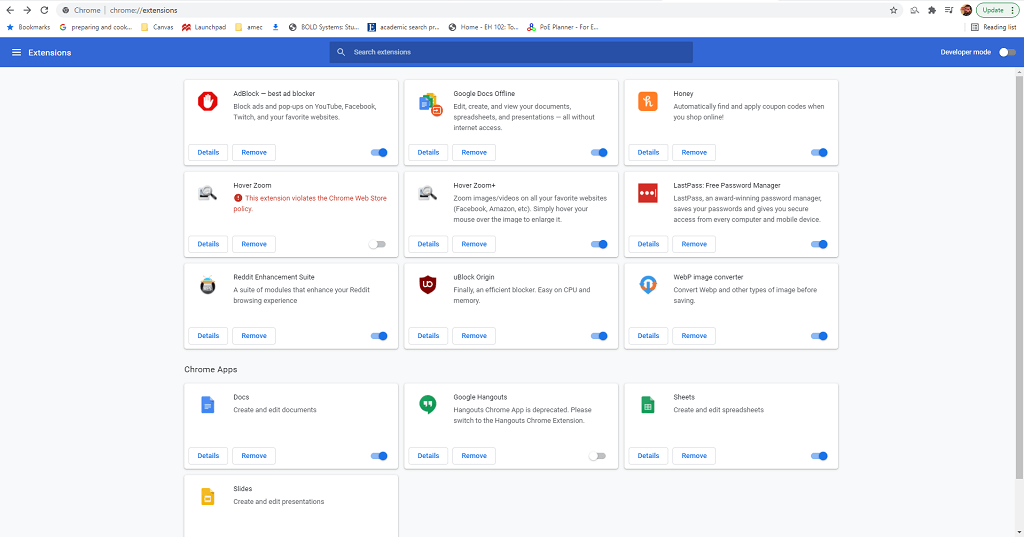
- Ekranın sağ üst köşesinden seçin. Geliştirici modu.
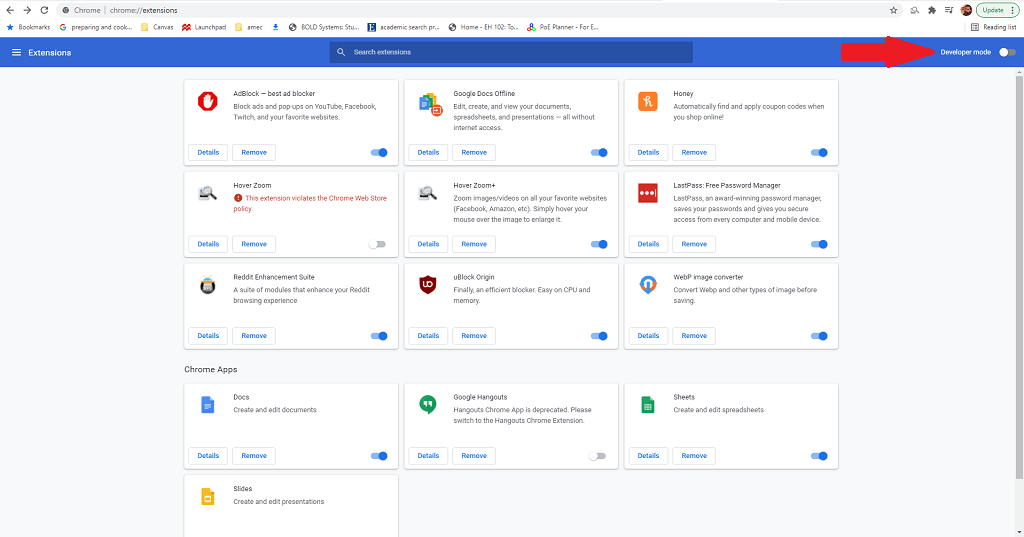
- Sol üst köşede, seçin Güncelleştirme.
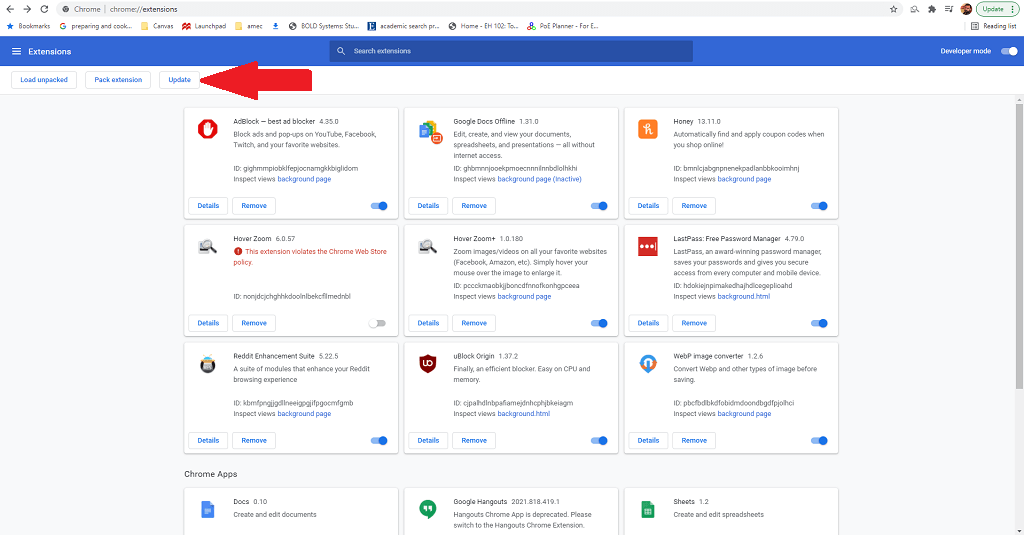
Adblock ayarlarınızın doğru olduğundan emin olun.
Bu adım, özellikle Adblock uzantısı için geçerlidir ve yalnızca Chrome, Firefox ve Edge tarayıcıları için geçerlidir. Adblock uzantısı, hangi reklamların engelleneceği ve hangilerinin engellenmeyeceği konusunda belirli kurallar belirlemenize olanak tanır. Twitch'in de dahil edildiğinden emin olmak önemlidir.
- Profil resminizin sağındaki üç noktayı bulun ve seçin. Diğer araçlar > Uzantılar.
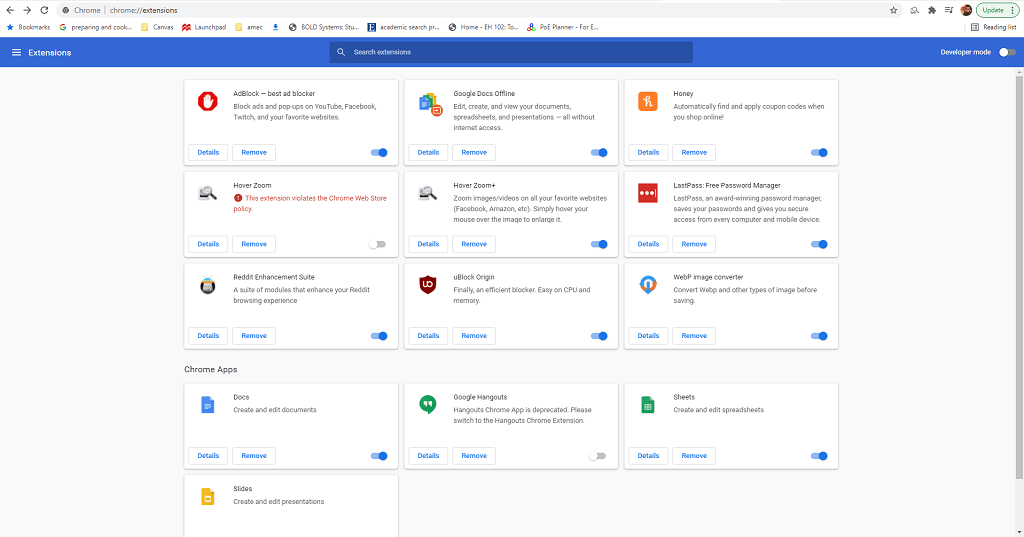
- Adblock'u seçin, ardından seçin Detaylar.
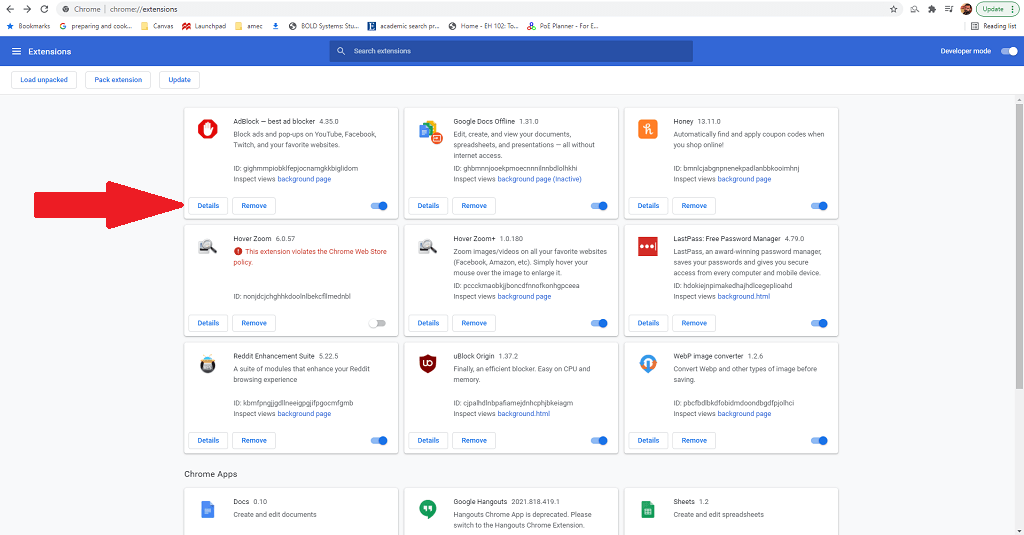
- Seçenekleri aşağı kaydırın ve seçin. Uzantı seçenekleri.
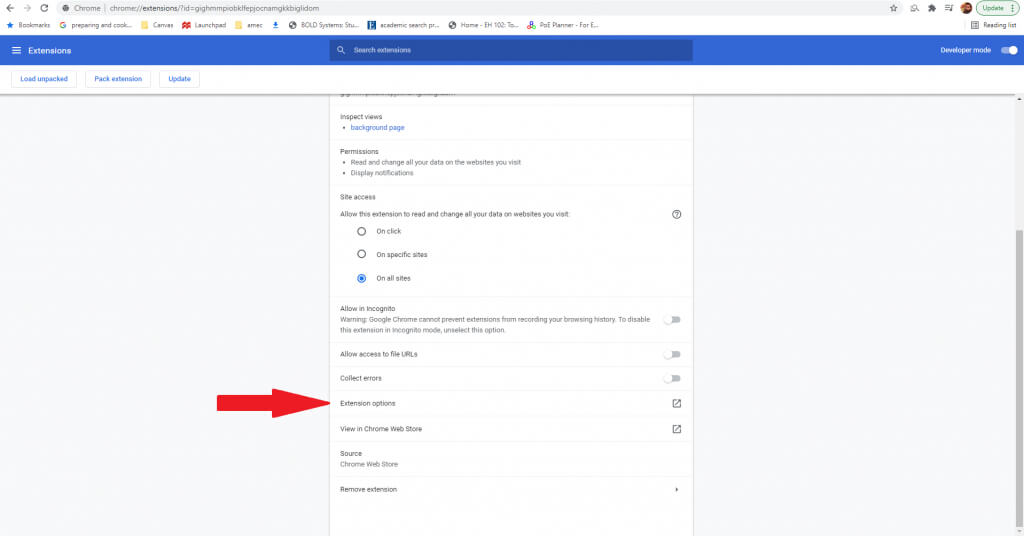
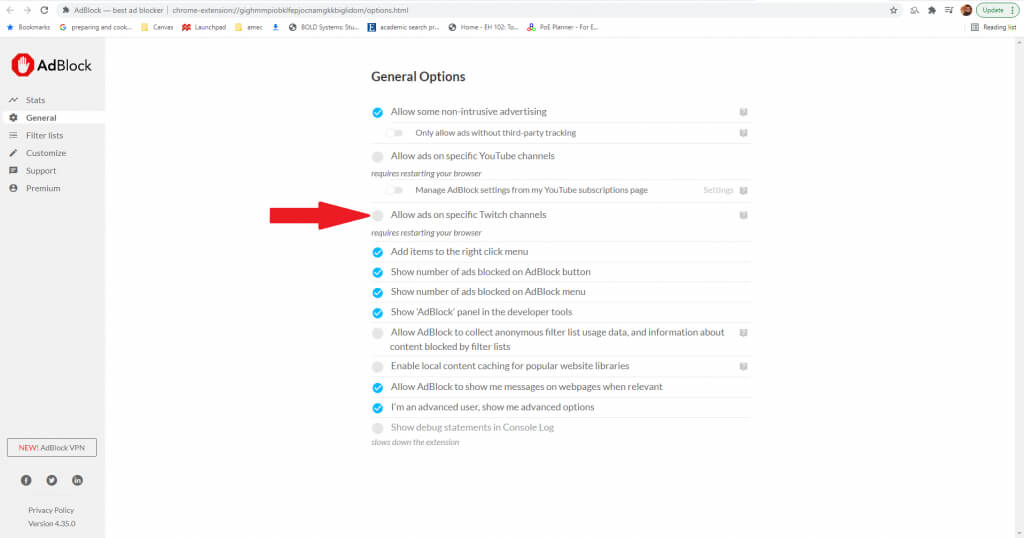
- Seçeneğin kapalı olduğundan emin olun. Belirli Twitch kanallarında reklamlara izin ver.
Özel bir komut dosyası ekleyin
Bu, komut dosyalarıyla çalışmaya alışkın kullanıcılar için en uygun olan gelişmiş bir tekniktir. Twitch reklamlarını engellemeye yardımcı olabilecek ek komut dosyalarıyla mevcut eklentileri değiştirmenize ve düzenlemenize olanak tanır.
- Profil resminizin sağındaki üç noktayı bulun ve seçin. Diğer araçlar > Uzantılar.
- uBlock Origin'i seçin, ardından seçin Detaylar.
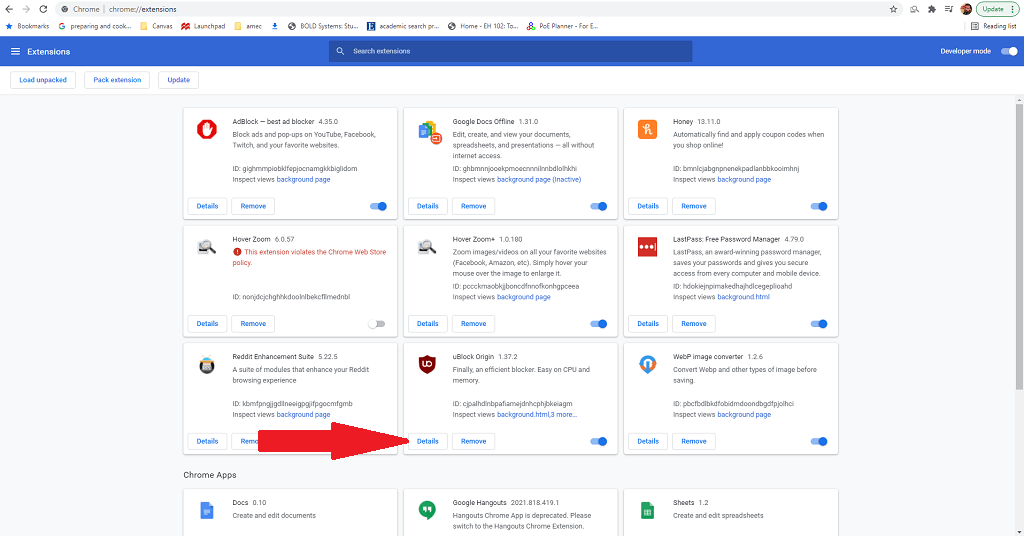
- Seçenekleri aşağı kaydırın ve seçin. Uzantı seçenekleri.

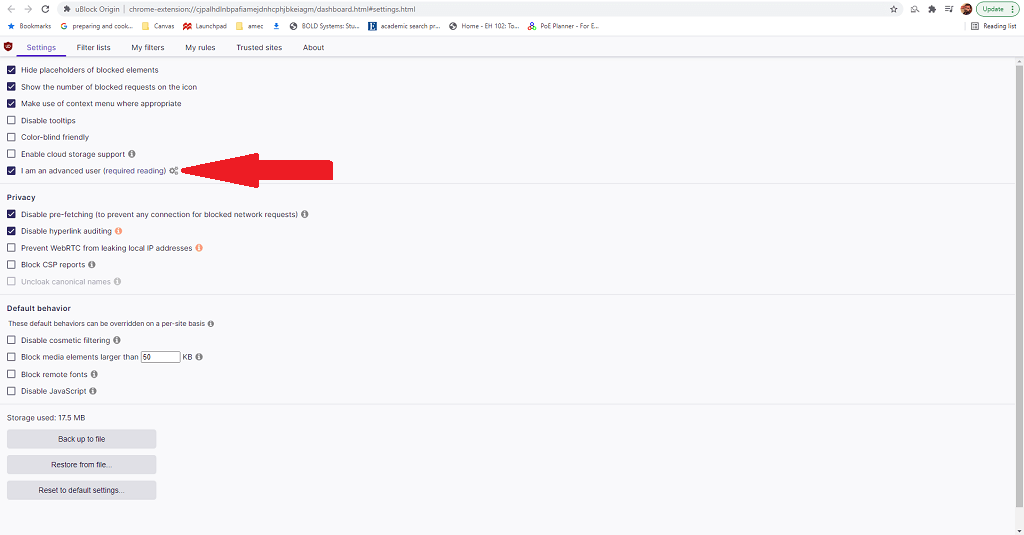
- set İleri düzey bir kullanıcıyım Ardından dişli çark simgesini seçin.
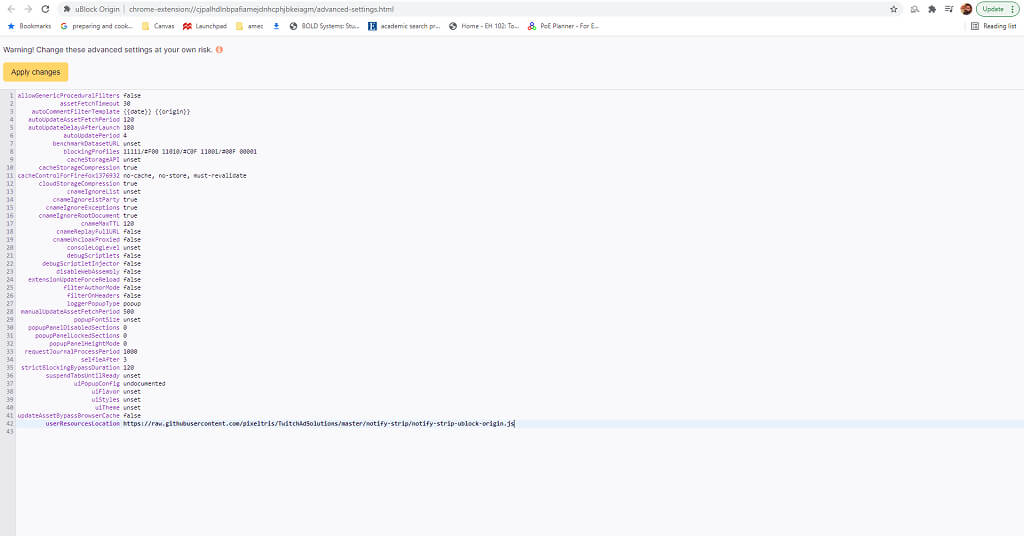
- Ekranda bir kod göreceksiniz. 42. satır şudur: KullanıcıKaynakKonumu. Varsayılan olarak, şöyle olmalıdır. ayarsız. Bunu kullanmak istediğiniz komut dosyasının URL'siyle değiştirin; örneğin, şu komut dosyasını kullanmak istiyorsanız: bildirim şeridiURL şu olacak: https://raw.githubusercontent.com/pixeltris/TwitchAdSolutions/master/notify-strip/notify-strip-ublock-origin.js.
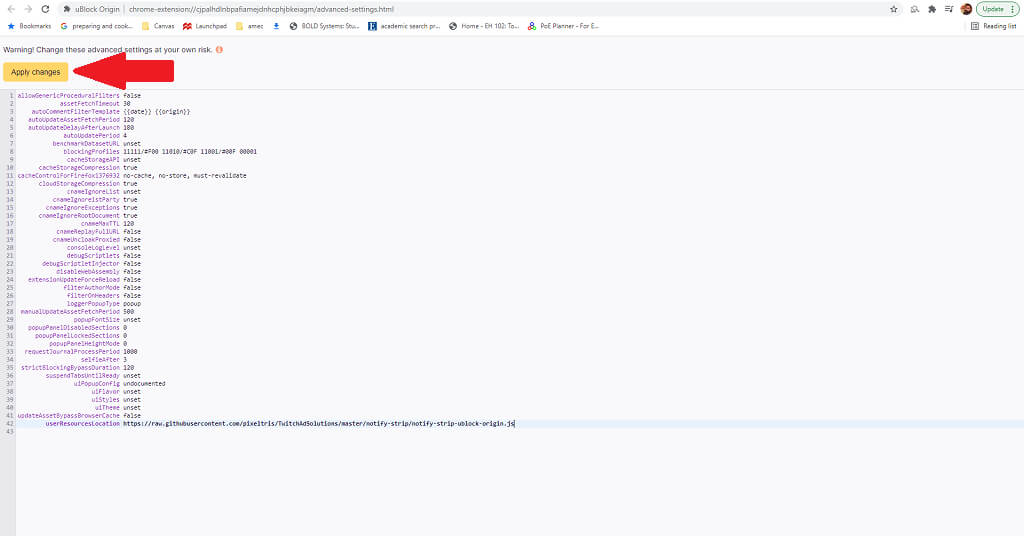
- set Ekranın üst kısmındaki değişiklikleri uygulayın.
Pixeltris adlı bir Github kullanıcısı, Twitch reklamlarıyla mücadele etmeye yardımcı olabilecek çeşitli uBlock Origin komut dosyaları oluşturdu. Bunlardan en dikkat çekici üçü şunlardır:
- bildirim şeridiBu özellik, reklamların yerine düşük çözünürlüklü videolar koyuyor ve Twitch'e reklamların zaten izlendiğini bildiriyor.
- bildirim-yeniden yükleBu işlem, Twitch'e reklamların izlendiğini bildirir, ardından Twitch oynatıcısını yeniden yükler ve tüm reklamlar kaldırılana kadar bu işlemi tekrarlar.
- düşük çözünürlüklüYayın çözünürlüğünü 480p'ye düşürüyor ancak tüm reklamları kaldırıyor.
Bu komut dosyalarının tamamını ve daha fazla detayı GitHub sayfasında bulabilirsiniz.
Farklı bir reklam engelleyici deneyin.
Başka hiçbir şey işe yaramazsa, farklı bir reklam engelleyici deneyin. Reklamları biraz farklı şekillerde engelleyebilecek birçok farklı seçenek var ve özellikle Twitch reklamlarını engellemek için özel olarak tasarlanmış olanlardan birinde çözümü bulabilirsiniz.
Değerlendirilebilecek bazı seçenekler şunlardır:
- Twitch için Video Reklam Engelleyici
- Twitch.tv için Alternatif Oyuncu
- Mor Reklam Engelleyici
- TTV lol
- TTV Reklam Silici
Bu reklam engelleyicilerin her biri özellikle Twitch için tasarlanmıştır, ancak sonuçlar değişebilir. Birçok kişi bu mücadeleyi bir silahlanma yarışına benzetiyor – Twitch şu an için reklamsız olsa da, algoritması güncellenebilir ve reklam engelleyiciler yetişene kadar sizi daha fazla reklama maruz bırakabilir.
Aynı Twitch reklamlarını tekrar tekrar izlemekten bıktıysanız, hizmeti (umarım) reklamsız izlemek için bu yöntemlerden birini deneyin.
Yoruma kapalı.