

Günümüzün dinamik kurumsal dünyasında, sizi gerçekten farklı kılan şey becerilerinizdir. Güçlü bir PowerPoint sunumu, müşterilerle doğrudan etkileşim kuran bireyler ve çalışanlar için çok önemlidir. Bu nedenle, sunumlarınızı geliştirmenin en kolay yollarından birini öğrenerek becerilerinizi artırın: özel yazı tipleri eklemek.
Kullanıcılar için basit. Windows ve Mac İkisi de. Bu nedenle, bu kılavuzda PowerPoint'te özel yazı tiplerini kullanmanın adımlarını size göstereceğiz.
PowerPoint'te özel yazı tipleri neden kullanılır?
Bir fikri veya pazarlama stratejisini sunarken, tanıtırken veya hatta bir görevi tamamlarken özel yazı tipleri kullanmanın neden gerçekten önemli olduğunu inceleyelim.
- Sunumun içeriği, müşteri veya sunumu izleyen kişi üzerinde güçlü bir ilk izlenim yaratır. Arial veya Calibri gibi genel yazı tipleri kullanırsanız, slaytlarınız sıradan görünebilir. Bu nedenle, sunumun amacına göre özenle seçilmiş bir yazı tipi, hemen dikkat çeker ve yaratıcılığınızı yansıtır. Örneğin, sans-serif bir yazı tipi daha teknoloji odaklı görünürken, el yazısı bir yazı tipi daha kişisel bir izlenim bırakır.
- Pazarlama kiti, iş sunumu veya tanıtım metni hazırlarken marka tutarlılığı çok önemlidir. Çoğu marka logolarında, web sitelerinde ve sosyal medyada belirli yazı tipleri kullanır. Bu nedenle, aynı yazı tipini kullanmak güvenilirlik oluşturur, sunumunuz boyunca tutarlılığı sağlar ve marka tanınırlığını artırır.
- Özel yazı tipleri ayrıca okunabilirliği ve izleyici etkileşimini de artırır. Gerçekten de, bazı yazı tipleri okunabilir ancak sıkıcıyken, diğerleri yaratıcı ancak okunması zordur. Örneğin, Montserrat, Lexend veya Poppins gibi modern yazı tipleri, geleneksel yazı tiplerinin aksine daha iyi boşluk ve daha net harf biçimleri sunar.
Özel yazı tiplerini indirmeye dair detaylı bir rehber
Özel yazı tiplerini indirme ve yükleme işlemi ayrı bir süreçtir ve Windows ile Mac işletim sistemleri için farklılık gösterir. PowerPoint sunumunuza yeni yazı tipleri eklemek için aşağıdaki adımları izleyin.
Bölüm 1: Windows'ta özel yazı tipleri nasıl eklenir
Windows'ta öncelikle yazı tiplerini yüklemeniz gerekir. Yazı tipleri yüklendikten sonra, otomatik olarak Microsoft PowerPoint'e eklenecektir.
Adım 1: Yazı tipini indirin ve yükleyin.
Google Fonts, DaFont veya Font Squirrel gibi güvenilir bir web sitesinden kullanmak istediğiniz herhangi bir yazı tipini indirip yükleyin. Bunlar genellikle .zip dosyaları olarak indirilir, bu nedenle bunları sıkıştırılmış dosyadan çıkarmanız gerekecektir.
Adım 2: Yazı tipi dosyasını çıkarın
- İndirdiğiniz dosyaya sağ tıklayın.
- Tümünü Çıkart'ı seçin.
- Ardından, çıkarılan klasöre tıklayın ve açın.
Klasörün içinde çoğunlukla .otf veya .ttf uzantılı dosyalar göreceksiniz.
3. Adım: Özel yazı tipini yükleyin
İndirilen yazı tipini yüklemenin iki yolu vardır. İlk yöntem hızlı bir yükleme işlemidir; bunun için .ttf veya .otf dosyasına sağ tıklayıp "Yükle" seçeneğini seçmeniz gerekir.
İkinci yöntem manueldir. Yazı tipi dosyasına çift tıklayıp üst kısımda bulunan Yükle düğmesini seçmeniz gerekir.
4. Adım: PowerPoint'te yazı tiplerini kullanma
- Microsoft PowerPoint'i bulun ve açın.
- Ana Sayfa sekmesine gidin.
- Açılır menüden yazı tipini seçin.
- Ardından, yeni yüklenen yazı tipine tıklayın.
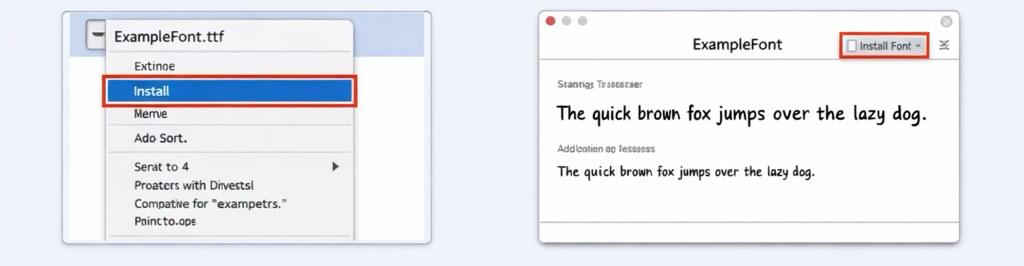
Windows'a özel yazı tipleri yükleme
Kurulum işlemi sırasında PowerPoint açıksa yeniden başlatmanız gerekebilir.
Bölüm 2: Mac'te Özel Yazı Tipleri Nasıl Eklenir
Eğer kullanırsan macOSYazı tipleri Font Book uygulaması tarafından yönetilecektir.
Adım 1: Yazı tipi dosyasını indirin
Öncelikle yazı tipi dosyasını (.ttf veya .otf) indirin. Ayrıca, dosya sıkıştırılmışsa, dosyaya çift tıklayın ve "Tümünü Çıkart" seçeneğini seçin.
Adım 2: Yazı tipi dosyasını açın
Bu adımda, yazı tipi dosyasını Font Book uygulamasında açmak için çift tıklamanız gerekmektedir.
3. Adım: Yazı tipini yükleyin
Önizleme penceresinde "Yazı Tipini Yükle" seçeneğini seçin ve tıklayın. Yukarıdaki adımları izledikten sonra, indirilen yazı tipi PowerPoint dahil tüm uygulamalarda kullanılabilir olacaktır.
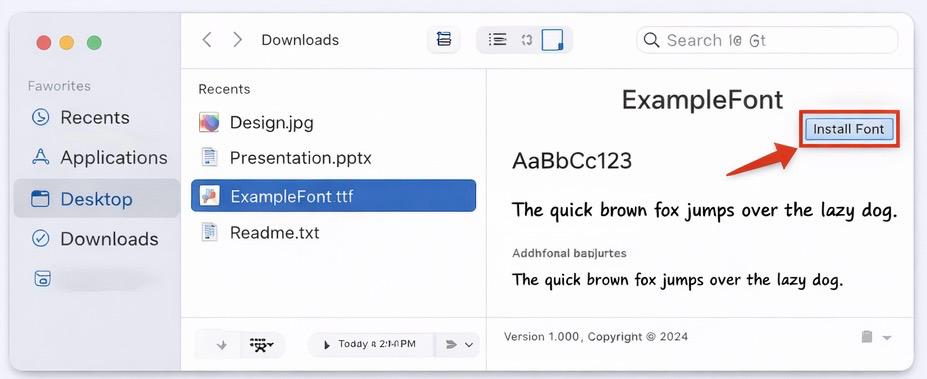
Mac'e özel yazı tipleri yükleme
4. Adım: PowerPoint'te yazı tipine erişme
- PowerPoint sunumunu bulun ve açın.
- Yazı tipleri için açılır menüye gidin.
- Şimdi, yakın zamanda indirdiğiniz yazı tipini seçin.
Özel yazı tiplerini kullanmak için profesyonel ipuçları
Sunum slaytlarınızda profesyonel bir görünüm sağlamak için, sunum başına yalnızca iki veya üç yazı tipi kullanın. Ayrıca, kalın başlık yazı tipinin ana metin yazı tipiyle uyumlu olduğundan emin olun ve özellikle iş sunumlarında aşırı süslü yazı tiplerinden her zaman kaçının.
Unutmayın ki tasarım sadece yaratıcılıkla ilgili değil, aynı zamanda açıklık ve okunabilirlikle de ilgilidir.
Yoruma kapalı.