
Windows 11 beta kanal özelliklerini nasıl etkinleştirebilirsiniz?
Windows 11 beta sürümünün gizli özelliklerini keşfedin ve beta kanalında bunları nasıl etkinleştireceğinizi öğrenin. En son yenilikler ve iyileştirmeler hakkında bilgi edinin ve bunları cihazınıza hemen uygulayın!

Bilmeniz gereken en önemli şeyler
- Windows 11 Deneysel kanalındaki "Özellik bayrakları" sayfası, bu kanala özel olan ve Beta kanalında bulunmayan, duyurulan deneysel özellikleri doğrudan etkinleştirmenize veya devre dışı bırakmanıza olanak tanır.
- Bu özellikleri etkinleştirmek için cihazınızın Windows Insider Programının Deneysel Kanalına kayıtlı olması gerekir. Ardından, "Özellik bayrakları" sayfasında istediğiniz özellik için "Etkin" seçeneğini belirleyin ve "Değişiklikleri Uygula" ve ardından "Şimdi yeniden başlat" seçeneklerine tıklayın.
- "Özellik bayrakları" sayfası yalnızca Microsoft'un resmi olarak açıkladığı özellikleri gösterirken, üçüncü taraf ViVeTool aracı resmi olarak desteklenmese de gizli ve duyurulmamış özellikleri etkinleştirmek için kullanılabilir.
Windows Insider programındaki Deneysel kanal artık, test kullanıcılarının harici araçlara ihtiyaç duymadan belirli deneysel Windows 11 özelliklerini açıp kapatmalarına olanak tanıyan yerleşik bir "Özellik bayrakları" sayfası içeriyor. Bu bayraklar neredeyse her sürümde değişiyor; Microsoft, özellikler test aşamasından geçerken bunları ekliyor, yeniden adlandırıyor ve kaldırıyor ve özellik Windows 11'in kalıcı bir parçası haline geldiğinde bayrak genellikle sayfadan kayboluyor.
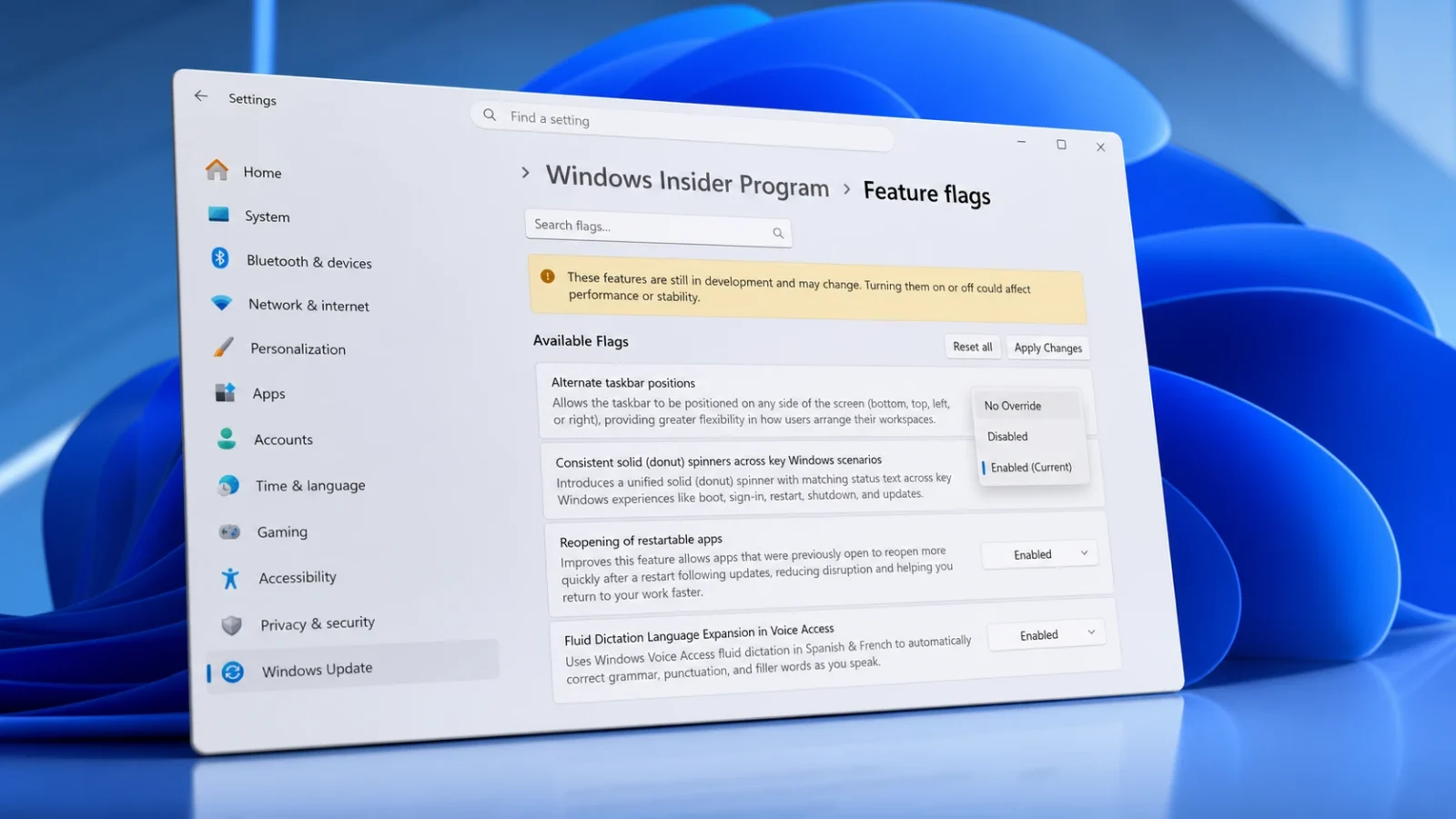
Kısa cevap: Ayarlar > Windows Güncellemesi > Windows Insider Programı > Özellik bayrakları'nı açın , ardından özelliği Etkin olarak ayarlayın , Değişiklikleri Uygula'ya tıklayın ve ardından bilgisayarınızı yeniden başlatın. Sayfanın görünmesi için Deneysel kanalda olmanız ve yönetici olarak oturum açmış olmanız gerekir.
"Önemli Bayraklar" sayfası neleri kapsıyor?
Bu sayfa, Microsoft'un özellikleri önce cihazların bir alt kümesine sunmak için kullandığı kademeli bir A/B yöntemi olan "Kontrollü Özellik Dağıtımı" mekanizması sayesinde mevcuttur. Bu yöntem, Insider Programı üyelerinin yeni bir özellik hakkında bilgi edinmelerine, yapıyı yüklemelerine ancak özelliği asla görmemelerine neden oluyordu. "Özellik bayrakları" sayfası, Microsoft'un görüntülemeyi seçtiği özellikler için doğrudan geçiş düğmeleri sağlayarak bu belirsizliği ortadan kaldırır.
Bu sayfada yalnızca reklamı yapılan ve görünür önizleme özellikleri gösterilir. Hata düzeltmeleri ve kapsamlı sistem değişiklikleri burada gösterilmez. Beta kanalında bu sayfa hiç yer almaz, çünkü Beta'da reklamı yapılan özellikler güncelleme yüklendikten sonra varsayılan olarak etkinleştirilir.
Her bayrak üç durumu temsil eder. "Geçersiz Kılma Yok" seçeneği, sistemin kullanılabilirliği kendisinin belirlemesine olanak tanır. "Etkin " seçeneği, özelliğin etkinleştirilmesini zorunlu kılar. "Devre Dışı" seçeneği ise özelliğin devre dışı bırakılmasını zorunlu kılar.
En son beta sürümündeki (26300.8697) özellik bayrakları
Deneysel kanal için yayınlanan son kalite güncellemesi aşağıdaki etiketleri ortaya koyuyor . Bu etiketlerden herhangi birini Etkin olarak ayarlayarak özelliğin çalışmasını sağlayabilirsiniz.
| Özellik | tanım |
|---|---|
| Alternatif görev çubuğu konumları | Görev çubuğu ekranın herhangi bir tarafına (alt, üst, sol veya sağ) yerleştirilebilir. |
| Düzgün dairesel yük göstergeleri | Bu özellik, önyükleme, oturum açma, yeniden başlatma, kapatma ve güncellemeler boyunca eşleşen durum metniyle birlikte tek tip dairesel bir yükleme göstergesi ekler. |
| Güncellemeler için yeniden başlatma sayısını azaltın. | Sürücü, .NET ve aygıt yazılımı güncellemelerini en son Windows 11 beta güncellemesiyle senkronize ederek yeniden başlatma sıklığını azaltır. |
| Sesli Erişimde Akıcı Dikte Dillerinin Genişletilmesi | Akıcı Dikte, İspanyolca ve Fransızcada dilbilgisi, noktalama işaretleri ve gereksiz kelimelerin otomatik olarak düzeltilmesi için kullanılır. |
| Sesli Yazmada Akıcı Dikte Dillerinin Genişletilmesi | İspanyolca ve Fransızca dillerindeki akıcı dikte özelliği, sesli yazmaya da getirildi. |
| K-12 okulları için Windows 11 Pro Education'a ücretsiz yükseltme yolu | Bu, K-12 eğitim cihazları için Windows 11 Home'dan Pro Education'a ücretsiz yükseltme imkanı sunuyor; bu da özelliklerinden biri. Windows sürümleri Mevcut. |
| Win32k değişiklik günlüğü, dokunmatik yüzey iyileştirmelerini içeriyor. | Win32k değişiklikleri, basınca duyarlı otomatik iki parmakla kaydırma da dahil olmak üzere dokunmatik yüzey hareketlerine iyileştirmeler getiriyor. |
| Büyüteç ayarlarına daha hızlı erişim sağlandı. | Bu özellik, büyüteç araç çubuğuna doğrudan hassas bir büyütme oranı girmenize olanak tanır. |
| Büyüteci Basitleştir | Dokunmatik ekranlarda daha temiz ve büyütülmüş bir görünüm için dokunmatik gezinme çubuklarını varsayılan olarak devre dışı bırakır. |
| WSB, kısa (iki karakterli) sorgular kullanarak dosya aramayı destekler. | İki harfli arama sorguları için dosya sonuçlarını görüntüler. |
| Varsayılan olarak Braille ayarlarını göster | Dahili HID protokol desteği sayesinde Braille ayarları her zaman görünür halde kalır. Windows 11'da. |
| Mini görev çubuğu özelliği | “Görev çubuğu düğmelerini daha küçük göster” seçeneği “Her zaman” olarak ayarlandığında görev çubuğunun yüksekliğini azaltır. |
Not: Windows 11'in gizli özellikleri arasında beklediğiniz bir özelliği bulamazsanız, bekleyin ve tekrar kontrol edin. Liste dinamiktir ve daha sonra Windows 11'i indirip güncellediğinizde ek seçenekler görünebilir.
Önceki beta sürümlerinde görünen özelliklerin izleri.
Son sürümlerde özellik işaretleyicilerinde biraz farklı bir karışım görüldü. Windows'un önceki sürümlerindeki bazı özellikler varsayılan olarak entegre edildi ve listeden kaldırıldı, diğerleri ise yeni özelliklerle değiştirildi.
| salıverme | Belirgin özelliklere dair işaretler bulundu. |
|---|---|
| 26300.8687 | Yeniden başlatılabilen uygulamaların daha hızlı yeniden açılması, Yeni Windows Insider Programı deneyimi, Güncellemeleri kendi programınıza göre duraklatma, Dokunmatik yüzey geliştirmeleri, Windows Arama Kutusu. |
| 26300.8497 | Anlatıcı Braille ekran ayarlarını FOD, ekran renk tonu, daha küçük görev çubuğu ve dokunmatik yüzey geliştirmeleri olmadan görünür hale getirin. |
| 26300.8493 | Alternatif görev çubuğu konumları, Yeniden başlatılabilir uygulamaların daha hızlı yeniden açılması, Yeni Windows Insider Programı deneyimi, Güncellemeleri kendi programınıza göre duraklatma, Dokunmatik yüzey geliştirmeleri. |
| 26300.8376 | Yeniden başlatılabilen uygulamaların daha hızlı yeniden açılması, Yeni Windows Insider Programı deneyimi, Güncellemeleri kendi programınıza göre duraklatma, Paylaş'ta daha akıllı uygulama önerileri, Dokunmatik yüzey geliştirmeleri. |
Windows 11'de özellik etiketlerini nasıl etkinleştiririm?
1. Özellik rozetlerini etkinleştirmek için Windows 11'de Ayarlar uygulamasını açın ve ardından Windows Güncellemesi'ne tıklayın . Bilgisayarınızın yönetici hesabıyla Windows Insider Programına kayıtlı olduğundan emin olun.
2. Windows Insider Programı sayfasına tıklayın ve "Deneyiminizi seçin" bölümünde cihazınızın Deneysel kanalda olduğundan emin olun . Daha önce Geliştirici veya Canary kanallarını kullanıyorsanız, Microsoft sizi zamanla otomatik olarak Deneysel kanala geçirecektir.
3. Özellik bayraklarına tıklayın . Gelişmiş Seçenekler sunan sürümlerde, öncelikle işletim sisteminizin sürümünü kontrol edin, ardından Özellik bayrakları sayfasını açın.
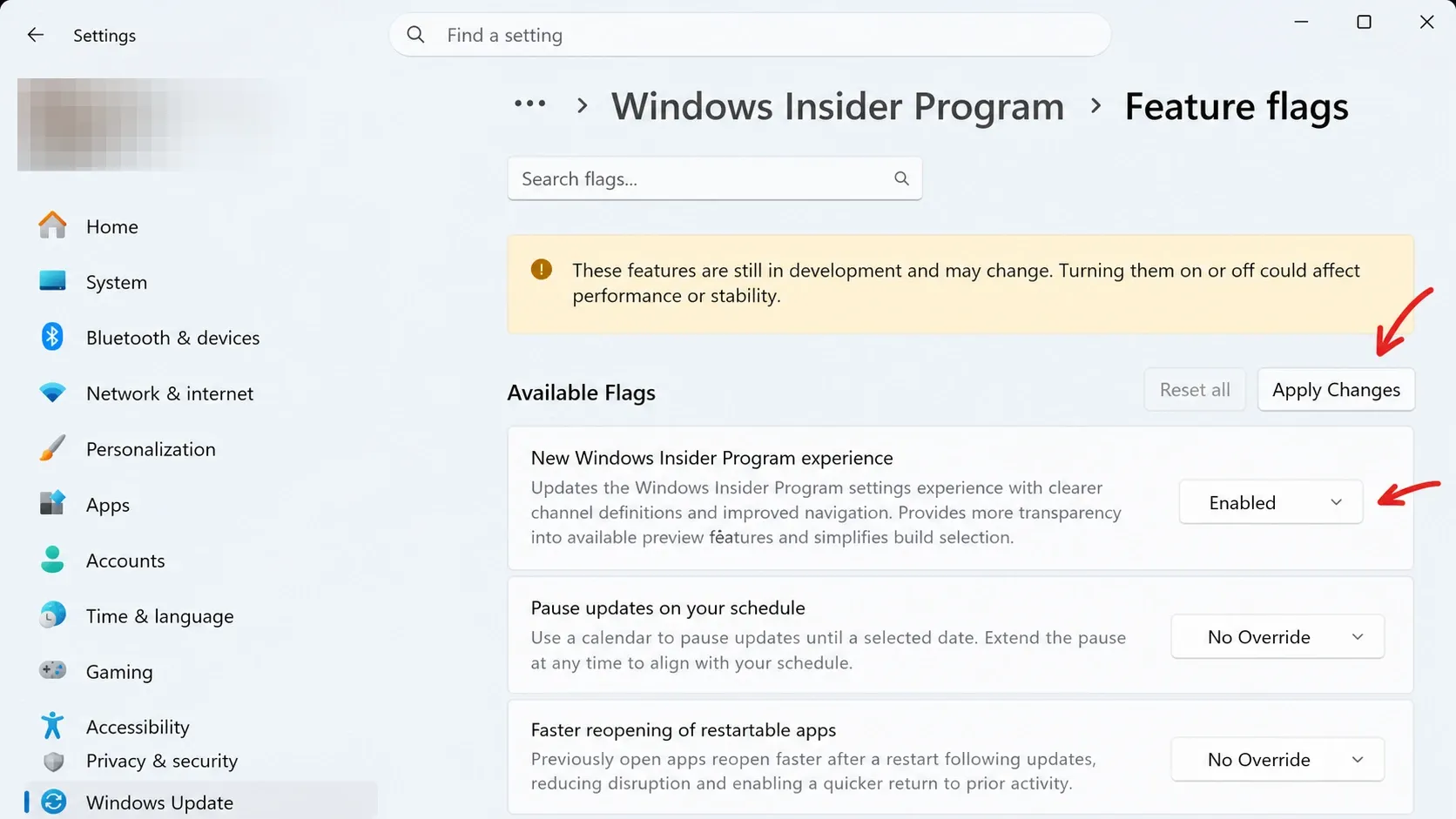
4. “Kullanılabilir Bayraklar” bölümünde test etmek istediğiniz her özellik için “Etkin” seçeneğini belirleyin . Tek bir özelliği veya birden fazla özelliği aynı anda etkinleştirebilirsiniz.
5. Değişiklikleri Uygula'ya tıklayın , ardından Şimdi Yeniden Başlat'a tıklayın . Bilgisayarınız hemen yeniden başlatılacaktır, bu nedenle önce çalışmalarınızı kaydedin.
Bu özelliğin başarıyla etkinleştirildiğinden nasıl emin olabilirsiniz?
Yeniden başlatmanın ardından, seçtiğiniz özellik, kontrol ettiğiniz gizli Windows 11 özelliklerinin altında, ilgili bölümde görünecektir. Örneğin, "Alternatif görev çubuğu konumları"nı etkinleştirmek, görev çubuğunu üste, sola veya sağa taşıma seçeneği ekler. "Küçük Görev Çubuğu Özelliği", "Daha küçük görev çubuğu düğmelerini göster" seçeneği "Her zaman" olarak ayarlandığında görev çubuğunu simge durumuna küçültür. Bu özellikler genellikle Windows 11 Önizleme Güncellemesi'nde yer alır. Değişiklik Windows sisteminizde görünmüyorsa, Özellik bayrakları sayfasını yeniden açın ve anahtarın hala Etkin olarak göründüğünden emin olun.
Özellik bayrakları sayfası neden eksik olabilir?
Özellik Bayrakları sayfası, kullandığınız Insider kanalına veya cihazınızın durumuna bağlı olarak çeşitli önemli nedenlerden dolayı cihazınızda görünmeyebilir:
- Deneysel kanal yerine Beta veya Önizleme sürümünü kullanıyorsunuz. Bu sayfa yalnızca Deneysel kanala özeldir.
- Yeni Insider deneyimi henüz cihazınıza ulaşmadı. Microsoft, bu özelliği tüm uygun bilgisayarlara aynı anda değil, kademeli olarak sunuyor.
- Bu sayfayı görüntülemek ve düzenlemek için gerekli olan yönetici ayrıcalıklarıyla giriş yapmadınız.
- Aradığınız özellik, görünür ve reklamı yapılan bir önizleme değil. Hata düzeltmeleri ve sistem genelindeki değişiklikler işaret olarak görünmez.
ViVeTool'u ne zaman kullanmaya devam etmelisiniz?
Özellik Bayrakları sayfası yalnızca Microsoft tarafından resmi olarak açıklanan özellikleri gösterir. Geliştirme aşamasındaki birçok bileşen gizli kalır ve bu özellikler için ViVeTool geçici çözüm olmaya devam eder. Bu, bir kimlik kullanarak özellikleri açıp kapatan üçüncü taraf bir komut satırı aracıdır ve `/` gibi bir komut kullanılarak yükseltilmiş ayrıcalıklarla Komut İstemi'nden çalıştırılır. vivetool /enable /id:60911173Bu özel tanımlayıcı, daha önce görünmediği sürümlerde de aynı erken deneysel özellikler sayfasının görüntülenmesini sağladı.
Microsoft, ViVeTool'u desteklemiyor ve özellik kimlikleri sürümler arasında değişiyor, bu nedenle belirli bir simgenin hala çalışacağının garantisi yok. Microsoft'un duyurmayı seçtiği her şey için, yerleşik Özellik Bayrakları sayfası en güvenli yoldur ve oradaki anahtarlar, özellikler kademeli olarak Windows 11'in standart bir parçası haline geldikçe değişmeye devam edecektir.
Yoruma kapalı.