
خطأ KERNEL_MODE_HEAP_CORRUPTION في Windows 11: إصلاح الشاشة الزرقاء 0x13a
تخلص من خطأ KERNEL_MODE_HEAP_CORRUPTION المزعج على Windows 11. اكتشف خطوات إصلاح الشاشة الزرقاء 0x13a بسرعة وفعالية، واستعد استقرار نظامك. اقرأ الدليل الكامل الآن!

تظهر شاشة KERNEL_MODE_HEAP_CORRUPTION الزرقاء، التي تحمل رمز الخطأ 0x13a، في , Windows 11 عندما يكتشف مدير كومة ذاكرة النواة أن منطقة من ذاكرة النظام التي يديرها قد تعرضت للتلف. غالبًا ما يظهر هذا الخطأ Oyun sırasında أو الأنشطة الأخرى التي تتطلب استهلاكًا عاليًا لوحدة المعالجة المركزية (CPU) ووحدة معالجة الرسوميات (GPU)، ولكنه قد يظهر أيضًا أثناء المهام الخفيفة مثل التصفح. تشمل المسببات الشائعة لهذا الخطأ برامج التشغيل المعيبة أو القديمة، أو Bozuk sistem dosyaları، أو ذاكرة RAM السيئة، أو البرامج التي تتداخل مع إدارة الذاكرة.
Hızlı cevap: قم بالتمهيد إلى الوضع الآمن (Safe Mode)، ثم أزل برنامج تشغيل الرسوميات الخاص بك بالكامل وأعد تثبيت أحدث إصدار. بعد ذلك، قم بتشغيل الأمر sfc /scannow و DISM /Online /Cleanup-Image /RestoreHealth. إذا استمرت الأعطال، اختبر ذاكرة RAM الخاصة بك باستخدام Windows Memory Diagnostic، وقم بتشغيل Driver Verifier لكشف برنامج التشغيل السيئ، وأزل أي أدوات مساعدة للنظام تمت إضافتها مؤخرًا مثل Armory Crate.
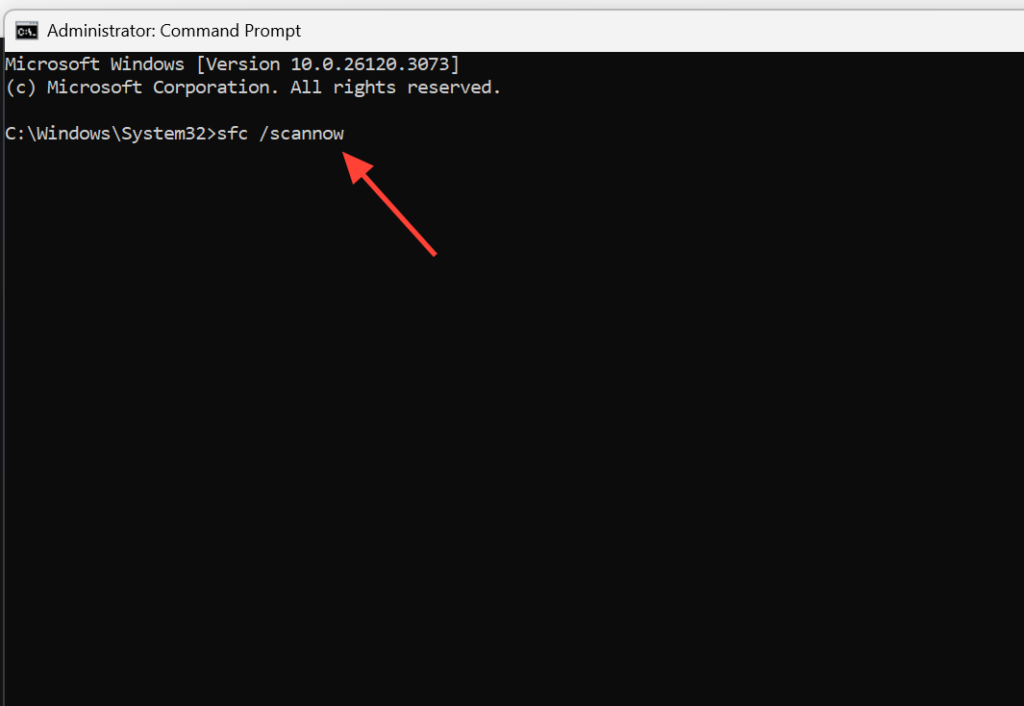
ما الذي يسبب خطأ KERNEL_MODE_HEAP_CORRUPTION؟
يشير ملف تفريغ الأعطال (crash dump) لهذا الرمز التوقفي إلى وظائف مثل nt!RtlpHeapHandleError içeride ntkrnlmp.exe، مما يعني أن النواة اكتشفت التلف بدلاً من أن يكون Windows نفسه هو المشكلة الجذرية. ببساطة، قام شيء آخر بالكتابة في منطقة ذاكرة لم يكن ينبغي له الوصول إليها. تندرج الأسباب الأكثر شيوعًا ضمن عدة مجموعات.
| السبب | لماذا يؤدي إلى ظهور الخطأ 0x13a |
|---|---|
| برامج تشغيل الرسوميات أو الشرائح | برنامج تشغيل معيب أو قديم يتعامل بشكل خاطئ مع عمليات الذاكرة. |
| Bozuk sistem dosyaları | ملفات Windows المفقودة أو التالفة تزعزع استقرار ذاكرة النواة. |
| ذاكرة RAM معيبة | وحدة ذاكرة سيئة تتلف البيانات التي تعتمد عليها النواة. |
| أدوات الطرف الثالث المساعدة | أدوات النظام، تطبيقات كسر السرعة (overclocking)، أو برامج مكافحة الفيروسات القديمة تتداخل مع الذاكرة. |
| عدم استقرار الأجهزة أو الطاقة | كسر السرعة، مشاكل الطاقة، أو مكون معطل يؤدي إلى حدوث أخطاء. |
التمهيد إلى الوضع الآمن (Safe Mode) أولاً
إذا حدث الانهيار (crash) على Windows 11 sistemi قبل أن تتمكن من فعل أي شيء، فستحتاج إلى الدخول إلى الوضع الآمن (Safe Mode) ليعمل النظام دون تحميل برامج تشغيل الطرف الثالث. من سطح مكتب يعمل بشكل طبيعي، اضغط باستمرار على مفتاح Shift وانقر على Restart، ثم انتقل إلى Troubleshoot، ثم Advanced options، ثم Startup Settings، ثم Restart. بعد ذلك، اضغط على 4 أو 5 للدخول إلى Safe Mode.
أما إذا كان جهاز الكمبيوتر لا يقلع على الإطلاق، فقم بفرض إيقاف التشغيل عن طريق الضغط باستمرار على زر الطاقة (power button) أثناء ظهور شعار الشركة المصنعة، وكرر هذه العملية حتى تظهر شاشة Automatic Repair. من هناك، اختر Advanced options، ثم Troubleshoot، ثم Advanced options مرة أخرى، ثم Startup Settings للوصول إلى قائمة Safe Mode.
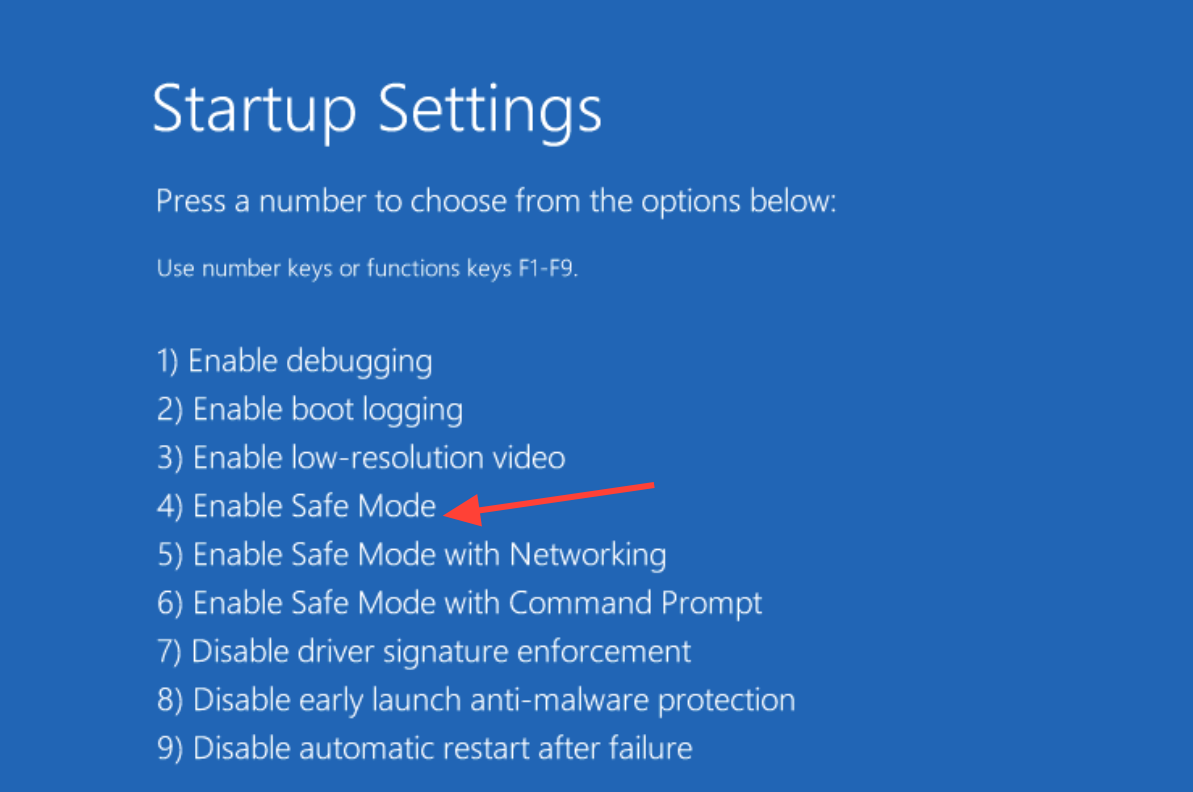
إعادة تثبيت تعريف بطاقة الرسوميات (Graphics Driver) بشكل نظيف
Sayıldı تعريف رسوميات تالف السبب الأكثر شيوعًا لظهور هذه الشاشة الزرقاء، لذا ابدأ من هنا. تعمل عملية الإزالة النظيفة بشكل أفضل من مجرد التحديث، لأنها تزيل الملفات المتبقية التي تتركها عملية إعادة التثبيت العادية.
1
في Safe Mode، قم بتشغيل برنامج Display Driver Uninstaller (DDU) لإزالة تعريف بطاقة الرسوميات الحالي من NVIDIA أو AMD أو Intel بشكل كامل.
2أعد تشغيل الجهاز بشكل طبيعي، ثم قم بتنزيل وتثبيت أحدث تعريف مباشرة من موقع الشركة المصنعة لبطاقة الرسوميات (GPU). تجنب الاعتماد على Windows Update فقط لهذا الغرض.
إذا بدأت الانهيارات بعد تحديث تعريف حديث، فافعل العكس. افتح aygıt Yöneticisi (devmgmt.msc)، وقم بتوسيع Display adapters، ثم انقر بزر الماوس الأيمن على بطاقتك، وافتح Properties، وانتقل إلى علامة التبويب Driver، واستخدم خيار Roll Back Driver إذا كان متاحًا.

إصلاح ملفات النظام التالفة باستخدام SFC و DISM
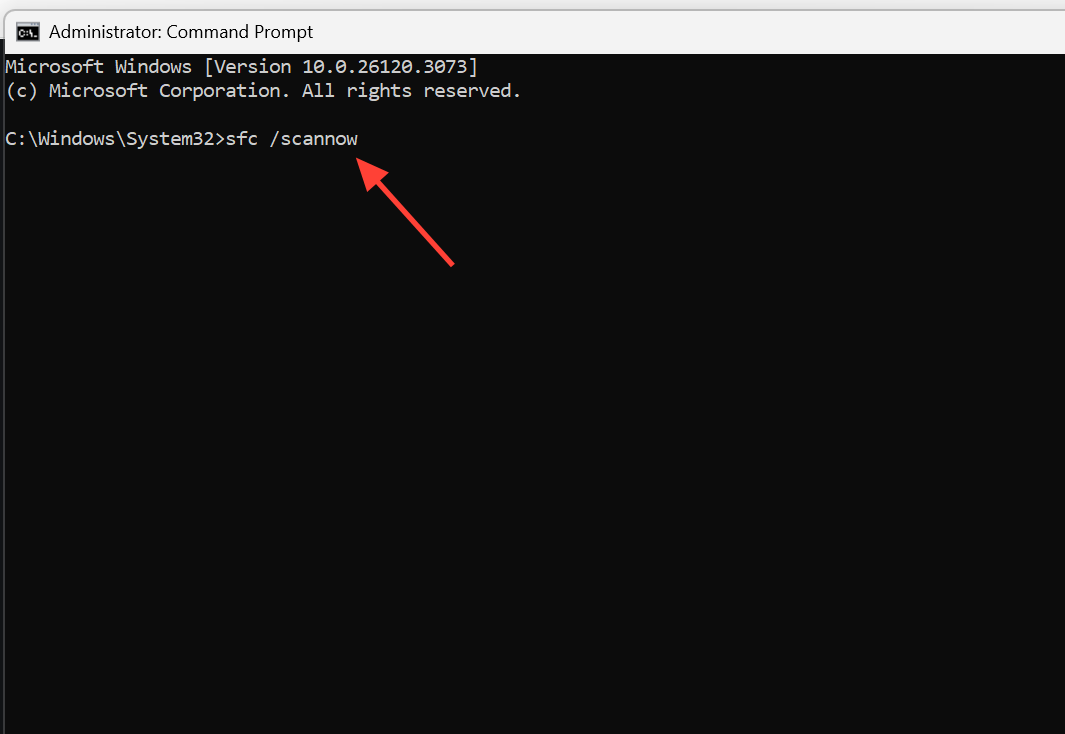
Sebep olabilir Bozuk Windows dosyaları في حدوث تلف في الذاكرة (heap corruption) بشكل مباشر. لحل هذه المشكلة، افتح موجه الأوامر (Command Prompt) أو PowerShell كمسؤول من قائمة Win + X، ثم قم بتشغيل الأمرين التاليين بالترتيب:
sfc /scannow
DISM /Online /Cleanup-Image /RestoreHealth
يقوم الأمر الأول بفحص وإصلاح ملفات النظام المحمية. أما الأمر الثاني فيستعيد سلامة صورة Windows الأساسية، مما يعالج المشكلات التي لا يستطيع SFC إصلاحها بمفرده. تأكد من اكتمال كل أمر قبل الانتقال إلى التالي.
اختبار ذاكرة الوصول العشوائي (RAM) ووحدة التخزين
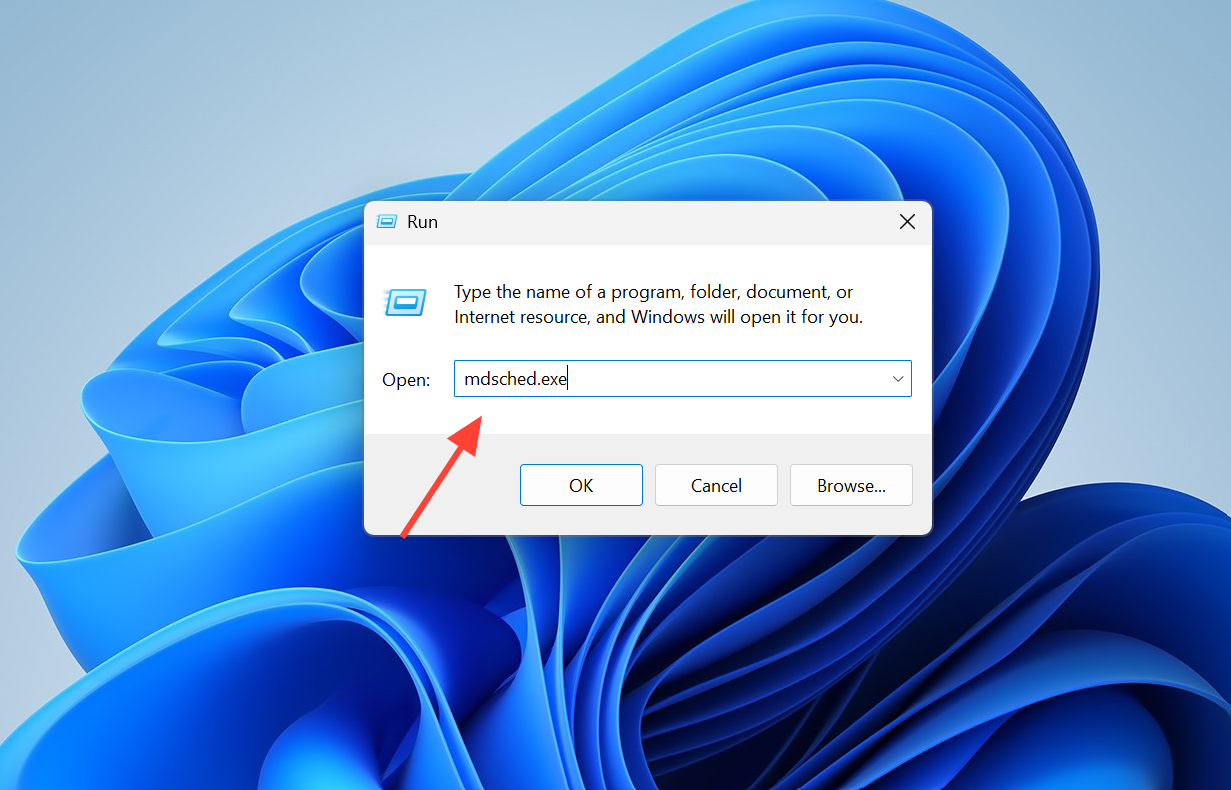
sık sık الذاكرة المعيبة سببًا متكررًا لهذا الخطأ، لذا يجب اختبارها مباشرة. اضغط على Win + R، واكتب mdsched.exe، ثم اختر “إعادة التشغيل الآن والتحقق من المشكلات” (Restart now and check for problems). سيقوم Windows Memory Diagnostic بفحص ذاكرة RAM الخاصة بك عند إعادة التشغيل التالية. لإجراء اختبار أعمق وأكثر شمولاً، يعد MemTest86 خيارًا أقوى يعمل على عدة تمريرات.
إذا كان لديك أكثر من وحدة ذاكرة RAM، فحاول إعادة تركيبها، أو تبديل الفتحات، أو اختبار كل وحدة على حدة لتحديد الوحدة المعيبة. في الوقت نفسه، تحقق من محرك الأقراص الخاص بك عن طريق تشغيل الأمر chkdsk /f /r من موجه الأوامر كمسؤول، ثم اضغط على Y لجدولته عند إعادة التشغيل التالية.
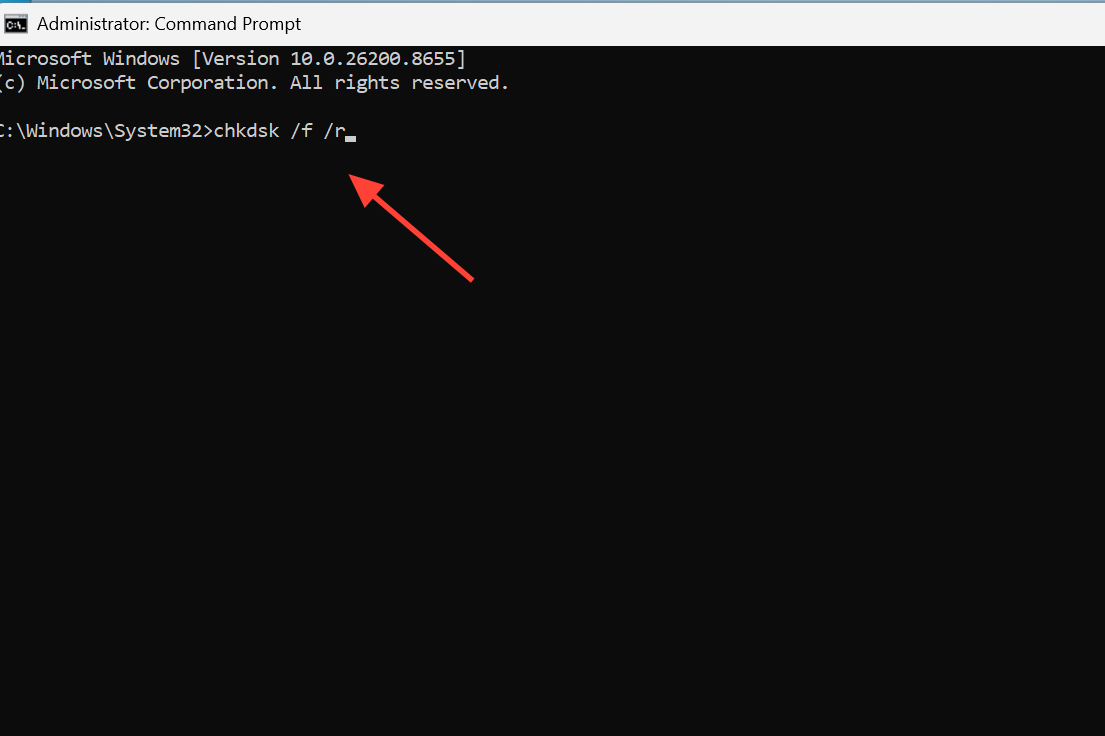
Not: اجتياز اختبار MemTest86 بنجاح لا يعني دائمًا أن ذاكرة RAM خالية تمامًا من المشاكل. قد تظل الأعطال ناجمة عن تعريف (درايفر)، لذا استمر في البحث إذا كانت اختبارات الذاكرة سليمة.
كيفية العثور على التعريف (الدرايفر) المعطل باستخدام Sürücü Doğrulayıcı
عندما تُظهر ملفات التفريغ (dump files) فسادًا عامًا في الذاكرة دون تحديد تعريف (درايفر) معين، يمكن لأداة Sürücü Doğrulayıcı إجبار التعريف المعيب على الكشف عن نفسه. تقوم هذه الأداة بإجهاد التعريفات المثبتة وتتسبب في تعطل Windows sistemi عمدًا عندما يتصرف أحدها بشكل غير صحيح، لتسجل التعريف المتسبب في المشكلة ضمن ملف تفريغ مصغر (minidump) جديد.
1
ابدأ بإنشاء نقطة استعادة نظام (Sistem Geri Yükleme Noktası) أولاً، لأن Doğrulayıcı قد يتسبب في حلقات تمهيد (boot loops) إذا كان التعريف (الدرايفر) معطلاً بشكل كبير.
2افتح موجه الأوامر (komut İstemi) بصلاحيات المسؤول، ثم اكتب verifier Ve basın Keşfet. seçmek Standart ayarlar oluşturun (إنشاء إعدادات قياسية)، ثم Bu bilgisayarda yüklü olan tüm sürücüleri otomatik olarak seç (تحديد جميع التعريفات المثبتة على هذا الكمبيوتر تلقائيًا)، ثم أكمل العملية.
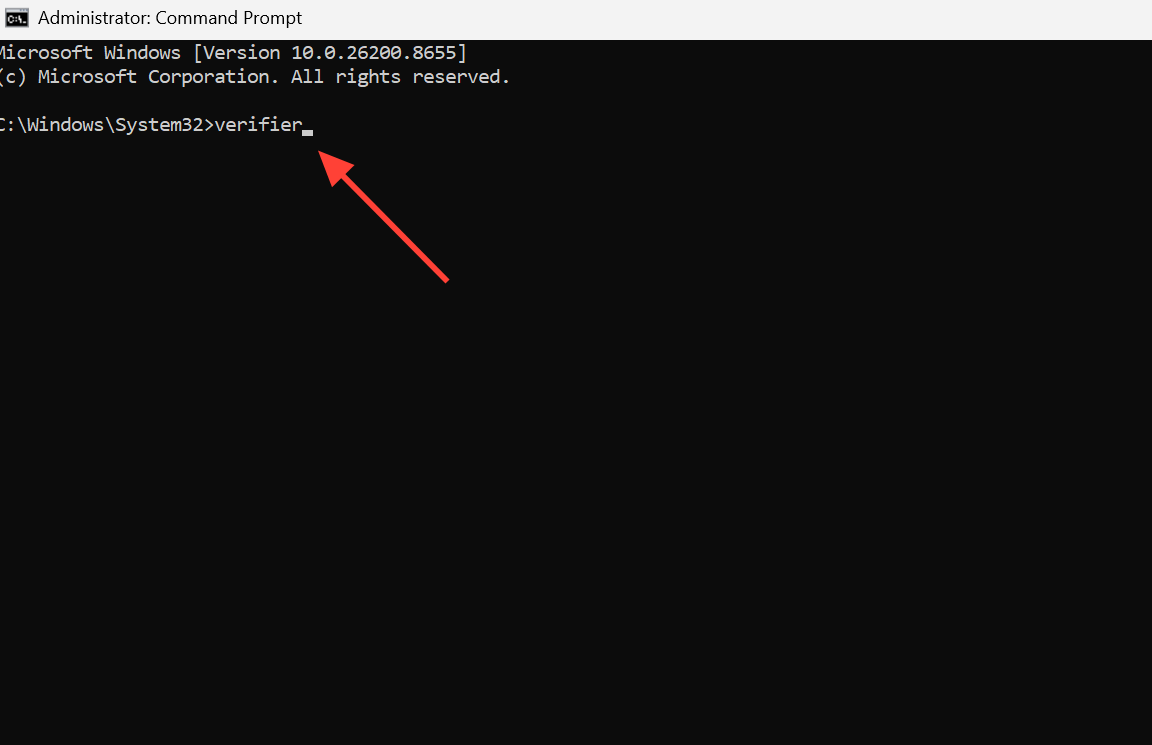
3أعد تشغيل الجهاز واستخدم الكمبيوتر حتى يتعطل عدة مرات. بعد ذلك، قم بإيقاف تشغيل Doğrulayıcı عن طريق تشغيل الأمر verifier /reset، ثم راجع ملفات التفريغ المصغرة (minidump files) الجديدة لتحديد التعريف (الدرايفر) الذي تسبب في المشكلة.
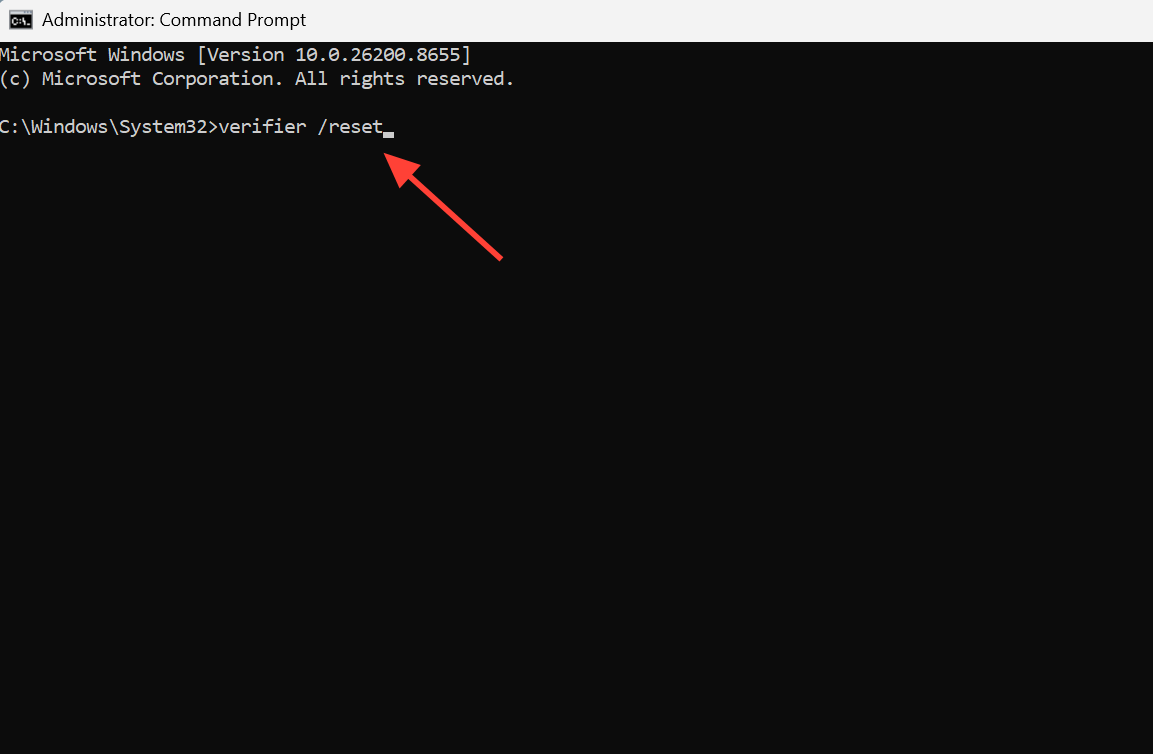
İpucu: Eğer yapamıyorsa , Windows 11 من الإقلاع مع تشغيل Doğrulayıcı، فادخل إلى الوضع الآمن (güvenli Mod) وقم بتشغيل الأمر verifier /reset هناك لتعطيله. لا تترك Doğrulayıcı يعمل بشكل دائم بمجرد حصولك على الإجابة.
إزالة البرامج المتعارضة والتحقق من إعدادات BIOS
لحل مشكلة KERNEL_MODE_HEAP_CORRUPTION، غالبًا ما تكون البرامج المتعارضة هي السبب الرئيسي. تُعد أدوات النظام المساعدة سببًا معروفًا لهذه المشكلة، فقد كشفت تقارير الأعطال (Crash dumps) أن هذا الخطأ يرتبط غالبًا بمشغلات (drivers) برامج مثل ASUS Armory Crate. لذا، إذا كان لديك هذا البرنامج أو تطبيق تحكم مشابه مثبتًا، فقم بإلغاء تثبيته، ثم أعد تشغيل الجهاز، واختبر الاستقرار. وينطبق الأمر نفسه على أدوات كسر السرعة (overclocking tools) وبرامج مكافحة الفيروسات القديمة التي تم تثبيتها في الفترة التي بدأت فيها الأعطال بالظهور.
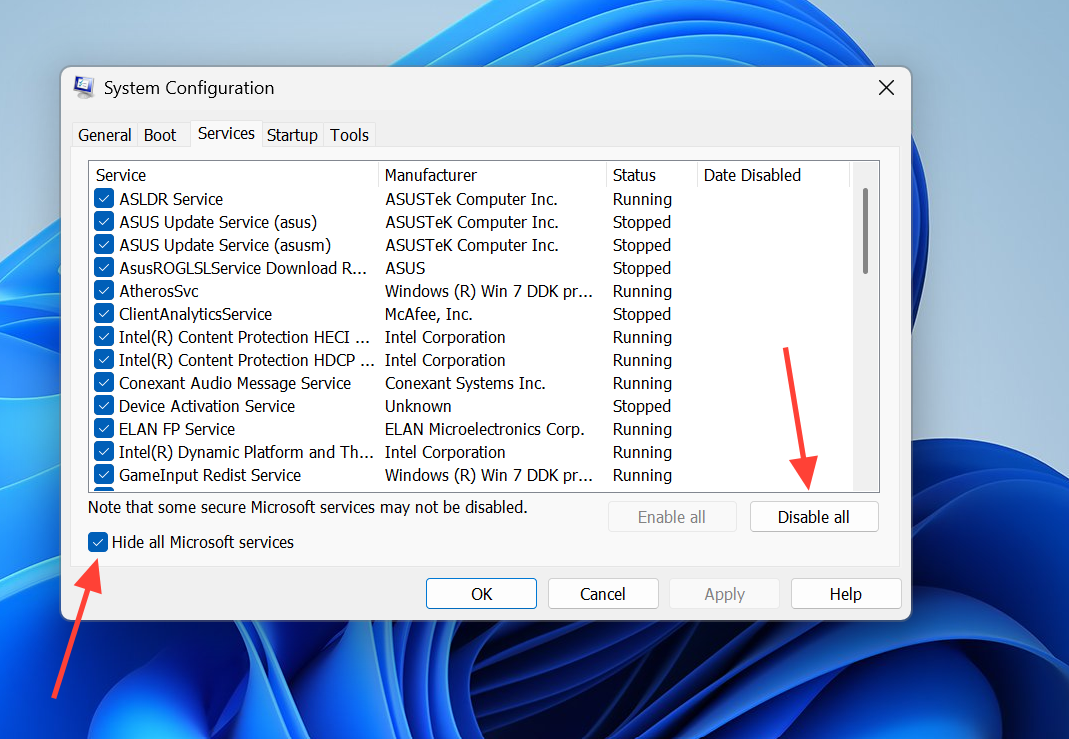
لتحديد مصدر تعارض البرامج بدقة، يمكنك إجراء تمهيد نظيف (Clean Boot). اضغط على مفتاحي Win + R، واكتب msconfig، ثم انتقل إلى علامة التبويب Services، وحدد خيار Hide all Microsoft services، ثم انقر على Disable all. بعد ذلك، افتح Task Manager من علامة التبويب Startup وقم بتعطيل جميع عناصر بدء التشغيل قبل إعادة التشغيل. إذا توقفت الأعطال، أعد تمكين العناصر في مجموعات لتحديد البرنامج المسبب للمشكلة.
تأكد من تحديث برنامج BIOS أو UEFI الثابت للوحة الأم لديك، وهذا أمر بالغ الأهمية بشكل خاص في الأنظمة التي تستخدم معالجات Intel و AMD الأحدث. كما أن إعادة تعيين BIOS إلى إعداداته الافتراضية يزيل أي كسر سرعة غير مستقر (unstable overclock) أو ملف تعريف ذاكرة (memory profile) قد يتسبب في تلف الذاكرة المؤقتة (heap) على , Windows 11.
إعادة تثبيت Windows 11 كحل أخير
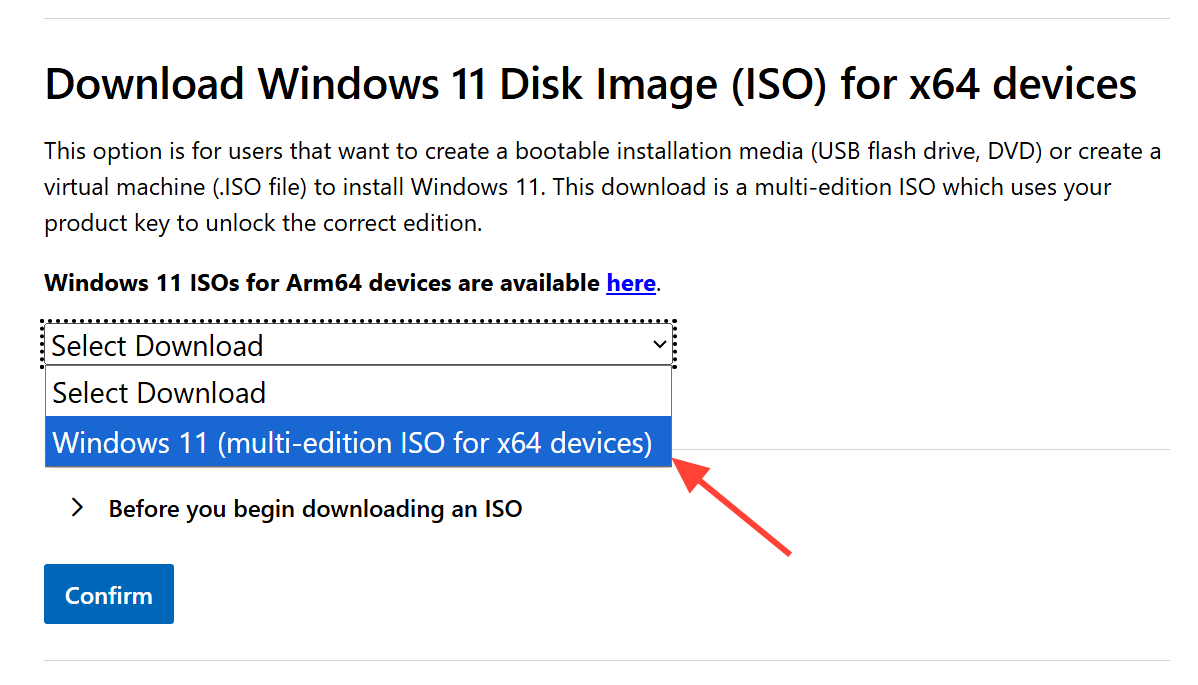
إذا لم تنجح الحلول المذكورة أعلاه في إصلاح خطأ KERNEL_MODE_HEAP_CORRUPTION، فإن التثبيت النظيف (clean install) يستبعد أي تلف عميق في البرامج. قم بإنشاء محرك أقراص USB قابل للتمهيد (bootable USB) باستخدام أداة Media Creation Tool من صفحة Windows 11 Resmi İndir، واضبط USB كجهاز التمهيد الأول في BIOS، واتبع خطوات المثبت. اختر Custom: Install Windows only (advanced) لإجراء تثبيت نظيف كامل على , Windows 11.
Başlamadan önce şunlardan emin olun: Verilerinizi yedekleyin. أولاً، لأن حذف الأقسام (partitions) أثناء التثبيت المخصص يمحو كل شيء على القرص المحدد. اختر القرص الصحيح بعناية قبل تأكيد أي عملية حذف.
كيفية التحقق من نجاح الحل
تتأكد من حل المشكلة عندما تتمكن من تشغيل نفس الأعباء الثقيلة التي كانت تتسبب في تعطل جهاز الكمبيوتر، مثل لعبة تتطلب موارد عالية، دون ظهور شاشة الموت الزرقاء 0x13a مرة أخرى. بعد ذلك، تحقق من System log في Event Viewer (eventvwr) وتأكد من عدم ظهور أي إدخالات جديدة لـ KERNEL_MODE_HEAP_CORRUPTION أو BugCheck. إذا استمرت الأعطال حتى بعد Temiz kurulum için Windows sistemi، فمن شبه المؤكد أن السبب يعود إلى مشكلة في الأجهزة، مثل لوحة أم أو ذاكرة معيبة، وعندئذٍ يحتاج المكون إلى تشخيص احترافي أو استبدال.
Yoruma kapalı.