
Windows 11'de ağ gecikmesini azaltın: Kayıt defterinde TcpNoDelay'i düzenleyin.
Windows 11'de ağ gecikmesi mi yaşıyorsunuz? Gecikmeyi azaltmak ve oyun ve bağlantı performansınızı iyileştirmek için kayıt defterindeki TcpNoDelay ayarını değiştirmenin sırrını keşfedin. Hemen başlayın!

Bilmeniz gereken en önemli şeyler
- Bu değişiklik, TCP protokolünde Nagle algoritması ve geç onaylardan kaynaklanan yapay 100-200 milisaniyelik gecikmeyi hedef alarak, küçük veri paketlerinin ve onayların anında gönderilmesini sağlar.
- Değişikliği uygulamak için bir sistem geri yükleme noktası oluşturun, ardından Kayıt Defteri Düzenleyicisi'nde (regedit) HKEY_LOCAL_MACHINESYSTEMCurrentControlSetServicesTcpipParametersInterfaces yoluna gidin, ipconfig kullanarak etkin ağ bağdaştırıcısını seçin, ardından TcpNoDelay ve TcpAckFrequency adında iki DWORD (32-bit) değeri oluşturun ve her ikisini de 1 olarak ayarlayın.
- Bu değişiklik, yapay gecikmeleri ortadan kaldırarak RDP ve SSH gibi etkileşimli TCP görevlerinin yanıt verme hızını önemli ölçüde artırır, ancak UDP'ye bağımlı çevrimiçi oyunları etkilemez veya zayıf Wi-Fi veya tıkanıklık gibi temel ağ sorunlarını ele almaz.
İnternet hız testi sonuçlarınız iyi olmasına rağmen etkileşimli işlemler hala yavaş görünüyorsa, suçlu Windows'un kendisi olabilir . Ağ bağdaştırıcısı ayarlarınızda gizlenmiş iki kayıt defteri değeri, yanıt verme hızı ve verimliliği dengeleyen, on yıllardır kullanılan bir TCP protokol optimizasyonunu kontrol eder. Bu değerleri devre dışı bırakmak, küçük, tekrarlayan mesajların hemen gönderilmesine neden olur; bu da bağlantının daha hızlı ve daha duyarlı hissettirmesini sağlar.
Hızlı cevap: Yolda HKEY_LOCAL_MACHINESYSTEMCurrentControlSetServicesTcpipParametersInterfacesEtkin ağ bağdaştırıcınızın alt anahtarını açın, ardından iki adet türde değer oluşturun. DWORD (32-bit) Basim TcpNoDelay و TcpAckFrequencyİkisini de şu şekilde ayarlayın: 1Sonra Cihazı yeniden başlatBu işlem, söz konusu ağ arayüzünde Nagle algoritmasını ve gecikmeli onayları (ACK'leri) devre dışı bırakır.
TcpNoDelay ve TcpAckFrequency değerleri aslında neyi değiştiriyor?
TCP protokolü verilerinizi paketlere böler, bunları sırayla gönderir ve ardından karşı tarafın her paketin alındığını bir onay (ACK) ile bildirmesini bekler. Bir uygulama birkaç tuş vuruşu veya kısa bir komut gibi küçük veri parçaları gönderdiğinde, her parça yaklaşık 40 baytlık başlıklar içinde kapsüllenir. RFC 896'da tanımlanan Nagle algoritması, küçük yazma işlemlerini, önceki veriler onaylanana kadar veya tam boyutlu bir paketi dolduracak kadar veri olana kadar engelleyerek ve gruplandırarak bu israfı azaltmak için tasarlanmıştır.
Sorun, Nagle'ın toplama işlemi gecikmiş onaylarla (ACK'ler) karşılaştığında ortaya çıkar . Alıcı taraf, giden verilere eklemek umuduyla, bir onay göndermeden önce genellikle yaklaşık 100 ila 200 milisaniye bekler. Gönderici, bir onay beklediği için göndermez ve alıcı taraf da bir şeye eklemek için beklediği için onay göndermez. Bu nedenle, her küçük mesaj, ağ hızınızla ilgisi olmayan ek bir 100 ila 200 milisaniyelik gecikme kazanır.
Bu iki kayıt değeri, bu ikilemin her bir yarısını hedef alıyor. Değer TcpNoDelay Kontrol edilen kişi 1 Nagle algoritması arızalanarak küçük yazma işlemlerinin hemen gerçekleşmesine izin veriyor. Değer... TcpAckFrequency Kontrol edilen kişi 1 Bu, gecikmeli onaylamayı devre dışı bırakır, böylece cihazınız eklenmeyi beklemek yerine gelen her paketi anında onaylar.
Windows 11'de değişikliğin doğru ağ bağdaştırıcısına uygulandığından emin olun.
Windows 11'de sistem kayıt defterinde herhangi bir değişiklik yapmadan önce, gerekirse değişiklikleri geri alabilmeniz için bir sistem geri yükleme noktası oluşturun. Sistem kayıt defterini değiştirmek, ince veya açık sorunlara neden olabilir, bu nedenle adımları dikkatlice izleyin ve yalnızca aşağıda listelenen değerleri değiştirin.
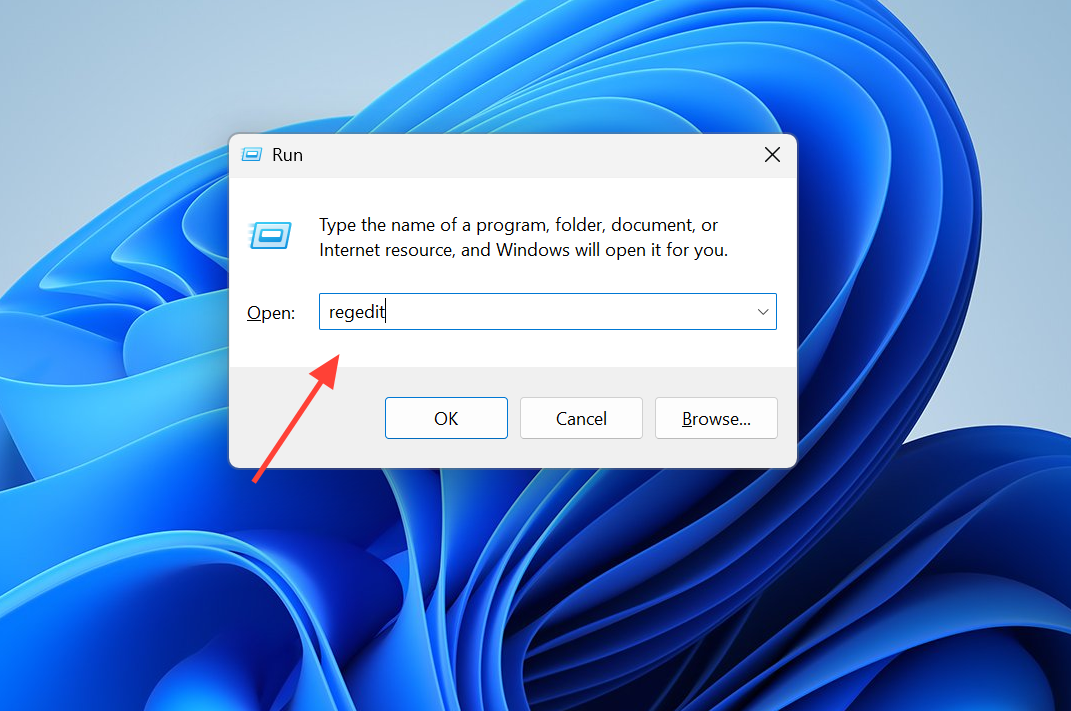
1. Win + R tuşlarına basın , ardından regedit yazın ve Enter tuşuna basarak Kayıt Defteri Düzenleyicisini açın.
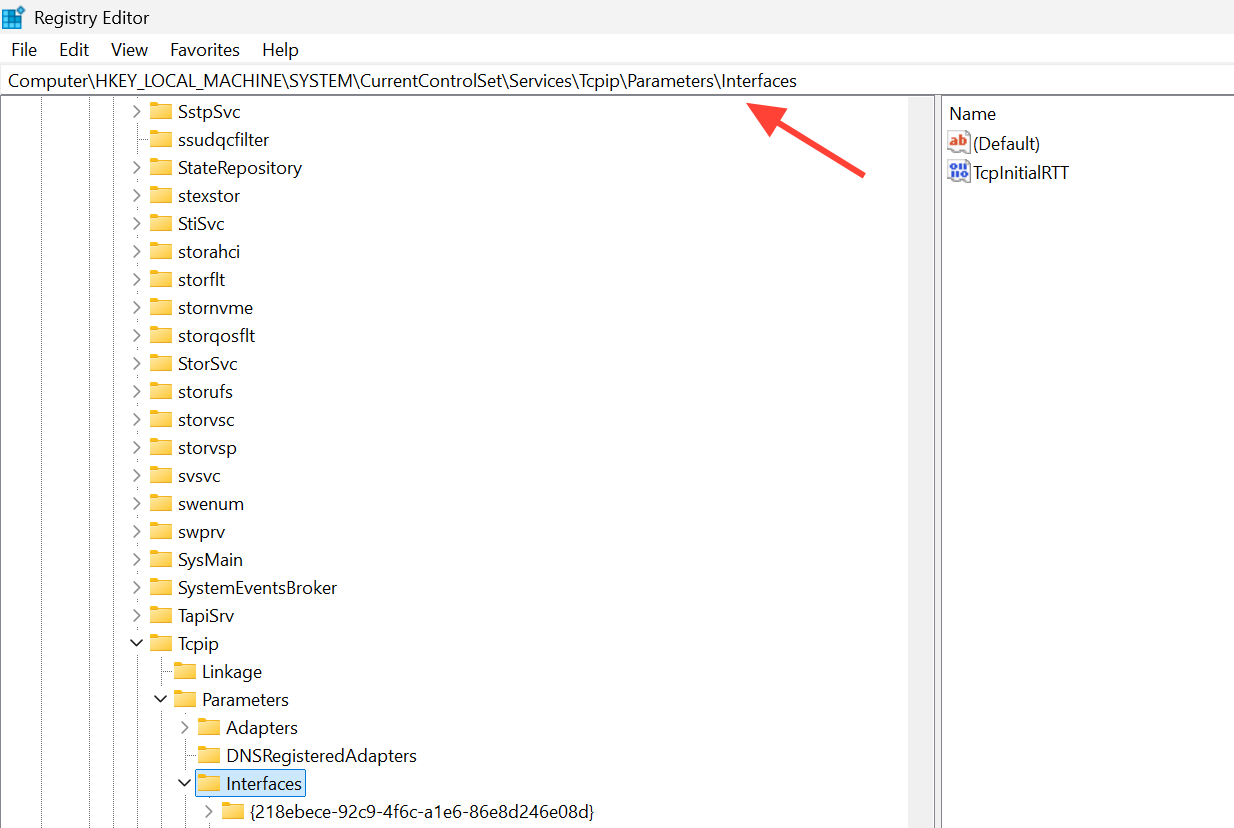
2. Kayıt Defteri Düzenleyicisinde aşağıdaki yola gidin: HKEY_LOCAL_MACHINESYSTEMCurrentControlSetServicesTcpipParametersInterfacesUzun tanımlama dizelerine sahip birkaç alt anahtar göreceksiniz; bunların her biri bir ağ bağdaştırıcısını temsil etmektedir. Bu değişiklikler, yavaş ağ sorununu çözmenize yardımcı olabilir.
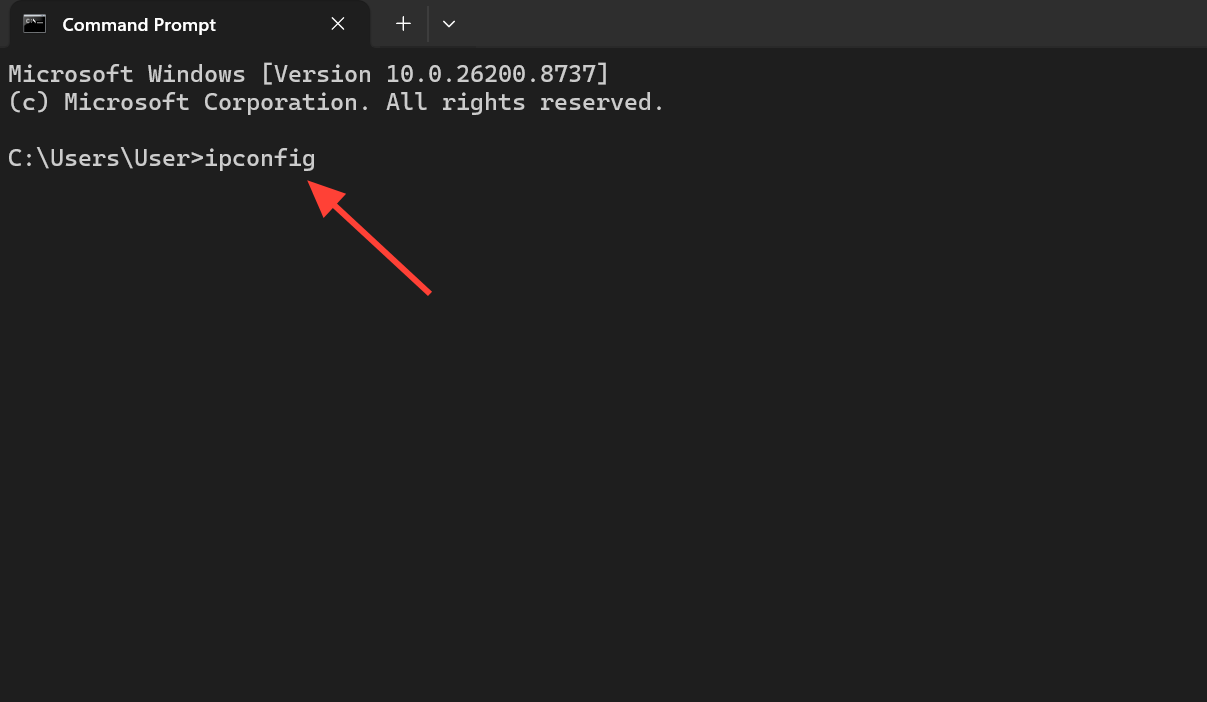
3. Komut İstemi'ni açın ve komutu çalıştırın. ipconfig Mevcut IP adresinizi kaydetmek için, eşleşen alt anahtarı bulana kadar alt anahtarlar arasında gezinin. DhcpIPAdresi أو IP adresi IP adresinizle. Bu, aktif ağ bağdaştırıcınızdır. Üzerinde çalıştığınızdan emin olun. , Windows 11 En iyi performans için.
4. Doğru alt anahtarı belirledikten sonra, sağ bölmede sağ tıklayın ve Yeni > DWORD (32-bit) Değeri'ni seçin . Adını TcpNoDelay olarak belirleyin ve değerini 1 olarak ayarlayın.
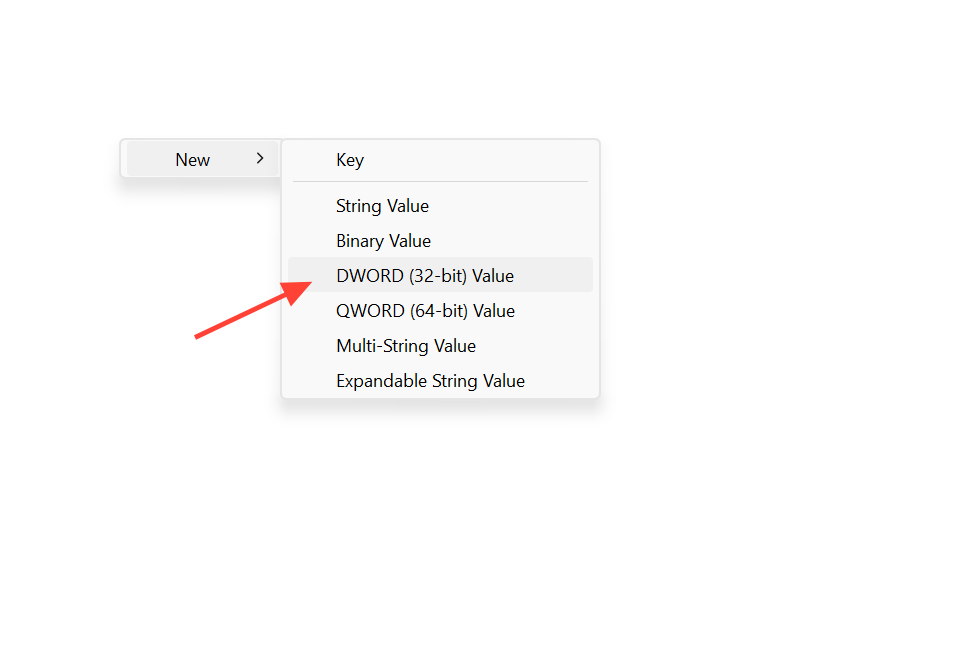
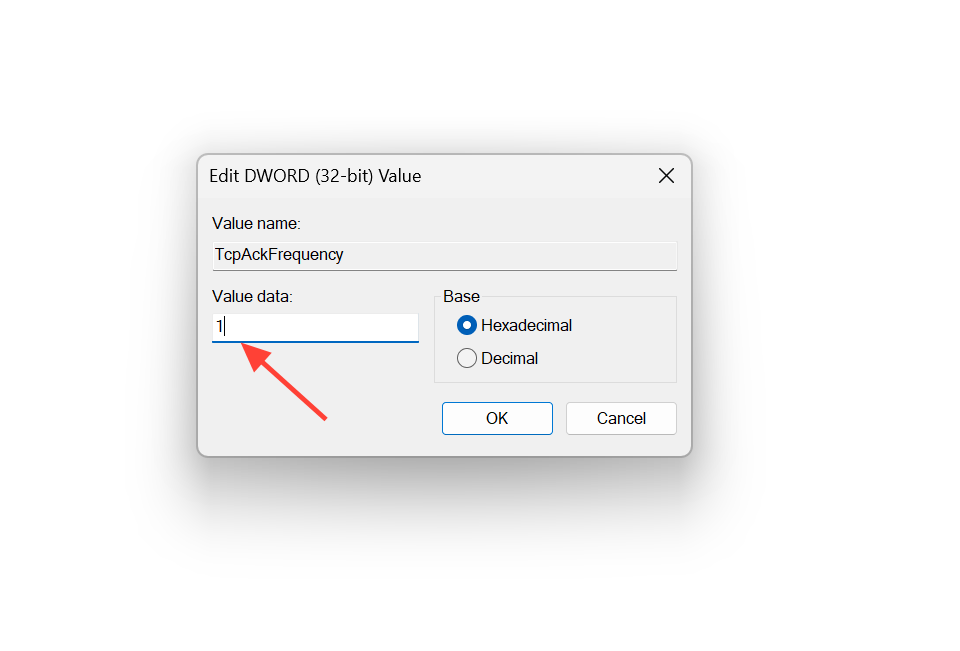
5. Aynı alt anahtarda TcpAckFrequency adında ikinci bir DWORD değeri oluşturun ve bunu da 1 olarak ayarlayın . Kayıt Defteri Düzenleyicisini kapatın ve bilgisayarınızı yeniden başlatın.
Değişikliğin başarılı olduğundan nasıl emin olabilirsiniz?
Yeniden başlatmanın ardından, sık kullanılan TCP görevlerinin yanıt verme hızında önemli bir iyileşme fark edeceksiniz. Uzak Masaüstü Protokolü (RDP) oturumlarında, yazma ve karakterlerin görünmesi arasındaki can sıkıcı gecikme ortadan kalkar ve tuş vuruşları anında kaydedilir. Bu değişiklik, bant genişliği yükseltmesi kadar dramatik bir sıçrama olmasa da, Windows'un iyi bir bağlantıda eklediği yapay duraklamayı ortadan kaldırarak, küçük paketlerin uygulama tarafından yazıldıktan hemen sonra gönderilmesini ve hesap onaylarının (ACK) anında iletilmesini sağlar.
Buradaki dezavantaj, ağdaki küçük paket sayısının artmasıdır. Bu, modern geniş bant bağlantılarında tamamen kabul edilebilir bir durumdur, ancak kaynakları ciddi şekilde sınırlı bir ağ kullanıyorsanız bunun farkında olmak önemlidir. Herhangi bir sorun fark ederseniz , iki DWORD değerini silin veya varsayılan davranışa geri dönmek için sistemi bir geri yükleme noktasından geri yükleyin.
Bu değişiklik ne zaman işe yaramaz?
Nagle algoritması yalnızca TCP'ye özgü bir optimizasyondur, bu nedenle bu düzeltme sadece TCP trafiğini etkiler. Çoğu modern çevrimiçi oyun, özellikle birinci şahıs nişancı (FPS), battle royale ve hızlı tempolu aksiyon oyunları, gecikmeye duyarlı verilerini Nagle algoritmasını asla kullanmayan UDP üzerinden gönderir. Bu nedenle, bu algoritmayı TCP tarafında devre dışı bırakmak bu oyunlar için hiçbir fark yaratmaz.
| yeni | Bu değişiklikten fayda görüyor mu? |
|---|---|
| Uzak Masaüstü Protokolü (RDP) | Evet, küçük ve tekrarlayan yazma işlemleri anında gönderilir. |
| SSH ve diğer yaygın olarak kullanılan TCP oturumları | نعم |
| UDP tabanlı çevrimiçi oyunlar | Hayır, UDP Nagle algoritmasını kullanmaz. |
| Oyun içi sohbet, oyuncu eşleştirme, giriş (TCP) | En iyi ihtimalle basit, gecikmeler için ise hayati önem taşımıyor. |
Oyun pinginiz coğrafi mesafeden, internet servis sağlayıcınızın yönlendirmesinden ve sunucuya giden yoldaki yoğunluktan da etkilenir. İstemci tarafındaki kayıt defterindeki hiçbir değer bu yolu kısaltamaz. Nagle algoritmasını devre dışı bırakmak, zaten yavaş veya yoğun bir bağlantıyı, zayıf bir Wi-Fi sinyalini veya tamamen kullanılan bant genişliğini kurtarmaz. Bu ince ayar, bağlantı hızınız normal görünse de, küçük mesajlar gönderip almaya dayanan reaktif görevlerin hala gecikmesiz hissettirdiği belirli durumları ele alır. RDP, SSH veya küçük mesajların anında iletilmesi gereken herhangi bir TCP tabanlı iş akışına güveniyorsanız, Windows 11'de bu iki değeri ayarlamaya değer.
Yoruma kapalı.