
Windows 11 Oyun Modu: 2026'da etkinleştirilmeli mi, devre dışı bırakılmalı mı?
Windows 11 2026'da Oyun Modunu etkinleştirmeli misiniz? Oyun performansınızı iyileştirip iyileştirmediğini veya engellediğini öğrenin. En iyi oyun deneyimini yaşayın!

Bilmeniz gereken en önemli şeyler
- Oyun modu, kare hızı kararlılığını (özellikle %1 minimum değerini) iyileştirir ve sınırlı kaynaklara sahip sistemler (8 GB RAM veya daha az) veya işlemci yoğun oyunlar için en iyi faydayı sunar.
- Nisan 2026'dan itibaren kademeli olarak kullanıma sunulacak olan Xbox Modu, 1-2 GB RAM'i boşaltarak daha büyük performans iyileştirmeleri (ortalama FPS'de %23'e kadar) sunuyor, ancak özel bir kontrol cihazı ve güncellemeler gerektiriyor.
- Oyun modunun çoğu kullanıcı için varsayılan olarak etkin bırakılması önerilir, çünkü ücretsiz ve devre dışı bırakılması kolaydır ve yalnızca etkinleştirildiğinde performansı düşen oyunlar için devre dışı bırakılmalıdır.
Oyun Modu, Windows 11'de yerleşik bir ayardır ve sistem kaynaklarını o anda oynadığınız oyuna yönlendirir. Windows 10'un bir parçasıydı ve 24H2 ve 25H2 sürümlerinde de hala mevcuttur; artık Microsoft'un daha yeni Xbox moduyla birlikte Ayarlar > Oyun sayfasında yer almaktadır.
Kısa cevap: 8 GB veya daha az RAM'iniz varsa, oyun oynarken arka planda çalışan uygulamalar kullanıyorsanız veya işlemci yoğun oyunlar oynuyorsanız Oyun Modunu açık bırakın. Yalnızca Xbox Modunu kullanıyorsanız veya belirli bir oyunda mikro takılmalar veya Discord ses kesintileri yaşanıyorsa kapatın.
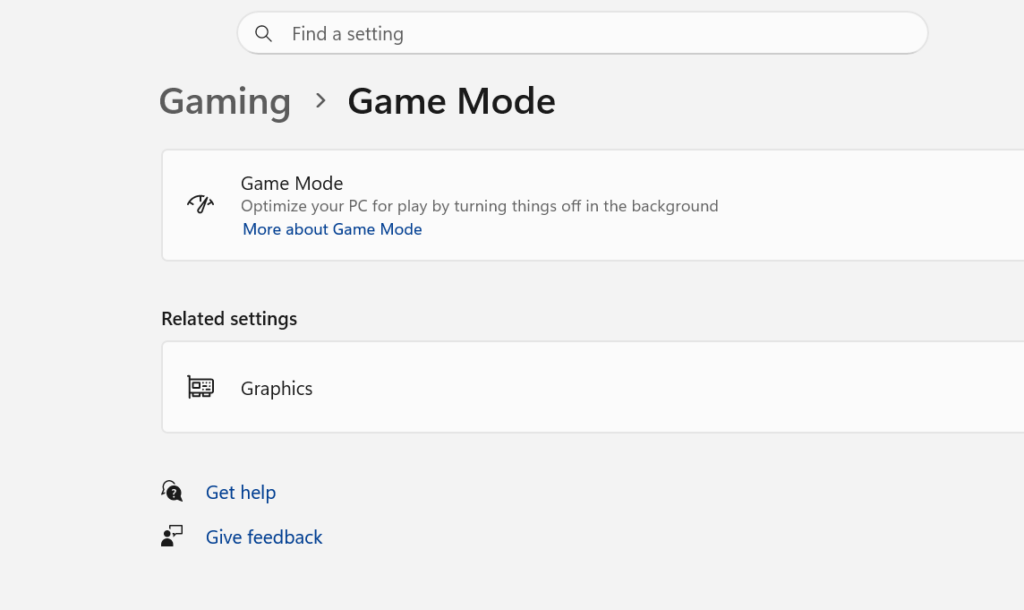
Oyun Modu aslında neyi değiştiriyor?
Oyun Modu'nun nasıl çalıştığını anlamak için, Windows sisteminizde yaptığı belirli değişiklikleri bilmek önemlidir. Oyun Modu aktif bir oyun algıladığında, Windows'un görevleri nasıl zamanladığı konusunda üç özel değişiklik yapar. Birincisi, Windows güncellemelerini duraklatır, oyun oturumunuz sırasında sürücü yüklemelerini ve yeniden başlatma uyarılarını geciktirir. İkincisi, gereksiz arka plan işlemlerinin önceliğini düşürerek , CPU ve GPU zamanlamasında onlara daha az zaman tanır. Üçüncüsü ise, oynadığınız oyunun hem CPU zamanlamasında hem de GPU kuyruğunda önceliğini yükseltir.
Bu etki genellikle ortalama kare hızında (FPS) büyük bir sıçrama yerine daha istikrarlı kareler sunmaktır. Bu iyileşmeyi en çok, kare zamanlamasının daha tutarlı hale geldiği alt %1'lik okumalarda fark edersiniz.
Not: Oyun Modu, işlemcinizi veya ekran kartınızı hız aşırtmaz, Windows Güvenliğini veya antivirüs yazılımınızı devre dışı bırakmaz, grafik sürücüsü ayarlarınızı değiştirmez veya Donanım Hızlandırmalı Grafik Zamanlamasına (HAGS) müdahale etmez. Ekran kartına büyük ölçüde bağımlı olan üst düzey sistemlerde, bu mod kare hızında (FPS) bir artış garanti etmez. Windows 11'e yükseltmeyi düşünen bir oyuncuysanız , bu bilgi faydalı olabilir.
Windows 11'de Oyun Modunu Etkinleştirme veya Devre Dışı Bırakma
1. Ayarlar'ı açmak için Windows + I tuşlarına basın.
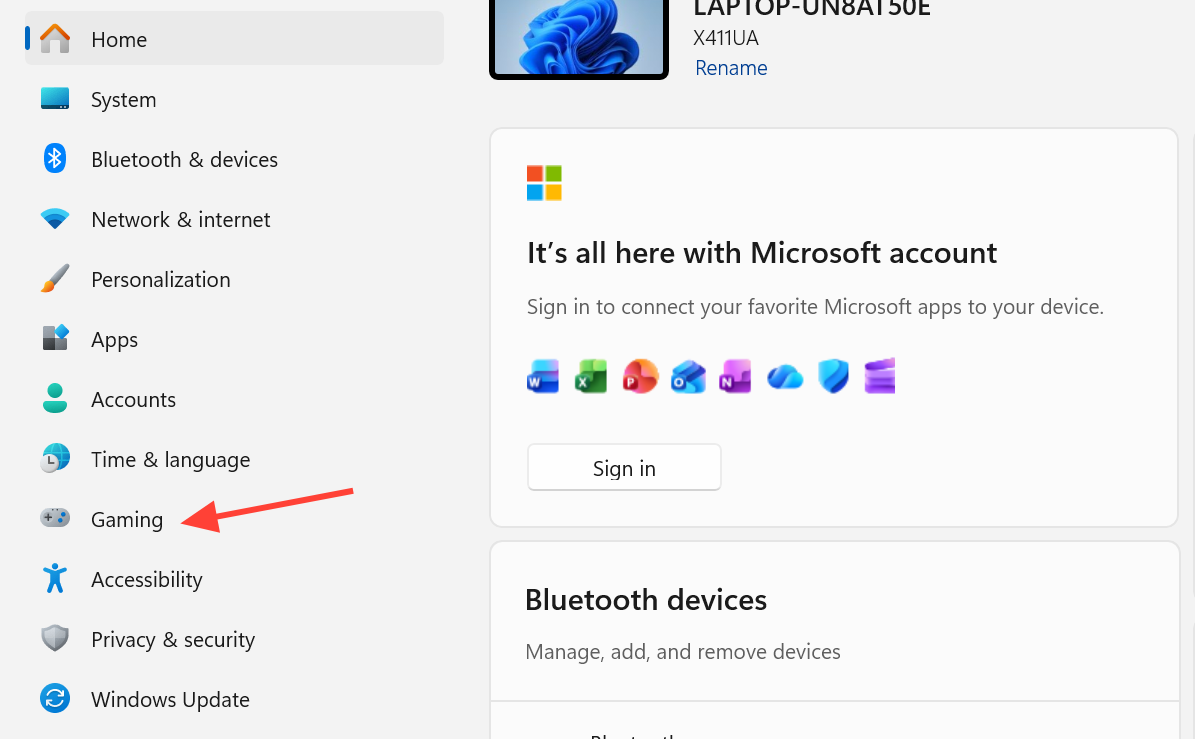
2. Sol kenar çubuğundan Oyunlar'ı seçin.
3. Oyun Modu'na tıklayın.
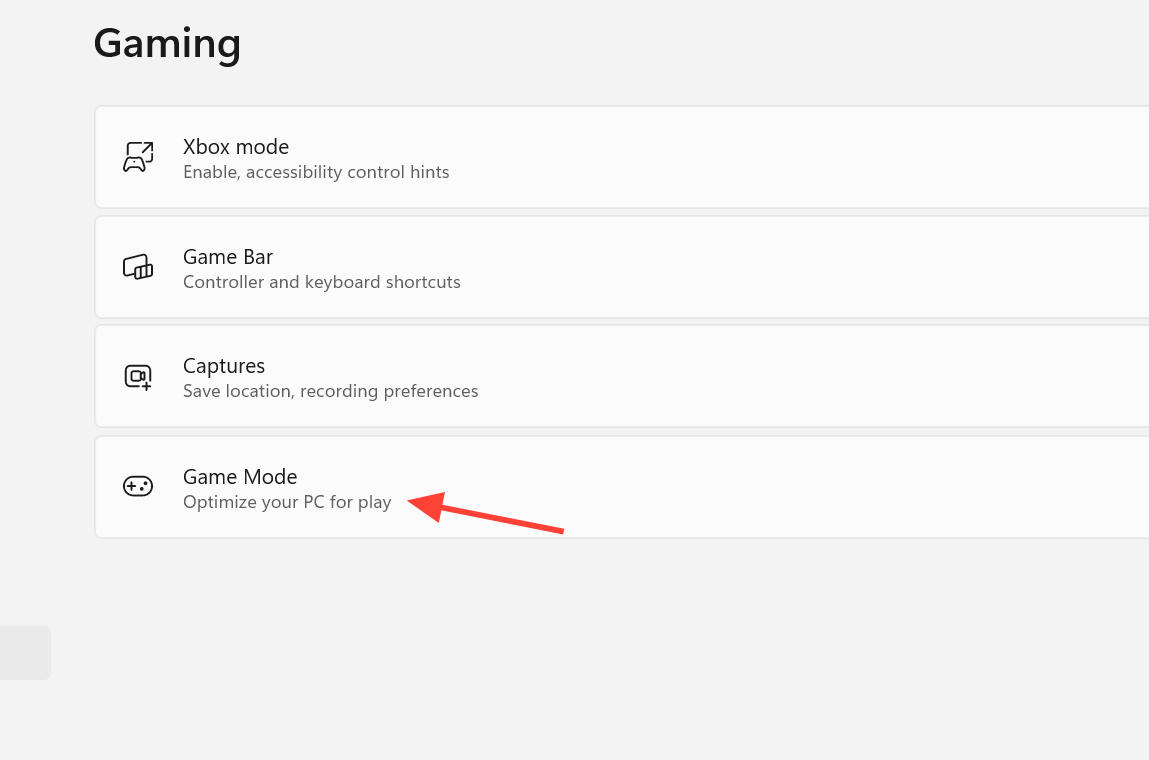
4. Oyun Modunu etkinleştirmek için anahtarı Açık konumuna , devre dışı bırakmak için ise Kapalı konumuna getirin . Bu ayar tüm oyunlar için geçerlidir; standart Ayarlar içinde her oyun için ayrı ayrı etkinleştirme veya devre dışı bırakma seçeneği yoktur. Bu, Windows 11 kullanan oyuncular için önemlidir.
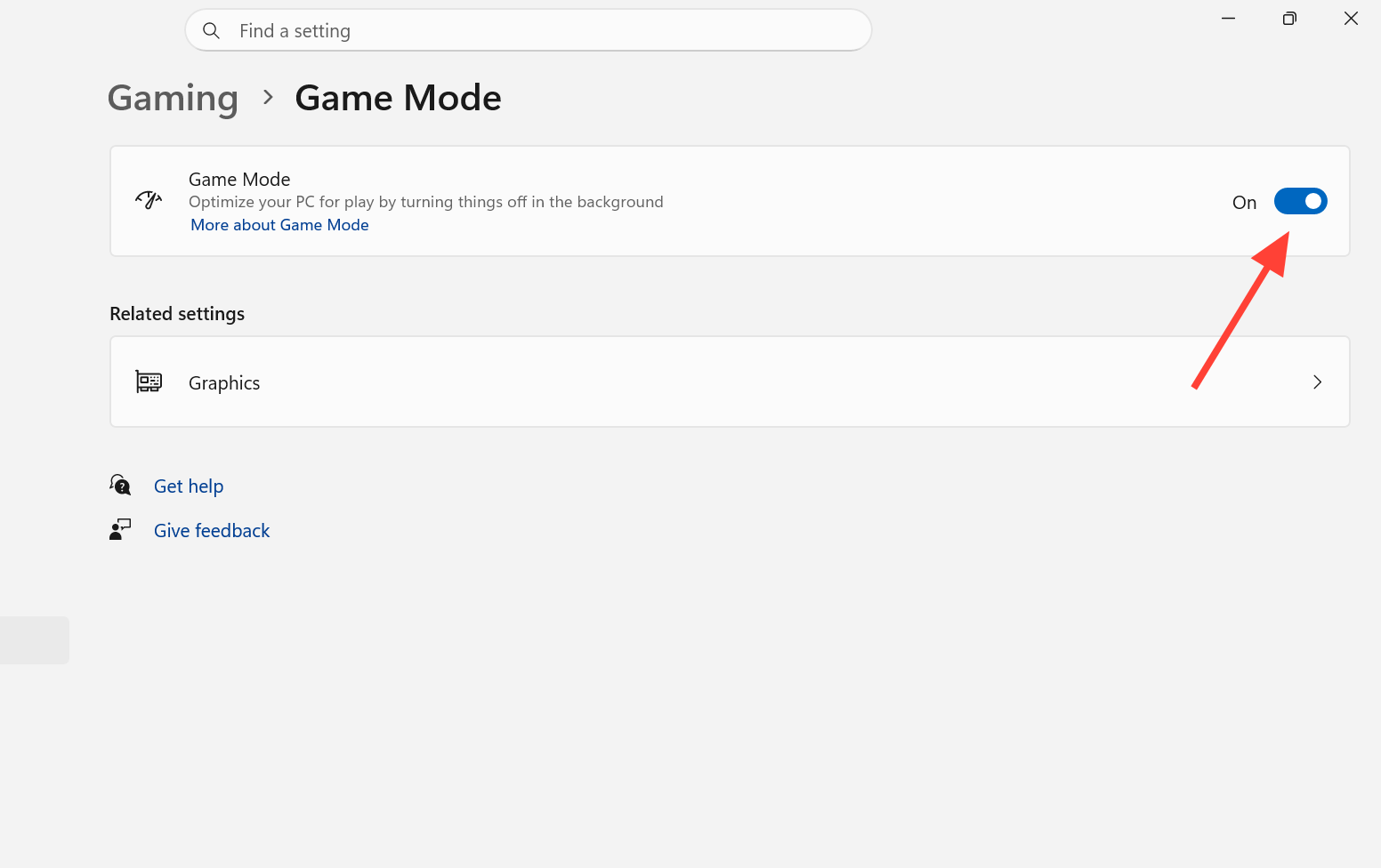
Oyun Modu'nun oyun oynarken etkin olduğundan emin olmak için, oyundayken Win + G tuşlarına basarak Xbox Oyun Çubuğu'nu açın , ardından Performans aracını açın . Oyun Modu oyununuzu algıladığında, kaplamada etkin olarak görünecektir. En iyi deneyim için, Windows 11'deki oyunlar için HDR ayarlarını gözden geçirmeniz önerilir . Ayrıca, optimum performans için Windows 11'i her zaman güncel tutmanız tavsiye edilir.
Oyun modu ne zaman açık tutulmalıdır?
Oyun Modu, sınırlı kaynaklara sahip sistemlerde veya arka planda birçok uygulamanın çalıştığı durumlarda en büyük faydayı sağlar. Bu durumlarda etkin tutun:
- Bilgisayarınızda 8 GB veya daha az RAM varsa ve arka planda birden fazla uygulama çalışıyorsa.
- Civilization, Flight Simulator, Factorio veya eski strateji oyunları gibi işlemciye çok bağımlı oyunlar oynadığınızda.
- AMD grafik kartı (GPU) kullanıyorsanız ve Xbox Modu kazançları daha düşükse, Oyun Modu artı HAGS (Donanım hızlandırmalı GPU Zamanlaması) en güvenli seçenektir.
- Eğer kumanda veya arayüz değişikliğine gerek kalmadan, kalıcı ve kullanımı kolay bir işletim seçeneği istiyorsanız.
- Eğer Xbox Modu henüz bilgisayarınıza veya bölgenize gelmediyse.
Oyun modu ne zaman kapatılmalıdır?
Oyun Modunu kapatmak, geri alınabilir ve güvenli bir test işlemidir. Aşağıdaki durumlarda devre dışı bırakmayı düşünün:
- Eğer zaten Xbox Modu kullanıyorsanız, bu iki özellik benzer bir amaca hizmet ettiğinden ve birlikte çalıştırılmaları gerekmediğinden, ayrı ayrı kullanabilirsiniz.
- Eğer belirli bir rekabetçi oyun etkinleştirildiğinde mikro takılmalar gösteriyorsa (testler oyun bazında yapılmalıdır).
- Discord veya sesli sohbet kullanıyorsanız ve bir azalma fark ederseniz... Ses kalitesiOyun modu, ses işlemlerinin önceliğini azaltabilir.
- Yeni bir ekran kartı sürücüsü (GPU sürücüsü) yükledikten sonra kare hızında düşüş fark etmeye başlarsanız.
Gelişmiş sistemlerde, açma ve kapatma arasındaki fark genellikle her iki durumda da küçüktür, bu nedenle çalışma kuralı basittir: varsayılan olarak açık tutun ve yalnızca açıkken daha kötü performans gösteren bir oyun veya uygulama için kapatın.
Oyun Modu ve Xbox Modu Arasındaki Karşılaştırma
Xbox Modu, uygun sürümlerde Ayarlar > Oyun bölümünde Oyun Çubuğunun üzerinde görünen ayrı ve yeni bir özelliktir. Arka plan önceliğini ayarlamak yerine, masaüstü arayüzünü konsollara benzer tam ekran bir Xbox uygulama arayüzüyle değiştirerek yaklaşık 1 ila 2 GB RAM'i boşaltır. Arayüzde gezinmek için bir kumanda gerektirir, ancak klavye ve fare oyunlarda çalışmaya devam eder.
| Özellik | Oyun Modu | Xbox Modu |
|---|---|---|
| Mevcut olduğu tarih: | Windows 10 (2017) | 30 Nisan 2026 (KB5083631) |
| Neler değişiyor? | Arka planda CPU/GPU önceliği | Arayüzün tamamen değiştirilmesiyle yaklaşık 1-2 GB RAM'in boşaltılması sağlanır. |
| Arayüz değişikliği | لا يوجد | Tam ekran, Xbox kumandasına benzer. |
| Kumanda gerektiriyor mu? | Hayır | Evet, ulaşım için. |
| Kare hızı (FPS) üzerindeki tipik etki | Ortalama %2-5, en düşük kalitedeki lastiklerde ise yaklaşık %20 daha iyi. | Ortalama olarak %23'e varan bir artış gösteriyor ve en düşük %1'lik karelerde 2.5 kata kadar çıkabiliyor (NVIDIA, CS2). |
| Avrupa Ekonomik Alanı'nda (AEA) mevcuttur. | نعم | Henüz değil, kademeli olarak kullanıma sunuluyor. |
| Çıkarma yöntemi | Tüm Windows 11 kullanıcıları için | Özelliklerin kademeli ve kontrollü bir şekilde kullanıma sunulması |
Performans testlerinde, Xbox Modu , CS2 gibi RAM ve CPU sınırlı senaryolarda daha büyük kazanımlar göstererek, RTX 4070 Ti Super'da 1080p'de ortalama kare hızında (FPS) %14, 1440p'de ise %23 artış sağladı. Bununla birlikte, Cyberpunk 2077 gibi GPU yoğun oyunlarda bu özellikten çok az iyileşme görüldü ve AMD grafik kartları şu anda NVIDIA kartlarına kıyasla daha az performans artışı gösteriyor.
(Eğer mevcutsa) Xbox modunu etkinleştirin.
Xbox Modunu etkinleştirmek ve performans iyileştirmelerinden yararlanmak için öncelikle cihazınızda kullanılabilir olduğundan emin olmalısınız. Xbox Modu, 12 Mayıs 2026'da yayınlanan Yama Salı (KB5089549) ile Windows 11 çekirdek kullanıcılarına sunulmuştur . Etkinleştirmeden önce aşağıdaki gereksinimleri karşıladığınızdan emin olun.
- Windows 11 sürüm 26200.8328 veya üzeri (bu, şu şekilde doğrulanabilir: Ayarlar> Sistem> Hakkında).
- Microsoft Store'dan Xbox uygulamasının en son sürümünü yükleyin.
- KB5083631 (Nisan 2026) veya KB5089549 (Mayıs 2026) güncellemesini yükleyin.
1. Ayarlar'ı açmak için Windows + I tuşlarına basın, ardından Oyun bölümüne gidin.
2. Oyun çubuğunun üstünde, listenin en üstünde bulunan Xbox Modu'nu bulun ve ardından Xbox Modunu Etkinleştir seçeneğini Açık konumuna getirin.
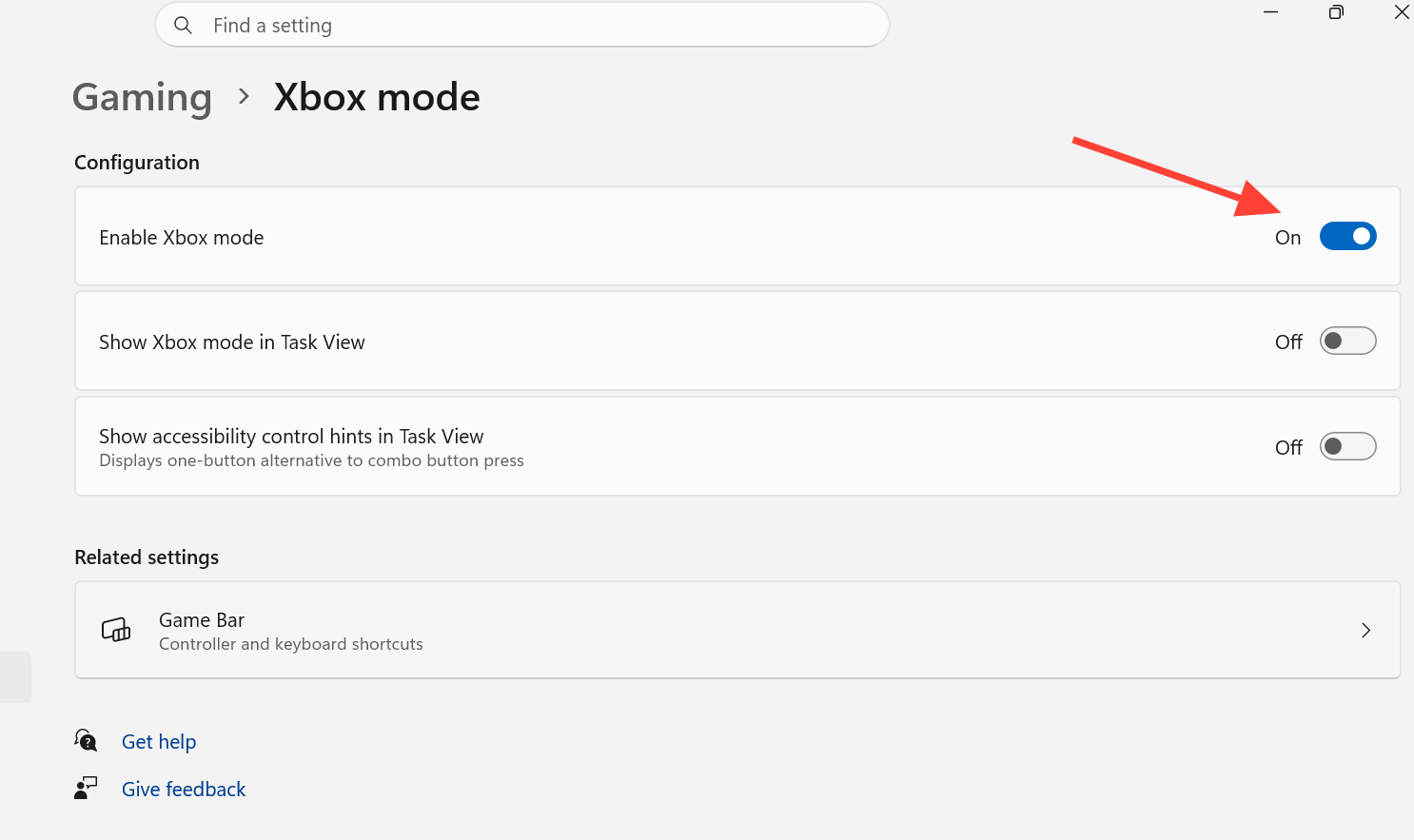
3. Xbox uygulamasını açın ve Xbox Modu geçiş düğmesine tıklayın veya Xbox Moduna girmek için Win + F11 tuşlarına basın.
Microsoft'un "Kontrollü Özellik Dağıtımı" sistemi kullandığı için, Mayıs 2026 güncellemesini yükledikten sonra bile geçiş düğmesi görünmeyebilir. Seçenek eksikse, sistem sürümünüzü kontrol edin, Xbox uygulamasını Microsoft Store'dan güncelleyin, konsolunuzu yeniden başlatın ve ardından Ayarlar > Oyun bölümünü tekrar kontrol edin . Xbox Modu henüz Avrupa Ekonomik Alanı'nda (AEA) mevcut değil, ancak Microsoft daha sonra kullanılabilirliğin genişletileceğini belirtti.
Uyarı: Xbox Modu hala beta aşamasındadır. İlk testlerde kumanda algılama sorunları, arayüzde gecikmeler ve bazı PC oyun başlatıcılarıyla çakışmalar ile mevcut Xbox hizmetlerinin üzerine yaklaşık 2 GB'lık bir kurulum boyutu bildirilmiştir. Dizüstü bilgisayar oyunları veya pil tüketimi yüksek oyunlar için henüz önerilmemektedir.
Özet: Oyun Modunu ne zaman etkinleştirmeli veya devre dışı bırakmalısınız?
Çoğu kullanıcı için pratik çözüm, Oyun Modunu etkin tutmaktır. Ücretsizdir, kolayca geri alınabilir, kumanda gerektirmez ve özellikle düşük özelliklere sahip sistemler veya ağır iş yükleri için faydalıdır. Xbox Moduna erişiminiz varsa ve öncelikle kumanda ile işlemci veya RAM yoğun oyunlar oynuyorsanız, Oyun Modunu devre dışı bırakabilir ve bunun yerine Xbox Moduna güvenebilirsiniz. Her iki durumda da, daha kötü performans gösteren oyunları istisna olarak kabul edin ve bu özelliği yalnızca o belirli oyun için devre dışı bırakın.
Yoruma kapalı.