

Ana noktalar
- Facebook'ta beğendiğiniz gönderileri mobil uygulama veya tarayıcı üzerinden profilinize giderek, etkinlik günlüğünüze erişerek ve "Etkinlikler aracılığıyla" seçeneğini belirleyerek görüntüleyebilirsiniz.
- Bu işlem, profilinizi açmak, üç yatay noktaya tıklamak, Etkinlik Günlüğü'nü seçmek ve ardından "Yorumlar ve Etkileşimler" bölümünden "Beğeniler ve Etkileşimler"i seçmek gibi birkaç adımı içerir.
- Beğendiğiniz gönderileri verimli bir şekilde sıralamak için tarih filtresini kullanabilirsiniz. Belirli bir gönderiyi bulamıyorsanız, yayıncı veya Facebook tarafından kaldırılmış olabilir.
Facebook Birçok kişinin günlük olarak etkileşimde bulunduğu, yaygın olarak kullanılan bir sosyal medya platformudur. Haber akışlarımızı incelerken sık sık... Hayran kaldık أو Etkileşim halindeyiz. Yayınlarıyla birlikte Arkadaşlarımız أو Sayfalar Bu da Facebook algoritması tarafından bize öneriliyor.

Bu yazıda, beğendiğiniz tüm gönderileri nasıl görüntüleyebileceğinizi inceleyeceğiz. Öyleyse, lafı fazla uzatmadan başlayalım.
Android/iOS'ta
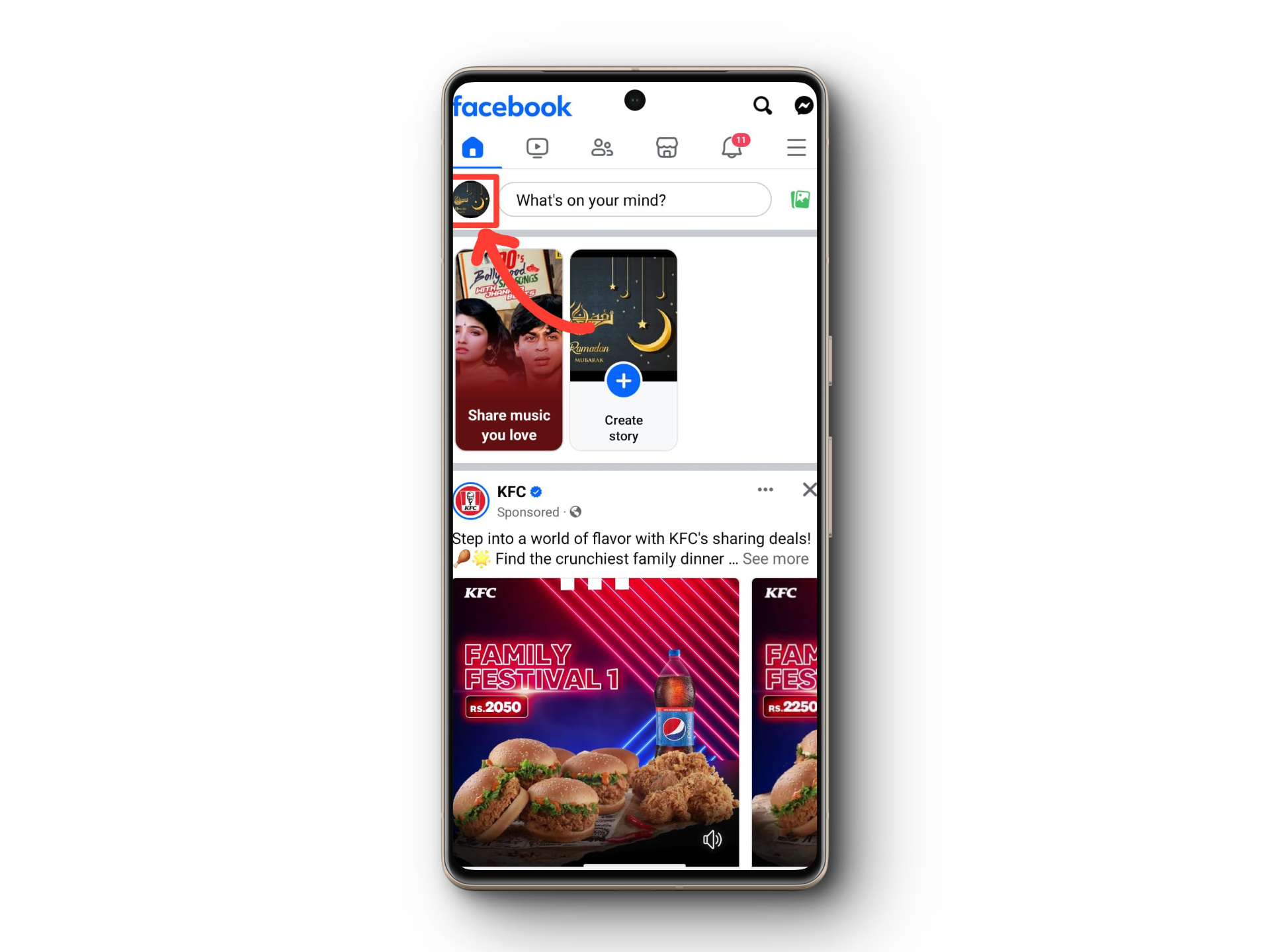
Adım 1: Facebook'u açın ve profilinize gidin.
Telefonunuzdaki Facebook uygulamasını açın ve henüz giriş yapmadıysanız hesabınıza giriş yapın. Ana sayfanızBasın Profil simgesi Köşede yer almaktadır. sol üst.
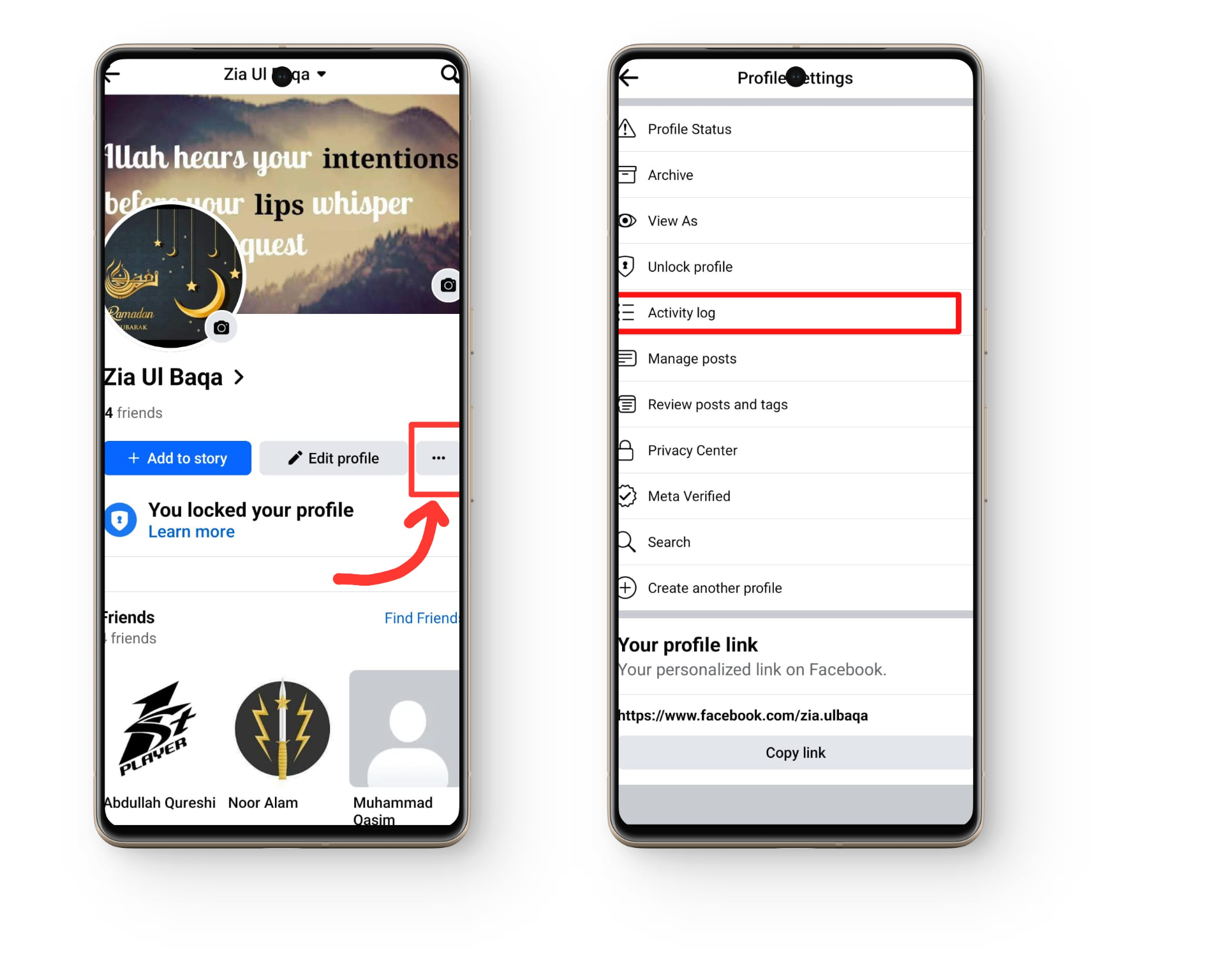
Adım 2: Üç yatay noktaya basın.
Profilinize giriş yaptıktan sonra, üzerine tıklayın. Üç yatay nokta salatalığın yanında Profili Düzenle. Bu açılacak Profil ayarlarınız. Şimdi basın Etkinlik günlüğü.
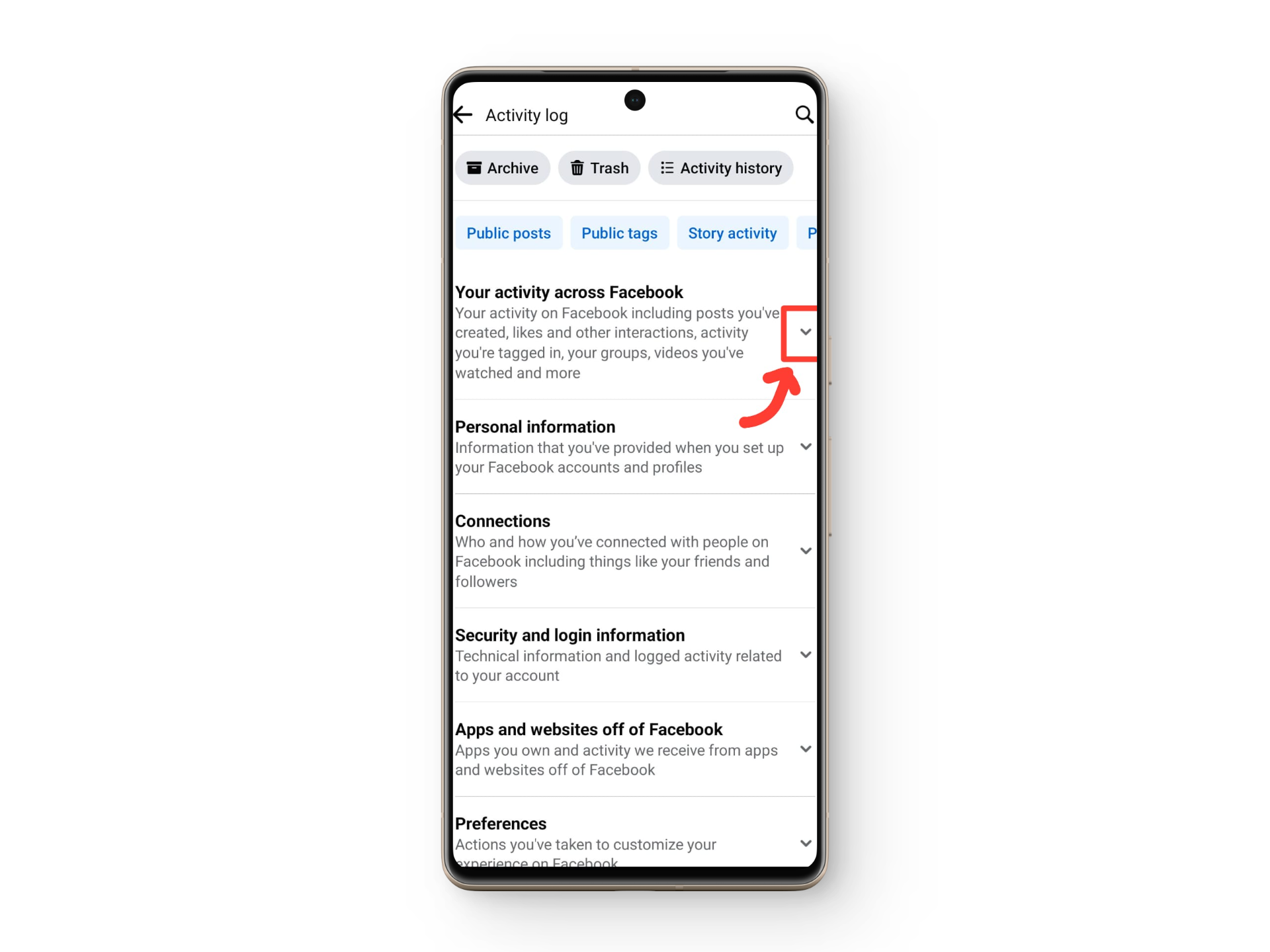
3. Adım: Facebook üzerinden etkinliğinize tıklayın.
Etkinlik günlüğünüzde en üstteki seçenek şu olacaktır: Facebook'taki aktivitelerinizYanında aşağı doğru sarkan küçük bir ok göreceksiniz. Tıklayın Aşağı.
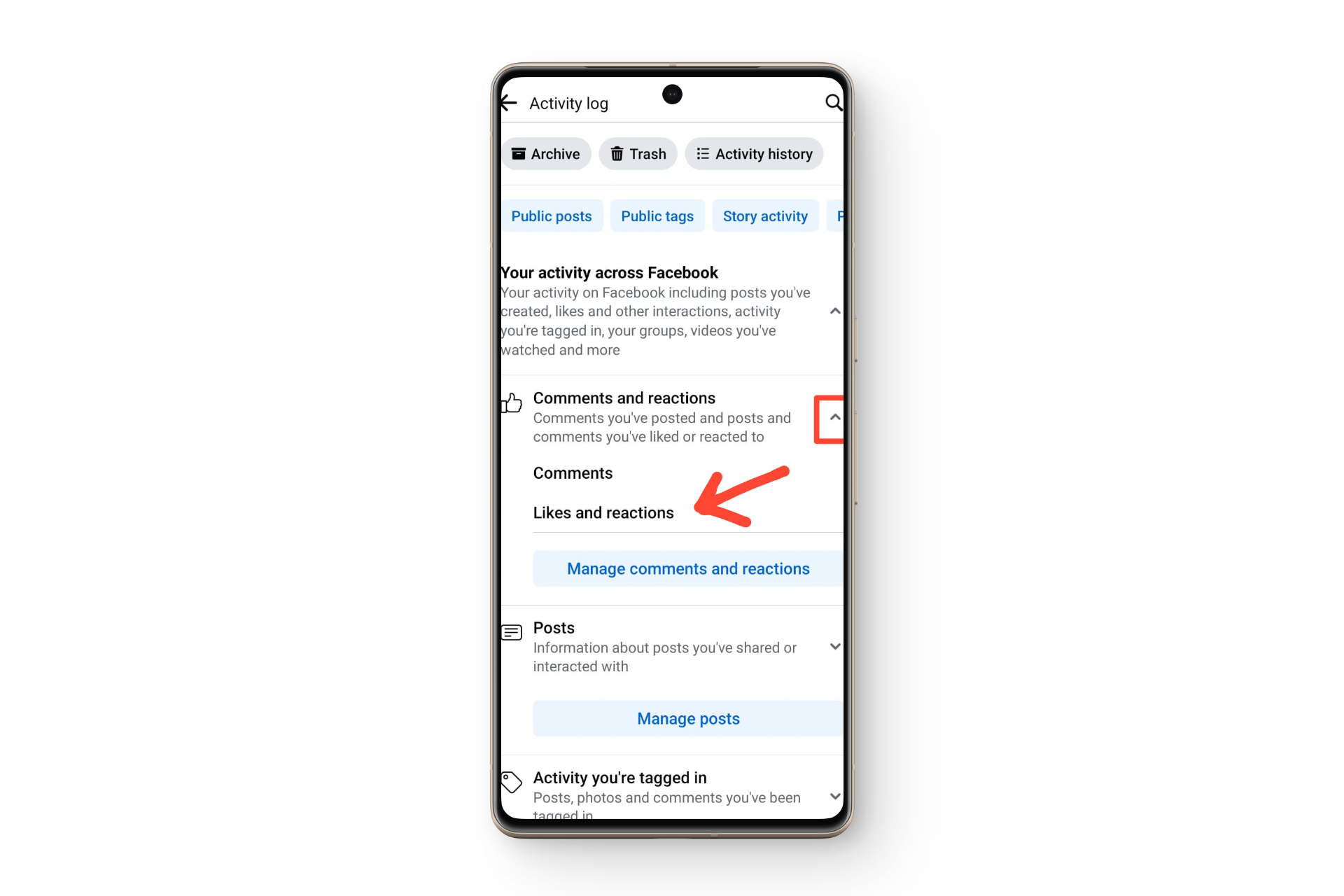
4. Adım: Yorumlar ve Tepkiler'e tıklayın
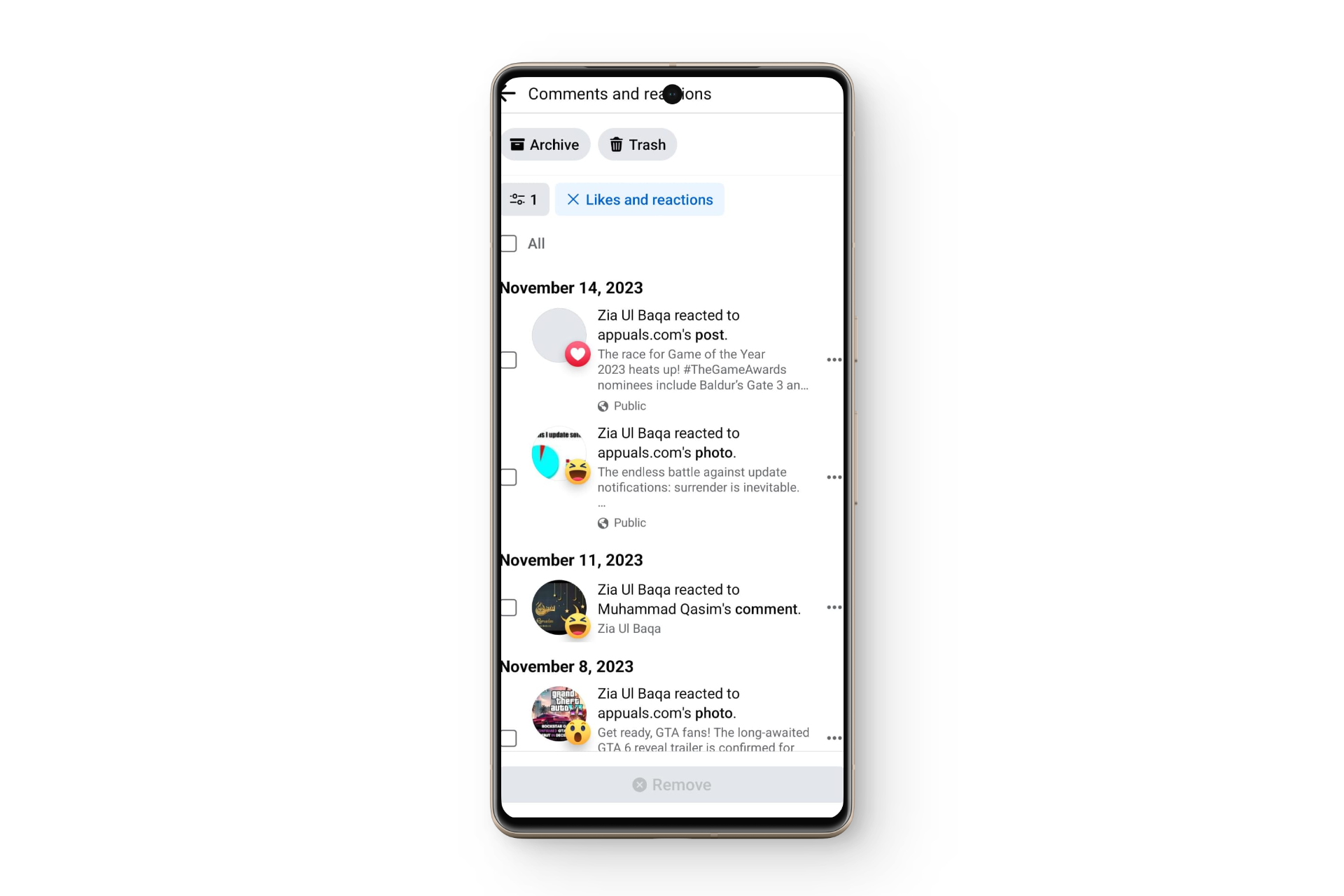
Bu seçenek size görünecektir. Yorumlar ve tepkiler. Tıklayın Yanındaki açılır oka tıklayın. Şimdi de üzerine basın. Beğeniler ve tepkiler.
Adım 5: Beğendiğiniz gönderileri gözden geçirin.
Bu, beğendiğiniz tüm gönderilerin listesini gösterecektir. Liste şu şekilde başlar: en son Ve geri dönüyor Beğendiğiniz ilk gönderi Aşağı doğru kaydırdığım her seferinde.
Tarayıcıda
Adım 1: Facebook'u açın ve profilinize gidin.
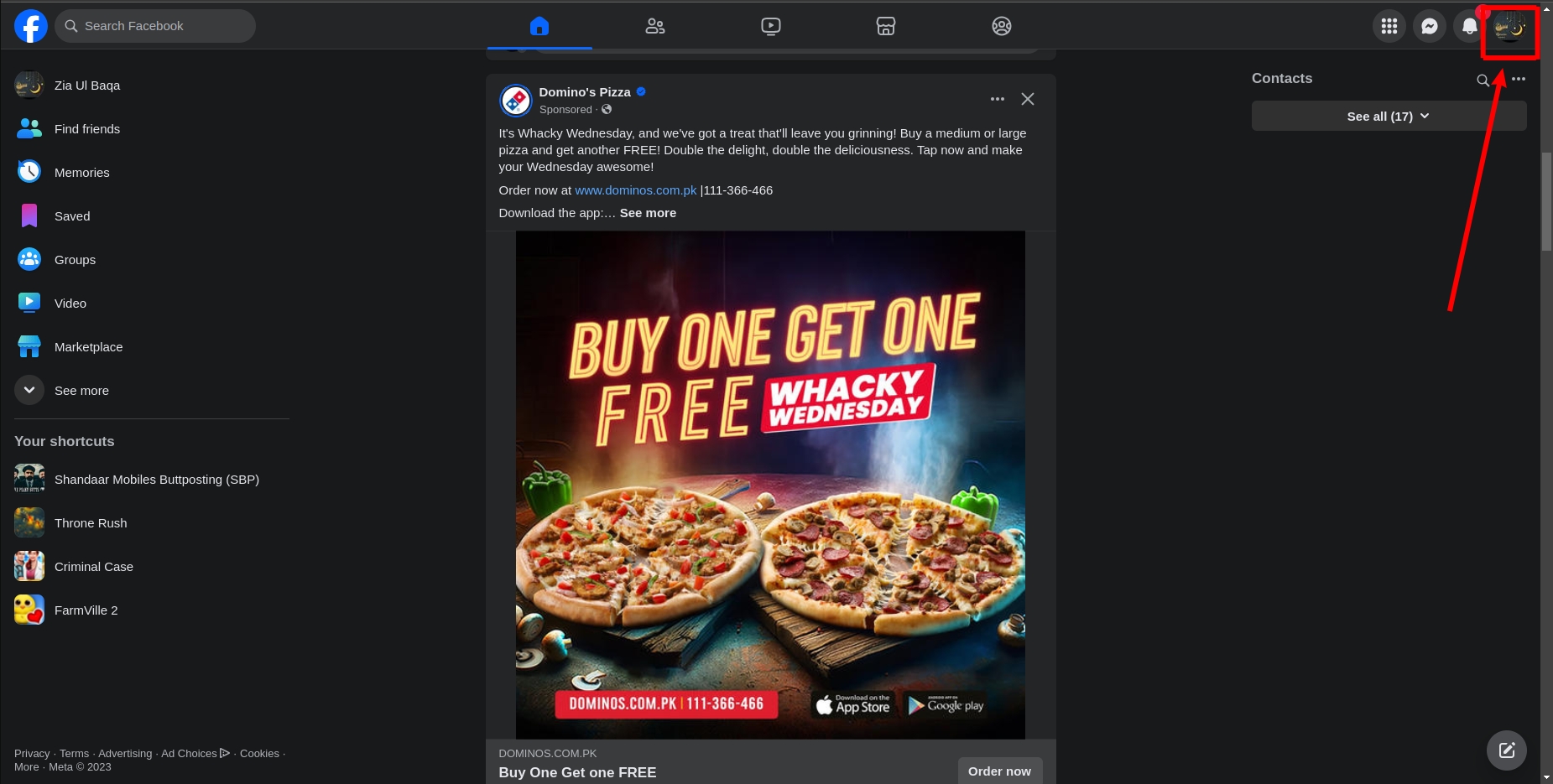
aç Facebook hesabınızı tarayıcıda açın ve yüklendikten sonra, tık Karşı Profil simgesi Ekranınızın sağ üst köşesinde yer almaktadır.
Adım 2: Ayarlar ve Gizlilik'i seçin
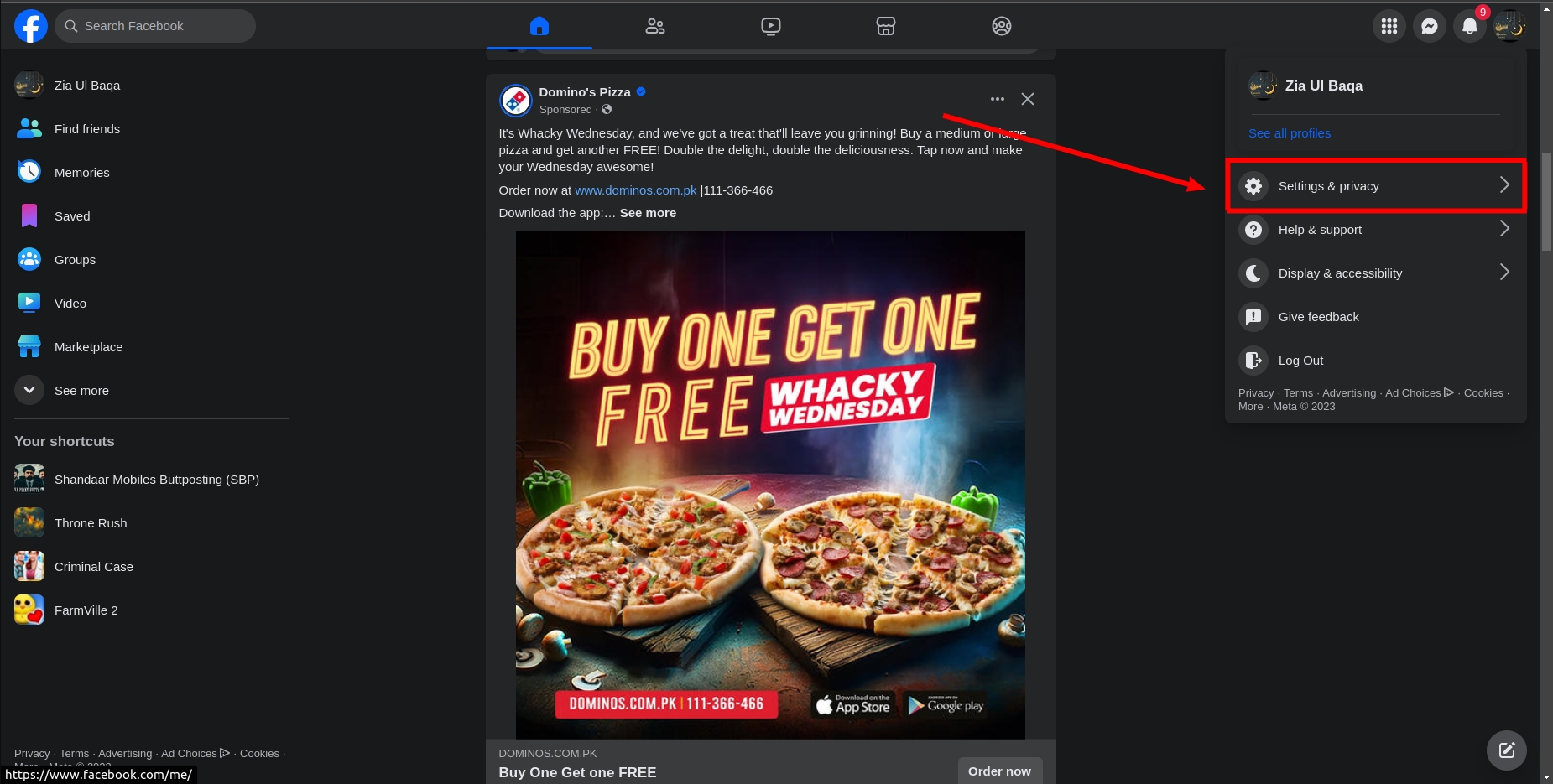
Açılan menüde, ilgili seçeneğe tıklayın. Ayarlar ve gizlilik.
3. Adım: Etkinlik Günlüğü'ne tıklayın.
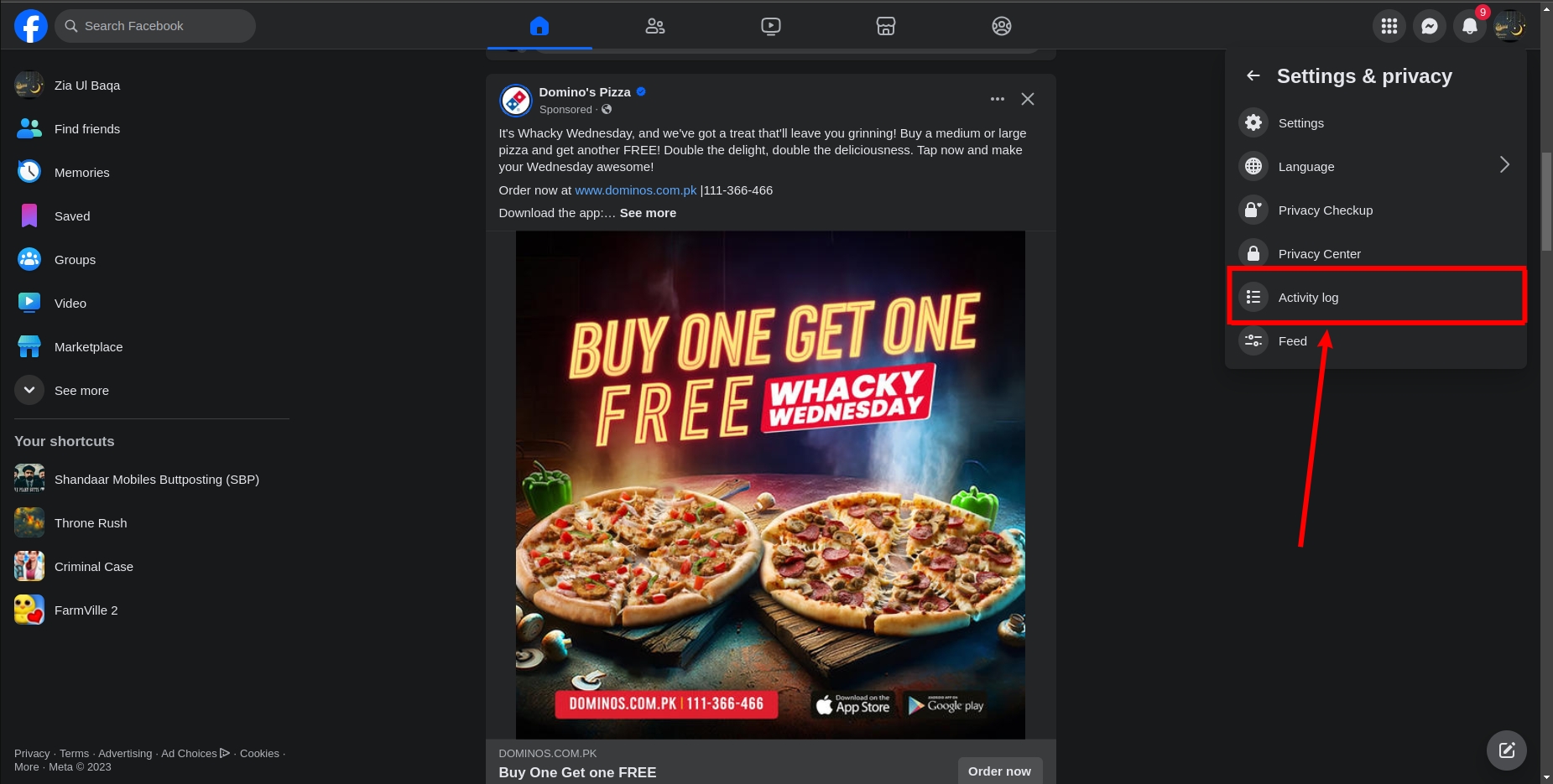
Şimdi bir seçeneğe tıklayın Faaliyetleri kaydedin Son aktivitelerinizi görüntülemek için.
4. Adım: Facebook üzerinden etkinlikleri seçin
Ekranınızın sol tarafında, etkinlik günlüğünüzde, tık Aşağı doğru işaret eden okun yanında Facebook'taki aktiviteleriniz.
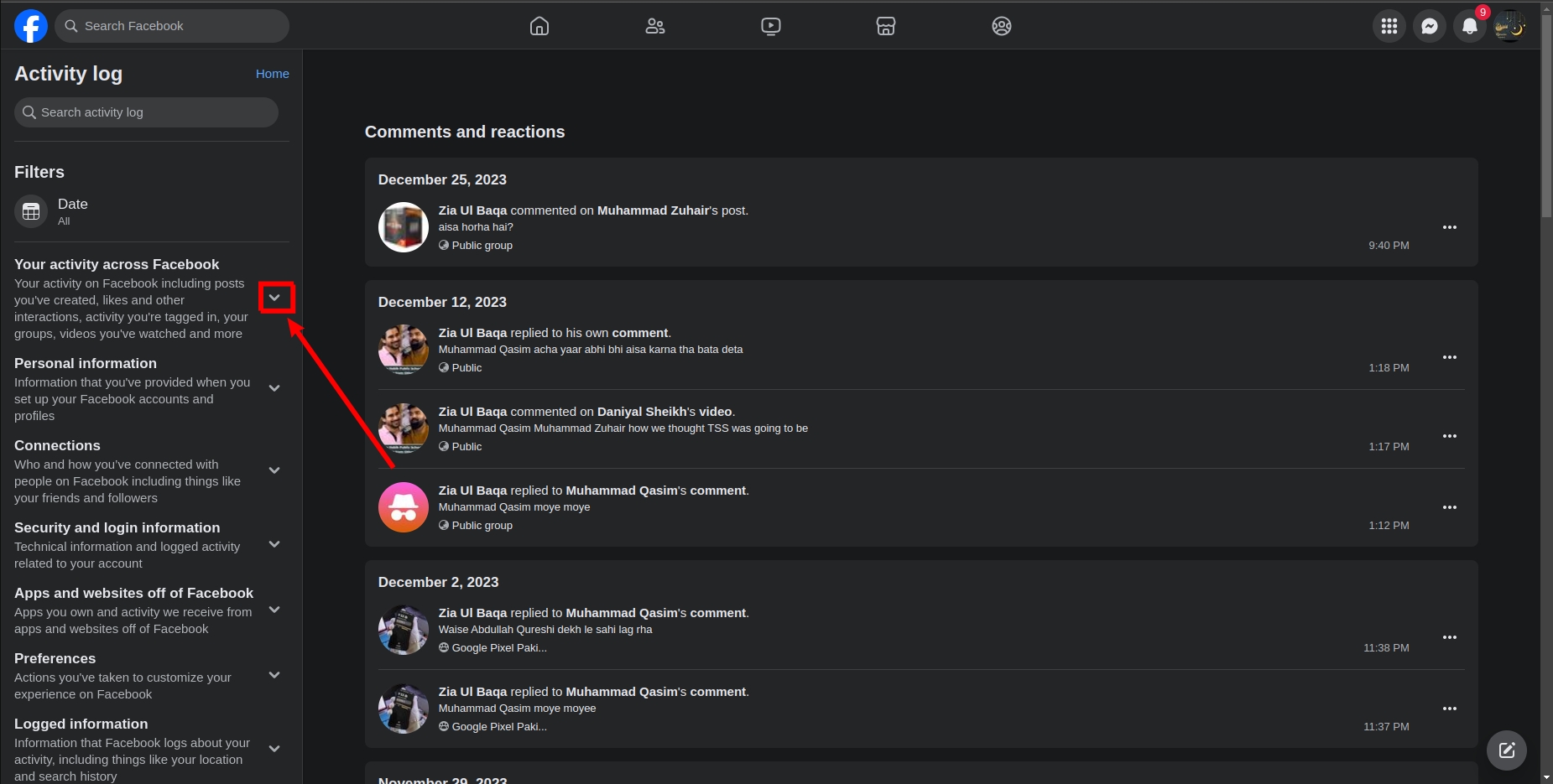
Adım 5: Yorumlar ve Tepkiler'e tıklayın
Açılır menüde, yanında küçük bir ok belirecektir. Yorumlar ve tepkiler. tık Bu hisse senediyle ilgili olarak.
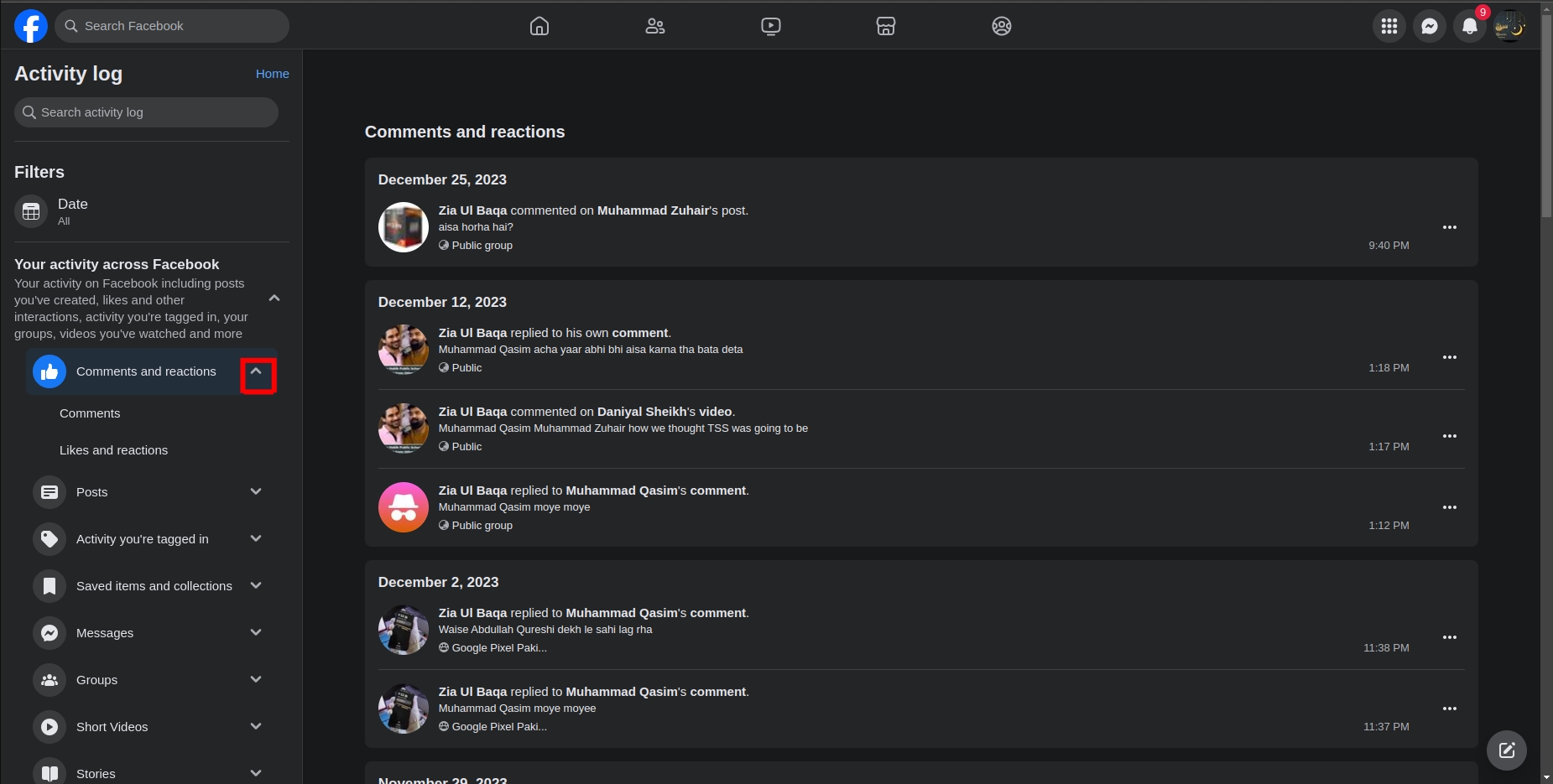
Adım 6: Beğendiğiniz gönderileri açın
Son olarak tıklayın Beğeniler ve tepkiler Beğendiğiniz tüm gönderileri açmak için. En son beğendiğiniz gönderiler en üstte, daha eski gönderiler ise aşağı doğru kaydırdıkça görünecektir.
Beğendiğiniz gönderileri nasıl sıralayabilirsiniz?
Diyelim ki bir süre önce beğendiğiniz bir gönderiyi bulmak istiyorsunuz. Bu gibi durumlarda, beğeniler ve yorumlar sayfasında gezinmek zaman alıcı olabilir. Bunun yerine şu yöntemi uygulayabilirsiniz: Tarih filtresi Belirli bir zaman dilimi içinde beğendiğiniz gönderileri görüntülemek için, bunu Facebook uygulamasını kullanarak nasıl yapacağınızı açıklayacağız; ancak, Facebook'u bir tarayıcıda kullanırken de adımlar aynıdır.
Takip 1. Adımdan itibaren إلى 4 Birinci bölümden itibaren:
Adım 5: Tarih filtresini uygulayın
Ekranınızın sol üst köşesinde bir seçenek bulacaksınız. Filtreler. tık Onun hakkında. Şimdi ayrıntıları belirtin. التاريخ Kullanılabilir filtreler.
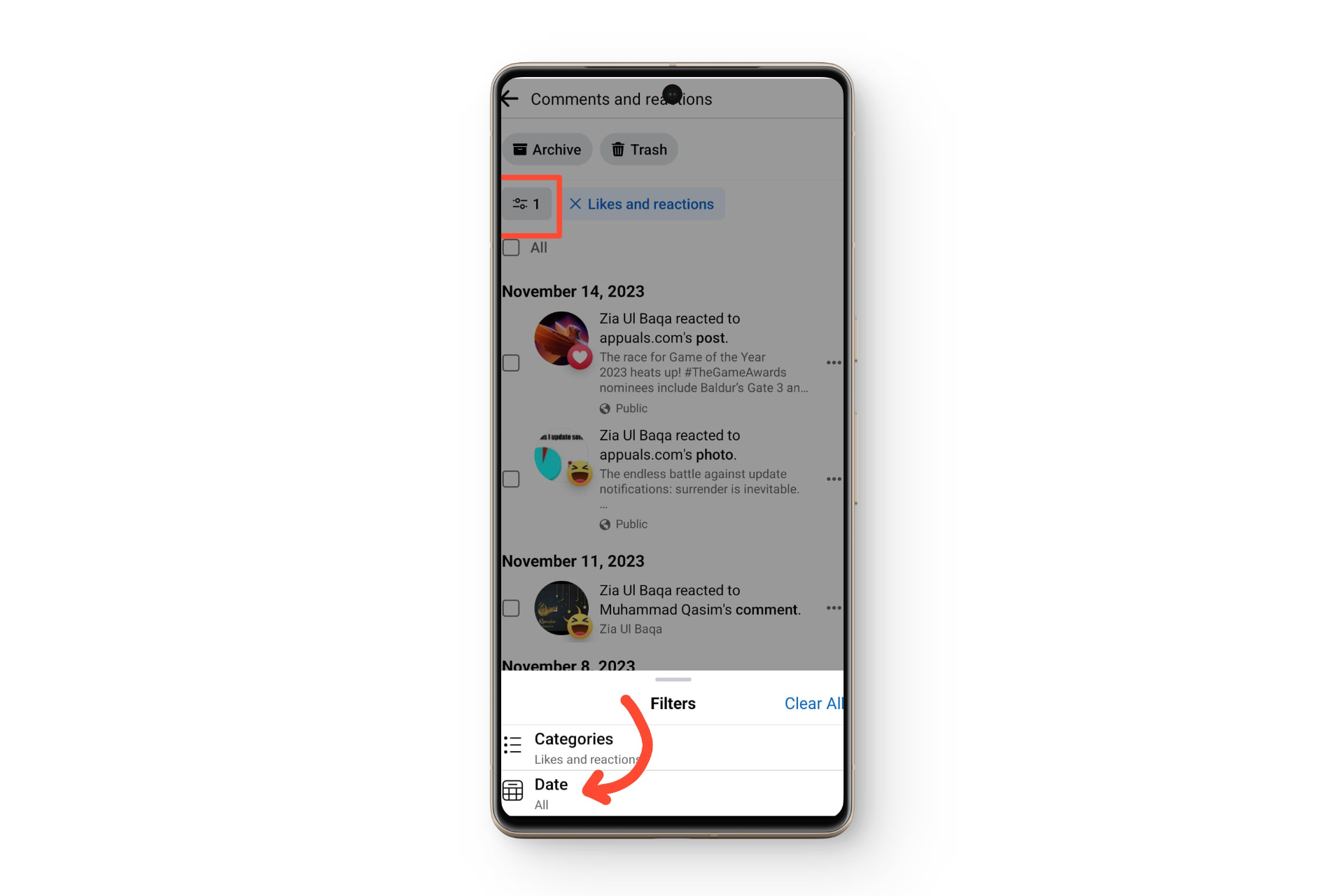
Adım 6: Bir başlangıç tarihi ve bir bitiş tarihi seçin.
Daha sonra sizden belirtmeniz istenecektir. başlangıç tarihi وBitiş tarihiBu, beğendiğiniz gönderileri filtreleyerek yalnızca seçtiğiniz zaman aralığındaki gönderileri gösterecektir.
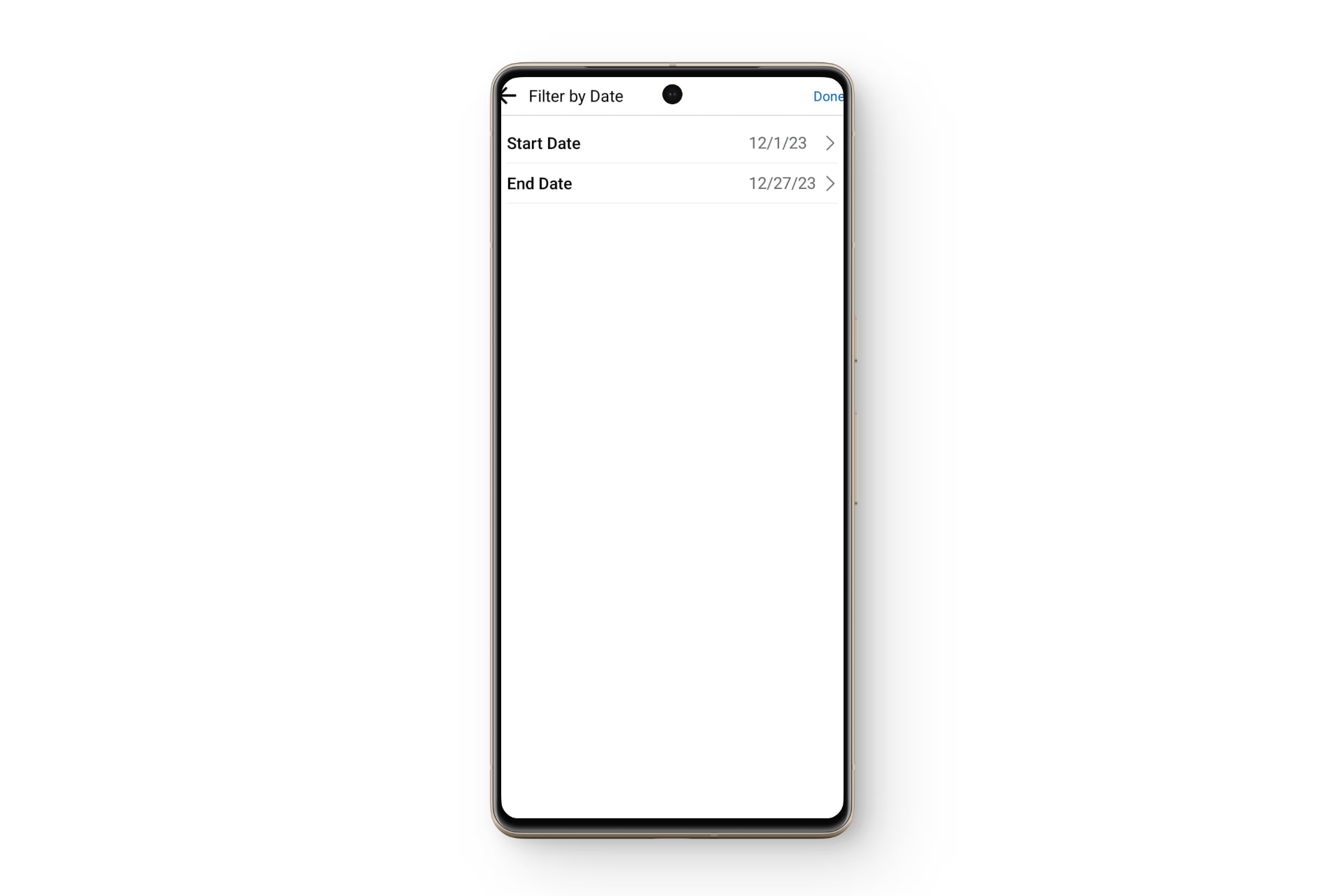
Artık filtrelenmiş sonuçlar arasından istediğiniz gönderiyi kolayca bulabilirsiniz.
Sık sorulan sorular
Bu yöntemle beğendiğim tüm gönderileri görüntüleyebilecek miyim?
Evet, yukarıda açıklanan yöntemleri izleyerek, daha önce beğendiğiniz tüm gönderileri görüntüleyebileceksiniz.
Daha önce beğendiğim bir gönderiyi görüntüleyemezsem ne olacak?
Beğendiğiniz gönderi sahibi veya Facebook tarafından kaldırılmış olabilir. Bu gibi durumlarda, gönderi artık beğenileriniz ve tepkileriniz arasında görünmeyecektir.
Beğendiğiniz gönderileri mobil uygulama üzerinden mi yoksa tarayıcı üzerinden mi kontrol etmek daha kolay?
Şahsen, beğendiğim gönderileri bilgisayarımın tarayıcısını kullanarak kontrol etmeyi daha kolay buluyorum, ama bu sadece kişisel bir tercih. Hangi yöntemin sizin için daha iyi olduğunu görmek için her iki yöntemi de denemelisiniz.
Yoruma kapalı.