

her zaman Xiaomi Toplum içinde önde gelen bir tercih. Android Özelleştirme ve gelişmiş özellikleri keşfetme amacıyla tasarlanmış cihazlar. XiaomiÖzellikle, meraklılar düşünülerek tasarlanmış benzersiz programlarıyla, özellikle aşağıdaki gibi alanlarda daha fazla kontrol arayan kullanıcıların ihtiyaçlarını mükemmel bir şekilde karşılıyor: Köklenme.

Bu makale kapsamlı, adım adım bir kılavuz sunmaktadır. Cihazı rootlamak için Xiaomi Sisteminiz HyperOSHem olası riskleri hem de güvenli ve başarılı bir köklendirme deneyimi sağlamak için gereken kesin prosedürleri açıklayacağız.

Köklenme HyperOS
مع HyperOSBen sakladım. Xiaomi Birçok sistem altyapısıyla MIUIBu durum, root işlemi de dahil olmak üzere benzer bir kullanıcı deneyimiyle sonuçlandı. Bu nedenle, Sistemin köklendirilmesi süreci devam ediyor. HyperOS büyük ölçüde değişmeden Yayınlar hakkında MIUI öncesi.
Köklenme bir işlemdir. Cihazınızın sistemine üstün kontrol sağlayın.Bu, donanım ve yazılım işlevleri üzerinde daha fazla kontrol sahibi olmanızı sağlayarak üretici veya sistem sınırlamalarını aşmanıza olanak tanır. Android Bu durum genellikle kullanıcı erişimini kısıtlar.
köklenme HyperOS kullanma magisk
Köklenme işlemine temel yaklaşım HyperOS Kullanımda magiskBu yöntem bir dosya edinmeyi gerektirir. boot.img Cihazınıza özel. Kullanır. magisk Bu dosya, cihazınızdaki sistem bölümünü değiştirmeden root erişimi sağlayan, telefonunuza güvenle yükleyebileceğiniz değiştirilmiş bir sürüm oluşturmak içindir.
Köklenme işlemine başlamadan önce, köklenmenin bazı zorluklarını lütfen göz önünde bulundurun. HyperOS Bu seni gerektirir Cihazın bootloader kilidini açın.Bu işlem, aşağıdakileri içeren resmi kanallar aracılığıyla yapılmalıdır: Başvuru gönderme إلى XiaomiLütfen sürecin yaklaşık bir bekleme süresi içerdiğini unutmayın. 168 saat Açılışa izin vermeden önce.
Önkoşullar
Rootlama işlemine başlamadan önce aşağıdaki gereksinimlerin hazır olduğundan emin olun. Bu unsurların çoğu bu kılavuzda daha önce ele alınmıştır.
- önyükleyici Kilidi Açıldı.
- cihaz PC boot.img dosyasını indirip, çıkarıp cihazınıza yükleyin.
- kablo USB Verileri güvenilir bir şekilde iletmek için. Alternatif olarak, şunları da düşünebilirsiniz: Dosyaları kablosuz olarak aktarın Eğer tercih edersen.
- temas Aktif internet Gerekli tüm dosyaları ve araçları indirmek için.
- Platform Araçları (Değiştirilmiş boot.img dosyasını yüklerken Fastboot komutlarını çalıştırmak için.)
- ADB Sürücüler Bilgisayarınıza yüklendi.
↪ USB hata ayıklamasını etkinleştir
- aç الإعدادات Ve “Telefon hakkında".
- alan seçİşletim sistemi sürümüMesajı görene kadar üzerine art arda tıklayın:Artık bir yazılım geliştiricisiniz.başlıklı bir kılavuz yayınladı

- Şuraya dön: الإعدادات Aşağıya doğru kaydırarak "Ek ayarlarAçmak için tıklayın.
- Aşağı kaydırarak "Geliştirici seçenekleri“Seçin.
- “USB hata ayıklamaVe açın.
- Onay penceresi göründüğünde, “ seçeneğini seçin.Katılıyorum".


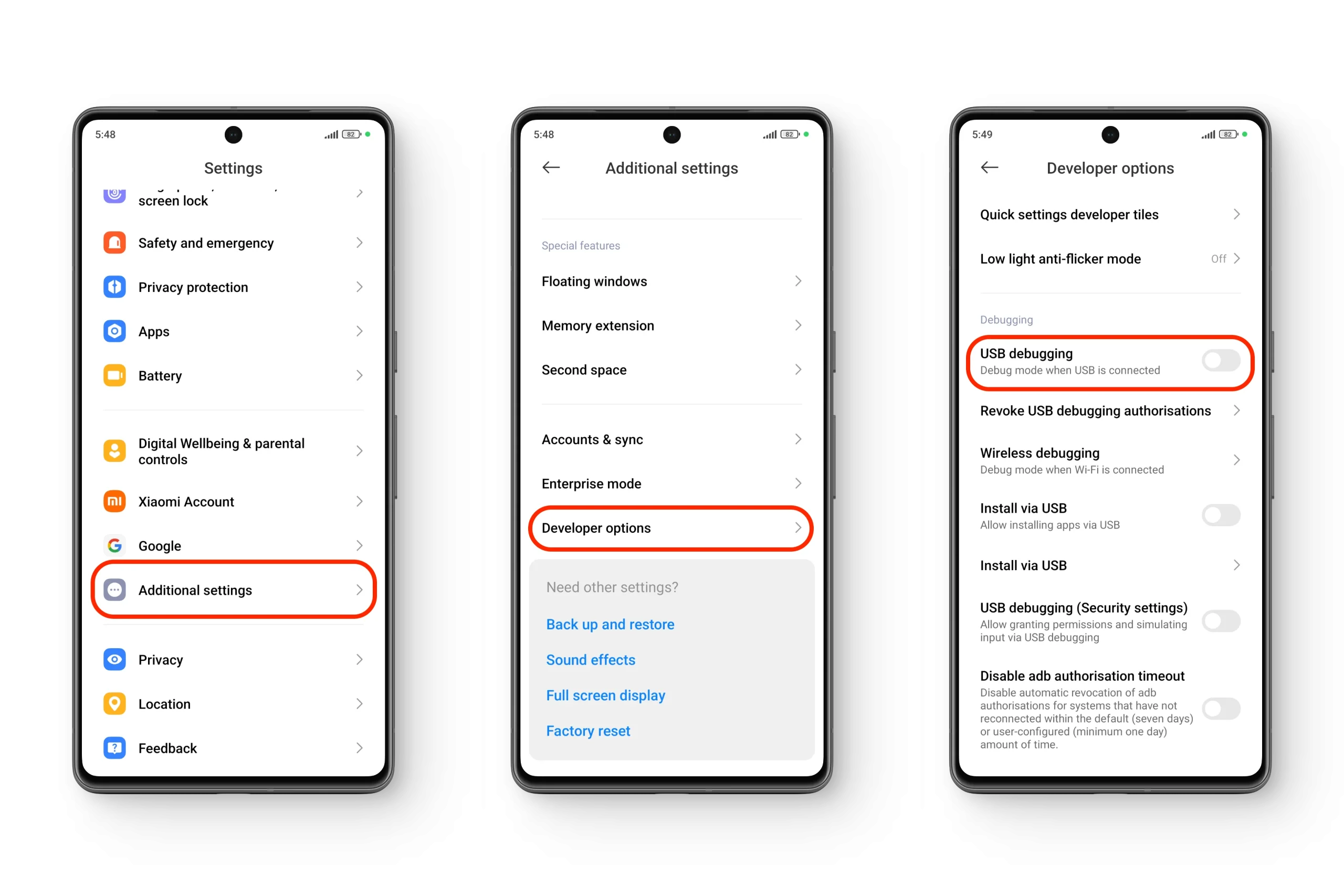
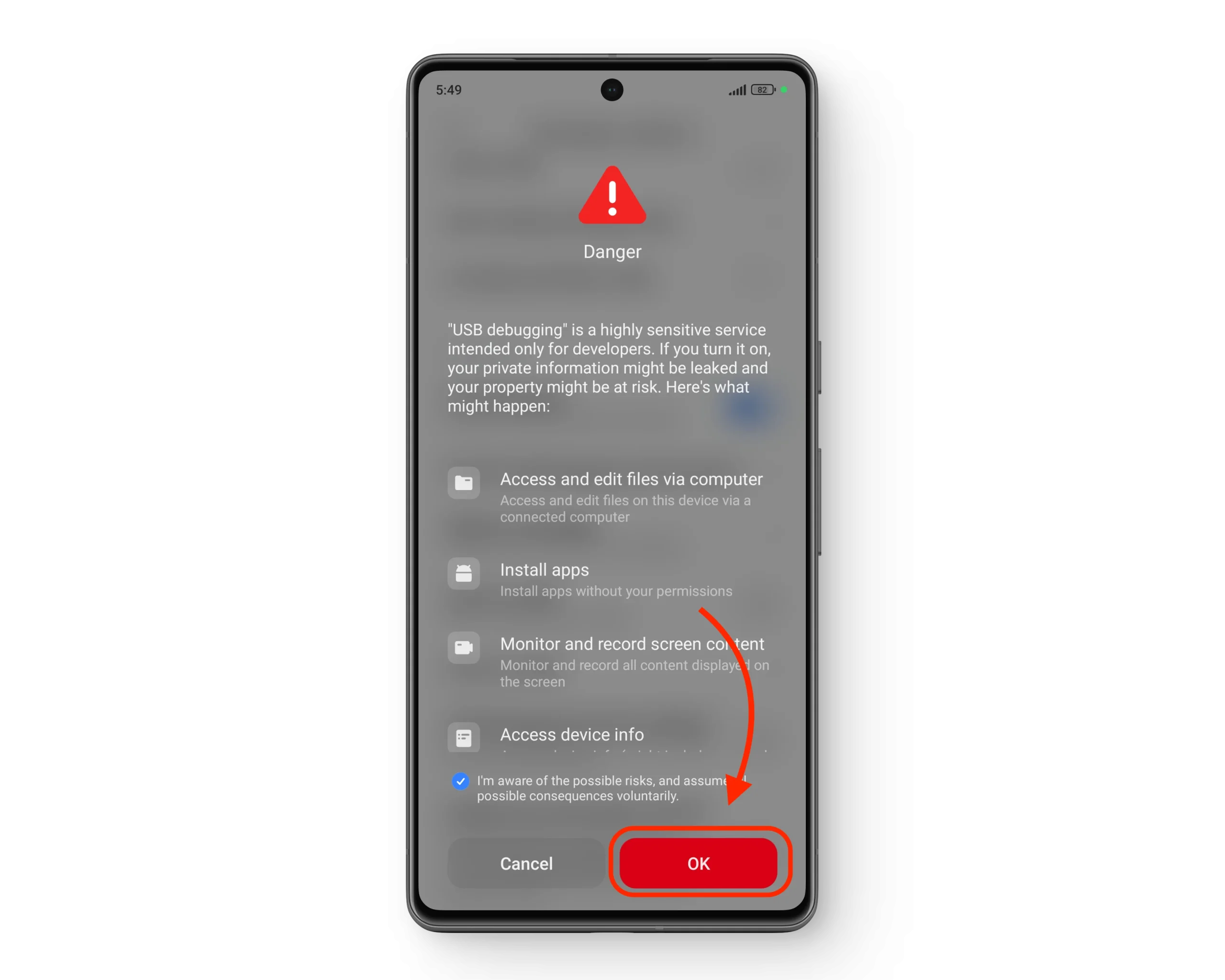
USB hata ayıklamasını etkinleştirme Telefonunuz bilgisayarınızla iletişim kurar. Kök erişimi işlemi sırasında, değiştirilmiş kurtarma imaj dosyasını cihazınıza geri yükleme zamanı geldiğinde bu işlem gereklidir.
1. Telefonunuzun “boot.img” dosyasını bulun.
Cihazınızın root işleminin ilk aşaması, bir dosyanın belirlenmesini ve değiştirilmesini gerektirir. boot.imgBu birincil dosya genellikle bir dosyanın içinde bulunur. yük bin Bu, Xiaomi cihazınız için OTA güncellemelerini içerir.
1.1) “payload.bin” dosyasını bulun.
- Dosya indir HyperOS Kurtarma ROM Bu dosya, cihazınızın mevcut işletim sistemi sürümüyle uyumlu olmalı ve güvenilir bir kaynaktan alınmış olmalıdır. Genellikle .zip formatındadır.

- İndirdiğiniz .zip dosyasını çıkarın.İçerisinde payload.bin adlı dosyayı arayın.

- ROM'dan payload.bin dosyasını çıkarmak için şunları yapmanız gerekecek: Yük Boşaltma Aracı.


1.2) “payload.bin” dosyasını çıkarın (Python gerektirir)
- İndirme ve yükleme Python 3 (veya daha yeni bir sürüm). Kurulum sırasında, "PATH'e Python Ekle anlayışının sonucu olarak, buzdolabında iki üç günden fazla durmayan küçük şişeler elinizin altında bulunur.
- İndir Yük Boşaltma Aracı Resmi depodan indirilmiştir. İçeriğine erişmek için .zip dosyasını çıkarın.
- Çıkarılan klasörde birkaç dosya bulunacaktır. Odaklanmanız gerekenler şunlardır... payload_dumper.exe Ve iki cilt yük_girişi و yük_çıktısı.

1.3) Payload Dumper aracılığıyla “boot.img” dosyasını elde etme.
- payload.bin dosyasını kopyalayın. Sıkıştırılmış ROM dosyasından çıkardığım dosyayı bir klasöre kaydettim. yük_girişi.
- İçeriğinde kılavuz bulunan sayfaya gidin. yük_girişi Ve koş payload_dumper.exe.
- Bu araç dosyayı çıkaracaktır. yük bin Ve dosya çıktısı boot.img Klasöre yeni eklendi yük_çıktısıDosya boot.img Bu, sonraki adımlar için gereklidir.

2. boot.img dosyasının yamalanması
Dosyayı aldıktan sonra boot.imgSonraki adım, bir uygulama kullanarak yamayı uygulamaktır. Magisk YöneticisiBunu yapmak için öncelikle şunlara ihtiyacınız olacak: boot.img dosyasını telefonunuza aktarın.İster USB kablosuyla, ister kablosuz iletim yöntemiyle bağlantı kurun, hangisi size daha uygunsa.
- Bir uygulama indirin Magisk Yöneticisi Güvenilir bir kaynaktan doğrudan telefonunuza indirin. Güvenlik nedenleriyle resmi olmayan uygulama mağazalarından uzak durun.
- Magisk Manager uygulamasını açın ve “kurmakGenellikle şöyle bir mesaj göreceksiniz:Dosya Seçme ve Düzeltme".
- Dosyayı kaydettiğiniz klasöre gidin. boot.img Orada. Magisk'in dosyayı yamalamasına izin vermek için onu seçin.

3. Yama uygulanmış imaj dosyasının (bilgisayar aracılığıyla) yüklenmesi
Magisk önyükleme görüntünüzü yamaladıktan sonra, "magisk_patched.imgKlasörde İndir Telefonunuzla. Mutlaka Yama uygulanmış bu dosyayı bilgisayarınıza geri aktarın.Yanıp sönme aşaması için buna ihtiyacınız olacak.
3.1) Bilgisayarınızı kurma
- Yüklediğinizden emin olun ADB Tanımları Bilgisayarınızda.
- Bir klasöre git platform araçları Bu kılavuzda istediğiniz seçeneği belirleyin ve Komut İstemi penceresini açın.
- Klasördeki başlık çubuğuna tıklayın ve "cmdArdından Enter tuşuna basın. Bu, Fastboot komutlarını vermek için Komut İstemi'ni doğru konumda açacaktır.
3.2 Hızlı Önyükleme Moduna Geçiş
- Telefonunuzu kapatın. Dolu.
- Güç düğmesine basılı tutun ve sesi azalt Aynı zamanda, ekranda " belirene kadar"HIZLI BOOT"Ya tavşan logosu.

3.3) İletişim ve Doğrulama
- Kapalı durumdaki telefonunuzu bilgisayarınıza bağlayın. bir USB kablosu kullanarak.
- Komut istemi penceresinde aşağıdaki komutu yazın ve Enter tuşuna basın. Bu, bilgisayarınızın telefonunuzu başarıyla algılamasını sağlar.
fastboot devices3.4) Düzenlenmiş görüntünün sabitlenmesi (Flaşlama)
- Değiştirilmiş root imajını yüklemek için, komut isteminde şu komutu girin ve Enter tuşuna basın:
fastboot flash boot magisk_patched.img
3.5) Cihazınızı yeniden başlatın
- Kurulum (yazılım yükleme) tamamlandığında, komut istemi görünecektir.bitmiş".
- Telefonunuzu manuel olarak yeniden başlatabilir veya güvenli bir yeniden başlatma işlemi gerçekleştirmek için aşağıdaki komutu girebilirsiniz:
fastboot rebootBonus: Özel kurtarma modu aracılığıyla root imaj dosyasını yükleyin.
Eğer önceden değiştirilmiş bir boot.img dosyanız varsa (ister harici olarak oluşturulmuş ister güvenilir bir kaynaktan indirilmiş olsun), şunları yapabilirsiniz: Özel kurtarma modu aracılığıyla yükleyin. Cihazınıza yüklendi. Ancak, Xiaomi'nin varsayılan kurtarma modunu kullanarak bir .img dosyası yüklemenin telefonunuzu kullanılamaz hale getirebileceğini unutmayın; bu aşamada dikkatli olun.
Eğer aşağıdaki gibi özel bir kurtarma çözümü kullanıyorsanız: Turuncu Tilki أو TWRPYok Kök imaj dosyasını bilgisayarınıza aktarmanız gerekiyor.. yapabilirsin Önyükleme görüntüsünü doğrudan kurtarma modundan yükleyin. Ara aşamalar olmadan.
Bu yöntemin genellikle doğru önyükleme görüntüsünü çıkarmak veya elde etmek için önce bir bilgisayara ihtiyaç duyduğunu hatırlamak önemlidir. Dosya eşleşmelidir. boot.img dosyası, kurulu HyperOS sürümüyle birebir aynı olmalıdır. Cihazınızda güncellemeler sık sık gerçekleştiğinden, özel bir veri kurtarma yaklaşımı her zaman pratik veya güvenilir olmayabilir.
Yoruma kapalı.