
Netflix Giriş Rehberi: 2026'da Hesabınıza Herhangi Bir Cihazdan Nasıl Erişebilirsiniz?
Netflix'e kolayca giriş yapmanın 2026 yılına özel nihai rehberi! Hesabınıza herhangi bir cihazdan (telefon, TV, bilgisayar) birkaç basit adımda nasıl erişebileceğinizi öğrenin. Hemen izlemeye başlayın!

Bilmeniz gereken en önemli şeyler
- Akıllı TV'lerde veya yayın cihazlarında oturum açmak için, ekranda görüntülenen benzersiz aktivasyon kodunu kullanabilir, ardından uzaktan kumandadaki uzun şifreyi girmekten kaçınmak için telefonunuzdan veya bilgisayarınızdan netflix.com/tv8 adresine girerek oturum açabilirsiniz.
- Giriş sorunlarını önlemek ve güvenliği sağlamak için her zaman resmi Netflix web sitesini veya uygulamasını kullanın, kimlik bilgilerinizin doğru olduğundan emin olun ve unutmanız durumunda "Şifremi Unuttum" seçeneğini kullanarak sıfırlayın.
- Tek bir Netflix hesabı, izlemeye devam etmek ve geçmişi senkronize etmek için birden fazla cihazda kullanılabilir, ancak eş zamanlı izleme sayısı kayıtlı cihaz sayısına değil, abonelik planınıza bağlıdır.
İster yeni bir akıllı TV kuruyor olun, ister yeni bir telefona geçiyor olun, isterse de bir süre sonra tekrar giriş yapıyor olun, Netflix giriş süreci neredeyse tüm büyük platformlarda hızlı olacak şekilde tasarlanmıştır. Netflix'e web tarayıcısı , resmi mobil uygulama , akıllı TV'ler, yayın cihazları, oyun konsolları ve hatta bazı set üstü kutular aracılığıyla giriş yapabilirsiniz. Giriş yaptıktan sonra, profilleriniz, izleme geçmişiniz, önerileriniz ve indirmeleriniz (desteklenen cihazlarda) otomatik olarak hesabınızla senkronize edilir.

Herhangi bir cihazdan Netflix'e nasıl giriş yapılır?
Kullanacağınız cihaz ne olursa olsun, aktif bir Netflix hesabına ve istikrarlı bir internet bağlantısına ihtiyacınız olacak.
Seçenek 1: Web tarayıcısı üzerinden Netflix'e giriş yapın.
Windows PC, Mac, Chromebook veya Linux işletim sistemli bir bilgisayar kullanıyorsanız, tarayıcınız üzerinden giriş yapmak en kolay seçenektir.
- Tercih ettiğiniz web tarayıcısını açın.
- Adresine git https://www.netflix.com.
- Tıklayın Oturum aç Sağ üst köşede.
![Netflix oturum açma düğmesi]()
- geç E-posta adresiniz veya cep telefonu numaranız hesabınızla ilişkili.
![Netflix e-posta veya telefon numarası giriş alanı]()
- Şifrenizi giriniz.
- seçmek Oturum aç.

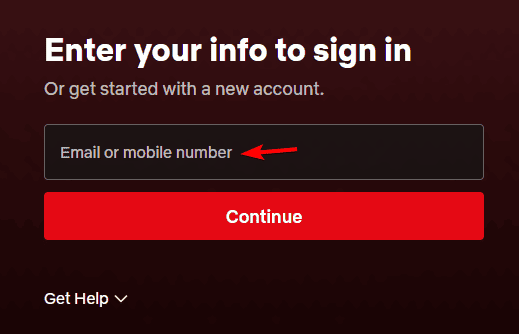
Netflix'e giriş yaptıktan sonra şunları yapabilirsiniz:
- Netflix'i anında izleyin
- Profiller arasında geçiş yapma
- Aboneliğinizi yönetin
- Hesap ayarlarını değiştir
- معلومات الدفع
- İzleme geçmişinizi görüntüleyin
- Gerekirse diğer cihazlardan çıkış yapın.
İpucu: Her zaman resmi Netflix web sitesi üzerinden giriş yaptığınızdan emin olun. Netflix kimlik bilgilerinizi isteyen resmi olmayan sitelerden kaçının, çünkü bu giriş sorunlarına neden olabilir.
Android'de Netflix'e nasıl giriş yapılır?
Android'de Netflix izlemek basit ve kolay bir işlemdir; indirmelere, çevrimdışı izlemeye ve kişiselleştirilmiş önerilere erişmenizi sağlar.
İzlenecek adımlar şunlardır:
- Bir uygulama indirin Netflix Google Play Store'dan.
- Uygulamayı açın.
- basın Oturum aç.
- E-posta adresinizi (veya telefon numaranızı) ve şifrenizi girin.
![Telefonda Netflix giriş ekranı]()
- basın Oturum aç bir daha.
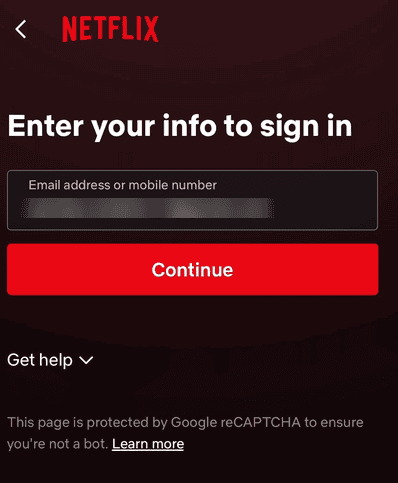
Daha önce giriş yaptıysanız, Netflix sizi otomatik olarak hesabınıza giriş yaptırabilir.
iPhone ve iPad'de Netflix'e nasıl giriş yapılır?
iOS cihazlarda da süreç neredeyse aynıdır.
- Netflix uygulamasını Apple App Store'dan indirin ve yükleyin.
- Uygulamayı başlatın.
- basın Oturum aç.
- Netflix giriş bilgilerinizi girin.
- seçmek Oturum aç.
Giriş yaptıktan sonra profilleriniz ve izleme listeniz otomatik olarak görünecektir.
Akıllı TV'lerde Netflix'e nasıl giriş yapılır?
Çoğu modern akıllı TV , Samsung, LG, Sony, TCL, Hisense, Panasonic ve daha birçok markanın modelleri de dahil olmak üzere Netflix uygulaması önceden yüklenmiş olarak gelir. Akıllı TV'nizde Netflix'e giriş yapmak için iki farklı seçeneğiniz olacaktır.
Seçenek 1: E-posta ve şifre kullanarak giriş yapın
- Netflix uygulamasını açın.
- seçmek Oturum aç.
- Ekran klavyesini kullanarak e-posta adresinizi ve şifrenizi girin.
- seçmek Oturum aç.
Seçenek 2: Etkinleştirme kodunu kullanarak giriş yapın
Televizyon kumandanızı kullanarak uzun şifreler girmek her zaman pratik olmayabilir ve çok sayıda giriş denemesine yol açabilir. Neyse ki, Netflix bunun yerine bir aktivasyon kodu kullanarak televizyonunuzu bağlamanıza olanak tanıyor.
- Televizyonunuzda Netflix uygulamasını açın.
- seçmek Oturum aç.
- Mümkünse, web tarayıcısı kullanarak giriş yapma seçeneğini seçin.
- Televizyon ekranında benzersiz bir aktivasyon kodu görünecektir.
- Telefonunuzda veya bilgisayarınızda, Bu bağlantıyı ziyaret edin.
- İstenirse Netflix hesabınıza giriş yapın.
- Televizyonunuzda görüntülenen aktivasyon kodunu girin.
- Kod doğrulandıktan sonra televizyonunuz otomatik olarak oturum açacaktır.
Bu yöntem genellikle uzaktan kumanda kullanarak şifre girmekten çok daha hızlıdır.
Yayın cihazlarında Netflix'e nasıl giriş yapılır?
Netflix, Roku, Amazon Fire TV Stick, Google TV, Chromecast with Google TV, Apple TV ve NVIDIA Shield TV dahil olmak üzere birçok popüler yayın cihazını desteklemektedir. Netflix'in TV'nizde veya bu cihazlardan herhangi birinde çalışmamasıyla ilgili sorun yaşıyorsanız, işte nasıl giriş yapacağınız:
- Netflix uygulamasını açın.
- seçmek Oturum aç.
- İki seçeneğiniz var:
- E-posta adresinizi ve şifrenizi girin veya
- Televizyonunuzda görüntülenen aktivasyon kodunu kullanın.
- Giriş işlemini tamamlayın.
Hesabınız, kaydedilmiş profilleriniz ve tercihlerinizle anında senkronize edilecektir.
PlayStation ve Xbox'ta Netflix'e nasıl giriş yapabilirim?
Netflix, desteklenen oyun konsollarında da kullanılabilir, bu da cihaz değiştirmeye gerek kalmadan yayın izlemeyi kolaylaştırır. Desteklenen konsollar şunlardır:
- PlayStation 5
- PlayStation 4
- Xbox X Serisi
- Xbox Serisi S
- Xbox One
Xbox veya diğer konsollarda Netflix'e giriş yapmak için şu adımları izleyin:
- Netflix uygulamasını indirin veya açın.
- seçmek Oturum aç.
- Netflix hesabınızın giriş bilgilerini girin.
- Alternatif olarak, konsolunuz bu seçeneği sunuyorsa aktivasyon kodunu kullanın.
- Yayın yapmaya ve izlemeye başlayın.
Netflix'e birden fazla cihazda nasıl giriş yapılır?
Tek bir Netflix hesabı, desteklenen birden fazla cihazda kullanılabilir. Giriş yaptıktan sonra şunları yapabileceksiniz:
- Kaldığınız yerden izlemeye devam edin.
- Profiller arasında geçiş yapma
- Listeme Erişim
- Kişiselleştirilmiş önerileri görüntüleyin
- İzleme geçmişinizi senkronize edin
Not: Aynı anda yayın izleyebilecek cihaz sayısı, oturum açmış cihaz sayısına değil, Netflix abonelik planınıza bağlıdır.
Netflix'e giriş yaparken karşılaşılan yaygın sorunlar ve bunların nasıl çözüleceği
- Netflix'te oturum açma sırasında yanlış e-posta veya şifre mesajı görüntüleniyor: Yazımınızı iki kez kontrol edin ve Caps Lock tuşunun kapalı olduğundan emin olun. Parolanızı unuttuysanız, sıfırlamak için giriş sayfasındaki "Parolamı Unuttum?" seçeneğini kullanın.
- Netflix aktivasyon kodu giriş sırasında çalışmıyor: Önceki ekrana dönerek ve etkinleştirme seçeneğini tekrar seçerek kodu güncelleyin. Etkinleştirme kodları kısa bir süre sonra geçerliliğini yitirir.
- Netflix, giriş yapmayı denememe rağmen beni sürekli oturumdan atıyor: Bu durum, parolanızı değiştirdikten, uygulama verilerini temizledikten, uygulamayı yeniden yükledikten sonra veya hesabınızdan uzaktan çıkış yapıldığında meydana gelebilir.
- Çok sayıda insan izliyor: Eğer yayın limitinizi aştığınızı belirten bir mesaj alırsanız, büyük olasılıkla planınızda izin verilen maksimum eş zamanlı yayın sayısına ulaşmışsınız demektir.
Netflix'e ne zaman tekrar giriş yapmanız gerekebilir?
Aşağıdakileri yapmanız durumunda Netflix'e tekrar giriş yapmanız istenebilir:
- Yeni bir telefon veya tablet satın almak
- Yeni bir akıllı TV satın alın.
- Yayın cihazınızı sıfırlayın.
- Netflix hesabınızın şifresini değiştirin
- Tarayıcınızdaki çerezleri temizleyin.
- Netflix uygulamasını yeniden yükleyin.
- Manuel çıkış işlemi
- Seyahat ederken Netflix kullanmak
Netflix'e nasıl giriş yapacağınızı öğrendiğinize göre, bilgisayarınıza veya dizüstü bilgisayarınıza Netflix uygulamasını nasıl indireceğinizle ilgili kılavuzumuza göz atabilirsiniz. Ayrıca Netflix izlemek için en iyi tarayıcıları da inceleyebilirsiniz. Hizmet sorunları yaşayan kullanıcılar için, Netflix'in TV'nizde çalışmaması sorununu nasıl çözeceğinizle ilgili kılavuzumuzu takip edebilir veya Netflix yüklenmiyorsa , sorunu hızlıca çözmek için bir kılavuzumuz var.
Netflix'e giriş yapma hakkında sık sorulan sorular
1. Netflix giriş bilgilerimi ve şifremi nasıl bulabilirim?
Netflix giriş kullanıcı adınız genellikle hesabınızı oluştururken kullandığınız e-posta adresi veya cep telefonu numarasıdır. Şifrenizi unuttuysanız, Netflix giriş sayfasına gidin ve " Şifremi unuttum?" seçeneğini seçin . Netflix, hesabınıza tekrar erişebilmeniz için kayıtlı e-posta adresinize veya telefon numaranıza bir şifre sıfırlama bağlantısı veya doğrulama kodu gönderecektir.
2. Netflix neden giriş yapmama izin vermiyor?
Netflix giriş sorunları, yanlış e-posta adresi veya şifre girme, zayıf internet bağlantısı, eski uygulama veya geçici sunucu sorunları gibi çeşitli nedenlerden kaynaklanabilir. Giriş bilgilerinizi tekrar kontrol edin, uygulamayı veya tarayıcıyı yeniden başlatın ve resmi Netflix web sitesini veya uygulamasını kullandığınızdan emin olun. Hala giriş yapamıyorsanız, şifrenizi sıfırlayın veya Netflix'te bir hizmet kesintisi olup olmadığını kontrol edin.
3. Televizyonumda Netflix'e nasıl giriş yapabilirim?
Netflix'e televizyonunuzdan giriş yapmak için, akıllı televizyonunuzda veya yayın cihazınızda Netflix uygulamasını açın ve Giriş Yap'ı seçin . Uzaktan kumandanızı kullanarak e-posta adresinizi ve şifrenizi girebilir veya varsa aktivasyon kodu seçeneğini tercih edebilirsiniz. Bir aktivasyon kodu görünüyorsa, telefonunuzdan veya bilgisayarınızdan netflix.com/tv8 adresini ziyaret edin , hesabınıza giriş yapın, televizyonunuzda görüntülenen kodu girin ve televizyonunuz otomatik olarak giriş yapmanızı sağlayacaktır.
4. Mevcut Netflix hesabıma nasıl giriş yapabilirim?
Mevcut Netflix hesabınıza erişmek için, bir web tarayıcısı aracılığıyla netflix.com adresini ziyaret edin veya cihazınızdaki resmi Netflix uygulamasını açın. Oturum Aç'ı seçin , ardından hesabınızla ilişkili e-posta adresinizi veya telefon numaranızı şifrenizle birlikte girin ve tekrar Oturum Aç'ı seçin . Kimlik doğrulama işlemi tamamlandıktan sonra, profillerinize erişebilir, izlemeye devam edebilir ve hesap ayarlarınızı yönetebilirsiniz.
Yoruma kapalı.