

Film izlemeye gelince, felsefem her zaman "büyük daha iyidir" olmuştur. Film izlemenin en sevdiğim yolu yerel sinemada izlemektir, ancak evde olduğumda 58 inçlik televizyonum gayet iyi iş görüyor. Eskiden iPad'imde film izleme fikrinden nefret ederdim çünkü özellikle de küçük 11 inçlik ekranımda en sevdiğim filmlerin tadını tam olarak çıkaramayacağımı düşünüyordum. Maalesef iPad'de Netflix'i [4K] çözünürlükte izlemek mümkün değil.Ancak, yakın zamanda cihazımda film izlemeye bir şans daha vermek istediğimi fark ettim ve bazı ince ayarlarla deneyimin oldukça keyifli olduğunu ve kanepede yatmadan önce televizyon izleme alışkanlığımdan kurtulmama yardımcı olabileceğini görünce hoş bir sürpriz yaşadım.
İster [Love is Blind]'ın yeni sezonunu izliyor olun, ister [Train Dreams] veya [Frankenstein] gibi Oscar adayı filmleri inceliyor olun, bu ipuçları iPad'inizde daha akıllıca yayın yapmanıza yardımcı olacaktır.
iPad ayarlarınızı video oynatma için optimize edin.
Sadece birkaç tıklamayla daha iyi bir görüntü elde edebilirsiniz.
Erişilebilirlik ayarlarınızı uzun zamandır kontrol etmediyseniz, bu alandaki bazı yapılandırmalar video performansını engelliyor olabilir. Özellikle, aradığınız iki ayar şunlardır: Hareketi en aza indirin و Çerçeve sınırı Bunun yerine şunlar kullanılmalıdır: Oynatmayı durdurKulaklıkları açmak göz yorgunluğunu azaltabilir ve enerji kullanımını iyileştirebilir, ancak video oynatımını engelleyecektir; bu nedenle film izlemeye çalışıyorsanız mutlaka kapatın.
Netflix'te video oynatma kalitesini artırın
Eğer bir iPad Pro'nuz ve üst düzey bir Netflix aboneliğiniz varsa, daha iyi bir seçeneğiniz var.
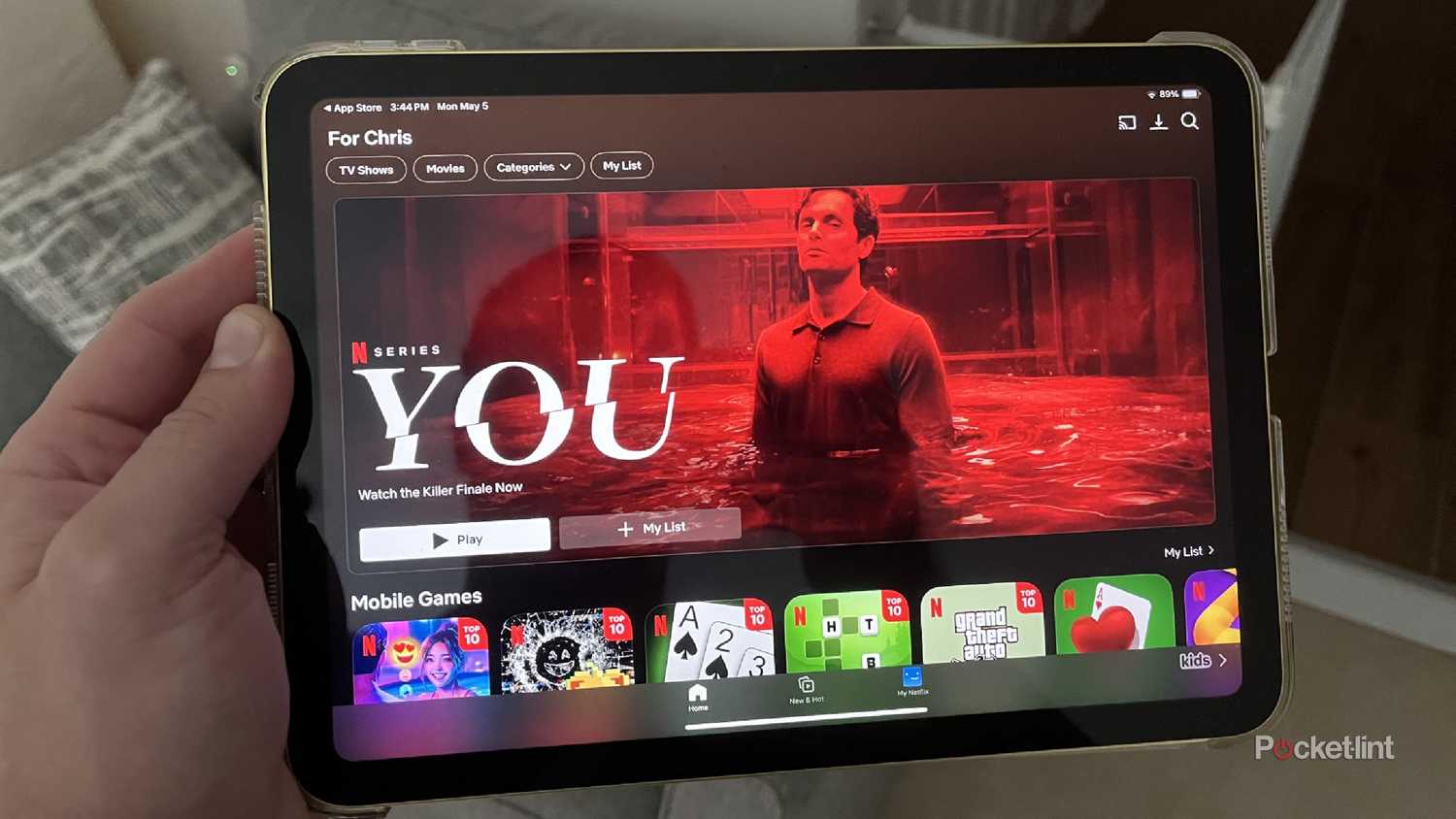
Maalesef, Netflix Premium aboneliğiniz olsa bile, 4K içerik hiçbir iPad'de (veya iPhone'da) oynatılamıyor. Ancak, iPad Pro'da HDR özelliği mevcut olduğunda bazı içerikleri HDR olarak izleyebilirsiniz. Bu seçeneği etkinleştirmek için Netflix uygulamasını açın ve hesabınıza giriş yaptıktan sonra ekranın sağ alt köşesindeki "Netflix Hesabım" seçeneğine tıklayın. Ardından “Menü”ye tıklayın, “Uygulama Ayarları”na gidin ve “HDR'yi Aç” seçeneğini etkinleştirin.
Filmleri indir
Ara belleğe alma ve bağlantı sorunlarından kaçının.
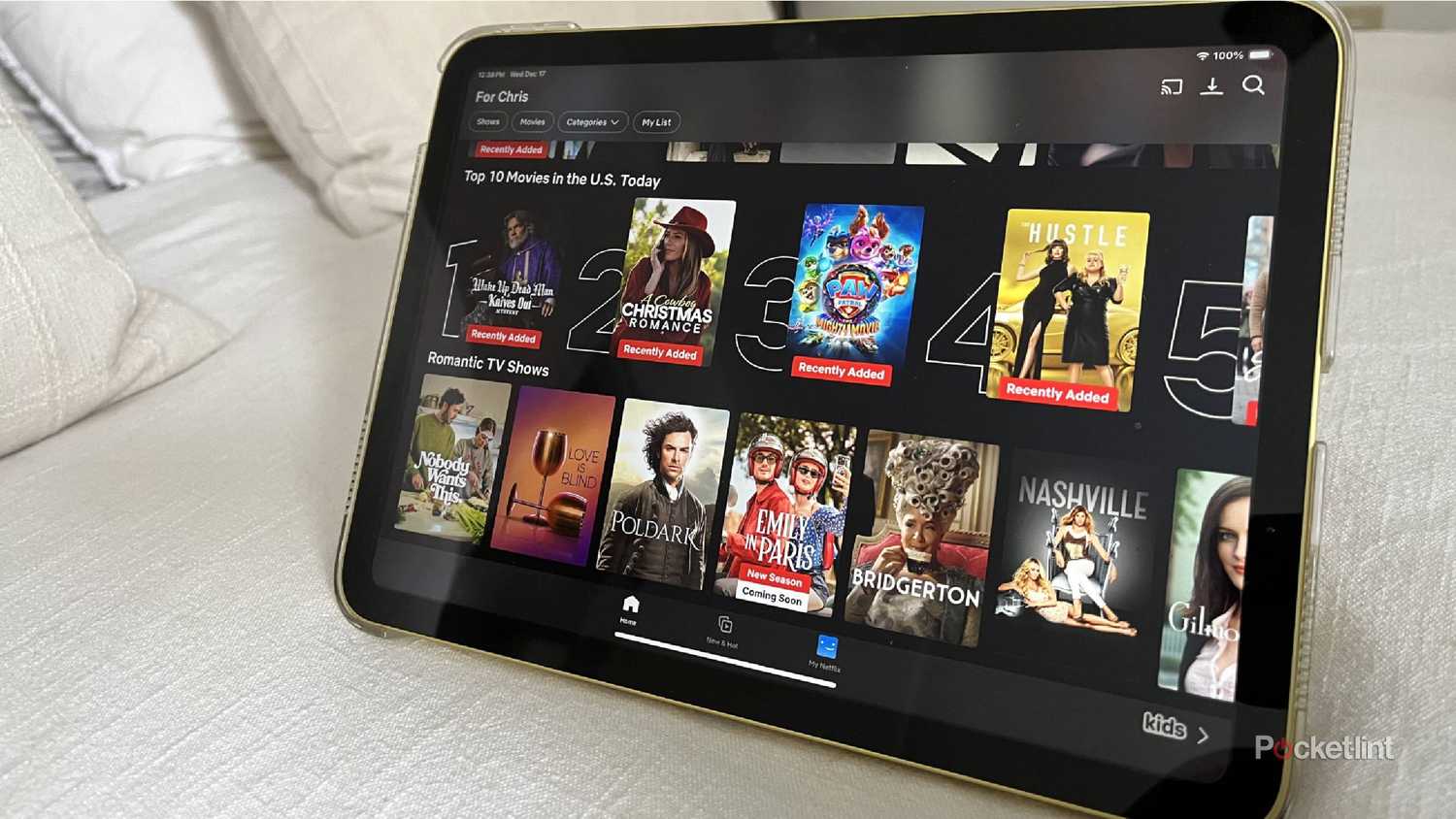
Netflix abonelik türünüz ne olursa olsun, filmleri daha sonra izlemek üzere indirebilirsiniz. Güçlü Wi-Fi veya mobil veri bağlantınıza rağmen, özellikle yoğun saatlerde indirme veya oyun oynama konusunda sorunlarla karşılaşmak yaygın bir durumdur. Neyse ki, filmleri çevrimdışı izlemek için kolayca indirebilirsiniz. Görüntülemek istediğiniz içeriğe gidin ve başlığın yanındaki indirme simgesini arayın. Üzerine tıklayın ve televizyonda yayınlanma zamanı geldiğinde kesintisiz olarak izleyebileceksiniz.
Not: Lisans kısıtlamaları nedeniyle tüm TV şovları veya filmler indirilmeye uygun değildir.
iPad Pro'nuzda uzamsal ses desteği sunan kulaklıklar kullanın.
Mümkün olan en yüksek ses kalitesinin tadını çıkarın.
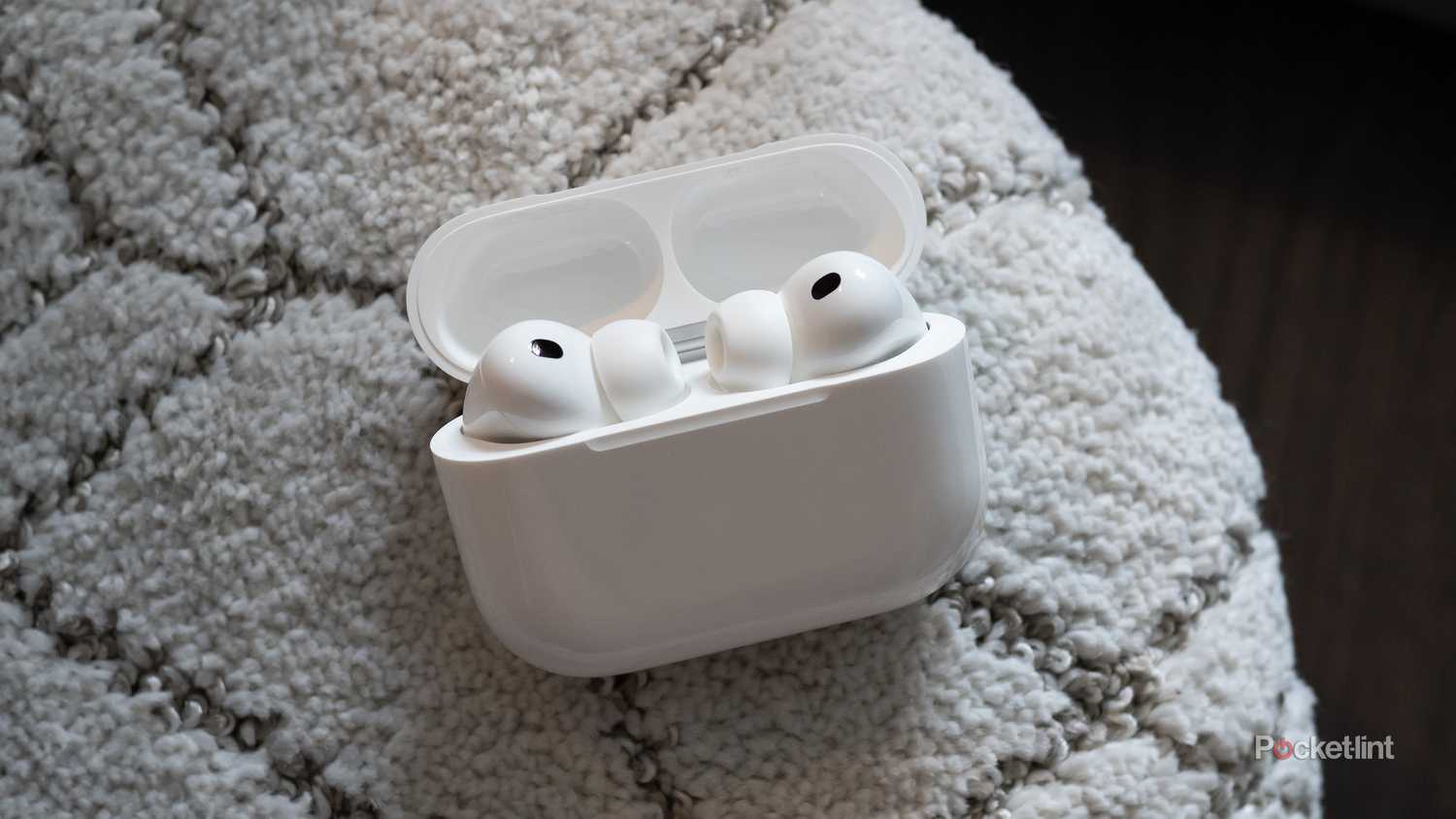
iPad'in dahili hoparlörleri podcast dinlemek için mükemmel olsa da, film izlemek için en uygun sesi sunmuyor. Neyse ki, Netflix Premium aboneleri AirPods Pro, AirPods Max veya bu özelliği destekleyen diğer kulaklıkları kullanarak iPad Pro cihazlarında uzamsal sesin keyfini çıkarabilirler. Uzamsal sesi etkinleştirmek için Kontrol Merkezi'ni açın, ardından ses kontrol düğmesine dokunup basılı tutun ve daha sonra "Uzamsal Ses" seçeneğine tıklayın.
maalesefNetflix Premium'a abone olsanız bile, 4K oynatma tüm iPad (veya iPhone) modellerinde mümkün değildir. Ancak, iPad Pro'nuz varsa, mevcut olan bazı içerikleri HDR olarak izleyebilirsiniz. Bu ayarın etkinleştirildiğinden emin olmak için Netflix uygulamasını açmanız gerekir. Profilinize giriş yaptıktan sonra, ekranın sağ alt köşesindeki "Netflix Hesabım"a dokunun. Oradan, Menü, Ve git Uygulama Ayarları, sonra geçiş yap HDR Oynatma oynatma moduna
Filmleri indir
Ara belleğe alma ve bağlantı sorunlarından kaçının.
Netflix abonelik seviyeniz ne olursa olsun, filmleri daha sonra izlemek üzere indirebilirsiniz. Wi-Fi veya hücresel bağlantınız çok güçlü olsa bile, özellikle yoğun saatlerde ara belleğe alma veya oynatma sorunları yaşamak yaygın bir durumdur. Neyse ki, filmleri çevrimdışı izlemek için kolayca indirebilirsiniz. İzlemek istediğiniz içeriğe gidin ve indirme simgesini arayın. Dosya İndir Başlığın yanında yer alıyor. Üzerine tıklayın ve televizyon izleme zamanınız geldiğinde kesintisiz olarak izleyebileceksiniz.
Not: Lisans kısıtlamaları nedeniyle tüm TV şovları veya filmler indirilmeye uygun değildir.
iPad Pro'da uzamsal ses desteği sunan kulaklıklar kullanmak
Mümkün olan en yüksek ses kalitesinin tadını çıkarın.
iPad'in dahili hoparlörleri podcast dinlemek için harika olsa da, film izlemek için en net sesi sunmuyorlar. Neyse ki, Netflix Premium aboneleri, AirPods Pro, AirPods Max veya uzamsal sesi destekleyen diğer kulaklıkları kullanarak iPad Pro modellerinde uzamsal ses deneyimi yaşayabilirler. Uzamsal sesin etkinleştirildiğinden emin olmak için, kontrol MerkeziSes seviyesi kontrol düğmesine dokunup basılı tutun, ardından dokunun. Mekansal Ses.
bildirimleri sessize al
Bir e-postanın film keyfinizi bölmesine izin vermeyin.
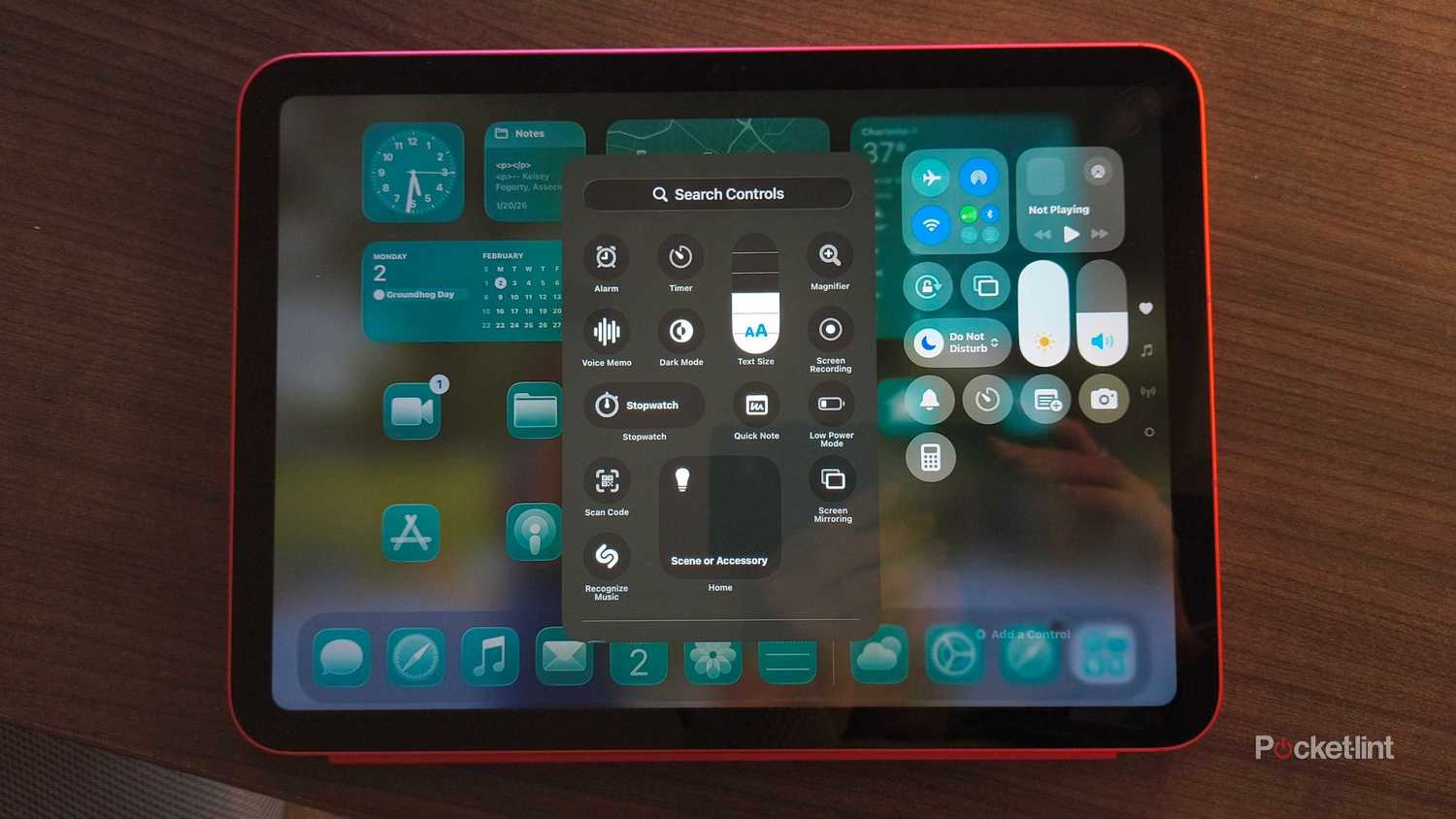
iPad'im esasen "Rahatsız Etme" modunda. Tabletin kısa mesajlar, e-postalar ve sosyal medya bildirimleri alabileceğini biliyorum, ancak rahatlamaya çalışırken ekranın üst kısmında görmek istediğim son şey, birinin Reddit yorumuna cevap verdiğine dair bir bildirim veya yaklaşan bir fatura hakkında e-posta hatırlatıcısı. Tüm bu gürültüyü susturmak için, ekranın sağ tarafından aşağı kaydırıp odağı "Rahatsız Etme" olarak ayarlıyorum. Bu şekilde, kesintiye uğramadan filme konsantre olabiliyorum.
iPhone'unuzu uzaktan kumandaya dönüştürün
Bir yandan film izlerken bir yandan da başka bir şey yapıyorsanız harika.
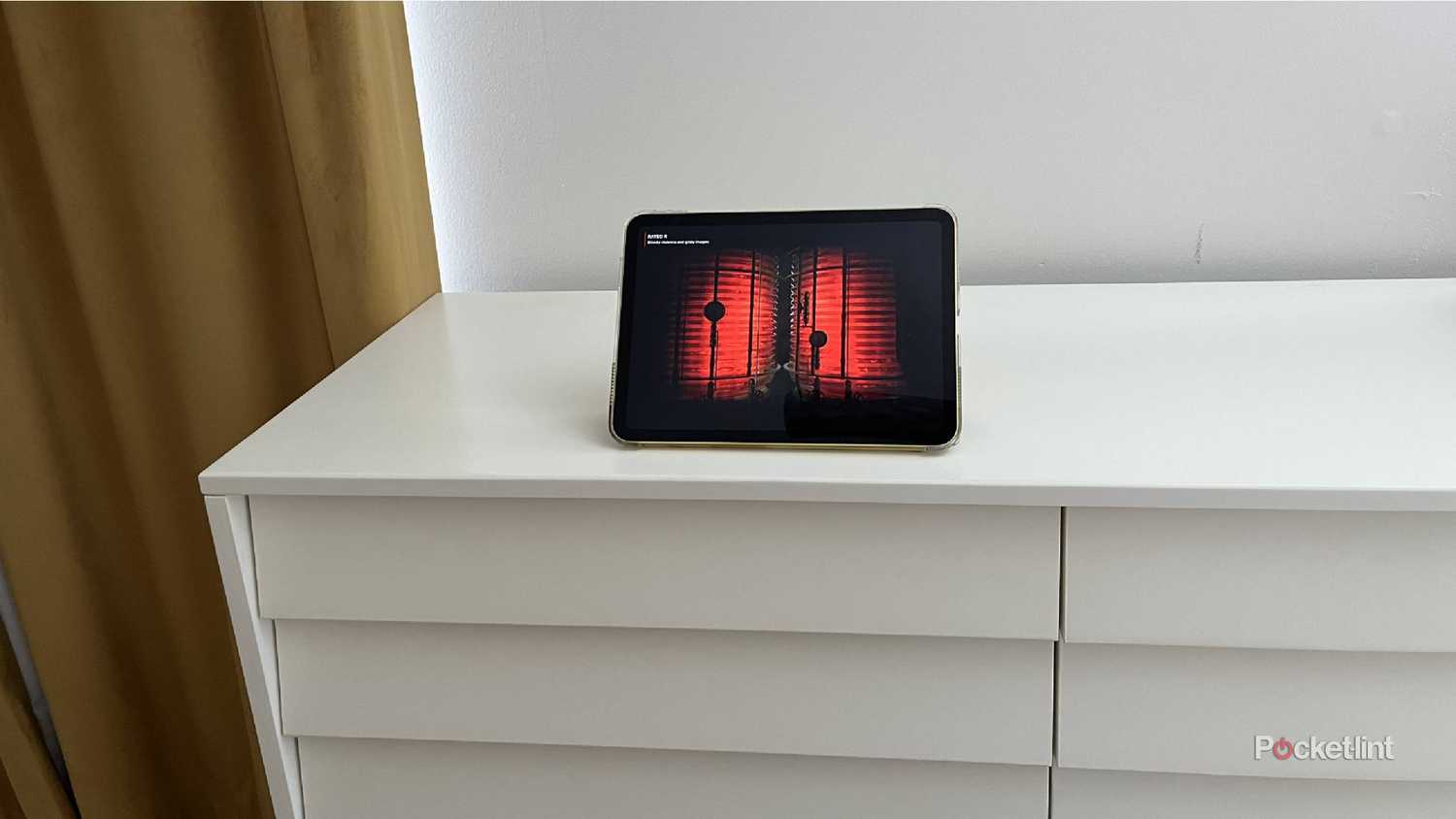
Bir filmi ilk kez izlerken, ekrana odaklanmayı ve tüm dikkatimi vermeyi severim. Ancak, ev işleri yaparken "Dance Magic Dance" şarkısına eşlik edebilmek için 1986 yapımı "Labyrinth" filmini yüzüncü kez izliyorsam, muhtemelen iPad'imi bir masanın üzerinde bırakıp başka işler yaparım. Bu gibi durumlarda, cihazımdan uzaktayken filmi geri sarmak veya durdurmak için bir uzaktan kumandaya sahip olmak faydalı olur ve neyse ki, iPhone'unuzu kullanarak iPad'inizi uzaktan kontrol etmenin bir yolu var.
Bunu başarmak için şuraya gidin: Erişim ayarları telefonunuzda seçin ve Yakındaki cihazları kontrol etmeArdından iPad'inizi kullanabilirsiniz. Daha sonra odanın diğer ucundan duraklatabilir, yeniden başlatabilir veya yapmanız gereken her şeyi yapabilirsiniz; bu, odanın diğer ucundan film izlerken (veya dinlerken) çok kullanışlıdır.
Yoruma kapalı.