

Bilgisayarınızdan WhatsApp'a giriş yaparken "Geçerli bir QR kodu algılanmadı" mesajını görebilirsiniz. Bu, telefonunuzda giriş QR kodunuzu doğru şekilde yorumlayamayan yanlış bir QR kod tarayıcısı kullandığınızda olur.

WhatsApp, her biri farklı bir amaca hizmet eden birden fazla QR kod tarayıcısı sunar. QR kod tarayıcısını kullanarak iletişim bilgilerinizi başka bir kullanıcıyla paylaşabilirsiniz. Ancak, aynı tarayıcıyı farklı bir cihazda hesabınıza giriş yapmak için kullanmaya çalışırsanız "Geçerli bir QR kodu algılanmadı" mesajı alırsınız.
Bu yazıda, WhatsApp Web'e giriş yapma sorununu çözmek için kullanabileceğiniz birkaç kolay çözüm sunacağız.
1. WhatsApp durumunu kontrol edin
Öncelikle, WhatsApp Web giriş sorunlarını gidermeye çalışırken sunucu durumunu kontrol edin. Bazen QR kod hataları WhatsApp sunucularındaki sorunlardan kaynaklanabilir.
Bu durumda, servis ek cihazlardan giriş yapılmasına izin vermeyecektir. WhatsApp sunucu durumunu kontrol etmek için, aşağıdaki gibi üçüncü taraf web sitelerine başvurabilirsiniz: DownDetector.
Sunucu kesintisi varsa, sorunun çözülmesini bekleyin ve ardından WhatsApp hesabınıza bir tarayıcı üzerinden giriş yapmayı deneyin. Sorun sunucu sorunlarından bağımsız olarak ortaya çıkarsa, bir sonraki yönteme geçin.
2. Tarayıcı bağlantısı sağlayan bir cihaz kullanmak
WhatsApp hesabınızı WhatsApp Web'e bağlarken doğru QR kod tarayıcısını kullandığınızdan emin olun. WhatsApp, profilinizi paylaşmak için bir QR kod tarayıcısı ve hesabınızı diğer cihazlara bağlamak için başka bir QR kod tarayıcısı sağlar.
İnsanlar genellikle WhatsApp profillerini paylaşmak veya WhatsApp Web'e giriş yapmak için QR kod tarayıcı kullanırlar ve sıklıkla geçersiz QR kodlarıyla ilgili sorunlarla karşılaşırlar. Bunu düzeltmek için, WhatsApp uygulamanızdaki "Cihazı Bağla" QR kod tarayıcısını kullandığınızdan emin olun.
Bunu yapmak için aşağıdaki talimatları izleyin:
- Öncelikle telefonunuzda WhatsApp uygulamasını açın.
- Sağ üst köşedeki profil simgesine tıklayarak profilinize gidin.
- Sonra, seçeneği seçin "Bağlı Cihazlar".

- Son olarak bir seçenek seçin "Bir cihazı bağla".

- Bu işlem, telefonunuzun QR kod tarayıcısını etkinleştirecektir.
- Bu tarayıcıyı kullanarak WhatsApp'taki QR kodunu okuyabilirsiniz.
- Sorunun hala devam edip etmediğini kontrol edin.


3. Kamera merceğini temizleme
Bazen, kamera merceğinin QR kodunu doğru şekilde tarayacak kadar net olmaması durumunda sorunlar ortaya çıkabilir; bu durum genellikle tarayıcıyı engelleyen kir veya lekelerden kaynaklanır.
Bu durumda, merceği temizlemek için bir bez kullanın.
Kamera lensini temizledikten sonra WhatsApp'ı yeniden açın ve QR kod tarayıcısını kullanarak giriş yapın. Bu işe yaramazsa, bir sonraki yönteme geçin.
4. Karanlık modu kapatın
Sorunun bir diğer olası nedeni de bilgisayarınızda karanlık modu kullanmanız olabilir. Çünkü QR kodu esasen siyah ve beyaz karelerden oluşur. Bilgisayarınızda karanlık modu kullanmak, web sitesindeki QR kodunun çalışmasını engelleyerek taranmasını önleyebilir.
Tarayıcınızda herhangi bir karanlık mod eklentisi kullanıyorsanız, lütfen bunları devre dışı bırakın. Karanlık modu zorlayan üçüncü taraf eklentilerini kaldırdıktan sonra, WhatsApp Web'in açık bir tema görüntülemesini sağlamak için sayfayı yenileyin.
Ardından, WhatsApp'ın QR kod tarayıcısını kullanarak yeni QR kodunu tarayın. Sorunun devam edip etmediğini kontrol edin.
5. WhatsApp'ı güncelleyin
WhatsApp uygulamanız güncel değilse, oturum açma sorunlarına neden olabilir ve hesabınızı WhatsApp Web'e bağlamanızı engelleyebilir. Bu durum yaygındır çünkü WhatsApp Web geliştirme ekibi tarafından sık sık güncellemeler almaktadır.
QR kodlarını doğru şekilde tarayabilmek için WhatsApp uygulamanızın güncel olduğundan emin olun. Şu talimatları izleyin:
- aç Google Play Store Telefonunuzda.
- Daha sonra şunu arayın: WhatsApp Sonuca tıklayın.
- Ardından, bir seçeneğe dokunun modernizasyon En son sürümü indirmek ve yüklemek için.

- Bu işlem tamamlandıktan sonra WhatsApp'ı açın ve QR kodunu tarayarak sorunun devam edip etmediğini kontrol edin.

6. WhatsApp'ı bir telefon numarasına bağlayın.
QR kodunu tarama işlemi başarısız olursa, bunun yerine telefon numaranızı kullanabilirsiniz. Bu sayede QR kod yöntemini atlayarak, telefon numaranızı vererek WhatsApp hesabınızı WhatsApp Web'e bağlayabilirsiniz.
Telefon numaranızı verdikten sonra, WhatsApp uygulamasına girmeniz gereken sekiz haneli bir kod alacaksınız. Bu kod, işlemi onaylar ve hesabınıza giriş yapmanızı sağlar.
Bunu yapmak için aşağıdaki talimatları izleyin:
- Öncelikle WhatsApp Web sitesini açın.
- Ardından, bağlantıya tıklayın. Telefon numarasına bağlantı verme.

- Daha sonra, Çok güzel Telefon numaranızı verin.
- Kodu aldıktan sonra telefonunuzdaki WhatsApp uygulamasını açın.

- Daha sonra tuşuna basın Profil simgeniz Sağ üst köşede. Eğer iPhone kullanıyorsanız, menüye gitmeniz gerekecek. الإعدادات.
- Ardından, bir seçeneğe dokunun ilişkili cihazlar.
- Bir seçeneği tıklayın cihazı bağla.
- İstenildiğinde telefonunuzun şifresini girin.
- Ardından, seçeneğe basın. Bunun yerine bir telefon numarasına bağlantı veriliyor. Aşağıda.

- nihayet, Sekiz haneli kodu girin WhatsApp Web'de görüntüleniyor.

- Bunu yaptıktan sonra, hesabınız doğrulanacak ve hesabınıza giriş yapacaksınız.
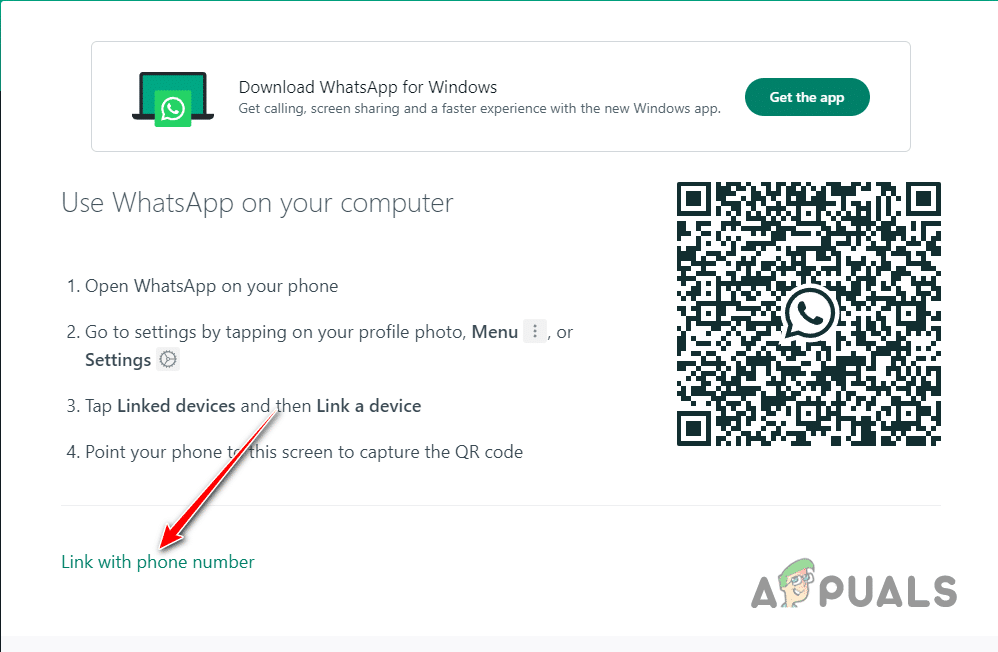


Bu sayede 'Geçerli bir QR kodu algılanmadı' mesajını aşabilir ve WhatsApp hesabınızı WhatsApp Web'e başarıyla bağlayabilirsiniz.
Yoruma kapalı.