

Firefox tarayıcısını kullanırken, kullanıcılar bazen sekmelerinin sürekli olarak çöktüğü ve şu mesajın göründüğü bir sorunla karşılaşabilirler. "Ah. Sekmeniz çöktü." Bu durum can sıkıcı olabilir ve sorunsuz bir internet deneyimini engelleyebilir. Bu soruna katkıda bulunabilecek faktörler arasında aynı anda çok fazla sekme açık olması, bozuk veya uyumsuz tarayıcı eklentileri, eski bir tarayıcı sürümü, kararsız güncelleme sürümleri ve çoklu görev özelliğiyle ilgili sorunlar yer almaktadır.

Bu makale, sorunu çözmek ve sorunsuz internet erişimini kolaylaştırmak için çeşitli çözümleri incelemektedir.
1. Firefox'u sorun giderme modunda açın.
Bozuk veya hasarlı eklentiler soruna neden olabilir. Bunu teşhis etmek için Firefox'u sorun giderme modunda açın; bu, tüm eklentileri geçici olarak devre dışı bırakacaktır.
- Firefox'u başlatın ve tıklayın. Hamburger menüsü Sağ üst köşede, ardından seçin. مساعدة.

- seçmek Sorun giderme modu.

- Bir düğmeyi tıklayın Yeniden.

- set فتح Bir diyalog kutusunda Firefox'u sorun giderme modunda açın..


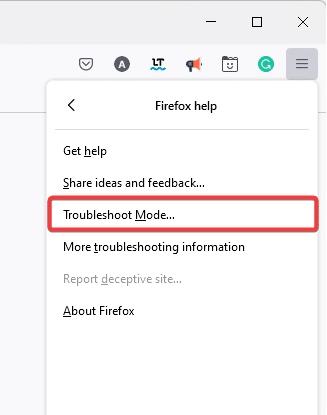

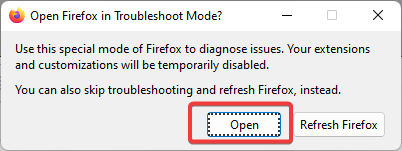
Sorun giderme modunda sorun artık oluşmuyorsa, Firefox'u normal modda yeniden başlatın ve sorunu belirleyip kaldırmak için her eklentiyi veya uzantıyı tek tek devre dışı bırakın.
2. Güncellemeleri kontrol edin
Firefox'un eski bir sürümü sekmelerin düzgün çalışmamasına neden olabilir. Tarayıcı güncellemelerini kontrol edin ve varsa en son sürümü yükleyin.
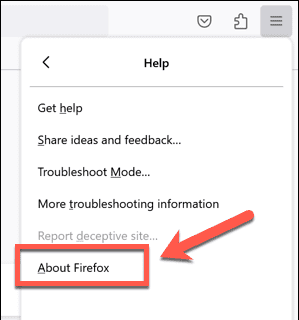
- aç Firefox, Tıklayın Hamburger simgesiVe seçin مساعدة.
- Tıklayın Firefox hakkında.

- Eğer pencere şunu gösteriyorsa: Firefox güncellendi Firefox adres çubuğunun altında, tarayıcınızın güncel olduğunu gösteren bir işaret bulunur. Güncel değilse, "*** sürümüne güncelleyin" yazan bir mesaj görürsünüz.

- “*** sürümüne güncelle” seçeneğine tıklayın.
- İndirme işlemi tamamlandıktan sonra, seçin. Firefox'u güncellemek için yeniden başlatın.
- Yeniden başlattıktan sonra, sekme çökme sorununun devam edip etmediğini kontrol edin.

3. Çoklu işlem sekmelerini devre dışı bırakın
"Çoklu işlem sekmeleri" özelliği, web içeriği işlemlerini Firefox arayüz işlemlerinden ayırarak kullanıcı deneyimini iyileştirmek için tasarlanmıştır. Bu özellik güvenliği ve performansı artırırken bellek kullanımını da azaltır; ancak sorunlara da yol açabilir.
Bazı eklentilerle uyumsuzluk sorunları veya özelliğin gereksinimlerini karşılamakta zorlanan eski bilgisayarlar çökmelere neden olabilir. Sorunun çözülüp çözülmediğini görmek için bu özelliği devre dışı bırakmayı deneyin.
- Firefox'ta şunu yazın:
about: config
Arama çubuğuna gidin ve Enter tuşuna basın.

- tık Hepsini Göster ↓.

- Aşağıdakini bulun ve değerini false olarak ayarlayın:
tarayıcı.tabs.remote.autostart tarayıcı.tabs.remote.autostart.2

- Tarayıcınızı yeniden başlatın ve sorunun çözülüp çözülmediğini kontrol edin.


4. Aygıt ivmesini kontrol edin.
Donanım hızlandırma, web sitelerini yüklemek için grafik kartınızı kullanır, ancak eski veya uyumsuz grafik sürücüleri sorunlara neden olabilir. Tarayıcı ayarlarınızda donanım hızlandırmayı devre dışı bırakmak bu olası sorunu çözebilir.
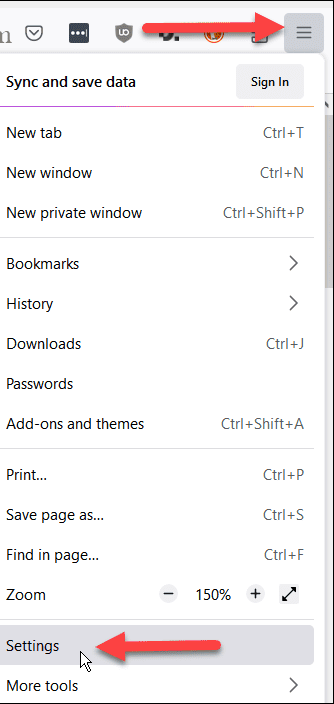
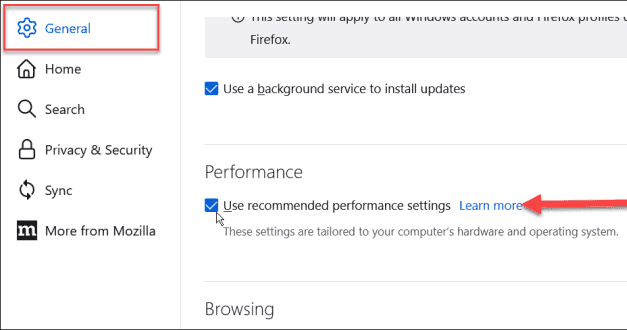
- Ulaşmak Ayarlar/Tercihler Hamburger menüsünden.

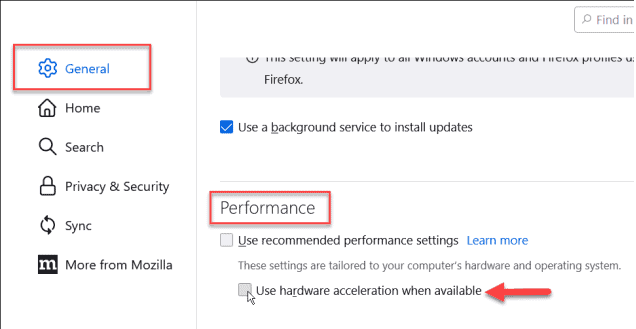
- Bir bölüme git performans.
- İşareti kaldır Önerilen performans ayarlarını kullanın.

- Ayrıca seçimi kaldır hazır olduğunda donanım hızlandırmasını kullan.

5. Daha eski bir sürüme geri dönün
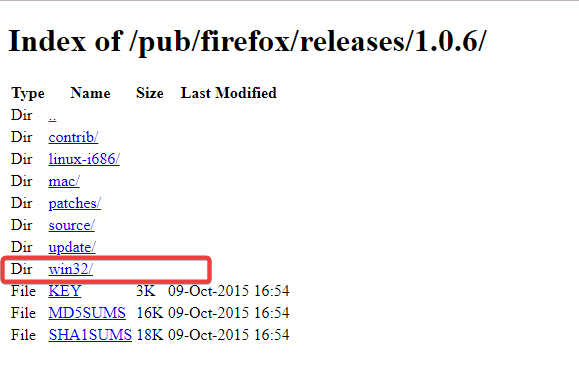
Yeni güncellemeler bazen istenmeyen hatalara yol açabilir. En son güncellemeniz sekmelerin çökmesine neden olan hatalar içeriyorsa, daha eski ve daha kararlı bir sürüme geri dönmeyi düşünün. Firefox'un önceki sürümlerine ilgili sürüm dizin sayfalarından ulaşabilirsiniz.
- ziyaret Mozilla Firefox sürümleri dizin sayfası Ve önceki bir sürümü belirtin.

- İşletim sisteminize (örneğin, Windows için win32 veya win64) ve dilinize (örneğin, tr (İngilizce için).
- İndirme işlemini başlatmak için Firefox kurulum dosyasının bağlantısına tıklayın.

- Firefox'u yükleyin, ardından sekme çökme sorununun çözülüp çözülmediğini kontrol edin.



6. Anti-virüs programını devre dışı bırakın
Bazen antivirüs yazılımı Firefox ile çakışarak sekmelerin düzgün çalışmamasına neden olabilir. Sorunun çözülüp çözülmediğini görmek için antivirüs yazılımınızı geçici olarak devre dışı bırakarak bunu test edebilirsiniz.
Virüs koruma yazılımınızı nasıl devre dışı bırakacağınıza dair talimatlar için lütfen ilgili makalemize bakın. Antivirüs yazılımı nasıl kapatılır?.
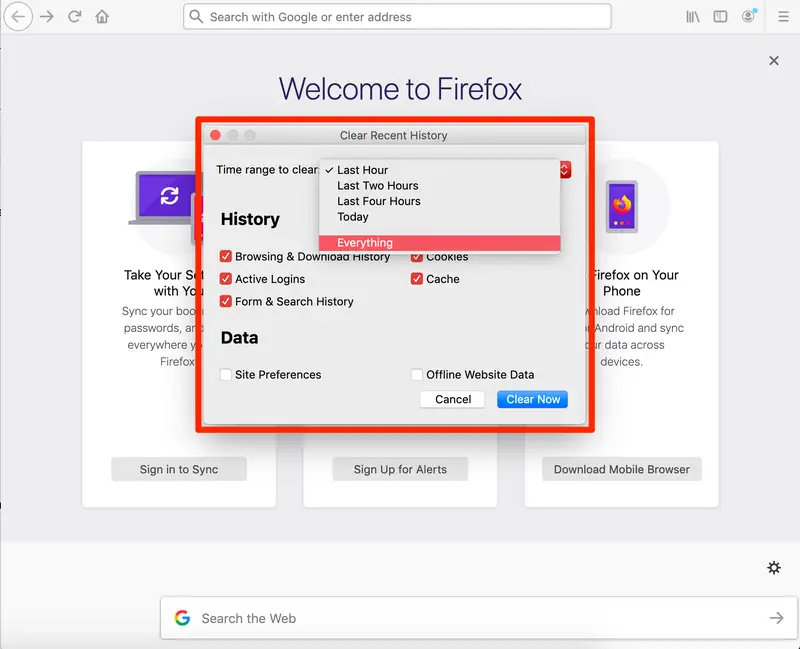
7. Firefox'ta önbelleği ve çerezleri temizleyin.
Aşırı miktarda önbellek ve tarama geçmişi, yeni sekmeler açılırken sorunlara ve hatta sekmelerin çökmesine neden olabilir. Önbelleği ve çerezleri temizlemek sorunu çözebilir.
Not: Bu işlem sizi bazı web sitelerinden çıkış yapmanıza neden olacaktır.
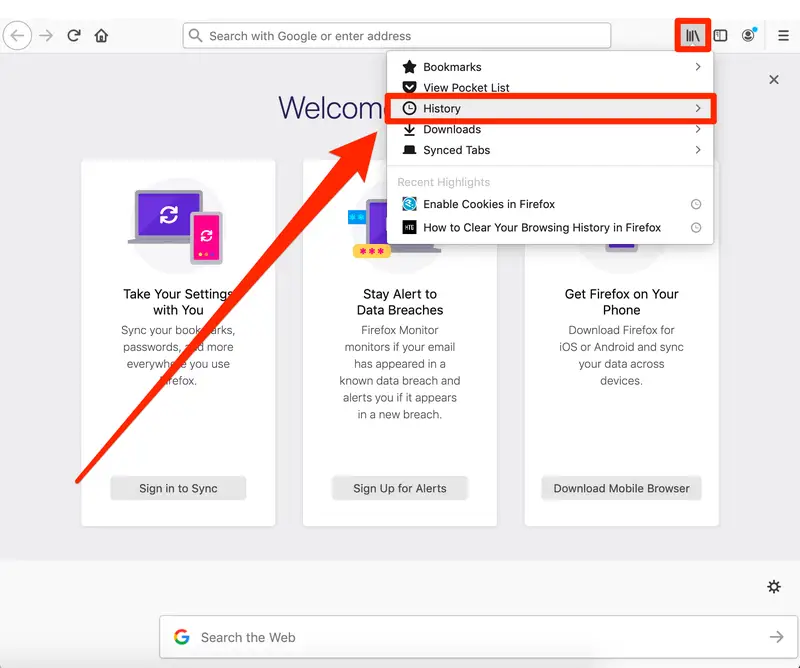
- Firefox'u açın ve tıklayın. Hamburger menüsü Sağ üstte.
- Tıklayın KayıtSonra Yakın tarihe bir göz atın…

- Anketin zaman aralığını belirtin ve seçin. her şey Tamamen sıfırlamak için.
- Listeyi genişlet ayrıntılar Silmek istediğiniz öğeleri seçmek için, her birini seçtiğinizden emin olun. ملفات تعريف الارتباط (Çerezler) وGeçici bellek (Önbellek).
- Düğmesini tıklayın Şimdi temizle.

8. Ekran kartı sürücülerinizi güncelleyin.
Eski ekran kartı sürücüleri, WebGL gibi web sitelerindeki gelişmiş grafik özellikleriyle ilgili sorunlara ve potansiyel olarak sekme çökmelerine yol açabilir. Ekran kartı sürücülerinizi güncellemek bu sorunu çözebilir.
- Başlat düğmesine sağ tıklayın. Windows Ve seçin Cihaz yönetimi.

- Bölümü genişlet Ekran adaptörleri.
- Ekran kartınıza sağ tıklayın ve seçin. Sürücüyü güncelleyin.

- seçmek Güncel sürücüyü otomatik olarak ara.

- Ekranda gösterilen yönergeleri izleyerek mevcut tüm güncellemeleri yükleyin.


9. Firefox'u Güncelleyin
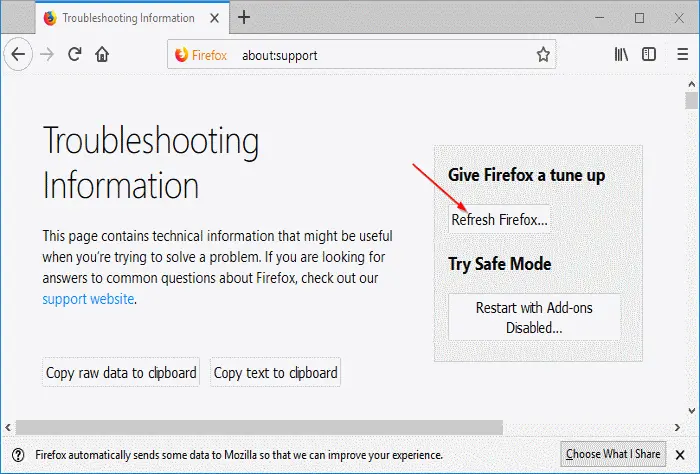
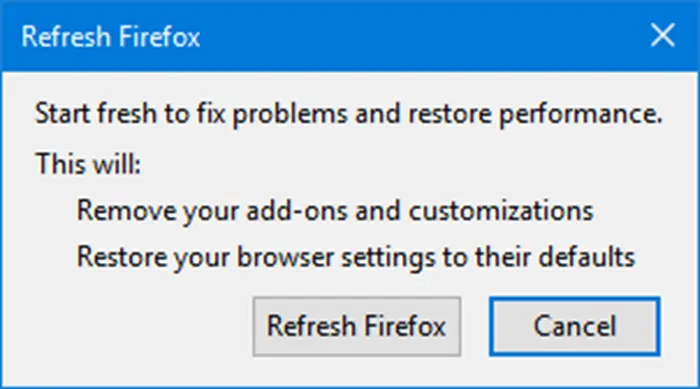
Firefox'u güncellemek, yer imlerini ve şifreleri koruyarak tarayıcıyı varsayılan ayarlarına geri döndürür. Belirli bir ayar veya eklenti soruna neden oluyorsa, Firefox'u güncellemek sorunu çözebilir.
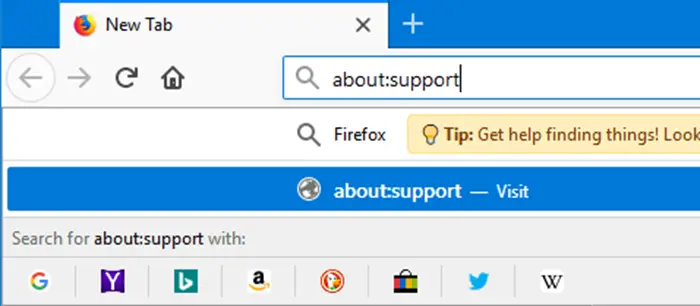
- tip hakkında: destek Firefox adres çubuğunda Enter tuşuna basın.

- Düğmesini tıklayın Firefox güncellemesi.

- Onay açılır penceresinde, seçin Firefox güncellemesi bir daha.

10. Yeni bir profil oluşturun
Yeni bir profil oluşturmak, çökmelere neden olabilecek potansiyel olarak bozuk eklentilerden veya yer işaretlerinden arınmış, yepyeni bir başlangıç sağlar. Sorunun çözülüp çözülmediğini kontrol etmek için yeni bir profil oluşturun.
- geç about: profiller Adres çubuğunda Enter tuşuna basın.

- Tıklayın Yeni bir profil oluştur Yeni bir profil oluşturmak için sihirbazı kullanın.

- Yeni profile geçin ve sekme çökme sorununun çözülüp çözülmediğini değerlendirin.


Yoruma kapalı.