

Instagram, platformuyla bot etkileşimlerini engellemek için çeşitli güvenlik protokolleri kullanır. Şüpheli herhangi bir etkinlik veya bilinmeyen giriş denemesi tespit edilirse, Instagram kullanıcılara "Instagram Kimlik Doğrulama Gerekli" olarak bilinen bir mesaj gösterir.
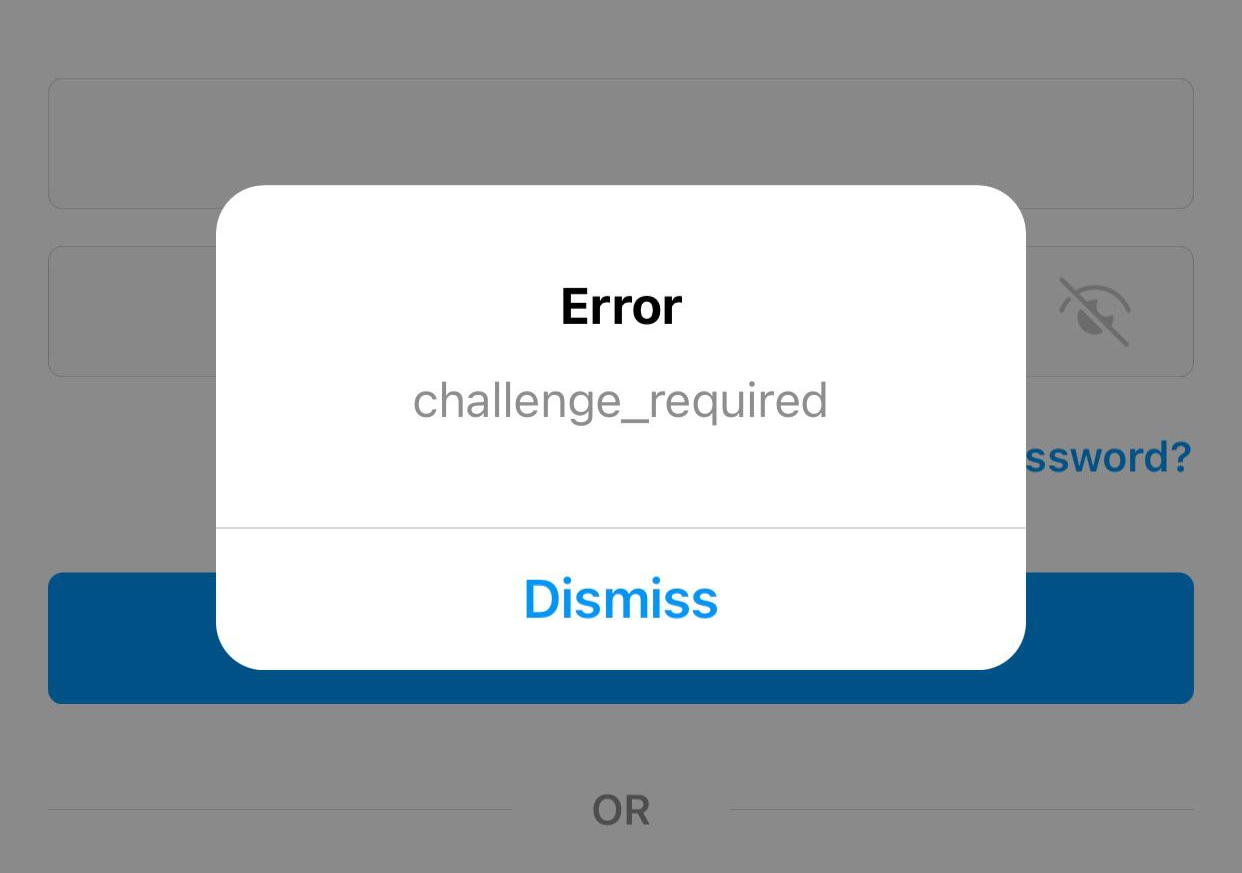
Bu uyarı mesajının temel amacı, Instagram hesabının meşru sahibini doğrulamaktır. Bu, bağlantılı bir e-posta adresine veya telefon numarasına gönderilen doğrulama kodunu girmeyi veya kimliğinizi doğrulamak için bir selfie göndermeyi içerebilir. Bu önlemler, platformun güvenliğini ve bütünlüğünü sağlar.
Bu mesajın görünmesinin çeşitli nedenleri olabilir:
- Yeni bir IP adresinden giriş yapın
- VPN kullanma
- Kararsız ağ bağlantısı
- Instagram sunucu kesintileri
- Uygulamadaki hatalar veya kusurlar
- Instagram'ın topluluk kurallarını ihlal eden içerik paylaşmak
- Kısa bir süre içinde aşırı sayıda beğeni, yorum veya takip eylemi gerçekleştirmek.
“Instagram Challenge Required” mesajını çözmek için, hesabınızın sahipliğini doğrulamanız veya hataları düzeltmeniz çok önemlidir. Bu, hesabınızdaki geçici kısıtlamaları kaldırmakla kalmaz, aynı zamanda potansiyel güvenlik tehditleri konusunda farkındalığınızı artırarak daha güçlü koruma önlemleri almanızı sağlar.
1. Hesabınızı kontrol edin.
Bu sorunla ilk kez karşılaşıyorsanız, en bariz çözüm, doğrulama işlemine yanıt vererek hesabınızın sahipliğini doğrulamaktır. İstemi gördüğünüzde, "Doğrulama Gerekli" mesajına tıklayın ve ekranınızda görüntülenen talimatları izleyin. Kimliğinizi bir e-posta adresi veya telefon numarasıyla veya muhtemelen kişisel bir fotoğraf göndererek doğrulamanız istenebilir.
Doğrulama işleminden sonra, herhangi bir anormallik olup olmadığını kontrol etmek için son hesap etkinliklerini incelemek akıllıca olacaktır. Hesap güvenliğini artırmak için şifrenizi değiştirmek de mantıklı bir adımdır.
2. Sunucu durumunu kontrol edin
Eğer hata devam ederse veya hesap doğrulama sorunu çözmezse, Instagram'da bir kesinti yaşanıyor olabilir veya sunucu bakımı yapılıyor olabilir. Instagram sunucularının mevcut durumunu kontrol edebilirsiniz. Burada.
3. İnternet bağlantısını kontrol edin
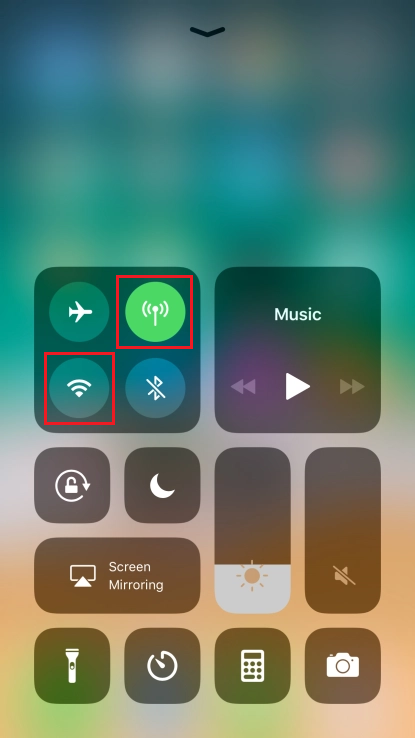
Zayıf bir ağ bağlantısı, Instagram sunucularına bağlantınızı engelleyebilir. Instagram'a Wi-Fi üzerinden erişim sorunluysa, mobil veriye geçmeyi veya tam tersini deneyin. Bu, IP adresinizi değiştirecek ve IP ile ilgili sorunları çözebilir.
- Adresine git kontrol Merkezi.

- Wi-Fi bağlantısı için, devre dışı bırakmak üzere simgeye tıklayın.Mobil veya hücresel veriye geçin.
- Öte yandan, cep telefonu interneti için, Wi-Fi'ye geçin.
- Bir diğer seçenek ise cihazınızın ağ ayarlarını sıfırlayarak DNS sunucunuzu ve IP adresinizi güncellemektir.
İphone için:
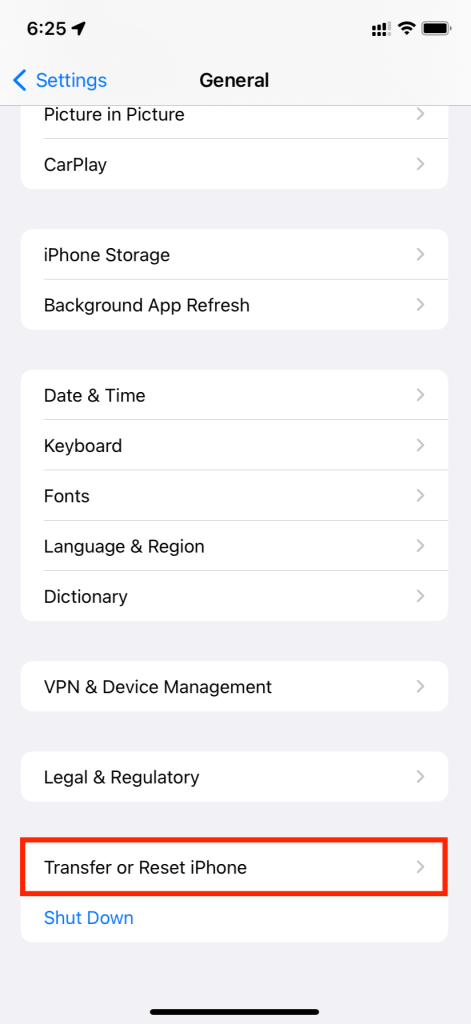
- Bir uygulama açın Ayarlar.
- Adresine git Genel > iPhone'u Aktarın veya Sıfırlayın.

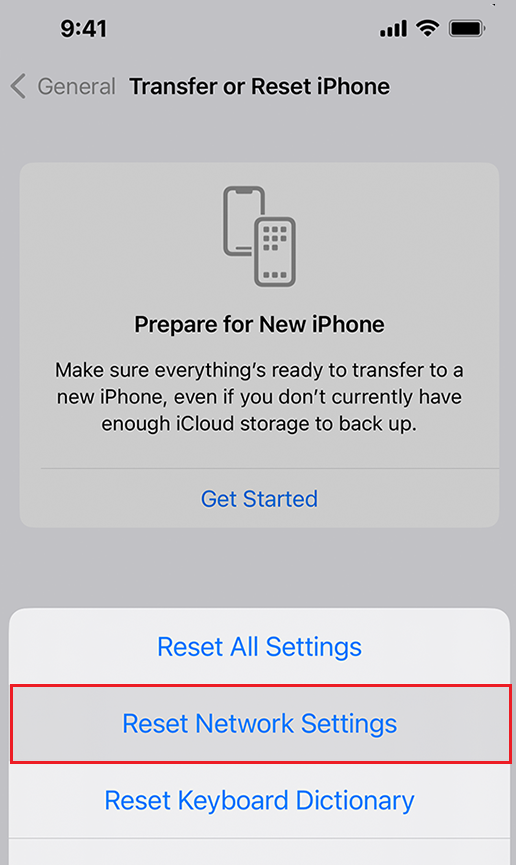
- Sıfırla düğmesine basın ve seçin. Ağ Ayarları Sıfırlama görünen seçeneklerden.

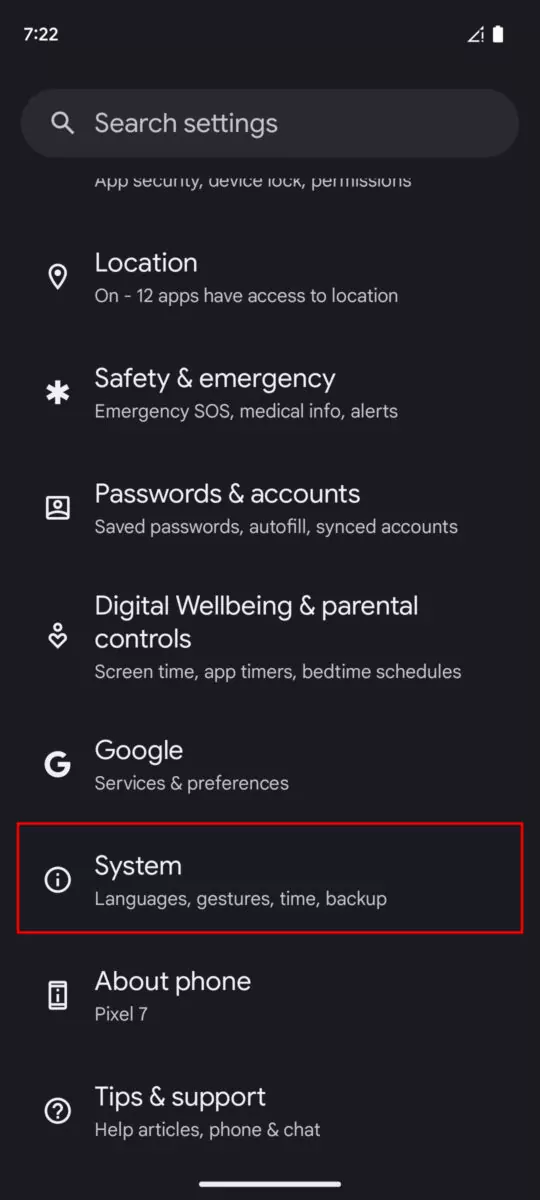
Android kullanıcıları için:
- Bir uygulama çalıştırın Ayarlar.
- Adresine git sistem أو Genel Yönetim Cihazınıza bağlı olarak.
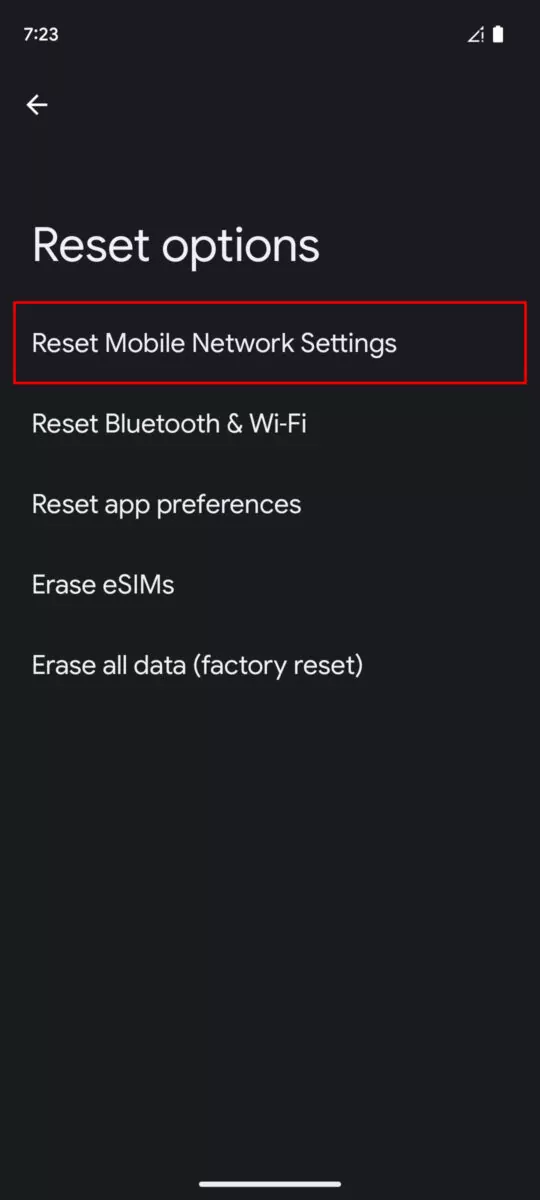
- seçmek Reset أو Seçenekleri sıfırla.

- set Ağ Ayarları Sıfırlama.
- Ağ ayarlarının sıfırlanmasını onaylamak için tuşuna basın. Ayarları Sıfırla.
4. VPN'i Devre Dışı Bırak/Etkinleştir
VPN'inizi etkinleştirdikten sonra Instagram'da "Challenge_Required" hatasıyla karşılaşmaya başlarsanız, sorun büyük olasılıkla VPN'inizin IP adresini değiştirmesinden kaynaklanmaktadır. VPN'i her etkinleştirdiğinizde yeni bir IP adresi atandığı için Instagram hesabınızı tanımakta zorluk çekiyor olabilir. Sorunun çözülüp çözülmediğini görmek için VPN'inizi devre dışı bırakmayı deneyin.
Öte yandan, Instagram, uygulamanın topluluk kurallarını ihlal ettiğiniz için normal IP adresinizi engellediyse, VPN etkinleştirmek yardımcı olabilir. Bu size yeni, bilinmeyen bir IP adresi sağlayacak ve bu da Instagram'ın hesabınıza ve özelliklerine erişmenize izin vermesini sağlayabilir.
5. Bilinen bir cihaza geçin.
Yeni bir cihazdan Instagram'a giriş yaptığınızda genellikle kimliğinizi doğrulamanız istenir. Bu doğrulamayı atlamak istiyorsanız, daha önce Instagram'a başarıyla eriştiğiniz bir cihaza geri dönün.
6. Önbelleği temizle/uygulamayı kaldır
Dolu bir önbellek, uygulama performansını etkileyebilir; bu nedenle olası sorunları önlemek için temizlenmesi gerekir. Önbelleği temizlemek, Instagram hesabınızdaki kişisel verilerinizi silmez, yalnızca gereksiz geçici dosyaları siler.
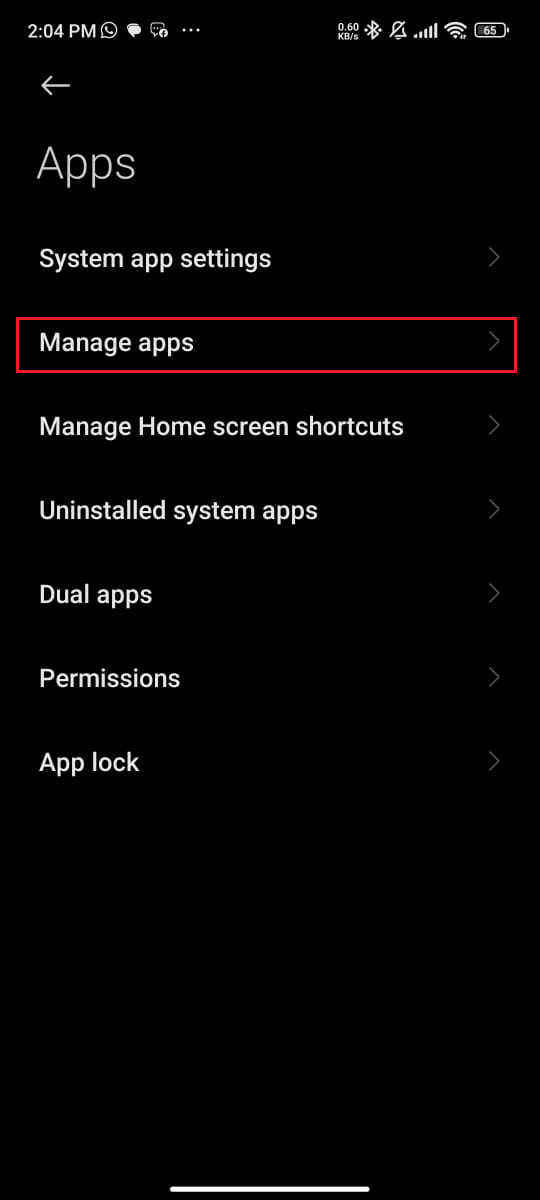
- Adresine git Ayarlar Cihazınızda.
- set Apps > Uygulamaları yönet.
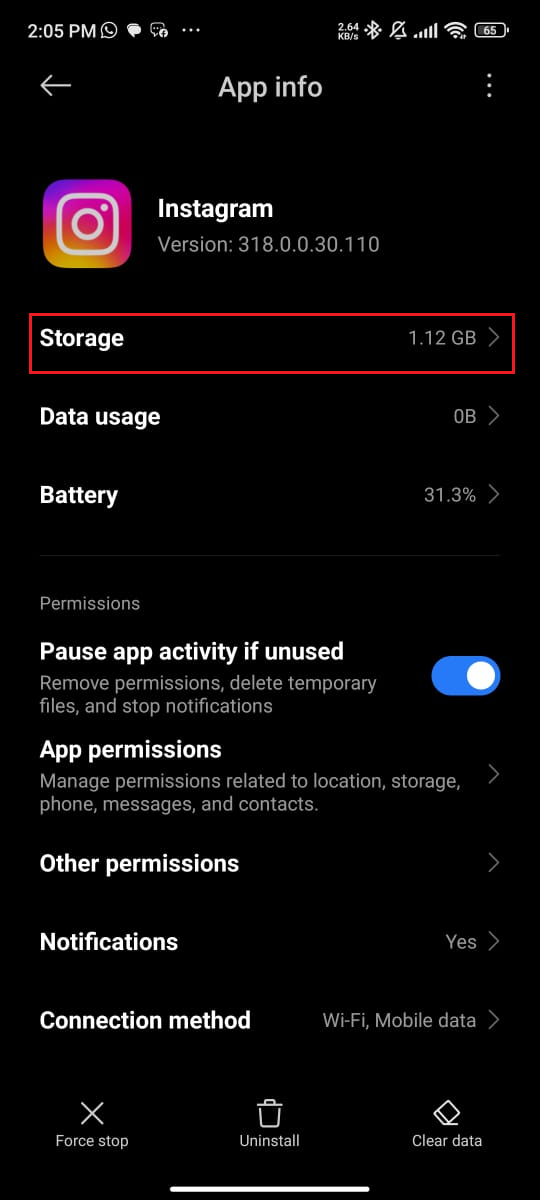
- Ara Instagram Uygulamalar listesinden ilgili uygulamaya tıklayın.
- seçmek Depolama.
- İkisinden birine tıklayın Önbelleği temizle أو Açık tarihi.
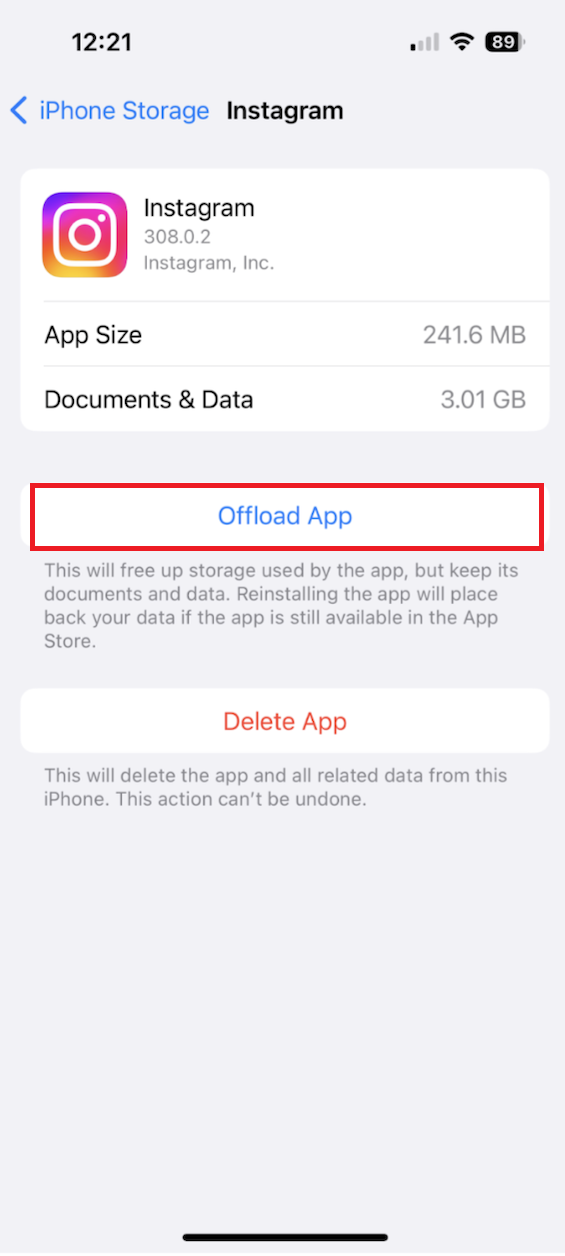
iPhone kullanıcıları için önbellek verilerini doğrudan temizleme seçeneği bulunmamaktadır. Bunun yerine, şunları yapabilirsiniz: satmak Bu uygulama, önbelleği temizlemeye benzer bir etkiye sahiptir.
- Bir uygulama başlatın الإعدادات İPhone'unuzda.
- Adresine git yıl.
- Aşağı kaydırın ve dokunun İPhone depolama alanı.
- Ara Instagram Listede, üzerine tıklayın.
- Bir seçenek seçin Uygulamayı boşaltın.

- İşlem tamamlanana kadar bir süre bekleyin, ardından basın. Uygulamayı yeniden yükleyin.
7. En son sürüme güncelleyin
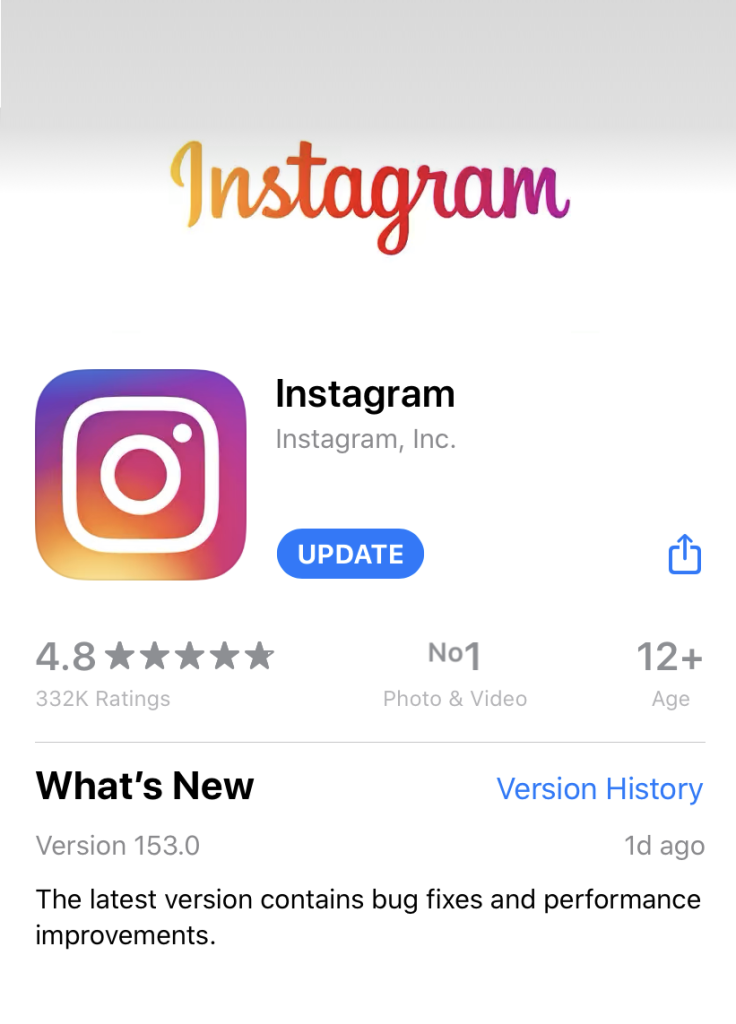
Eski uygulamalar sorunlara ve hatalara daha yatkın olabilir. En son sürüme güncelleme genellikle bu sorunları çözebilecek ve hesabınıza erişiminizi geri kazandırabilecek düzeltmeler içerir.
- aç App Store أو Google Play Store.
- Ara Instagram.
- bu bir seçim ise modernizasyon Mevcut, bu yüzden en son sürümü yüklemek için üzerine tıklayın.

8. Hesabınıza tekrar giriş yapın.
Mevcut oturumunuzdaki sorunlar, hesabınızdan çıkış yapıp tekrar giriş yaparak çözülebilir; bu işlem bağlantıyı yenileyecektir. Ayrıca, uygulama oturumunu yenilemek için uygulamayı kapatıp yeniden başlatmanız da önerilir.
- Uygulamayı çalıştırın Instagram.
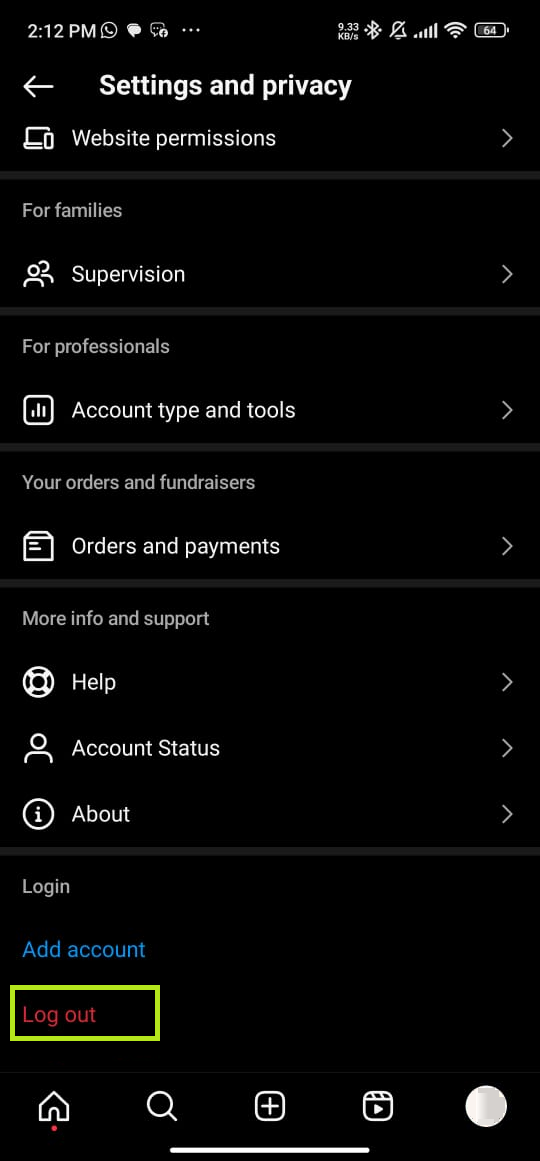
- basın Profil simgeniz Ekranın sağ alt köşesinde.
- Sağ üst köşedeki simgesine dokunun. Üç yatay çizgi simgesi.
- seçmek Ayarlar ve gizlilik > çıkış Yap.

- Onaylamak için üzerine basın. çıkış Yap bir daha.
- Ana ekrana dönün ve ekranın altından yukarı doğru kaydırın, ortada bir süre bekleyerek içeriği görüntüleyin. Uygulama başlatıcısı.
- Uygulamalar arasında kaydırarak bulun. InstagramArdından, uygulamayı kapatmak için önizleme ekranında yukarı kaydırın.
- Uygulamayı yeniden açın ve hesabınıza tekrar giriş yapmak için kimlik bilgilerinizi girin.

9. Instagram şifrenizi sıfırlayın.
Hesap şifrenizi sıfırlamak, Instagram'da kimliğinizi doğrulamanın bir başka yoludur. Bu işlem için hesabınızla ilişkili e-posta adresini veya telefon numarasını kullanmanız gerekecektir.
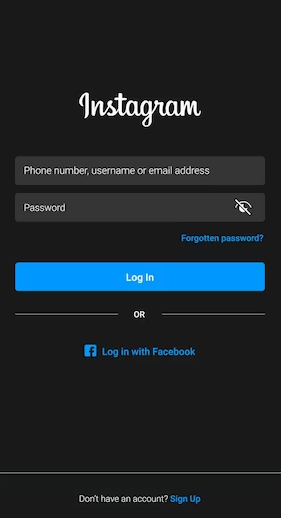
- Bir uygulama açın Instagram Giriş sayfasında.
- Kullanıcı adı ve şifre alanlarının altında bulunan bağlantıya tıklayın. Giriş yaparken yardım alın Android cihazlar için veya Şifreni mi unuttun? Apple cihazları için.

- Gerekli bilgileri girin ve seçin. Sıradaki.
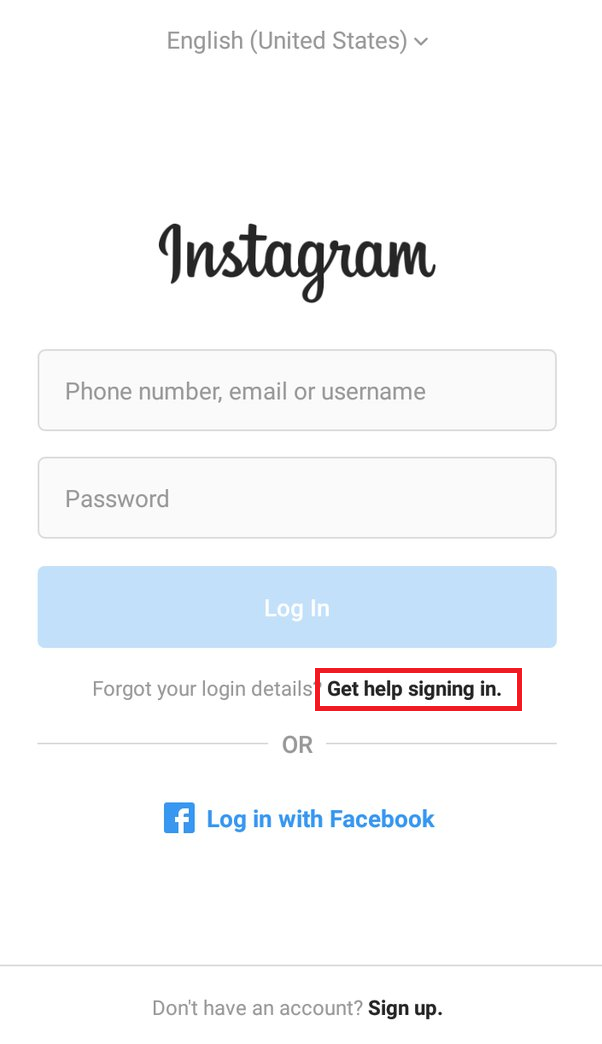
Şifre sıfırlama işlemini tamamlamak için aldığınız mesajdaki talimatları izlemeniz gerekecektir.
10. Bekleyin veya sorunu bildirin.
Instagram'daki "Challenge_Required" hatası, şüpheli bir aktivite tespit edildiğinde geçici bir yasaklamayı da gösterebilir. Bu yasaklama genellikle 24 ila 48 saat sürer ve ardından otomatik olarak kaldırılır. Yukarıda belirtilen çözümleri denediyseniz ve sorun devam ediyorsa, bir veya iki gün beklemeyi deneyin. Sorun devam ederse, [ilgili yetkililere/sosyal medyaya/vb.] bildirin. Instagram yardım Merkezi Resmi destek ekibinden yardım almak için.
Yoruma kapalı.