

Bazı Windows kullanıcılarından yerel ağ üzerinden yazıcılarına bağlanamadıklarına dair sorular aldık. Görüntülenen hata kodu şu şekildedir: 0x00000bcb Genellikle Windows'un yerel ağa bağlı bir yazıcıya bağlanamamasının hemen ardından ortaya çıktığı bildirilmektedir. Sorunun belirli bir Windows sürümüyle sınırlı olmadığı, Windows 7, Windows 8.1 ve Windows 10'da da görüldüğü doğrulanmıştır.

0x00000bcb yazıcı hatasına ne sebep olur?
Sorunun özüne inmek için çeşitli kullanıcı raporlarını inceledik ve etkilenen kullanıcılar tarafından başarıyla uygulanan farklı çözüm stratejilerini test ettik. Bu tür bir soruna yol açabilecek birkaç farklı senaryo olduğu ortaya çıktı. İşte olası nedenlerin kısa bir listesi:
- Yazıcı kuyruğu çalışmıyor. Bazı durumlarda, bu sorun, yazdırma kuyruğu hizmeti dosyayı yazıcıya göndermeye hazırlanırken meydana gelen bir kesinti nedeniyle ortaya çıkabilir. Bu durumda, sorun yazdırma işlemine dahil olan çeşitli farklı bağımlılıklardan kaynaklanabilir. Sorunu çözmenin en kolay yolu, yazıcı sorun giderme aracını çalıştırmaktır.
- Yazdırma kuyruğu hizmeti çalışmıyor. Yazdırma Biriktirme Servisi arızalıysa ve yazdırma işlemini gerçekleştiremiyorsa da bu sorun ortaya çıkabilir. Bu durumda, Hizmetler ekranını kullanarak Yazdırma Biriktirme Servisini yeniden başlatarak sorunu çözebilirsiniz.
- Erişim kontrolü sorunları Görünüşe göre bu hata, işletim sisteminizin Yazdırma Biriktirici hizmetinin erişim kontrol listesini tanıma biçimindeki bir sorundan da kaynaklanabilir. Bu durumda, yönetici ayrıcalıklarıyla Komut İstemi (CMD) içinde cacls.exe aracını kullanarak sorunu çözebilirsiniz.
- Yazıcıyla ilgili yanlış iddialar Bazı kullanıcıların doğruladığı gibi, bu sorun tutarsız yazıcı bağlantı noktalarından da kaynaklanabilir. Bu sorunu yaşayan birçok kullanıcı, Aygıt Yöneticisi'ni kullanarak her yazıcı bağlantı noktasını yeniden yükleyerek yazdırma işlevini geri yükleyebildi.
Yöntem 1: Yazıcı sorun giderme aracını çalıştırın.
Diğer, daha odaklı çözüm stratejilerini incelemeden önce, işletim sisteminizin sorunu otomatik olarak çözebilme özelliğine sahip olup olmadığını görelim. Etkilenen birçok kullanıcı, hatayı düzeltebildiklerini doğruladı. 0x00000bcb Yazıcıyla ilgili sorunların çoğunu önceden tanımlanmış bir dizi onarım stratejisiyle otomatik olarak çözebilen yerleşik bir araç çalıştırarak kalıcı olarak onarılır.
Windows yazıcı sorun giderici, belirli soruna bir çözüm stratejisi uygulanıp uygulanmadığını belirlemeden önce mevcut yazıcı sürücünüzü ve bağımlılıklarını analiz edecektir. Başlatıldıktan sonra, araç tutarsızlıkları aramaya başlayacak ve uygun çözümü otomatik olarak uygulayacaktır.
İşte bir yazıcı sorun giderme uygulaması kullanarak 0x00000bcb hatasını düzeltmenize yardımcı olacak kısa bir kılavuz:
- Bir iletişim kutusu aç koşmak Tıklayarak Windows tuşu + RDaha sonra "ms-ayarları: gidermek"Ve basın Keşfet Sekme açmak için Sorun giderme Ayarlar uygulamasında.

- Sekmeye ulaştığınızda Sorun gidermeSağ tarafa gidin ve ilgili bölüme kadar aşağı kaydırın. Kalk ve koşOraya vardığınızda, tıklayın. Yazıcı, Sonra tıklayın Sorun gidericiyi çalıştırın Sorun giderme aracını çalıştırmak için.

- Araç çalışmaya başladığında, sorunu belirlemek için yazıcınızın tüm bileşenlerini otomatik olarak tarayacaktır. Uygulanabilir bir onarım stratejisi bulunursa, bir sonraki ekranda bir çözüm gösterilecektir. Uygulamak için üzerine tıklamanız yeterlidir. Bu düzeltmeyi uygula Ve reform stratejisinin uygulanmasını bekleyin.

- Onarım stratejisi uygulandıktan sonra, bilgisayarınızı yeniden başlatın ve bir sonraki önyüklemede aynı ağ yazıcısına tekrar bağlanmayı deneyerek sorunun çözülüp çözülmediğini kontrol edin.


Eğer hala aynı hatayı alıyorsanız 0x0000bcbArdından aşağıdaki bir sonraki olası çözüme geçin.
İkinci yöntem: Spooler hizmetini yeniden başlatın.
Düzinelerce kullanıcı raporuna ve kendi araştırmalarımıza göre, bu hata sıklıkla meydana geliyor. 0x0000bcb Yazdırma Biriktirme Hizmeti arızalandığında ve bu işlemi artık tamamlayamadığında, varsayılan davranışa geri dönebilmek için yalnızca hizmeti yeniden başlatmanız gerekir.
Etkilenen kullanıcıların birçoğu, Hizmetler ekranına gidip "Yazdırma Biriktirici" hizmetini yeniden başlattıktan sonra, hata almadan yazdırma dizisini başlatabildiklerini doğruladı. 0x0000bcb .
İşte Hizmetler ekranı üzerinden "Yazdırma Biriktirici" hizmetini yeniden başlatmaya ilişkin kısa bir kılavuz:
- Bir iletişim kutusu aç تشغيل Tıklayarak Windows tuşu + RÇalıştır iletişim kutusuna girdikten sonra, "services.msc"Ve basın Keşfet Ekranı açmak için الخدماتBir dalga göründüğünde Kullanıcı Hesabı Denetimi (UAC), Tıklayın نعم Yönetici ayrıcalıkları vermek.
- Hizmetler ekranına girdikten sonra, sağdaki bölmeye gidin ve menüye kadar aşağı kaydırın. (Yerel) HizmetOradan, bulun “Yazdırma Kuyruğu” hizmeti.
- Sonunda gördüğünüzde “Yazdırma Kuyruğu” hizmetiÜzerine sağ tıklayın ve tıklayın. Özellikleri Yeni açılan bağlam menüsünden.

- liste içi Baskı dengeleyici özellikleriÖncelikle sekmeyi seçerek başlayın. yıl Mevcut seçenekler listesinden. Doğru menüye girdikten sonra, bu hizmetin başlatma türünü değiştirin. otomatik, Sonra tıklayın durdurma (Şartlar altında) hizmet).

- Yazdırma Biriktirici hizmetini yeniden başlatmak için "Başlat" düğmesine tekrar tıklamadan önce kısa bir süre bekleyin.
- Servis yeniden başlatıldıktan sonra, daha önce hataya neden olan işlemi tekrarlayın. 0x0000bcb Sorunun çözülüp çözülmediğini kontrol edin.


Aynı sorun devam ederse, aşağıdaki bir sonraki yönteme geçin.
Yöntem 3: Baskı Dengeleyici Servisinin Onarımı
Hataya yol açabilecek bir diğer olası senaryo 0x0000bcb Bu, Yazdırma Biriktiricisi bileşenlerini devre dışı bırakan bir tür dosya bozulmasıdır. Bu durumda, herhangi bir yazıcıyla (doğrudan veya ağ üzerinden) bağlantı kuramazsınız.
Bu durumda, yönetici ayrıcalıklarına sahip bir komut istemi kullanarak "Yazdırma Biriktirici" hizmeti için erişim kontrol listesini değiştirerek sorunu çözebilirsiniz. Daha önce aynı hata mesajıyla karşılaşan birçok kullanıcı, bu işlemin yazıcılarıyla yeniden bağlantı kurmalarını sağladığını doğruladı.
Bu yöntemin uzmanlar tarafından da önerildiğini unutmayın. Microsoft Hataları azaltmaya gelince 0x0000bcbYönetici ayrıcalıklarıyla komut isteminden Yazdırma Biriktirme Hizmetini düzeltmek için yapmanız gerekenler şunlardır:
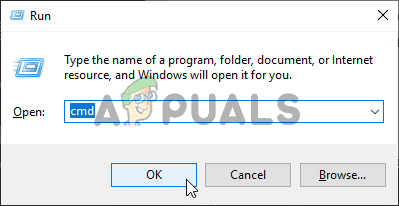
- basın Windows tuşu + R Bir iletişim kutusu açmak için işletmeSonra yazın 'Cmd' Ve basın Ctrl + Üst Karakter + Enter Komut istemini yönetici ayrıcalıklarıyla açmak için. Gördüğünüzde Kullanıcı Hesabı Denetimi (UAC), Click نعم CMD aracına yönetici ayrıcalıkları vermek.

- Yönetici ayrıcalıklarıyla komut istemine girdikten sonra, aşağıdaki komutu yazın ve Enter tuşuna basın. Keşfet Yazdırma hizmeti web sitesine erişmek için:
cdWindowsSystem32spool
- Doğru konumda olduğunuzu doğruladıktan sonra, toplama hizmeti için erişim kontrolünü değiştirmek üzere aşağıdaki komutları sırayla yazın ve Enter tuşuna basın:
cacls.exe YAZICILAR /E /G yönetici:C
- Sorun başarıyla çözüldükten sonra, bilgisayarınızı yeniden başlatın ve bir sonraki sistem başlatılışında sorunun çözülüp çözülmediğini kontrol edin.
Bunu yaptıktan sonra hala aynı hatayla karşılaşıyorsanız 0x0000bcbArdından aşağıdaki bir sonraki yönteme geçin.
Yöntem 4: Tüm yazıcı bağlantı noktalarını yeniden takın
Bu noktaya kadar geldiyseniz ve hala aynı sorunla karşılaşıyorsanız... 0x0000bcbBu nedenle, sorununuzun tek geçerli çözümü, işlemde yer alan tüm yazıcı bağlantı noktalarını yeniden yüklemek olacaktır. Bu yöntemin etkili olduğunu doğrulayan kullanıcılar tespit ettik. , Windows 7 و , Windows 8.1 و , Windows 10.
Çoğu durumda, kullanıcılar Aygıt Yöneticisi'ni kullanarak bu yazıcı için oluşturulan tüm bağlantı noktalarını silip ardından yazıcı sürücülerini (genel veya özel) yeniden yükledikten sonra sorunu çözebildiler.
İşte hatayı düzeltmek için tüm yazıcı bağlantı noktalarını yeniden yüklemeye yönelik kısa bir kılavuz. 0x0000bcb:
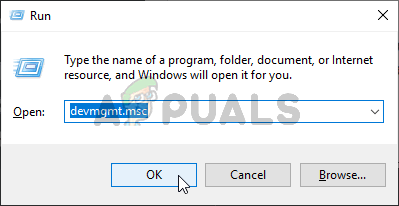
- basın Windows tuşu + R Çalıştır iletişim kutusunu açmak için ' yazın.devmgmt.msc' Metin kutusunun içinde, üzerine tıklayın. Keşfet Aygıt Yöneticisini açmak için. İstendiğinde UAC (Kullanıcı Hesabı Kontrolü), Click نعم Yönetici ayrıcalıkları vermek.
- girdikten sonra aygıt YöneticisiYüklü cihazlar listesinde aşağı doğru kaydırın ve ilgili listeyi genişletin. Yazdırma kuyrukları.
- Ardından, bulduğunuz her yüklü yazıcı sürücüsüne sağ tıklayın. Yazdırma kuyrukları Ve seçin Kaldırma Açılan bağlam menüsünden.

- Tüm yazıcı sürücüleri kaldırıldıktan sonra, bunlarla ilişkili açılır menüyü genişletin. Evrensel Seri Veri Yolu denetleyicileriBunu yaptıktan sonra, yüklü öğeler listesinde aşağı doğru ilerleyin ve her birini kaldırın. Yazıcı Her birine sağ tıklayın ve seçin. Kaldırma Bağlam menüsünden.

- İlgili tüm yazıcı sürücülerini kaldırdıktan sonra bilgisayarınızı yeniden başlatın. Bir sonraki sistem başlatılışında, işletim sisteminiz yazıcının kullanılabilir hale gelmesi için otomatik olarak genel bir yazıcı ve bağlantı noktası sürücüsü seti yükleyecektir.
Not: Genel sürücüler yeterli değilse, her zaman özel bir sürücü kurabilirsiniz. - Yazıcıya tekrar bağlanmayı deneyin ve bu sefer işlemin başarılı olup olmadığını kontrol edin.


Yoruma kapalı.