

Tersine görsel arama, bir görselin orijinal kaynağını bulmanızı ve benzer görselleri bulmanızı sağlar. Birçok hizmet bu özelliği sunarken, Google Arama'yı kullanmak basittir ve popüler arama motoruna entegre edilmiştir.
İle birleştirildiğinde Gelişmiş Google Arama Operatörleriİhtiyacınız olan tüm bilgilere hızlı bir şekilde ulaşabilirsiniz; bu da onu çevrimiçi olarak görselleri doğrulamak ve izlemek için güçlü bir araç haline getirir.
Google'da ters görsel arama yapmanın birkaç yolu vardır. Tüm bu yöntemlerin yanı sıra, arama sonuçlarınızı iyileştirmenize yardımcı olacak faydalı ipuçları da vereceğiz.
Bu yöntemlerin çoğu web tarayıcısı olan herhangi bir cihazla uyumludur, ancak En iyi seçenek Chromebook'tur. Google servisleriyle sıkı entegrasyonu sayesinde gelişmiş Google özelliklerini sıklıkla kullanıyorsanız.
Tersine görsel arama ne işe yarar?
Google'ın ters görsel arama motoruna bir görsel yüklediğinizde, söz konusu görseli görüntüleyen tüm web siteleri aranır. Ayrıca, Google Lens'i kullanın Bir görüntüdeki nesneler hakkında bilgi edinmek, görsel nesne tanıma için güçlü bir araçtır.
Örneğin, bir tişörtün fotoğrafını çekip, nereden satın alabileceğinizi bulmak için ters görsel araması yapabilirsiniz. Google ters görsel araması, bir görselin kopyalanıp kopyalanmadığını veya izinsiz kullanılıp kullanılmadığını belirlemenize de yardımcı olabilir; bu da fikri mülkiyet haklarının korunması açısından çok önemlidir.
Google'ın ters görsel araması güçlü bir araç olsa da %100 güvenilir değildir. Aradığınız sonucu bulamazsanız, diğer görsel arama hizmetlerini kullanmanızı öneririz. Özellikle derinlemesine analiz gerektiren durumlarda, daha doğru ve ayrıntılı sonuçlar sağlayabilecek birçok araç ve teknik mevcuttur.
Tersine görsel arama nasıl çalışır?
Yaptığın zaman Tersine görsel aramaResimle ilgili bilgileri bulmak için anahtar kelimeler yerine arama terimi olarak resmin kendisini kullanırsınız.
Tersine görsel arama, gelişmiş algoritmalar kullanılarak görselin içeriğinin analiz edilmesiyle çalışır. Bu algoritmalar, renkler, şekiller, boyutlar ve desenler dahil olmak üzere görselin görsel özelliklerini dikkatlice analiz eder.
Sistem, görseli analiz ettikten sonra benzer görselleri, orijinal görselin görsel özelliklerine ne kadar yakın olduklarına göre sıralar. Eşleşme ne kadar yakınsa, görselin arama sonuçlarındaki sıralaması da o kadar yüksek olur.
Yani yüklenen görsele özel bir dijital "parmak izi" oluşturuluyor ve bu parmak izi eşleştiriliyor. Diğer fotoğraf baskılarıyla birlikte Çok büyük bir veritabanında yer alıyor. Bu veritabanında milyonlarca, hatta milyarlarca indeksli resim bulunuyor.
Eşleştirme sonuçlarını kullanarak sistem, orijinal görüntüyle birebir eşleşen görselleri veya bu ya da benzer görselleri içeren web sayfalarını bulabilir. Bu teknoloji, bir görselin kaynağını belirlemek, görsel hakkında ek bilgi bulmak ve hatta fikri mülkiyet ihlali durumlarını tespit etmek için oldukça kullanışlıdır.
Google'da ters görsel aramayı nerede yapabilirsiniz?
Android veya iOS telefon ya da tablet kullanıyorsanız, Google uygulaması, Chrome tarayıcısı, Google Kamera uygulaması veya Google Fotoğraflar aracılığıyla kolayca ters görsel araması yapabilirsiniz. Bu yöntemler, Google'ın ters görsel arama işlevine doğrudan erişim sağlar.
Ayrıca Google Lens uygulaması, görsellerde metin ve nesne tanıma gibi gelişmiş görsel arama yetenekleri sunuyor.
Google'ın ters görsel araması çoğu masaüstü tarayıcısında da çalışır. Google, Chrome, Mozilla Firefox, Apple Safari ve Microsoft Edge'in tamamen uyumlu olduğunu belirtir, ancak gerçekte, En popüler tarayıcılar Bu işe yarayacaktır. Bu, bu tür aramalar için tercih ettiğiniz tarayıcıyı seçerken size büyük esneklik sağlar.

Masaüstü tarayıcısı kullanılarak ters görüntü araması nasıl yapılır?
Google Chrome gibi bir masaüstü web tarayıcısı kullanarak, bilgisayarınızda kayıtlı bir görseli, internette bulduğunuz bir görseli veya görselin URL'sini kullanarak ters görsel araması yapabilirsiniz. Bu yöntem, bir görselin orijinal kaynaklarını, benzer görselleri ve hatta görselin içeriği hakkında bilgi bulmak için etkilidir.
Tersine görsel araması yapmak için Google Görseller'i özel olarak açmanıza gerek yok. Chrome'da herhangi bir görsele sağ tıklayıp tarayıcı ayarlarınıza bağlı olarak "Google ile görsel ara" veya benzeri bir seçenek belirleyebilirsiniz. Bu özellik, aramayı kolaylaştırmak için yerleşiktir.
Bir resim veya URL kullanarak ters resim araması nasıl yapılır?
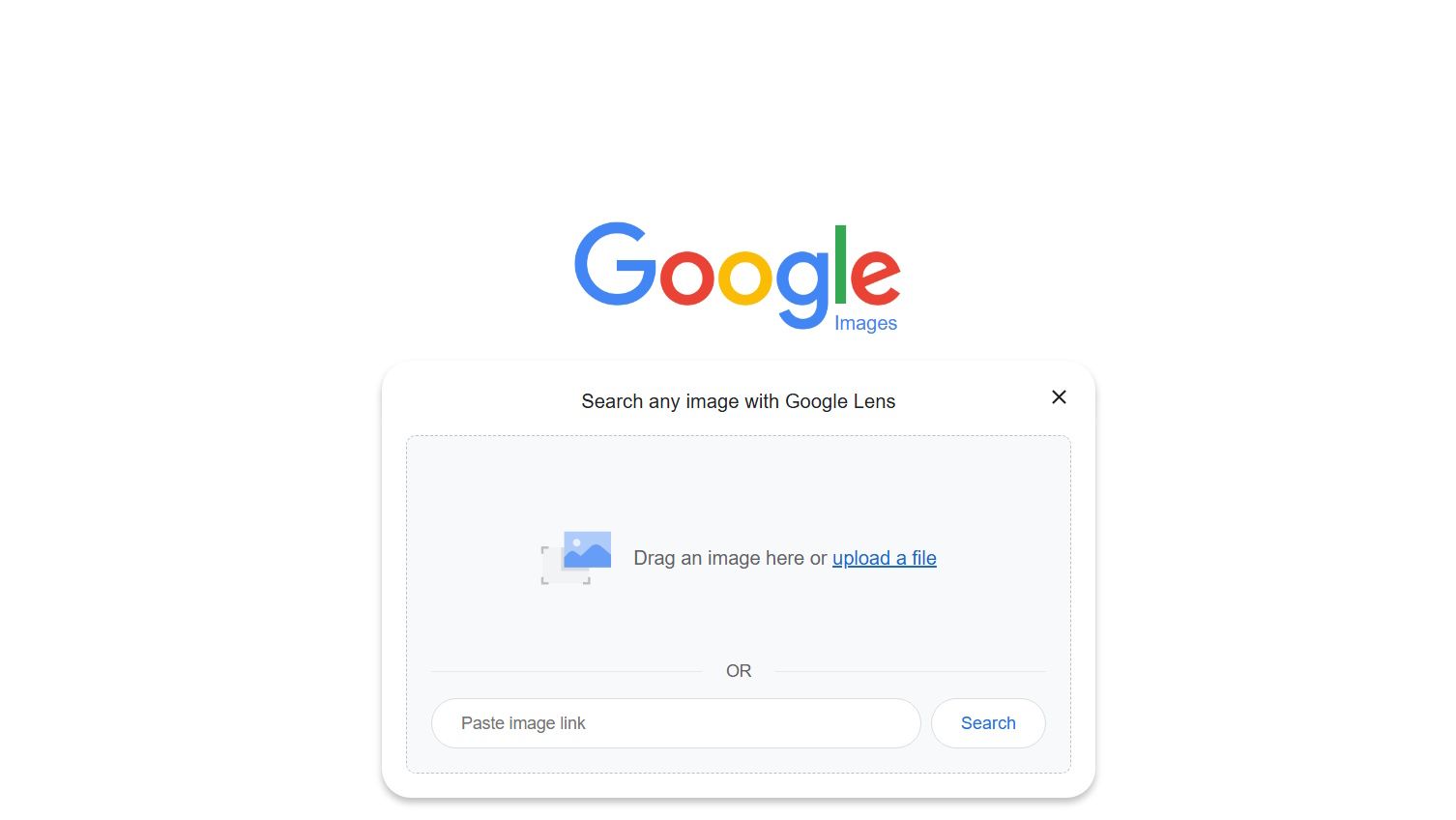
Tıklayın Kamera simgesi Arama çubuğunda bulunur. Bu simge, doğrudan ters görsel araması başlatmanıza olanak tanır.
 3. Bir resim yükleyin veya resim URL'sini girin. Tıklayın Dosya yükle Bilgisayarınızda arama yapmak için, belirtilen kutuya bir resim sürükleyin. Bu yöntem, kaydettiğiniz veya çevrimiçi bulduğunuz herhangi bir resmi kullanmanıza olanak tanır.
4. Tıklayın "Araştırma"Google, görseli analiz edecek ve size benzer görselleri ve o görseli içeren web sitelerini içeren sonuçlar sunacaktır.

Bir web sitesinden doğrudan ters görsel arama nasıl yapılır?
Bir görselin URL'sini kopyalamak veya yüklemek yerine, doğrudan kaynaktan ters görsel araması yapabilirsiniz. Bu yöntem, görselin veya benzer görsellerin kullanıldığı diğer yerleri bulmak için kullanışlıdır.
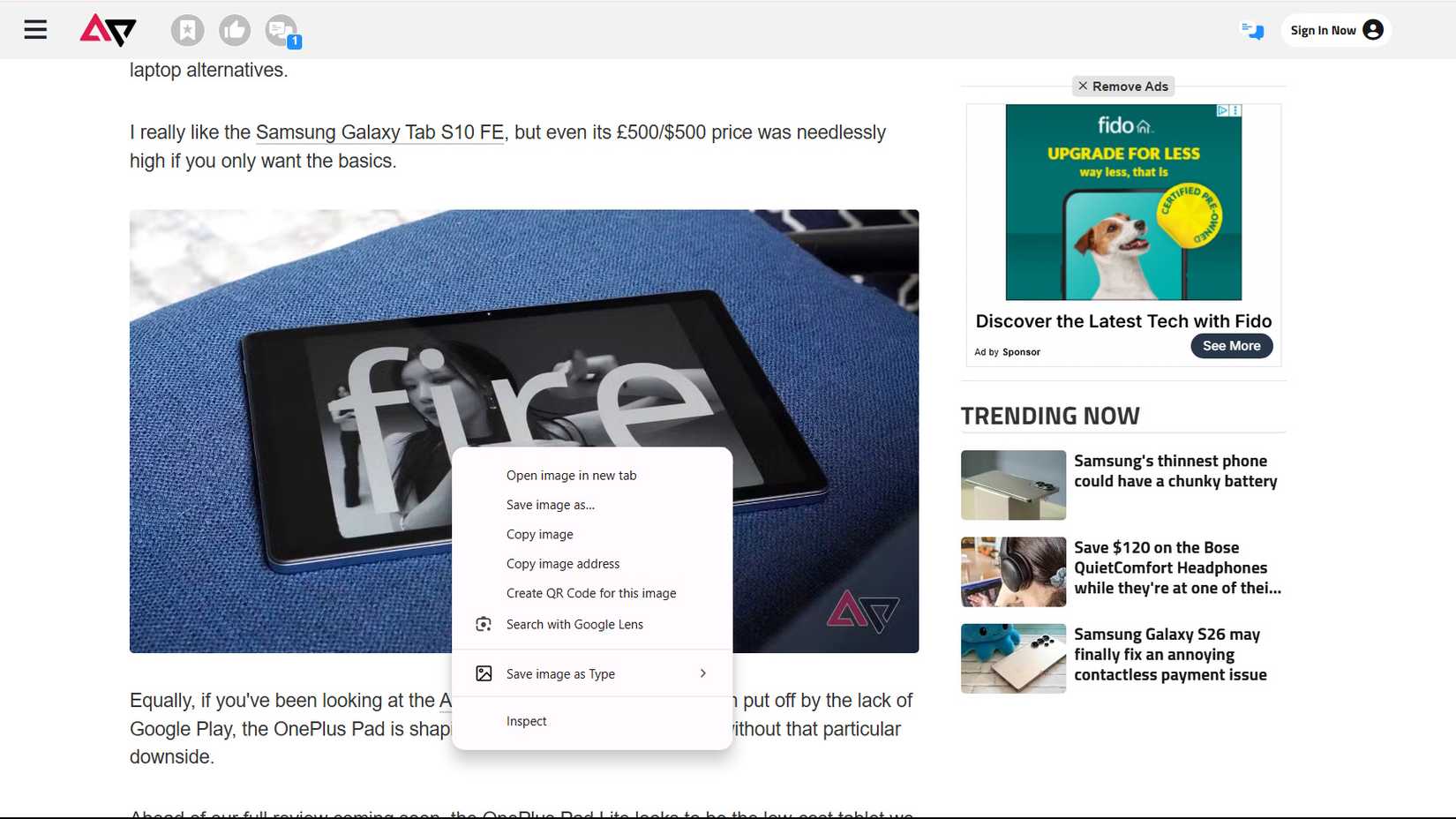
Bir web sitesindeki bir görseli tersten aramak için görsele sağ tıklayın ve şunu seçin: Google Lens kullanarak bir görsel arayın Bağlam menüsünden.
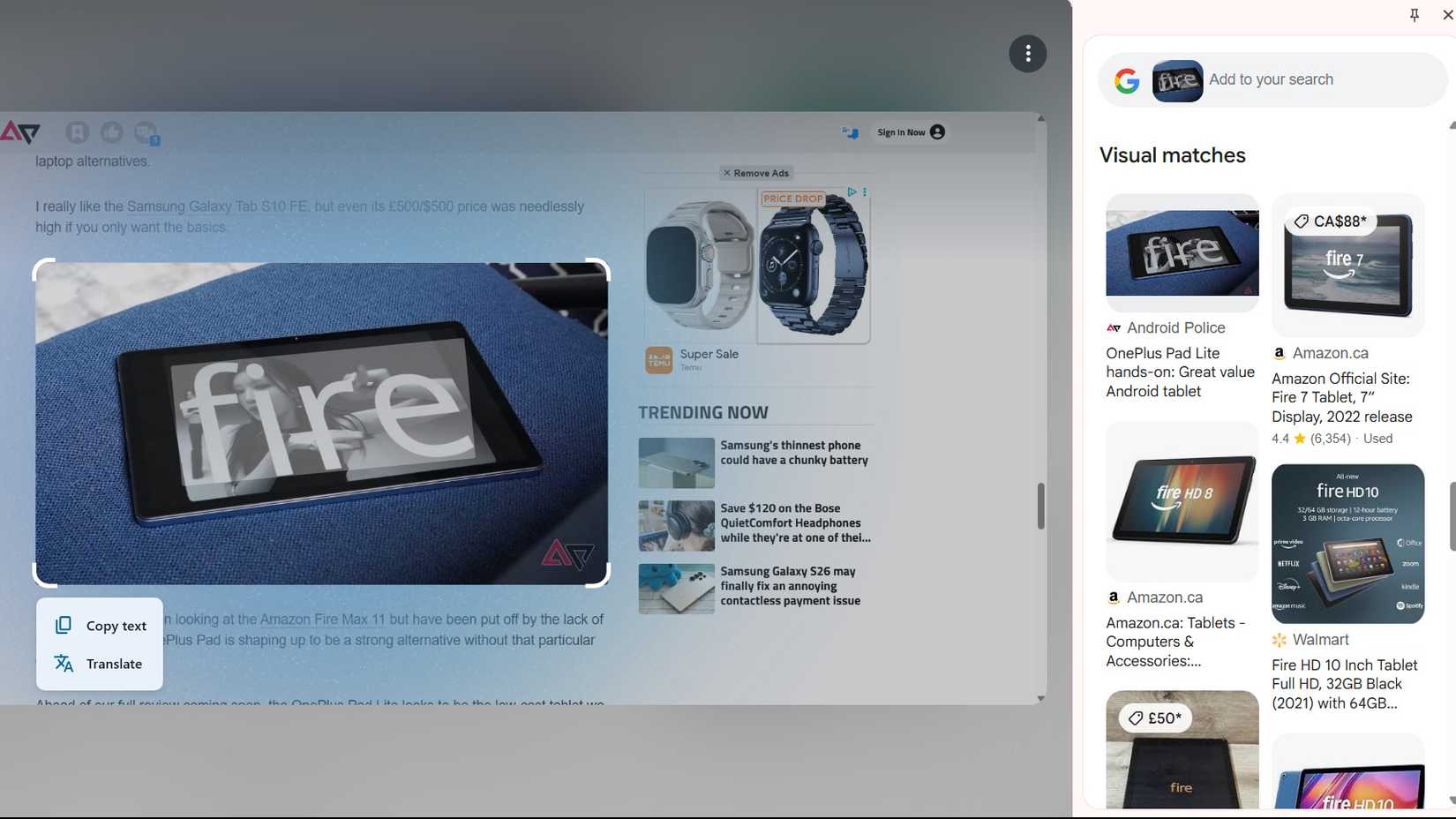
Tersine görsel araması yaptıktan sonra Google, arama motorunda arşivlenen benzer görselleri görüntüler. Google Lens'teki bu güçlü özellik, bir görselin kaynağını bulmanıza ve çevrimiçi çeşitli kullanımlarını keşfetmenize yardımcı olur.
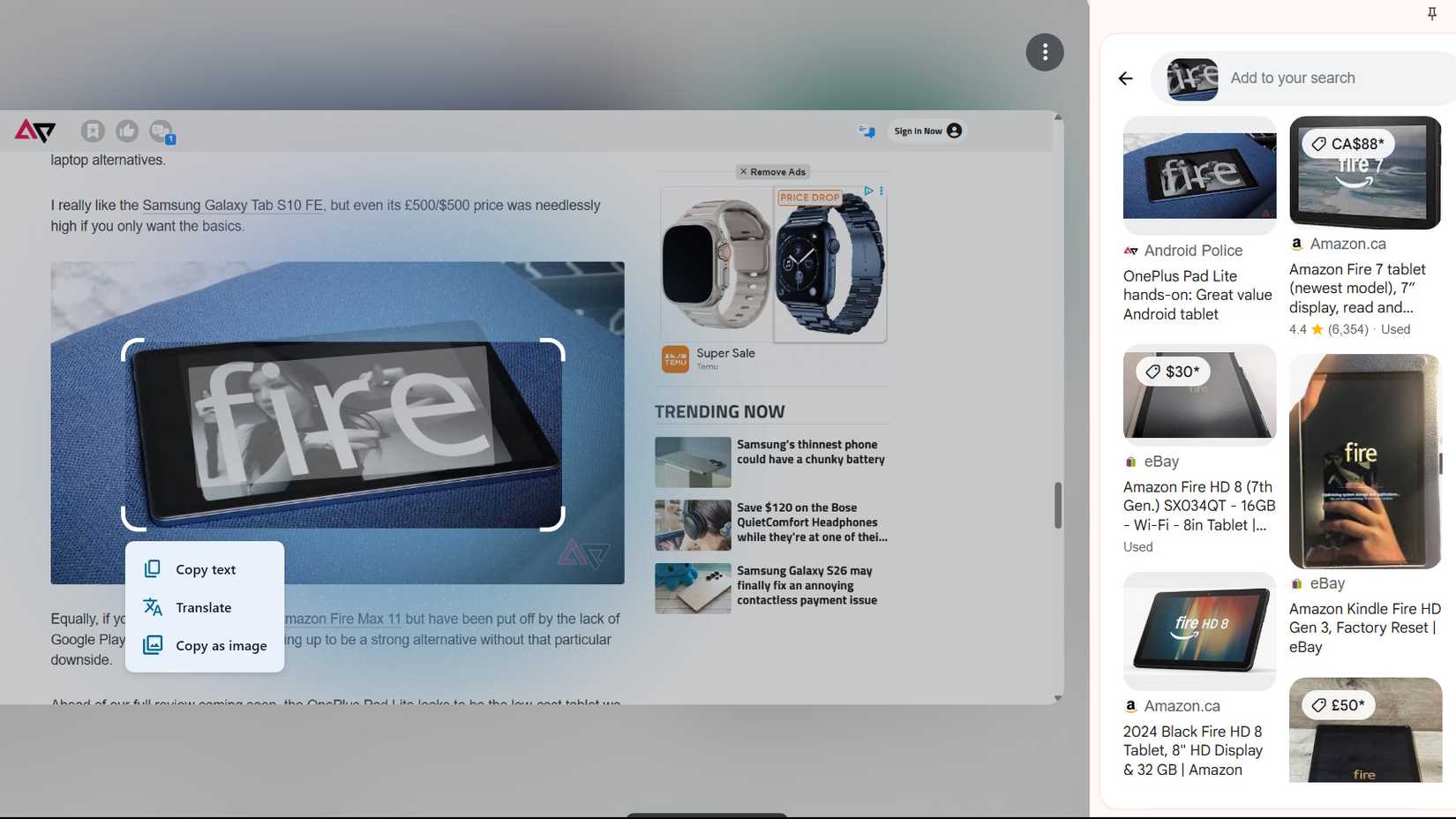
Sonuçlara göz atın ve herhangi bir görsele tıklayarak bulunduğu sayfayı açın. Chrome, sonuçları görüntülemek için aşağıda gösterildiği gibi bir kenar çubuğu açar. Diğer tarayıcılar sonuçları yeni bir sekmede açabilir. Google Lens'i bu şekilde kullanmak, görsel aramada zaman ve emek tasarrufu sağlar.
Ters görsel arama nasıl geliştirilir?
Google Görseller'e entegre bir özellik olan Google Lens'i kullanarak artık daha büyük bir görseldeki ürünleri, kişileri veya nesneleri kolayca tanımlayabilirsiniz. Bu güçlü araç, daha hassas ve odaklı aramalar yapmanızı sağlar.
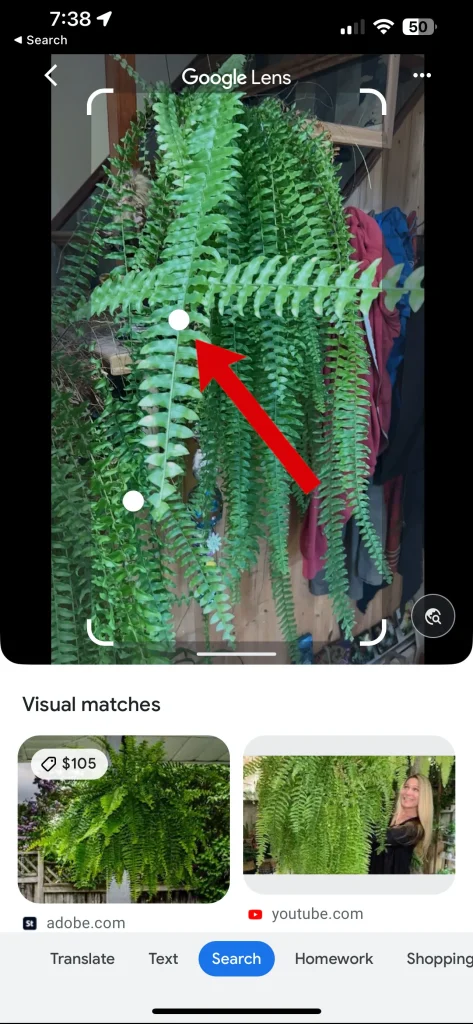
Google Lens, yapay zekayı kullanarak görüntüleri doğru bir şekilde analiz eder, ilgi çekici noktaları vurgular ve beyaz işaretleyicilerle işaretler. Aramanızı görüntünün belirli bir bölümüne yönlendirmek için herhangi bir noktaya dokunmanız yeterlidir. Bu özellik, özellikle karmaşık veya yoğun görüntülerdeki belirli öğeleri belirleyerek daha alakalı arama sonuçları sunmak için kullanışlıdır.
Android Telefonlarda Ters Görsel Arama Nasıl Kullanılır?
Birçok Google uygulaması, ters görsel arama özelliği sunar ve bunlar çoğu Android telefona önceden yüklenmiştir. Ters görsel arama, görsel kaynaklarını belirlemek, fotoğraflardaki nesneler hakkında bilgi edinmek veya benzer görseller bulmak için güçlü bir araçtır.
Bu uygulamalar önceden yüklü değilse, Play Store'dan kolayca indirebilirsiniz. Ayrıca, App Store aracılığıyla iPad ve iPhone için de mevcuttur. Tersine görsel aramayı destekleyen popüler uygulamalar arasında Google Lens ve Google Görseller bulunur.
Bu yöntemlerin çoğu, ters görsel aramaları gerçekleştirmek için Google Lens'e dayanır. Google Lens, görüntüleri analiz etmek ve ilgili bilgileri sağlamak için yapay zeka kullanan gelişmiş bir teknolojidir. Google Lens'i doğrudan Fotoğraflar uygulamasından veya Google uygulaması aracılığıyla kullanabilirsiniz.
Tersine görsel arama yapmak için Google Lens'i kullanın
Google Lens uygulaması, ters görsel aramayı hızlı ve kolay bir şekilde gerçekleştirmenizi sağlar. Doğrudan telefonunuzun kamerasıyla fotoğraf çekebilir veya film rulonuzdan mevcut bir görseli seçebilirsiniz.
Google Lens'in yetenekleri bundan çok daha öteye uzansa da, tersine görsel arama, temel ve ayırt edici işlevlerinden biri olmaya devam ediyor.
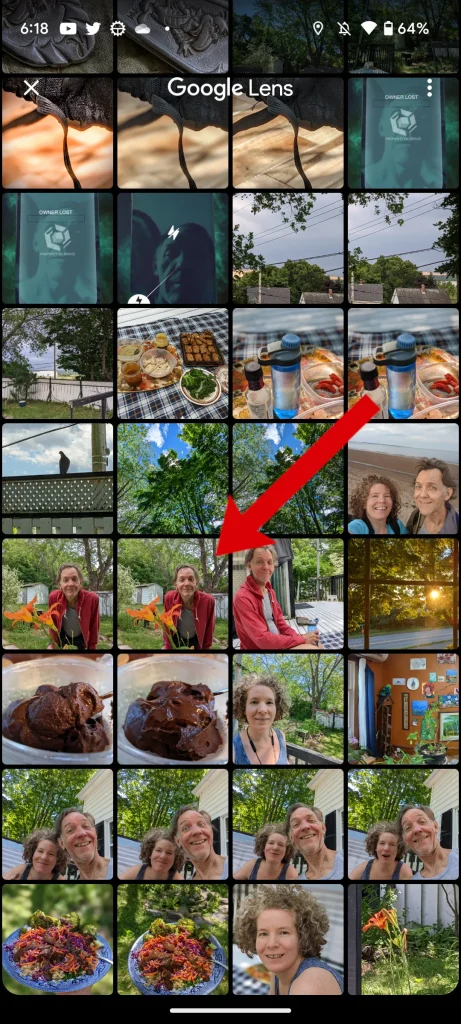
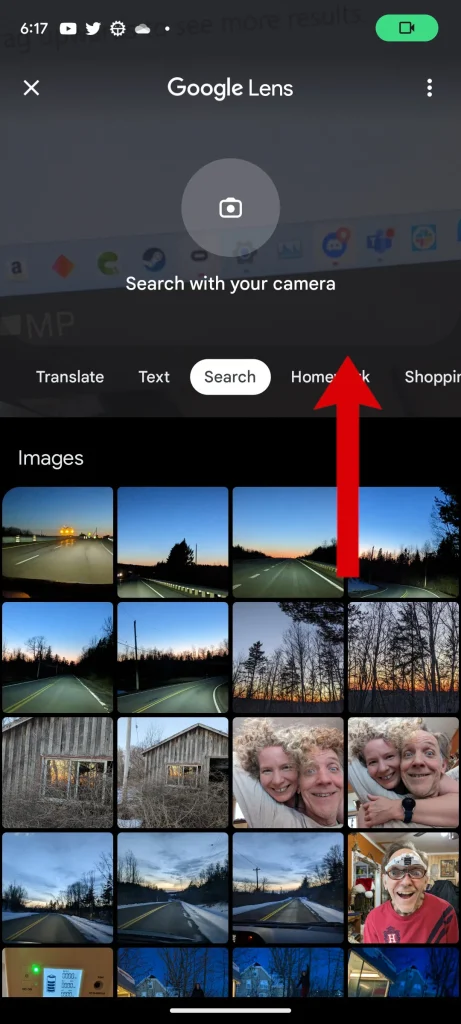
Kamera rulonuzdan bir fotoğraf, ekran görüntüsü veya cihazınızda kayıtlı başka bir görseli kullanmak için, ekranın alt kısmındaki panelden seçin. Plus Photos'u görüntülemek için paneli yukarı sürükleyebilirsiniz.
Tersine görsel araması başlatmak için herhangi bir görsele tıklayın. Google Lens, seçtiğiniz görselle eşleşen veya ona benzer sonuçları göstererek görsel hakkında bilgi bulmanıza veya kaynağını belirlemenize yardımcı olur.
Üzgünüz, verilen metin boş. Lütfen çevrilecek içeriği bana iletin, böylece gerekli standartlara uygun, profesyonel ve optimize edilmiş bir çeviri sunabilirim.
Tersine Görsel Arama Yapmak İçin Google Arama Çubuğu Nasıl Kullanılır?
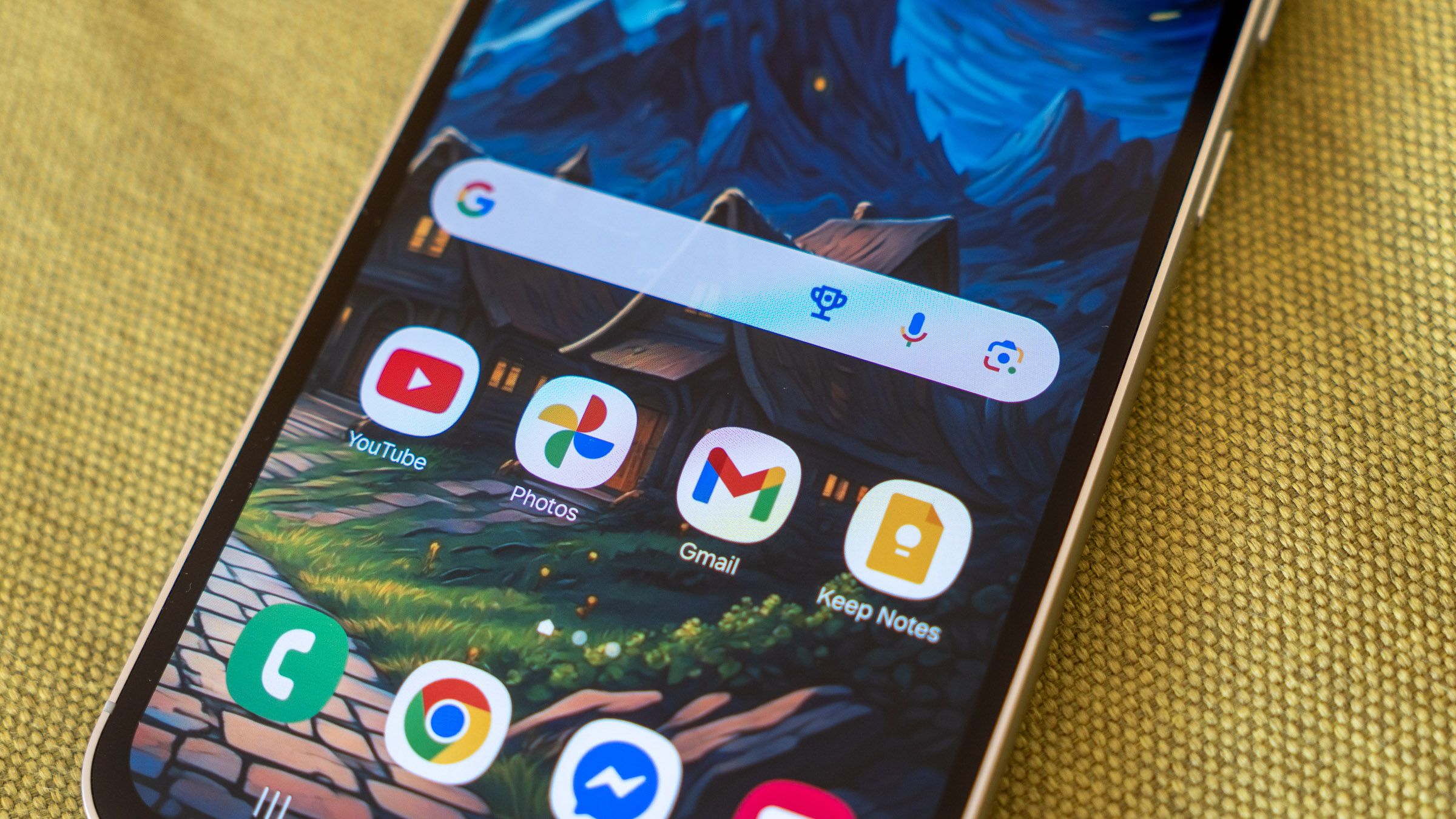
Arama kutusunda Google Lens simgesini gördüğünüz her yerden kolayca ters görsel araması başlatabilirsiniz. Bu simge bazen çok renkli bir lens olarak görünürken, diğer uygulamalarda sade bir siyah beyaz kamera çerçevesi olarak görünür.
Örneğin, Android telefonunuzun ana ekranında, Google Lens simgesi Tersine görsel arama başlatmak için ekranın alt kısmındaki arama çubuğuna tıklayın. Bu yöntem, Google Lens uygulamasını ayrı olarak açmaktan çok daha hızlıdır.
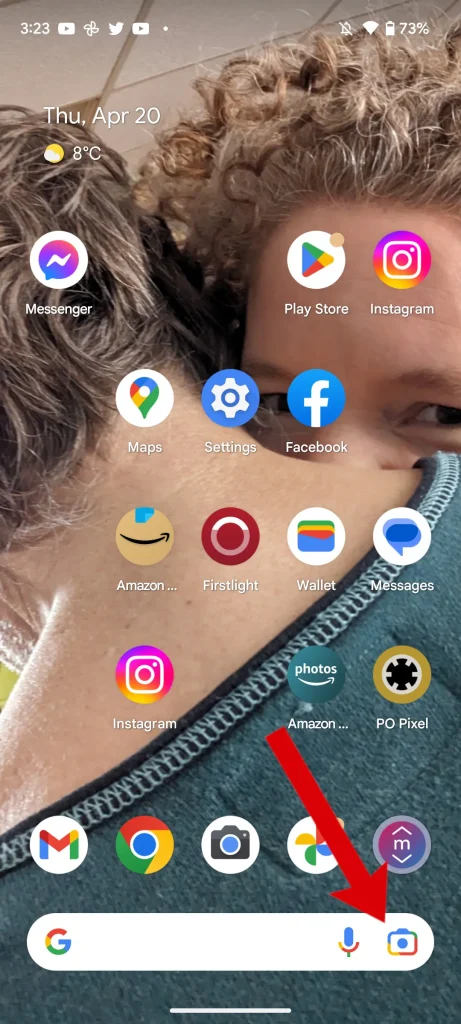
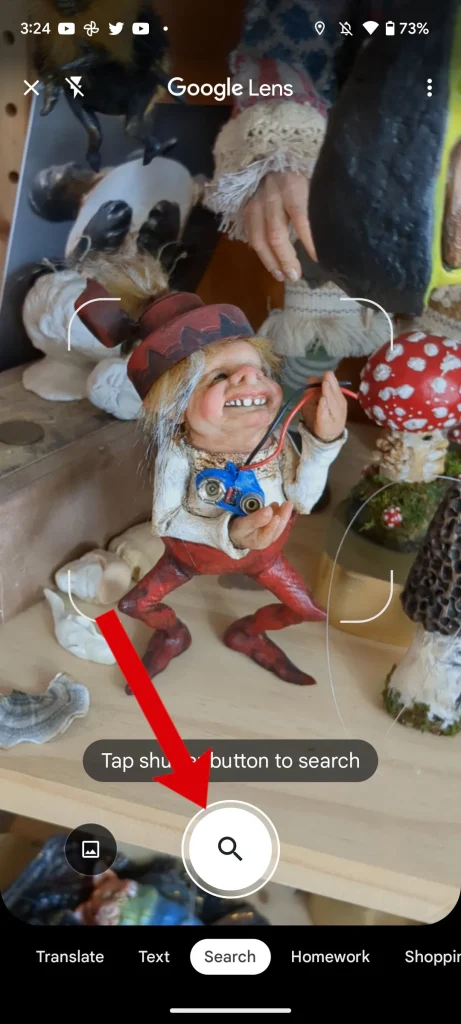
Bu butona dokunduğunuzda Lens uygulaması açılacaktır.
Uygulamada, telefonunuzun kamerasıyla bir fotoğraf çekip Lens ile arayabilir veya telefonunuzda kayıtlı bir görselden ters görsel araması yapabilirsiniz. Bu özellik, özellikle nesneleri tanımlamak, benzer ürünleri aramak ve hatta önemli noktalar hakkında bilgi edinmek için kullanışlıdır.
Hangi yöntemi kullanırsanız kullanın karşınıza bir panel çıkacak. Görsel Eşleşmeler Ekranın alt kısmından yukarı kaydırarak Plus ile ilgili sonuçları görüntüleyebilirsiniz. Bu sonuçlar benzer görselleri, görseli içeren web sitelerini ve görselin içeriği hakkında ek bilgileri içerir.
Görüntüleri aramak için Chrome uygulamasını kullanın
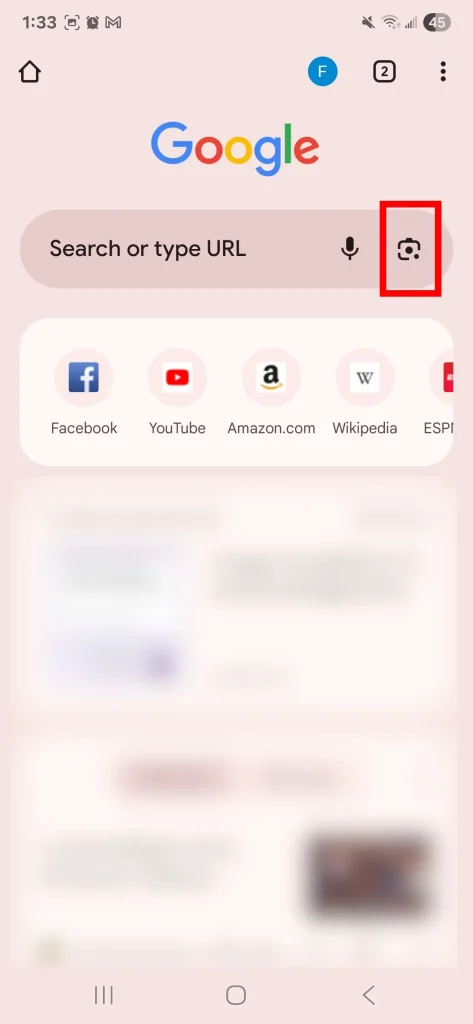
Chrome, Google Lens kamera simgesini doğrudan arama kutusunda göstererek ters görsel aramayı inanılmaz derecede kolaylaştırıyor. Bu özellik, görsel aramaları her zamankinden daha hızlı ve sorunsuz hale getiriyor.
Tersine görüntü araması yapmak için tıklayın Kamera simgesi Arama kutusunda görünür. Bu, Google Lens'i açarak kamera rulonuza erişmenizi veya doğrudan kamerayı kullanarak yeni bir fotoğraf çekip aramanızı sağlar. Bu yöntem, gerçek dünyada gördüğünüz nesneler hakkında bilgi bulmak veya belirli bir görüntünün kaynağını belirlemek için idealdir.
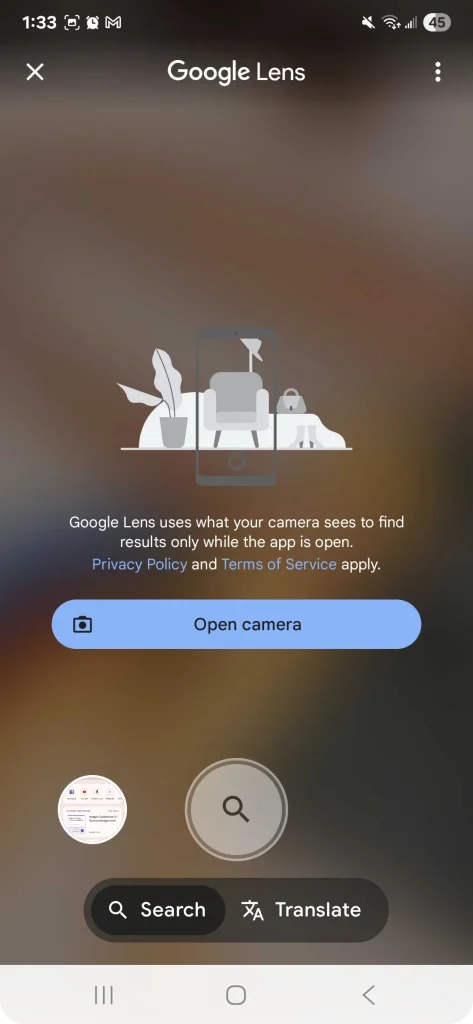
Google Fotoğraflar'ı kullanarak bir görsel arayın
Google Fotoğraflar, kayıtlı herhangi bir görsel için ters görsel araması yapmanıza olanak tanır. Bu yöntem, özellikle Google Lens'in fotoğraf kütüphanesindeki sınırlı arama araçlarını kullanmak istemediğinizde kullanışlıdır.
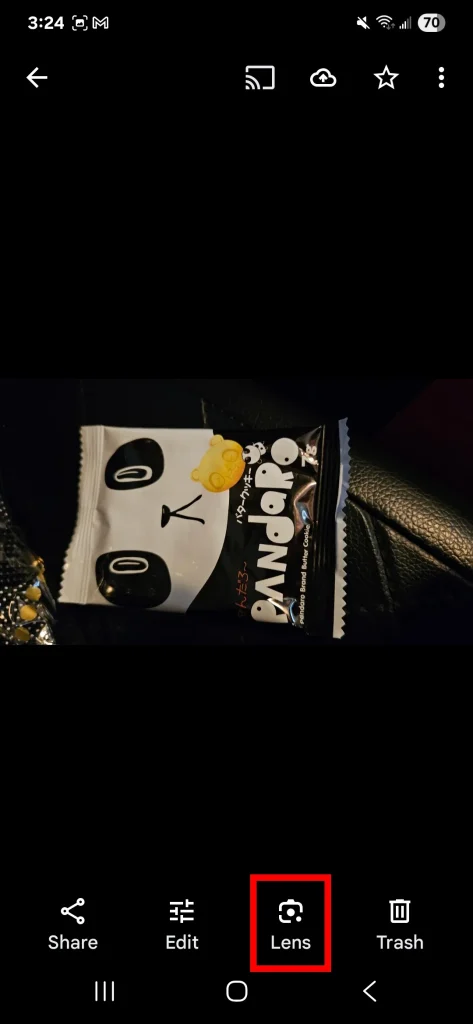
Başlamak için küçük resme tıklayarak açın, ardından seçeneği belirleyin. Lens Aramaya başlamak için ekranın alt kısmındaki simgesine tıklayın. Google Lens, görseli analiz edecek, içindeki öğeleri belirleyecek ve ardından size web'den ilgili arama sonuçlarını gösterecektir.
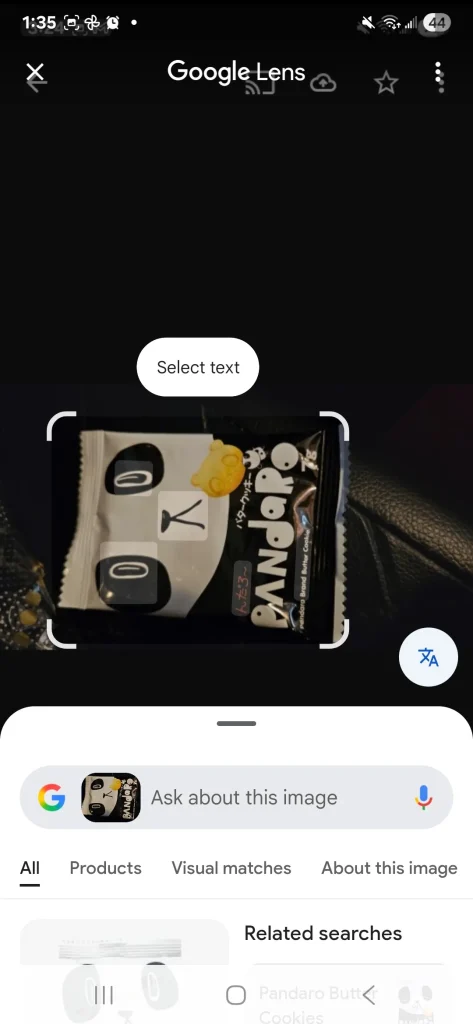
“Etiketle ve Ara” özelliğini kullanarak bir görsel arayın.
Desteklenen Android cihazlarda bu özelliği kullanabilirsiniz Aramak için Daire Çizin Ekranda görünen bilgileri bulmak için. Bu özellik, tıpkı Google Lens'te görsel eşleşmeleri bulmak için kullandığınız gibi, aramak istediğiniz öğeye dokunarak, daire içine alarak, vurgulayarak veya karalayarak çalışır.
Point & Search'ü kullanmak için dokunup basılı tutun. Ana sayfa düğmesi Veya mevcut ekrandaki gezinme çubuğuna gidin ve ardından aramak istediğiniz öğeyi seçmek için bir hareket kullanın. Bu, özelliği etkinleştirecek ve ilgili Google arama penceresini açacaktır.
iOS kullanıcıları bu araçtan yararlanabilir Google Lens ile ekranı arayın Chrome ve iOS'taki Google uygulamasında kullanılabilen bu araç, Google Lens'in gücünü kullanarak ekranınızdaki görsel öğeleri tanımlamanıza ve aramanıza olanak tanır.
iPhone ve iPad'de Google Kullanarak Tersine Görsel Arama Nasıl Yapılır?
Lider bir teknoloji şirketi olan Google, özellikle Apple cihazları için tasarlanmış kapsamlı bir uygulama paketi sunarak iPhone ve iPad kullanıcılarının ters görsel arama ve Google Lens'in gücünden kolayca ve etkili bir şekilde yararlanmalarını sağlar. Ters görsel arama, bir görselin kaynağını belirlemenize, benzer görselleri aramanıza ve görselin içeriği hakkında ek bilgiler keşfetmenize olanak tanır; bu da onu gerçekleri doğrulama, ürün araştırması ve daha derinlemesine internet araştırması için güçlü bir araç haline getirir.
Başlamak için Apple App Store'dan temel Google uygulamalarını indirip yükleyin: resmi Google uygulaması, Google Chrome ve Google Fotoğraflar. Bu uygulamalar, iOS cihazlarınızda ters görsel aramalarını sorunsuz bir şekilde gerçekleştirmeniz için gereken araçları sağlar.
Resimleri aramak için iOS'ta Google uygulamasını kullanın
Google uygulamasını açtığınızda şunlara erişebilirsiniz: iPhone veya iPad'de Google LensBu süreç, Android mobil cihazlarda kullanılan sürece benzerdir ve platformlar arasında tutarlı bir kullanıcı deneyimi sağlar.
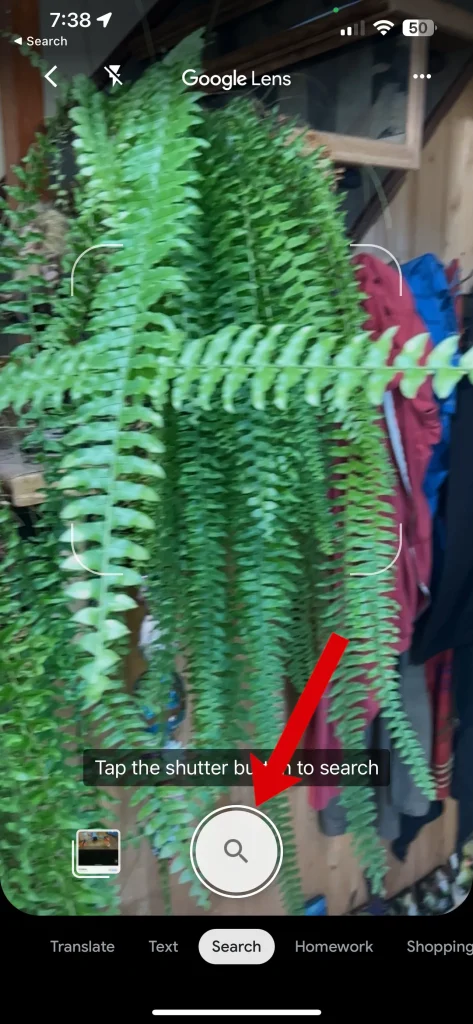
Tersine görsel arama özelliğini kullanmak için Google Lens'i açın, cihazınızın kamerasını aramak istediğiniz nesneye veya görsele yöneltin ve ardından öğesine dokunun. deklanşörAlternatif olarak, fotoğraf kütüphanenizdeki fotoğraflara göz atabilir, ardından analiz etmek istediğiniz fotoğrafa tıklayabilirsiniz.
Google daha sonra görsel olarak eşleşen arama sonuçlarını size gösterecek ve fotoğraf veya fotoğrafladığınız nesne hakkında bilgi bulmanıza yardımcı olacaktır.
Bir görseli aramak için iOS'ta Chrome uygulamasını kullanın
iPhone'larda Chrome'un arama çubuğunda Google Lens butonu görünmüyor olsa da, tarayıcıdan doğrudan ters görsel araması yapmanın akıllıca bir alternatif yolu var.
iPhone'da Chrome uygulamasını kullanarak ters görsel araması nasıl yapılır:
- Tıklayın Paylaş butonu Ekranın sağ üst köşesinde bulunur.
- seçmek Masaüstü Sitesi İsteğiBu, web sitesinin masaüstü sürümünü yükleyecek ve size ek özelliklere erişim sağlayacaktır.
- Masaüstü sitesini yükledikten sonra, üzerine tıklayın Kamera simgesi Arama kutusuna tıklayın. Bu, cihazınızdan bir resim yükleyebileceğiniz veya bir resim URL'si yapıştırabileceğiniz ters resim arama seçeneklerini açacaktır.
Bu basit adımları izleyerek, doğrudan Google Lens düğmesine basmadan bile iPhone'unuzda Chrome uygulamasını kullanarak kolayca ters görsel araması yapabilirsiniz. Bu yöntem, görsel kaynaklarını bulmak, belirli görsel içerikler hakkında daha fazla bilgi edinmek veya benzer görseller aramak için etkilidir.
Fotoğraf aramak için iOS'ta Google Fotoğraflar uygulamasını kullanın
iOS'taki Google Fotoğraflar uygulaması, alıştığınız güçlü Google Lens entegrasyonunu sunuyor.
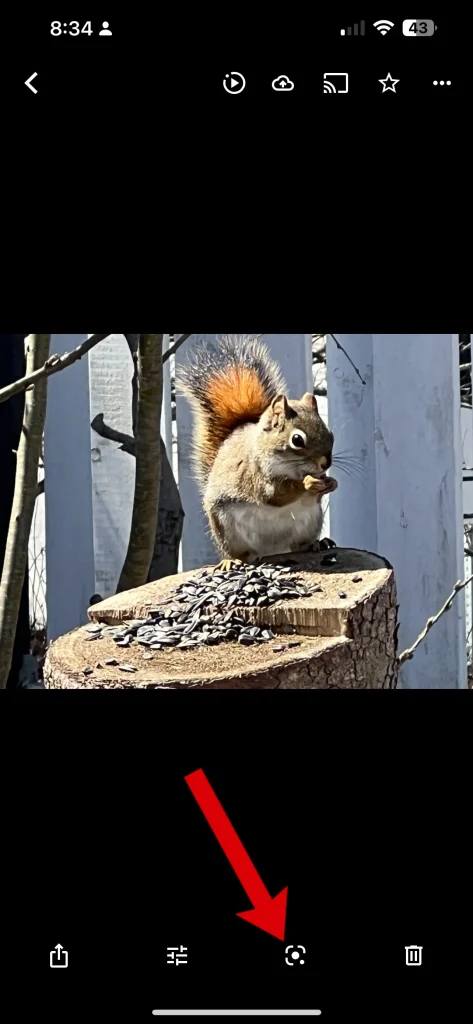
Başlamak için aramak istediğiniz görseli açın ve ardından tıklayın mercek simgesi Alt kısımda yer alır. Bu simge, ortasında bir nokta bulunan yuvarlak kare bir tasarıma sahiptir.
Google ters görsel aramasını neden kullanmalısınız?
Lens'in desteklediği Google'ın ters görsel araması, belirli bir görsel hakkında ek bilgi edinmenin yanı sıra görselin gerçekliğini ve güvenilirliğini doğrulamanın güçlü bir yolunu sunuyor.
Ancak Dall-E ve Midjourney gibi gelişmiş araçların ortaya çıkmasıyla birlikte, Yapay zeka tarafından oluşturulan görüntüleri tanımlayın Her zamankinden daha karmaşık olan ters görüntü aramasını kullanmak, özellikle yapay zeka tarafından üretilen içeriğin giderek yaygınlaşması göz önüne alındığında, görüntülerin gerçekliğini ve kaynağını doğrulama sürecinde önemli bir adımdır.
Yoruma kapalı.