

Android cihazınızı yedeklemek hızlı, basit ve güvenilirdir, ancak bir dezavantajı var. Android cihazınızı doğrudan yedekleyebileceğiniz tek bulut depolama sistemi Google One'dır ve bu da bazı kısıtlamalarla birlikte gelir. Yalnızca 15 GB boş depolama alanıBu alan, özellikle çok sayıda fotoğraf ve video yedeklerseniz, hızla doluyor. Yakında Google One depolama alanı için ödeme yapmanız gerekecek ve fiyatlar makul olsa da, bu yine de can sıkıcı bir masraf olabilir.
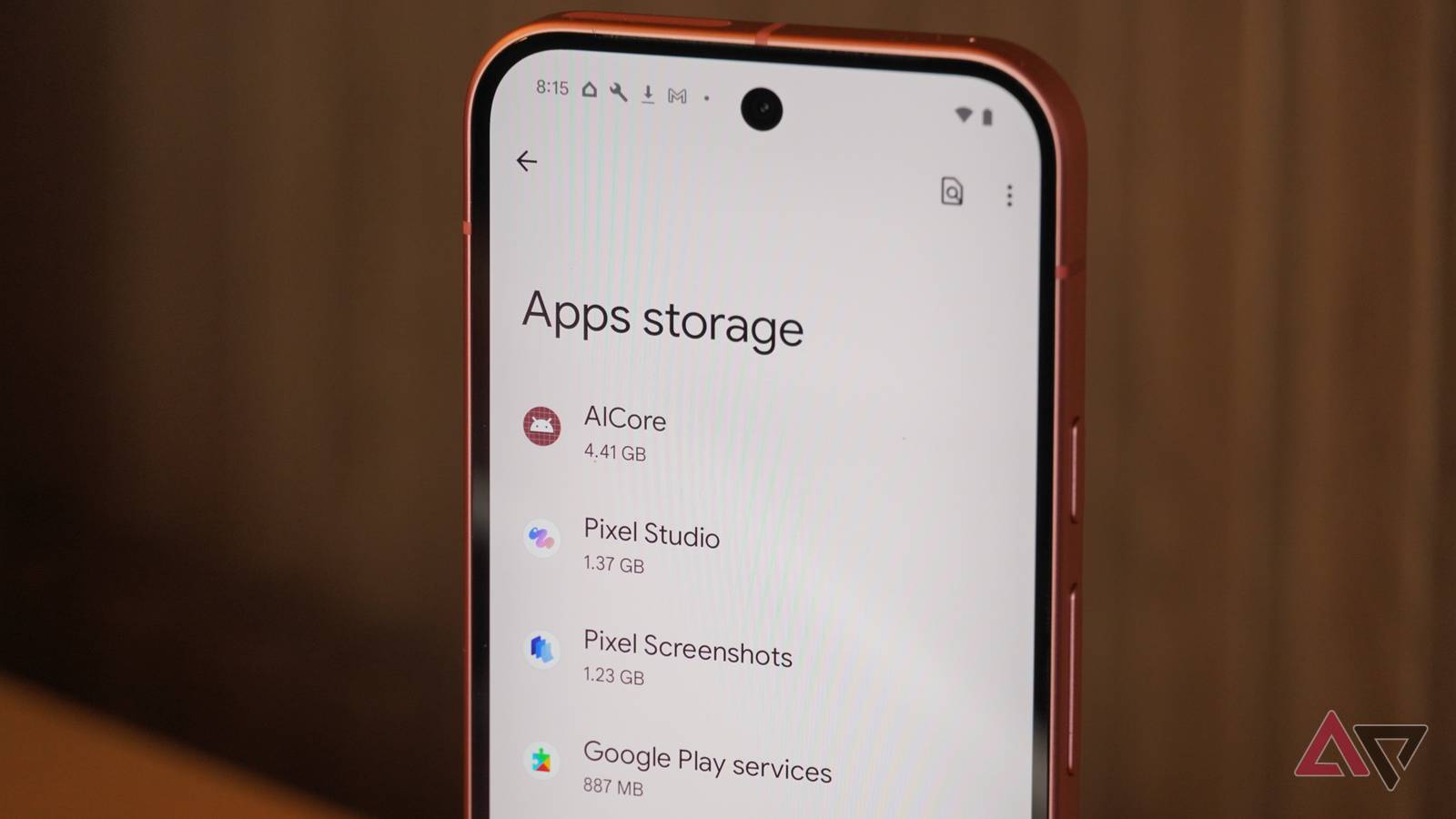
Bu kılavuzda, ekstra depolama alanı için ödeme yapmadan Android telefonunuzu nasıl yedekleyeceğinizi göstereceğiz. Ayrıca, Android'in bulut yedekleme sisteminin nasıl çalıştığını da açıklayacağız, böylece bulutta tam olarak nelerin saklandığını anlayabileceksiniz. Bu kılavuz, tüm Android telefon ve tabletlerin yanı sıra tüm diğer cihazlarla da çalışır. En sevdiğimiz Chromebook'lar.
Android sandığınız kadar çok şey kopyalamıyor.
Uygulama verileri telefonunuzun yedeklemesine dahil edilmez.
Android telefonunuz uygulamalarınızı, fotoğraflarınızı, videolarınızı, SMS ve MMS mesajlarınızı, arama geçmişinizi, cihaz ayarlarınızı ve Google hesap verilerinizi Google One'a yedekler. Ancak, çok önemli bir istisna var.
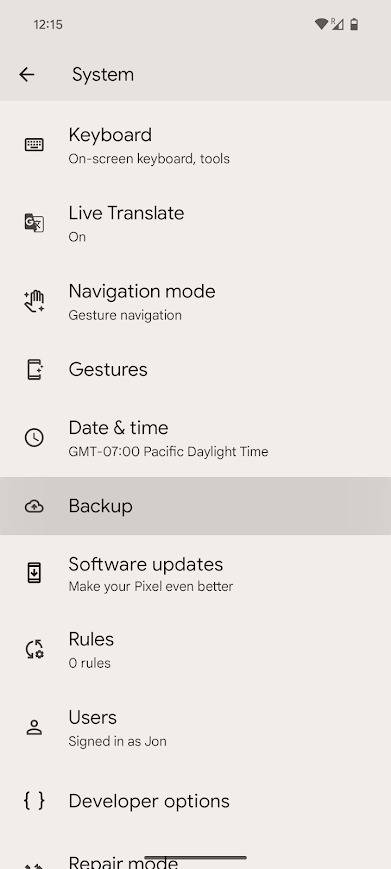
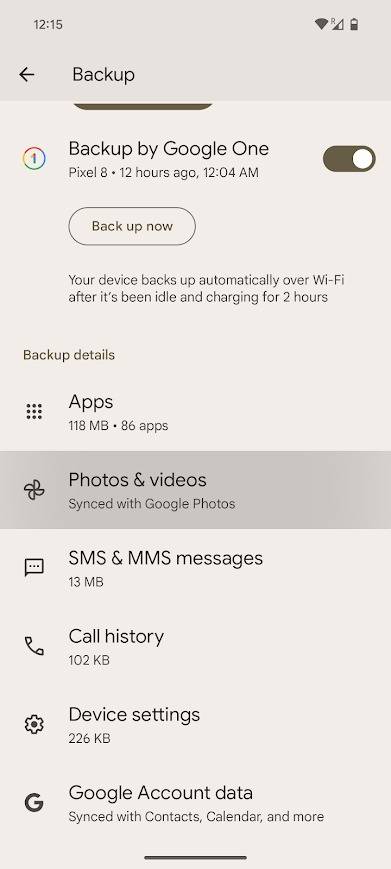
Android telefonunuz uygulamaları Google One'a yedeklediğinde, uygulama verilerinin kendisini yedekleyemez. Bu, bir uygulamayı yedeklemeden geri yüklemek için uygulamanın yerleşik yedekleme sistemini (varsa) kullanmanız gerektiği anlamına gelir. Ayrıca, telefonunuzun depolama alanı çoğunlukla uygulamalarla dolu olsa bile, buluta yalnızca küçük bir kısmının yedekleneceği anlamına gelir. Örneğin, aşağıdaki ekran görüntülerindeki telefon 45 GB uygulama verisi depoluyor, ancak bunun yalnızca 118 MB'ı buluta yedeklenecek.
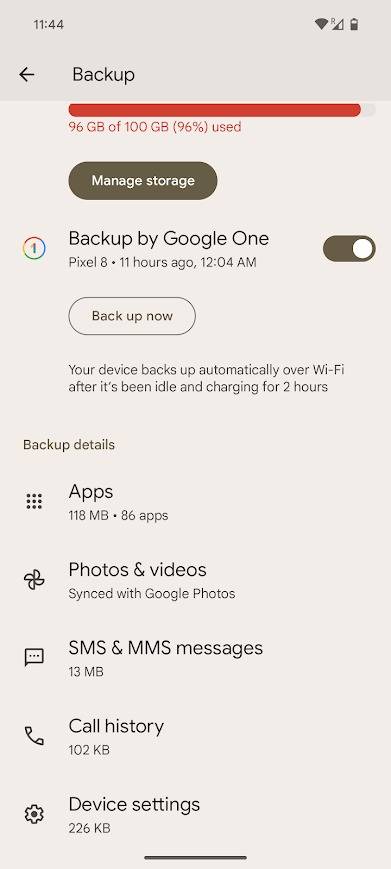
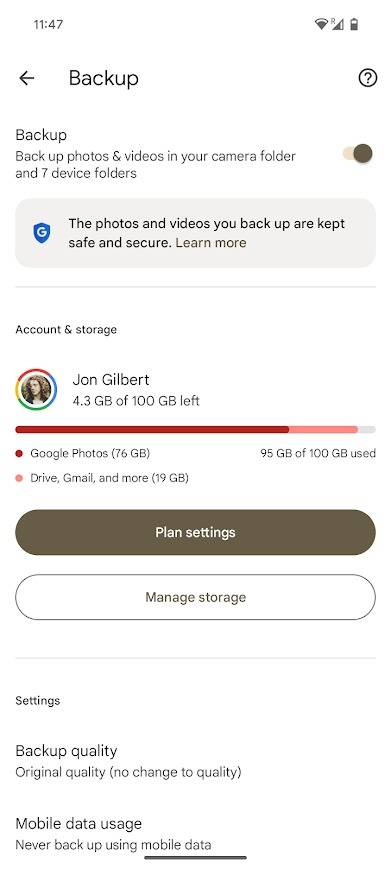
Bu, telefonunuzun yedeklemesinin büyük çoğunluğunun yalnızca fotoğraf ve videolardan oluşacağı anlamına gelir. Yukarıdaki örnekte olduğu gibi, uygulamalar, mesajlar, arama kayıtları ve cihaz ayarları toplamda 132 MB'tan daha az yer kaplarken, fotoğraf ve videolar toplamda 76 GB'a ulaşmaktadır.
Bu, fotoğraflar ve videolar hariç her şeyin Google tarafından sağlanan 15 GB'lık ücretsiz depolama alanına rahatlıkla sığacağı anlamına gelir. Plus için ödeme yapmaktan kaçınmak için fotoğraflarınızı ve videolarınızı ayrı olarak yedeklemeniz gerekir.
Fotoğrafları ve videoları ayrı ayrı yedekleme nasıl yapılır?
Size sunulan birden fazla seçenek var.
Fotoğraflarınızı ve videolarınızı ek depolama alanı için ödeme yapmadan yedeklemenin iki yolu vardır. İlk seçenek, OneDrive ve Proton Drive gibi alternatif bulut depolama hizmetlerini kullanmaktır. İkinci seçenek ise SD kart veya harici sabit disk gibi fiziksel bir depolama çözümü kullanmaktır. Her iki seçeneğin de avantajları ve dezavantajları vardır.
Fotoğraflarınızı alternatif bulut depolama hizmetlerini kullanarak yedekleyin.
Dropbox, OneDrive ve Amazon Photos dahil olmak üzere tüm büyük bulut depolama hizmetleri ücretsiz depolama alanı sunmaktadır. Ne yazık ki, Google Photos gibi, bu alan da sınırlıdır. Tüm fotoğraflarınızı ücretsiz olarak yedeklemek için, bunları birden fazla hizmete bölmeniz gerekecektir.
Bu yöntemin avantajı, hiçbir ücret ödemeden fotoğraflarınıza her yerden erişebilmenizdir. Dezavantajı ise tüm fotoğraflarınıza aynı anda göz atamamanızdır. Ancak bu, fotoğrafları yıla göre sıralayarak aşılabilir. Örneğin, 2020-2022 yılları arasındaki fotoğrafları Amazon Fotoğraflar'da, 2023-2025 yılları arasındaki fotoğrafları Dropbox'ta vb. saklayabilirsiniz.
Fotoğraflarınızı fiziksel depolama kullanarak yedekleyin.
SD kart veya harici sabit disk, fotoğraflarınızı ve videolarınızı yedeklemenin en uygun maliyetli yoludur. Ancak, şunları da göz önünde bulundurmalısınız: Android cihazı bilgisayara bağlama Fotoğraflarınızı yedeklemek için. Fotoğraflarınızın her zaman, nerede olursanız olun kolayca erişilebilir olmasını istiyorsanız, bu oldukça sinir bozucu bir deneyim olabilir.
Ancak, SD kart yuvası olan bir Android cihazınız varsa, fotoğraflarınıza ve videolarınıza hareket halindeyken erişmek için bunu kullanabilirsiniz. Fakat çoğu Android telefon için, bunları düzenli olarak bir bilgisayar kullanarak yedeklemeniz gerekir.
Fotoğraflarınızı başka bir yere kaydettikten sonra telefonunuzun yedeğini nasıl alabilirsiniz?
Yedekleme işlemine başlamadan önce klasörlerinizi düzenleyin.
Fotoğraflarınızı ve videolarınızı birden fazla bulut depolama hizmetine veya fiziksel ortama kaydettikten sonra, telefonunuzu yedeklemeye hazırsınız. Ancak telefonunuzun her şeyi Google Fotoğraflar'a yedeklemeye çalışmasını önlemek için önce birkaç ayarı değiştirmeniz gerekecek. İşte nasıl yapılacağı:
- Bir uygulama açın Ayarlar Android cihazınızda.
- Aşağı kaydırın ve sistem.
- Tıklayın yedek.

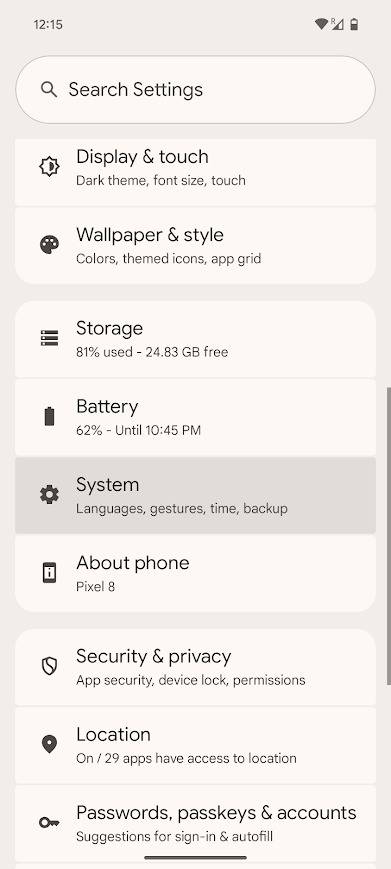
- Tıklayın Fotoğraflar ve videolar.
- anahtarı kapat yedek Ekranın üst kısmında.
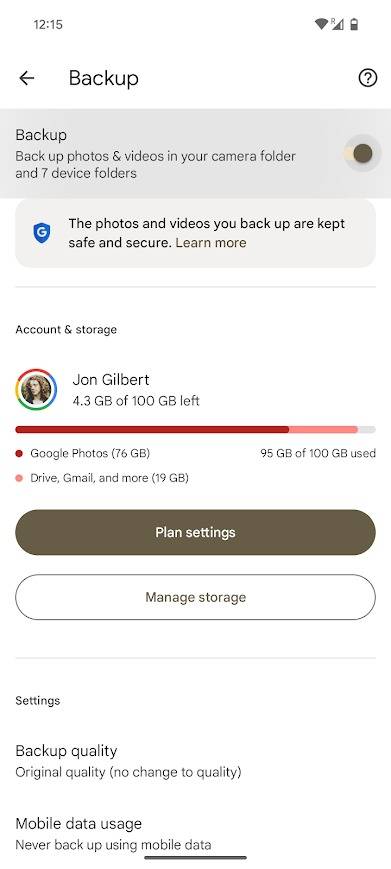
Telefonunuz artık fotoğraf ve videolarınızı Google Fotoğraflar'a yedeklemeye çalışmayacak. Ancak, bazı değişiklikler yapmanız gerekebilir. Fotoğrafları silin ve düzenleyin Oraya ilk yerleştirilenler depolama alanını boşaltır.
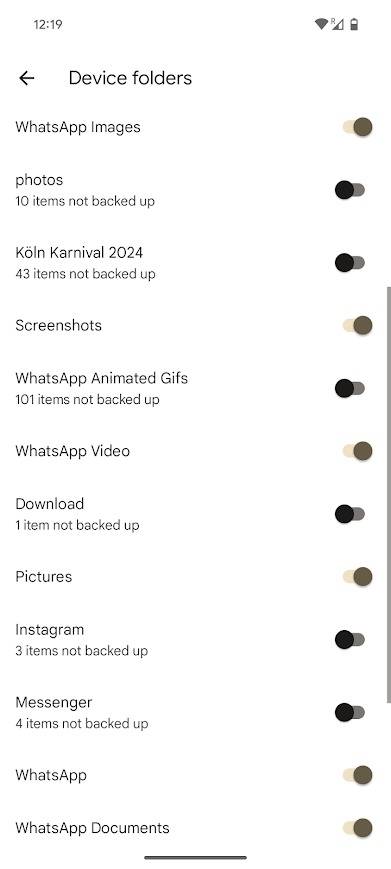
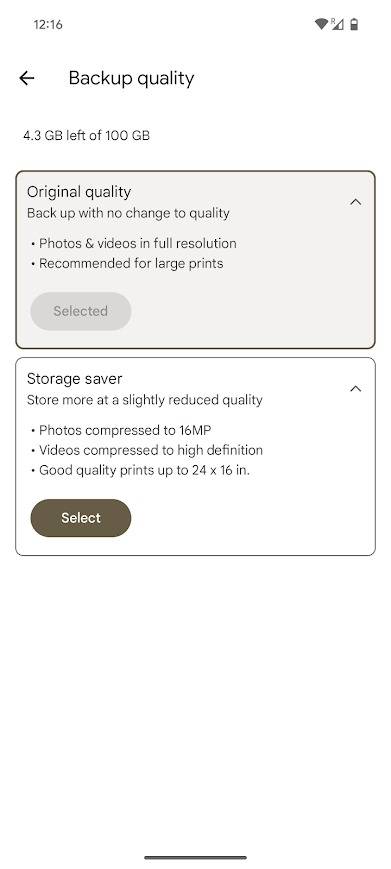
Medya dosyalarınızın bir kısmı için hala Google Fotoğraflar'ı kullanmak istiyorsanız, fotoğraflar ve videolar için Google Fotoğraflar Plus yedekleme ayarlarını değiştirebilirsiniz. Tıklayın. Yedekleme kalitesi Görüntülerinizin kalitesini düşürmek için tıklayın. Cihaz klasörlerini yedekleyin Google Fotoğraflar'a yedeklenecek cihaz klasörlerini seçmek için.
İhtiyacınız olmayan depolama alanı için para ödemeyin.
Google Fotoğraflar telefonunuzu yedeklemenin kullanışlı bir yoludur, ancak fotoğraflar ve videolar için Google One aboneliği gereklidir. Alternatif yöntemler daha az kullanışlı olsa da, uzun vadede size çok para kazandırabilir. Hatta şunu bile fark edebilirsiniz ki... Farklı bir hizmet için ödeme yapmayı tercih ederim..
Yoruma kapalı.