
Vazgeçemeyeceğiniz 10 Android hilesi
Android deneyiminizi bir üst seviyeye taşıyın! Kullanıcı deneyiminizi tamamen dönüştürecek 10 akıllı ve kullanışlı püf noktayı keşfedin. Performans ve verimliliği artıracak bu ipuçlarını kaçırmayın. Hemen öğrenmek için tıklayın!

Bilmeniz gereken en önemli şeyler
- Pil ömrünü iyileştirmek için, her uygulama için pil ayarlarından arka plan uygulama izinlerini manuel olarak ayarlayabilir veya geliştirici seçenekleri aracılığıyla arka plan işlem sayısını sınırlayabilirsiniz.
- Telefonunuzun Özel DNS ayarlarını yapılandırarak trafiği filtreleyip gizliliğinizi koruyabilir, reklamları ve izleyicileri VPN kullanmadan engelleyebilirsiniz.
- Önemli bildirimleri bir daha asla kaçırmayın; yanlışlıkla sildiğiniz veya gözden kaçırdığınız uyarıları incelemek için ayarlardan Bildirim geçmişini etkinleştirin.
Google'ın son zamanlardaki sınırlama çabalarına rağmen, Android hala en özelleştirilebilir mobil işletim sistemlerinden biri olmaya devam ediyor. Alışılmadık görevleri gerçekleştirmek için Android cihazınızı rootlamanıza gerek yok. Aradığınız çözüm sistem ayarlarının veya Geliştirici Seçeneklerinin arkasında gizli olabilir. Hız, pil ömrü, gizlilik ve genel arayüzle ilgili yaygın sorunları gidermek için Android'i özelleştirebilirsiniz. Üçüncü taraf uygulamalar, ADB komutları veya hatta root erişimi gerektirmeyen on kullanışlı Android hilesini derledim . Tek ihtiyacınız olan, işletim sisteminizi keşfetmek ve gerekli yerlere dokunmak için sabır.
Lütfen bu püf noktalarının çoğunun Android'de gizli bir ayarlar menüsü olan Geliştirici Seçeneklerini etkinleştirmenizi gerektirdiğini unutmayın . Bunu yapmak için Ayarlar'a gidin, Telefon Hakkında bölümüne kadar aşağı kaydırın ve Yapı numarasına dokunun . Geliştirici Seçeneklerinin kilidini açmak için yedi kez dokunun. (Bunu doğru yaptıysanız bir geri sayım açılır penceresi görünecektir.)
Pil tüketimini artıran uygulamalardan kurtulun.
Pil kullanım istatistiklerinize bakıp, pilinizi tüketen belirli bir uygulama hakkında ne yapacağınızı hiç merak ettiniz mi? Android, varsayılan olarak arka planda uygulamaları çalıştırmak, bulutla senkronize olmak ve güncellemeleri kontrol etmek zorundadır. Bunu yaparken, cihazı uyandırır ve arka planda pil gücü tüketir.
Android, 6.0 sürümünde, güç tüketen uygulamaları yönetmeye yardımcı olmak amacıyla bir pil optimizasyon özelliği tanıttı. Kullanılmayan uygulamaları kapatmaya yardımcı olsa da, sorunlu uygulamaları belirlemede aşırı agresif veya yetersiz kalabiliyor. Ayrıca, sorun çıkardığını fark ettiğiniz bir uygulamayı zorla durdurabilirsiniz, ancak cihazınızı yeniden başlattığınızda büyük olasılıkla tekrar ortaya çıkacaktır.
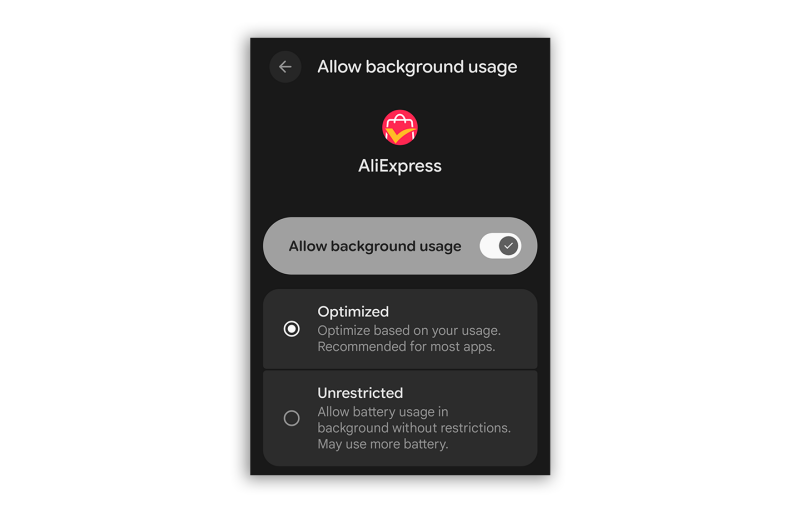
Bir uygulamanın arka plan kullanım izinlerini, uygulamayı silmeden veya devre dışı bırakmadan en kısıtlayıcı ayara manuel olarak ayarlayabilirsiniz. Ayarlar'da , Uygulamalar altında aşağı kaydırın ve tüm uygulamalarınızı bir listede görüntülemek için dokunun. Ardından, Uygulama pil kullanımı'na dokunun . Burada, uygulamaya en son ne zaman erişildiğine dair ayrıntıları bulacaksınız. Arka plan kullanımını ayarlamak için uygulamaya dokunun. Android'i kullanarak optimize etmeyi veya kısıtlamadan bırakmayı seçebilirsiniz; bu seçeneği, örneğin, giyilebilir bir cihazın doğru çalışmasını sağlamak için kullanabilirsiniz. Tamamen kısıtlamak istiyorsanız, arka plan kullanımını kapatmak için Ana Ekran düğmesini kullanın. Samsung cihazlarda, bu aynı seçenek "uyuyan uygulamalar" veya "derin uyuyan uygulamalar" olarak adlandırılır.
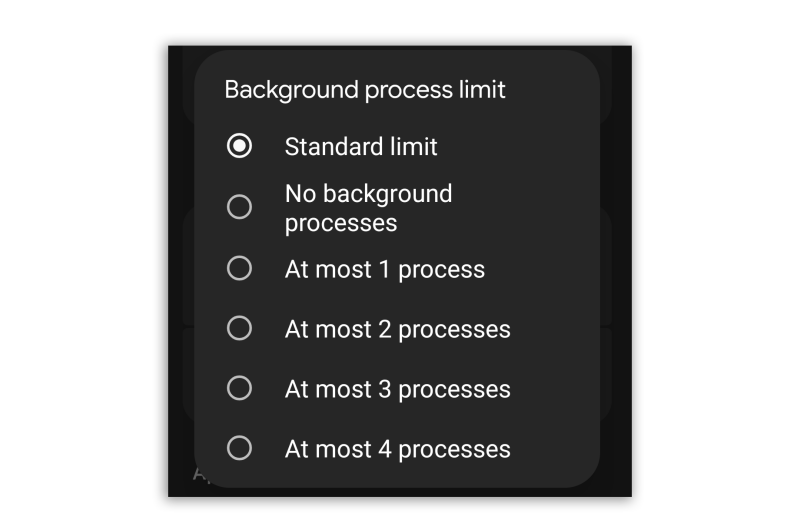
İsteğe bağlı olarak, arka plan işlemleri üzerinde daha kapsamlı kontrol sağlamak için Geliştirici Seçeneklerine erişebilirsiniz. Geliştirici Seçeneklerine geri dönün, ardından aşağı kaydırın veya " Arka plan işlemi sınırı" nı arayın ; burada aynı anda çalıştırılabilecek arka plan uygulamalarının sayısını belirtebilirsiniz.
VPN kullanmadan reklamları ve izleyicileri engelleyin
Reklam engelleyici kullansanız bile, arka planda çalışan uygulamalar telefon kullanımınızı, alışveriş konumlarınızı ve size hangi reklamları göstereceğini takip edebilir. Bunu, trafiğinizi yönlendirmek için bir VPN uygulaması yükleyerek kolayca aşabilirsiniz, ancak bu üçüncü taraf bir uygulamaya bağlıdır ve performansı yavaşlatır. Telefonunuzun Özel DNS ayarlarını, web trafiğini seçtiğiniz bir hizmet üzerinden filtreleyecek şekilde yapılandırmak daha iyidir.
Özel DNS, cihazınızın bir web sitesinin IP adresini bulmak için gönderdiği isteği gizleyerek çalışır; böylece internet servis sağlayıcınız hangi siteleri ziyaret ettiğinizi göremez. Bu tarama verileri gizli kaldığı için, üçüncü taraflar alışkanlıklarınızı izlemek ve size reklam hedeflemek için ihtiyaç duydukları verilere sahip olmazlar.
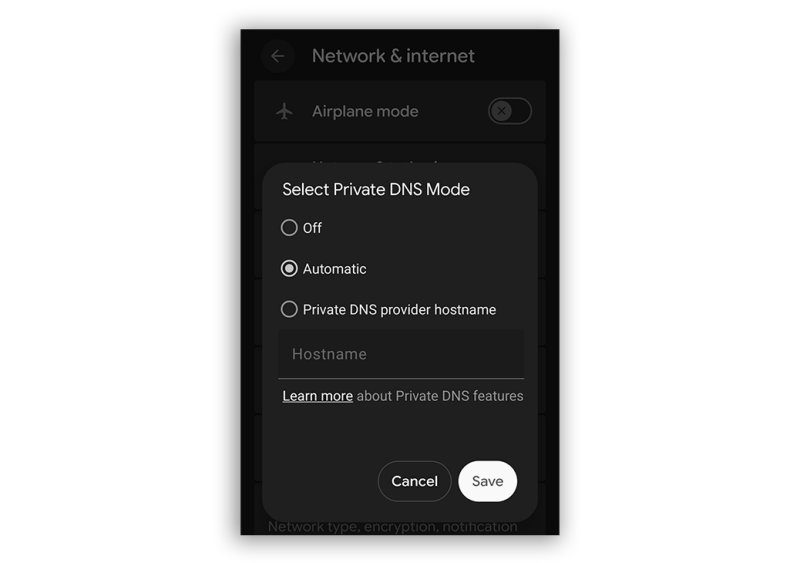
Ayarlar panelinize geri dönün ve Ağ ve İnternet > Özel DNS'yi seçin . Ayarı Özel DNS sağlayıcı ana bilgisayar adı olarak değiştirin . Buraya bağlanmak için bir filtreleme hizmetinin URL'sini bulmanız gerekecek. Seçenekler arasında Ad Guard , Control D ve şahsen Chrome'da reklamları engellemek için kullandığım Mullvad yer alıyor.
Kaydedildikten sonra, Android cihazınızdaki her uygulama ve tarayıcıdan gelen tüm DNS istekleri bu özel engelleme listesi üzerinden yönlendirilecektir. Bu, performansı veya pil ömrünü etkilemeden reklamları ve sizi izleyen izleme sunucularını azaltmaya yardımcı olmalıdır. Daha fazla güvenlik ipucu için, hemen devre dışı bırakmanız gereken 5 Android ayarı: dikkat gerektiren ciddi güvenlik riskleri başlıklı makaleye göz atın. Bu, Android cihaz kullanan bir çocuğunuz varsa da harika bir yöntemdir. Özel DNS kullanarak onları güvenli olmayan web sitelerinden ve yetişkin içeriklerinden uzaklaştırabilirsiniz.
Kayıp bildirimleri kurtarın
Bazen Android cihazımızda bir bildirimi yanlışlıkla kapatabiliriz. Bildirimleri sık sık kapatıyor ve önemli uyarıları kaçırıyorsanız, bildirim geçmişini etkinleştirebilirsiniz. Bu özellik, keşke daha önce bilseydim dediğiniz sekiz Android özelliğinden biridir.
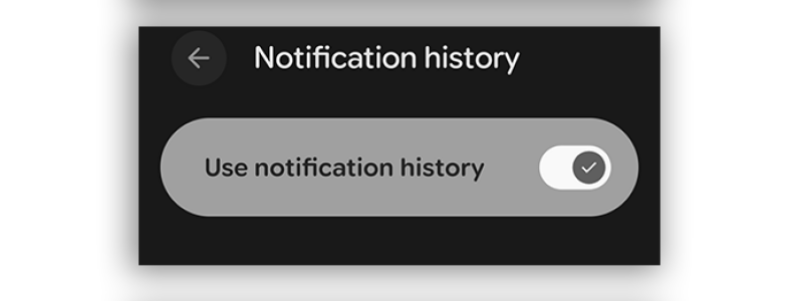
Ayarlar'da, Bildirimler altında, Bildirim geçmişini etkinleştirmek için dokunun . Artık bildirimlerinizi kaldırdığınızda, unuttuklarınızı veya yanlışlıkla sildiklerinizi burada görebilirsiniz. Bu özellik, arka planda sessizce çalışan uygulamaları takip etmek için de kullanışlıdır.
Ekran alanını kontrol edin (yakınlaştırma ve uzaklaştırma)
Son Android sürümlerinde bunun nedenini bilmiyorum, ancak yerleşik ekran boyutu ayarları kullanılarak ayarlandığında metin boyutu ya çok küçük ya da çok büyük görünüyor. Yeni Android tasarımındaki bu değişiklik etkili olabilir. Metni küçültmek veya büyütmek için Erişilebilirlik ayarlarına gidebilirsiniz, ancak bu arayüzün geri kalanını önemli ölçüde etkilemez. Veya Android'de ekran çözünürlüğünü (DPI) değiştirme yöntemini kullanabilirsiniz.
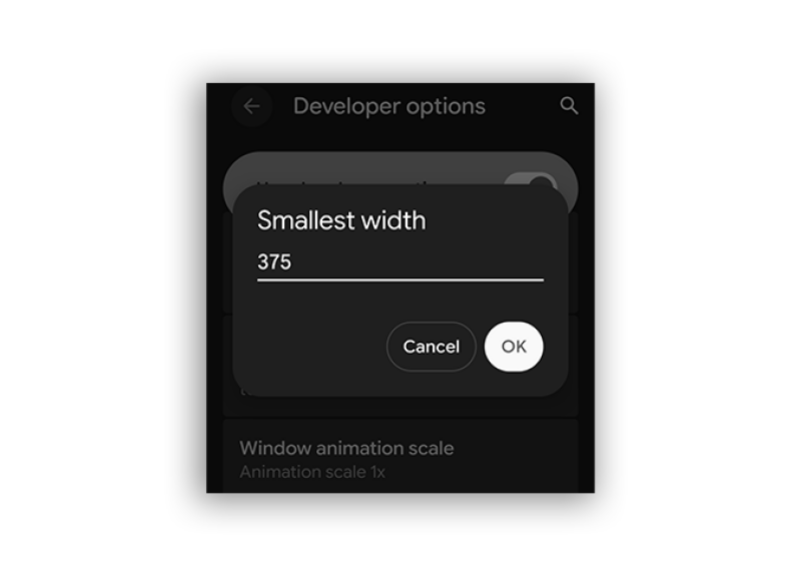
İşte burada Geliştirici Seçenekleri tekrar devreye giriyor. Piksel yoğunluğunu (DPI) hassas bir şekilde kontrol etmek için En Küçük Genişlik ayarını kullanabilir ve böylece tüm arayüz öğelerinde yakınlaştırma veya uzaklaştırma yapabilirsiniz. Ekran çözünürlüğünüz dahilinde yazı tiplerini ve resimleri küçültmek istiyorsanız değeri daha yüksek bir sayıya değiştirin; örneğin, başlangıç değeri 400 ise, 500'ü deneyin ve ardından istediğiniz görünüme ulaşana kadar azaltın. Yazı tiplerini ve grafikleri büyütmek için 300 civarında bir değerle başlayın. Henüz bilmediğiniz daha fazla Android özelliğini keşfedin.
Cihazın bağlantı kurulduğunda sergilediği davranışın ayarlanması
Bir Android telefonu bilgisayara bağladığınızda, varsayılan ayar dosya aktarımını etkinleştirmek yerine cihazı şarj etmektir. Bunu bildirim panelinden değiştirebilirsiniz, ancak bu, basit olması gereken bir işleme birkaç ekstra adım ekler. Neyse ki, cihaz bir USB-C bağlantı noktası üzerinden bağlandığında dosya aktarımına öncelik verecek şekilde varsayılan USB davranışını değiştirebilirsiniz.
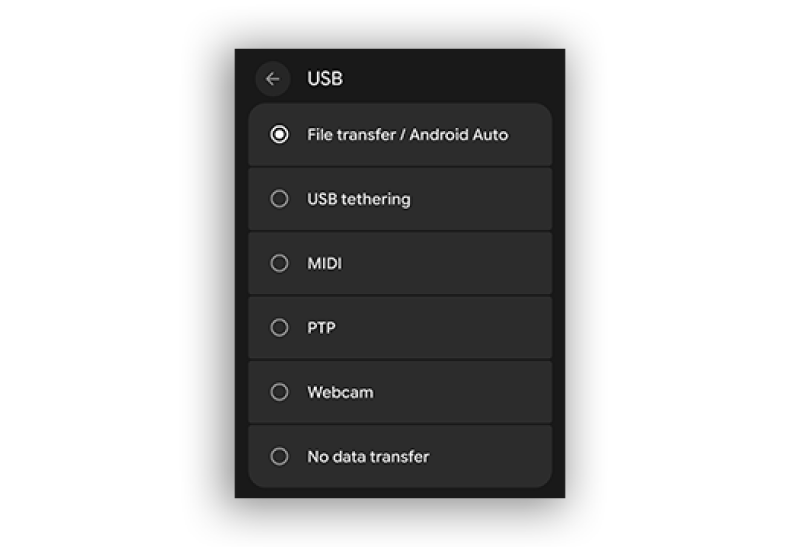
Geliştirici Seçenekleri'nde, Varsayılan USB yapılandırmasını bulun . Ayarı Dosya Aktarımı/Android Auto olarak değiştirin . Otomatik olarak dosya aktarım moduna geçtiğinden emin olmak için bir USB-C kablosunu bilgisayara bağlayarak test edin.
En iyi ses kalitesini elde edin.
Kulaklık veya diğer harici kaynaklar aracılığıyla müzik veya podcast yayınladığınızda, ses kalitesi optimum olmayabilir. Yayın uygulamanızdaki ekolayzır ayarlarını değiştirebilirsiniz, ancak bu sorunu tamamen çözmeyecektir. Bunun nedeni, telefonunuzun ve ses cihazınızın yüksek çözünürlüklü kodekler yerine varsayılan olarak standart kodekleri kullanmasıdır; bu da sesin olması gerekenden daha az net ve güçlü olmasına neden olur.
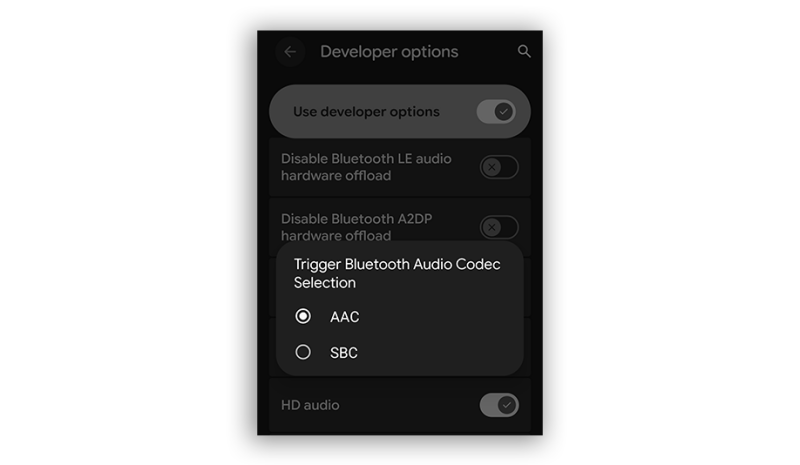
Geliştirici Seçenekleri aracılığıyla, bir ses cihazı bağlandığında Android'in daha yüksek kaliteli kodekler kullanmasını sağlayabilirsiniz . Bluetooth ses kodeğini bulun ve kablosuz cihazınızın desteklediği en yüksek kaliteli seçeneği seçin. Bu seçeneği ararken cihaza bağlı olmanız gerektiğini unutmayın; aksi takdirde gri renkte (kullanılamaz) görünecektir. Geliştirici Seçeneklerindeyken, Bluetooth Ses Örnekleme Hızı ve Örnek Başına Bit Sayısı'nı bulun . Cihazınız destekliyorsa, bu ayarları daha yüksek örnekleme hızlarına ayarlayabilirsiniz.
Android cihazınızın daha pürüzsüz görünmesini sağlayın.
En yeni amiral gemisi Android telefonlarda bile, ekranlar arasında gezinirken arayüz yavaş gelebilir. Bunun nedeni, Android'in her kaydırma ve dokunma hareketini kasıtlı olarak animasyonlu hale getirmesidir. Ancak, arayüzün daha akıcı ve pürüzsüz hissettirmesi için bu animasyonları kaldırabilir veya kısaltabilirsiniz.
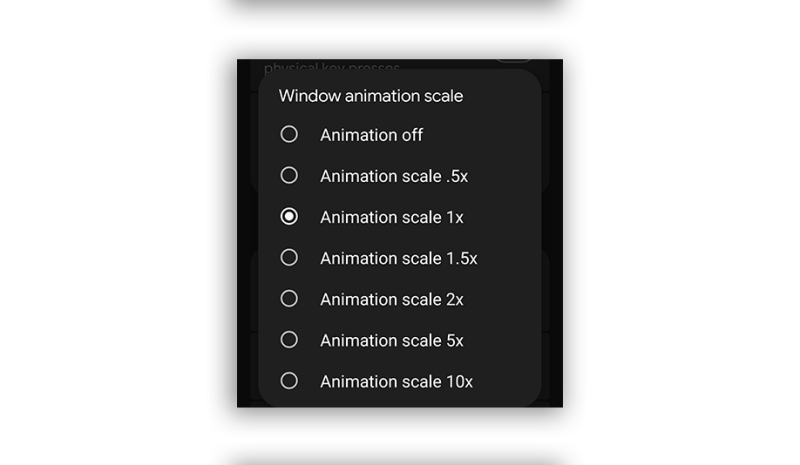
Geliştirici Seçenekleri'nde , Pencere animasyon ölçeği , Geçiş animasyon ölçeği ve Animasyon süresi ölçeği seçeneklerini arayın . Varsayılan değerlerini ayarlayabilirsiniz; sayı ne kadar düşükse, animasyon o kadar hızlı olur. Ayrıca, çok rahatsız ediciyse animasyonu tamamen kapatmayı da seçebilirsiniz.
Karanlık Modu Etkinleştir
Migren hastasıyım ve parlak arka planlar ağrımı tetikleyebiliyor. Geliştiricinin bu şekilde programlayıp programlamadığına bakmaksızın, tüm Android uygulamalarında karanlık modu zorlamanın bir yolunu keşfettim.
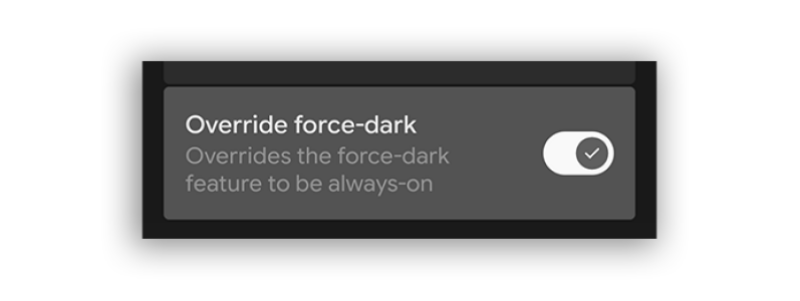
Öncelikle, ana ekran ayarlarınızda “Koyu Tema”nın etkinleştirildiğinden emin olun. Ardından, Geliştirici Seçeneklerine gidin ve “Zorla koyulaştırmayı geçersiz kıl ” seçeneğini bulun. Gözlerinizi korumak için bunu etkinleştirin. Bu özellik, gece okumak için ekrana uzun süre bakmayı tercih ediyorsanız da çok kullanışlıdır. Bazı uygulamaların metni doğru şekilde görüntülememesine neden olabileceğini unutmayın; bu durumda, bu seçeneği yalnızca kesinlikle gerekli olduğu zamanlar için saklamak isteyebilirsiniz.
Ekranı her zaman açık tutun.
Bazen ekranın otomatik olarak kapanması yerine açık kalması gerekebilir. Çoğu Android cihaz 30 dakika sonra kapanır. Ancak Geliştirici Seçenekleri'nde, cihaz bir güç kaynağına bağlı olduğu sürece ekranı "açık" tutma seçeneği bulunur. Android telefonları incelemeye başladığımdan beri bu özelliği etkinleştirdim. Rastgele değişkenlerden etkilenmeden kıyaslama testleri çalıştırmanın en iyi yolu budur.
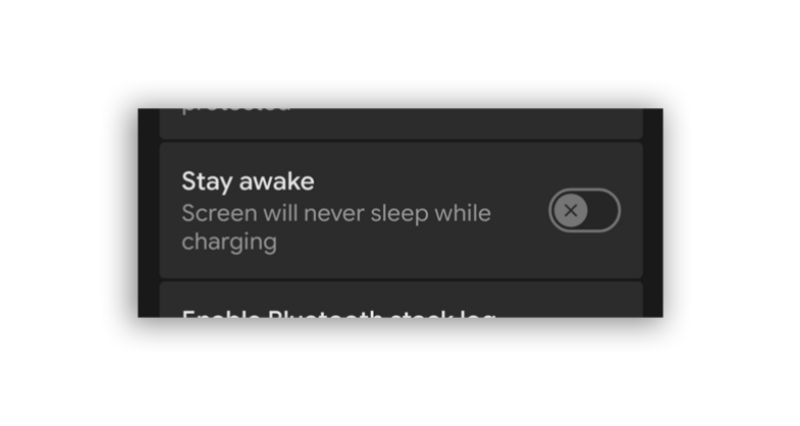
Geliştirici Seçenekleri'nde " Ekranı açık tut " seçeneğini bulun ve etkinleştirin. Cihazınızı gece boyunca şarj ederken ekranı kapatmanız gerektiğini unutmayın. Sürekli bağlantı ve ekranın çok uzun süre açık kalması nedeniyle telefonunuz aşırı ısınabilir.
Gelen çağrıları yanıtlamak için doğru cihazı seçin.
Bu benim başıma birçok kez geldi: Telefonum çalıyor, aramayı cevaplıyorum ama kulaklıklarım yerine akıllı saatime yönlendiriliyor. Telefonunuza manuel olarak gidip uygun Bluetooth cihazını seçebilirsiniz, ancak aramaları cevaplamak için asla kullanmak istemediğiniz cihazları kaldırarak işinizi kolaylaştırabilirsiniz.
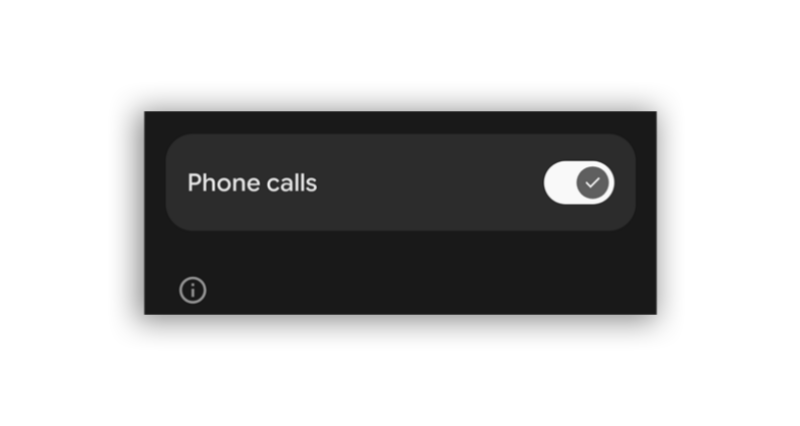
Ayarlar'da , Bluetooth altında , söz konusu cihazı seçin. Bu rahatsızlığı önlemenin en kolay yolu , telefon görüşmelerini tamamen devre dışı bırakan seçeneği bulmaktır. Bu seçeneği cihazınızın Bluetooth ayarlarının en altında bulmalısınız. Pixel Watch 4'ümün hiçbir aramayı yanıtlamasını devre dışı bıraktım çünkü saatimden bir aramayı yanıtlamak istediğim hiçbir durum yok. Çok açık! Hemen devre dışı bırakmanız gereken 5 Android ayarını daha keşfedin.
Yoruma kapalı.