
Her Android kullanıcısının bilmesi gereken 10 Gboard hilesi
Android'de Gboard deneyiminizi geliştirin! Yazma şeklinizi değiştirecek, hızınızı ve verimliliğinizi artıracak 10 akıllı püf noktası ve gizli özelliği keşfedin. Okumaya devam edin!

Bilmeniz gereken en önemli şeyler
- Gboard'ın kişisel sözlüğünü kullanarak uzun ve sık kullanılan ifadeler için kısayollar oluşturun; kısayolu yazdığınızda genişletilmiş ifade öneri çubuğunda görünür.
- Gboard menüsünden Düzenle özelliğini etkinleştirerek klavyeyi, metin seçme, taşıma, kesme, kopyalama ve yapıştırma işlemlerini hassas bir şekilde gerçekleştirmek için özel düğmelere dönüştürebilirsiniz.
- Büyük ekranlarda yazmayı kolaylaştırmak için, Gboard klavyesini Menü'den ayırarak serbest bırakın; böylece klavyeyi ekranda serbestçe hareket ettirebilir ve boyutunu değiştirebilirsiniz.
Gboard, dünya çapında çok sayıda Android akıllı telefon için varsayılan klavye seçeneğidir ve kullanımı Pixel telefonlarla sınırlı değildir. Bir Android cihazınız varsa, muhtemelen yıllardır farkında bile olmadan Gboard kullanıyorsunuzdur. Varsayılan ayarlar iyidir, tahminli metin önerileri verimli çalışır ve gerektiğinde kaydırma hareketiyle yazabilirsiniz.

Ancak diğer birçok görünüşte basit Android uygulaması ve özelliği gibi, Gboard da görünürdeki sadeliğinin ardında çok şey saklıyor. Menüleri keşfedin, ayarları değiştirin, birkaç hareketi öğrenin ve tamamen yeni bir klavyeye geçmek zorunda kalmadan deneyiminizi daha hızlı ve kolay hale getirebilecek bir dizi kullanışlı özellik keşfedeceksiniz. Sisteminizde kaçırmış olabileceğiniz daha fazla gizli cevheri ortaya çıkarmak istiyorsanız, " Keşke daha önce bilseydim dediğim 8 Android özelliği" başlıklı makalemizi kaçırmayın . İşte Gboard için en sevdiğim ipuçları ve püf noktaları.
Sık kullanılan metinleri anında erişim için panoya sabitleyin.
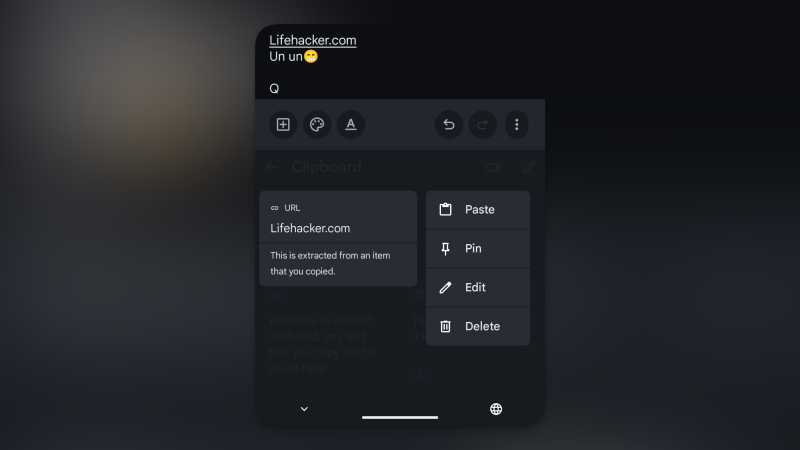
Android'de reklam dolu pano yönetim uygulamaları aramanıza gerek yok: Gboard, varsayılan olarak etkinleştirilmemiş olsa da, güçlü bir pano yöneticisini parmaklarınızın ucunda gizliyor. Gboard uygulamasında, Menü düğmesine dokunun ve ardından Pano'yu seçin . İlk denemenizde özelliği etkinleştirin. Artık kopyaladığınız tüm öğeleri kullanımı kolay bir listede göreceksiniz. Gboard, pano girişlerini her saat başı otomatik olarak siler (güzel bir güvenlik özelliği), ancak uzun basma menüsünü kullanarak herhangi bir girişi panoya sabitleyebilirsiniz. Sabitlendikten sonra, giriş yerinde kalacaktır. Bu özelliği, e-posta şablonları veya e-posta adresiniz gibi sık kullandığınız öğeleri kopyalayıp yapıştırmak için kullanabilirsiniz.
Uzun cümleleri hızlıca açmak için Kişisel Sözlük'ü kullanın.
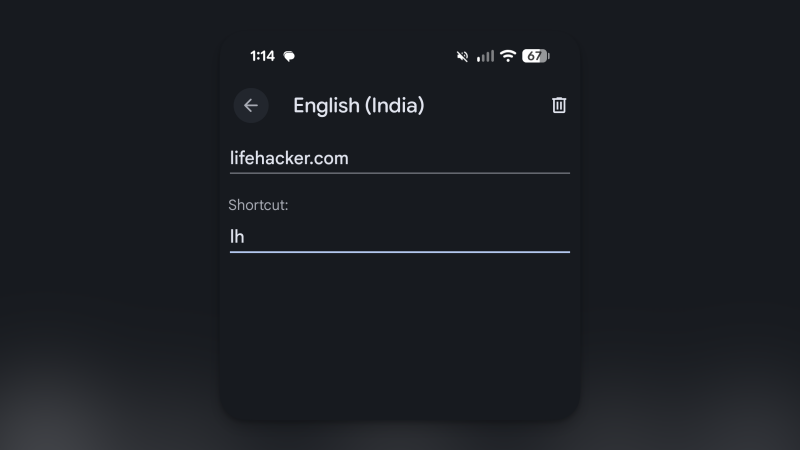
Eğer ileri düzey bir Android kullanıcısıysanız veya işinizi ya da üniversite çalışmalarınızı Android akıllı telefonunuz üzerinden yönetiyorsanız, uzun metin dizelerini daha hızlı girmenin bir yoluna ihtiyaç duyabilirsiniz. Mac ve Windows PC'lerde, metin genişletme özelliklerine ve uygulamalarına zaten aşina olabilirsiniz. Android için Gboard benzer bir şey sunuyor, ancak "Kişisel Sözlük" olarak adlandırılmasının bir nedeni var.
Burada, dilediğiniz özel ifadeyi ve ilgili kısayolunu ekleyebilirsiniz. Kısayolu girdiğinizde, genişletilmiş ifade öneri çubuğunda görünecektir. Yeni bir ifade eklemek için Gboard Ayarları > Sözlük > Kişisel Sözlük bölümüne gidin ve Artı düğmesine dokunun.
Daha hızlı veri girişi için bu kaydırma ve dokunma hareketlerini kullanın.
Pixel telefonlardaki Backspace (veya Delete) tuşu sabit değil. Backspace tuşundan sola kaydırdığınızda, sadece harfleri değil, tüm kelimeleri silersiniz. Benzer şekilde, imleci boşluk tuşuyla da hareket ettirebilirsiniz: boşluk tuşuna basılı tutun ve imleci hassas bir şekilde hareket ettirmek için sola veya sağa kaydırın. Sembol girmek için görünüm değiştirmekten kaçınmak istiyorsanız, tam sembol klavyesini açmak için Nokta (veya Point) tuşuna basılı tutmanız yeterlidir. Girmek istediğiniz sembole kaydırın, ardından parmağınızı kaldırın ve işlem tamam.
Bu hareketi kullanarak klavyeler arasında geçiş yapmadan hızlıca sayı girebilirsiniz.
Gboard'da sayı girmeniz gerekiyorsa, bunu yapmanın iki yolu vardır. Birincisi, alternatif semboller girmek için tuşları kaydırmanıza olanak tanıyan gizli bir harekettir. Örneğin, "e" harfini aşağı kaydırdığınızda, bunun yerine "3" rakamı görünecektir. Bu özellik çok kullanışlıdır ve Ayarlar > Tercihler > Sembol girmek için tuşları kaydır bölümünden etkinleştirilebilir.
Ancak sürekli sayı yazıyorsanız, Gboard'ın özel sayı satırının yerini hiçbir şey tutamaz (gerçi biraz yer kaplayacaktır). Tercihler bölümünden, sayı tuşlarına hızlı erişim için Sayı satırını etkinleştirebilirsiniz .
Büyük ekranlı telefonlarda yazmayı kolaylaştırmak için tek elle kullanım modunu kullanın.
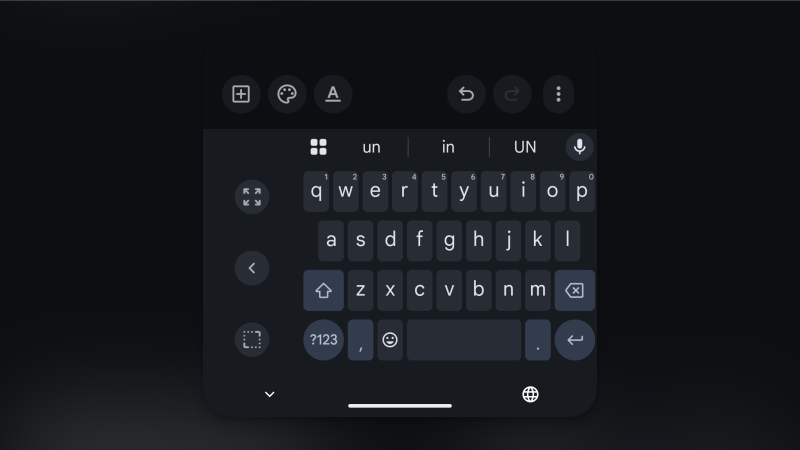
Gboard klavyesindeki Menü düğmesine basın ve Tek Elle Kullanım seçeneğini seçin. Şimdi bir tarafa monte edilmiş daha küçük bir klavye görünecektir. Konumunu değiştirmek için Ok düğmesine basabilirsiniz . Ayrıca , klavyeyi serbestçe hareket ettirmek ve yeniden boyutlandırmak (küçültmek veya alt kenara yaklaştırmak) için Düzenle düğmesine de basabilirsiniz .
Yoğun sayfa düzenlerinde ekran alanını geri kazanmak için klavye yüksekliğini değiştirin (veya çok büyük yapın).
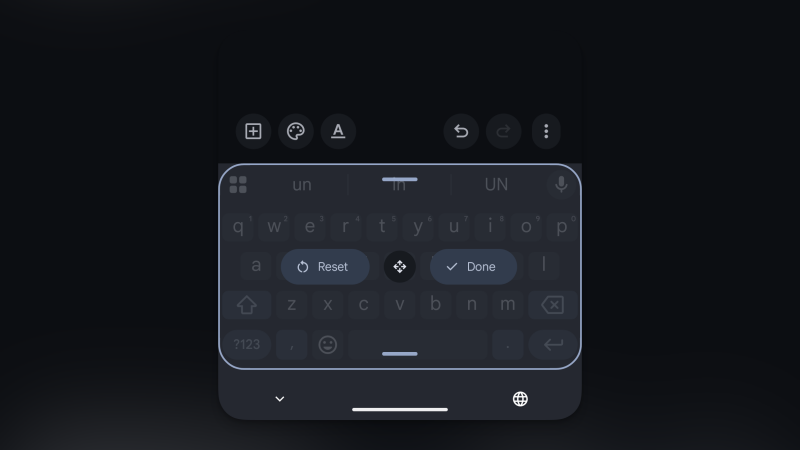
Gboard klavyesinin varsayılan boyutunu beğenmiyorsanız, boyutunu kısaltabilir veya daha büyük tuşlarla ekranın yarısını kaplayacak şekilde ayarlayabilirsiniz. Gboard araç çubuğundaki Menü düğmesine dokunun ve Yeniden Boyutlandır seçeneğini seçin . Şimdi, klavyeyi uzatmak veya kısaltmak için kontrol kolunu sürükleyebilirsiniz (bu özellikte genişliği değiştiremezsiniz).
Ekranda istediğiniz yere yazı yazmak için kayan klavyeyi kullanın.
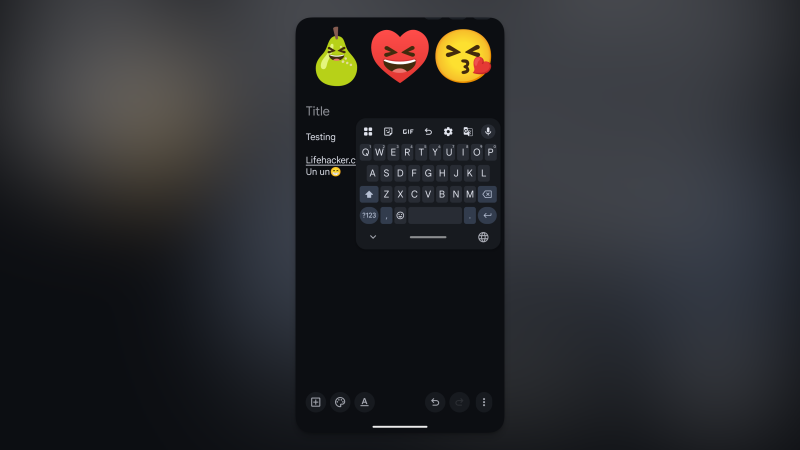
Büyük ekranlı telefonlarda veya Android tabletlerde, özellikle çoklu uygulama görünümü kullanıyorsanız, klavyenin altındaki içeriği görerek yazmak can sıkıcı olabilir. Ancak Gboard'ın ekranın altına sabitlenmesi gerekmiyor. Gboard menüsünden , klavyeyi ayırmak için "Yüzen" düğmesine dokunun . Artık kontrol kolunu sürükleyerek klavyeyi ekranın istediğiniz yerine taşıyabilirsiniz. Ayrıca klavyeyi küçültmek için yeniden boyutlandırabilirsiniz.
Gboard'daki düzenleme özelliğini kullanarak metni istediğiniz yerde düzenleyebilirsiniz.
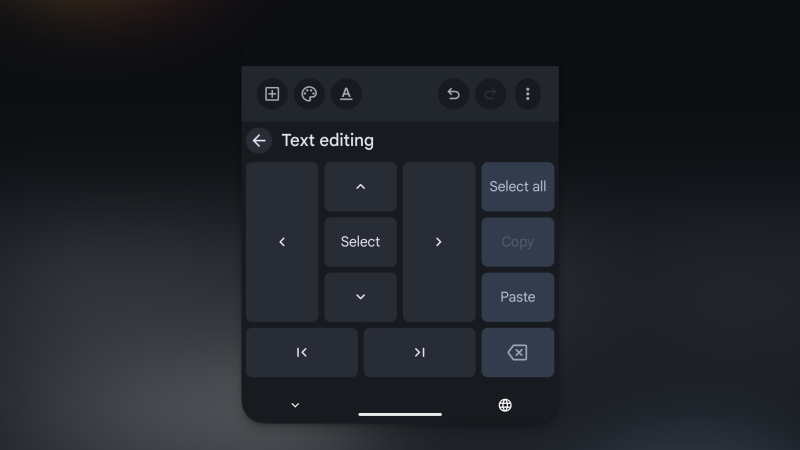
Bilgisayarda metin düzenleme daha kolay ve hızlıdır. Gezinme için ok tuşları, hassas seçim için fare ve kopyalama ve yapıştırma için kısayollar vardır. Google muhtemelen akıllı telefonlarda ve tabletlerde bu eksikliği fark etti, bu yüzden Gboard klavye menüsünde bir Metin Düzenleme özelliği var : etkinleştirildiğinde, klavyenin yerini metin seçmek ve düzenlemek için ayrılmış büyük düğmeler alıyor. Bu özellik, daha önce bilmeyi dilediğim 8 Android özelliğinden biri.
Yeni klavyede, ortasında ok tuşları ve bir Seç düğmesi bulunan büyük bir yön tuş takımı yer alıyor. İmleci karakter karakter hareket ettirmek için ok tuşlarını kullanabilir veya kelimeler arasında geçiş yapmak için basılı tutabilirsiniz. Metni seçtikten sonra, uzun basma hareketleri veya kaydırma ile uğraşmanıza gerek kalmadan metni düzenlemek için Kes , Kopyala ve Yapıştır düğmelerini kullanabilirsiniz.
Emoji Kitchen'ı kullanarak tamamen yeni emojiler oluşturun.
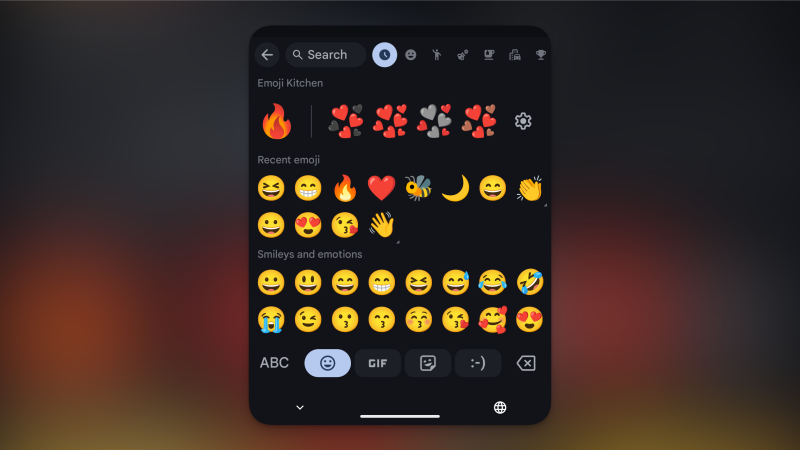
2026 yılında emojiler biraz sıkıcı görünebilir ve doğru GIF'i seçmek zorlu bir iş olabilir. Gboard'ın Emoji Mutfağı orta bir yol sunuyor. Gboard'da Emoji sekmesine gidin , iki emoji seçin ve Google bunları benzersiz bir çıkartmada birleştirecektir. Aralarından seçim yapabileceğiniz birden fazla kombinasyon seçeneği sunulacaktır.
Araç çubuğuna metni hızlıca silmek için bir Geri Al düğmesi ekleyin.
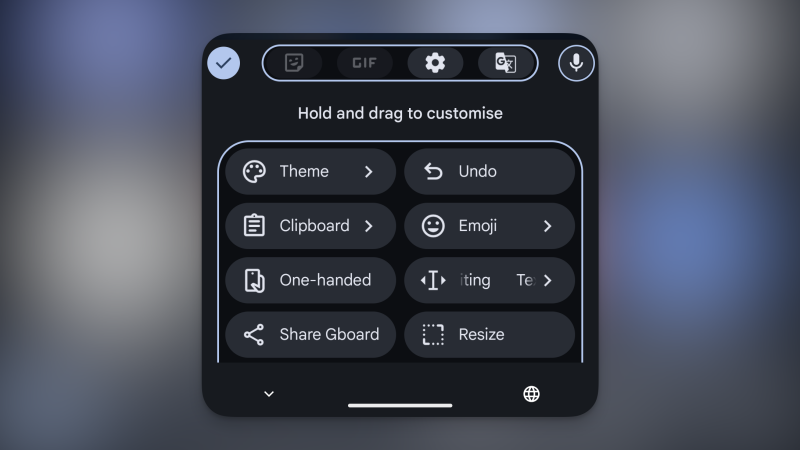
Bir metin yapıştırdınız ve şimdi silmeniz mi gerekiyor? Karmaşık metin seçme işlemine gerek yok. Bunun yerine, Gboard'ın yerleşik Geri Al düğmesini kullanın. Menü düğmesine basın ve özellikler listesinde Geri Al'ı göreceksiniz . Bunu alışkanlık haline getirmek için, Düzenle düğmesine basarak ve ardından Geri Al düğmesini araç çubuğunun en üstüne sürükleyerek düğmeyi araç çubuğunuza ekleyin. Düzenlemeyi kaydedin ve artık parmaklarınızın ucunda özel bir Geri Al/Yeniden Yap düğmeniz var .
Yoruma kapalı.