

Etiket çalışmıyor.seninkini ekleInstagram'da bu genellikle, başkalarının gönderilerinde görseniz bile, ona tıklayamayacağınız veya hikayelerinize ekleyemeyeceğiniz anlamına gelir. Bu durum genellikle Instagram'ın hesabınızı geçici olarak kısıtlaması nedeniyle gerçekleşir; bu kısıtlama genellikle kurallarını ihlal edebilecek bir şey paylaştığınız için olur.
En yaygın neden, genellikle Instagram'ın onaylamadığı bir şey paylaştığınız durumlarda, hesabınızın Hikayeler özelliğini kullanmasına yönelik kısa süreli bir kısıtlamadır. Diğer nedenler arasında uygulamanın eski bir sürümünü kullanmak, özelliğin ülkenizde mevcut olmaması veya hesabınızın doğru şekilde senkronize edilmesinde sorunlar yaşanması yer alabilir.
Bu makalede, bu hatayı düzeltmenin farklı yollarını ele alacağız.
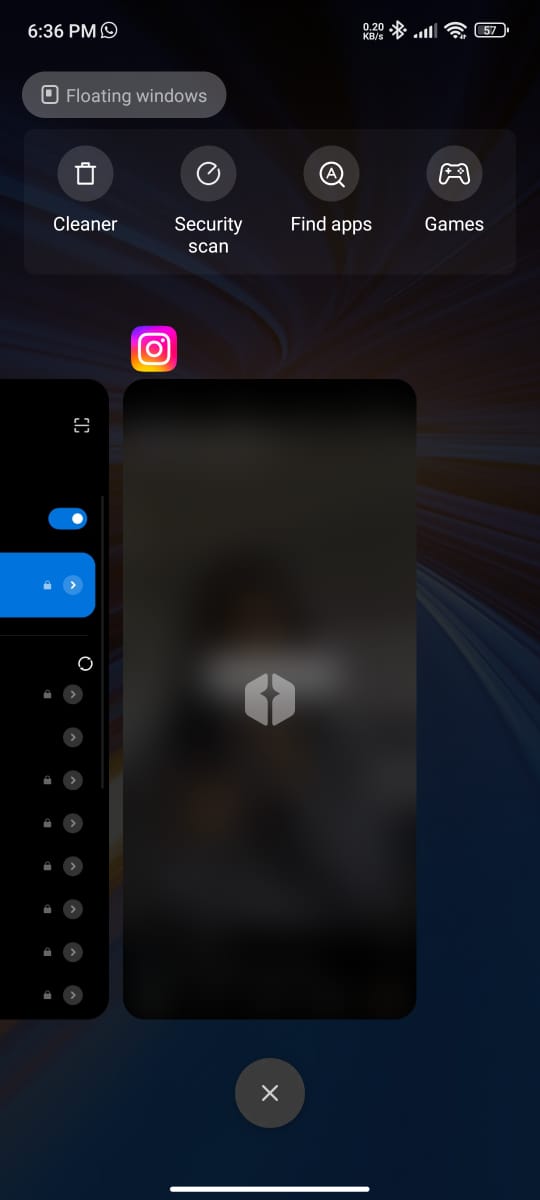
1. Instagram uygulamasını kapatın.
Bazen geçici aksaklıklar özelliklerin kaybolmasına veya düzgün çalışmamasına neden olabilir. Instagram uygulamasını kapatıp yeniden açmak genellikle bu sorunu çözebilir ve "Kendin Ekle" etiketi sorununu da giderebilir.
- Ana ekrana gidin, ardından alttan yukarı doğru kaydırın ve ortada durarak açık uygulamalarınızı görüntüleyin.
- Bir uygulama arayın Instagram.

- Instagram uygulamasını tamamen kapatmak için yukarı kaydırın.
- yeniden aç Instagram Ana ekranınızdan.
2. Uygulamanızın güncel olduğundan emin olun.
Instagram'ın eski bir sürümünü kullanmak, yeni özelliklere ve hata düzeltmelerine erişmenizi engelleyebilir. "Kendi Fotoğrafınızı Ekleyin" etiketinin çalışması için uygulamanın en son sürümünü kullandığınızdan emin olun.
2.1 iPhone
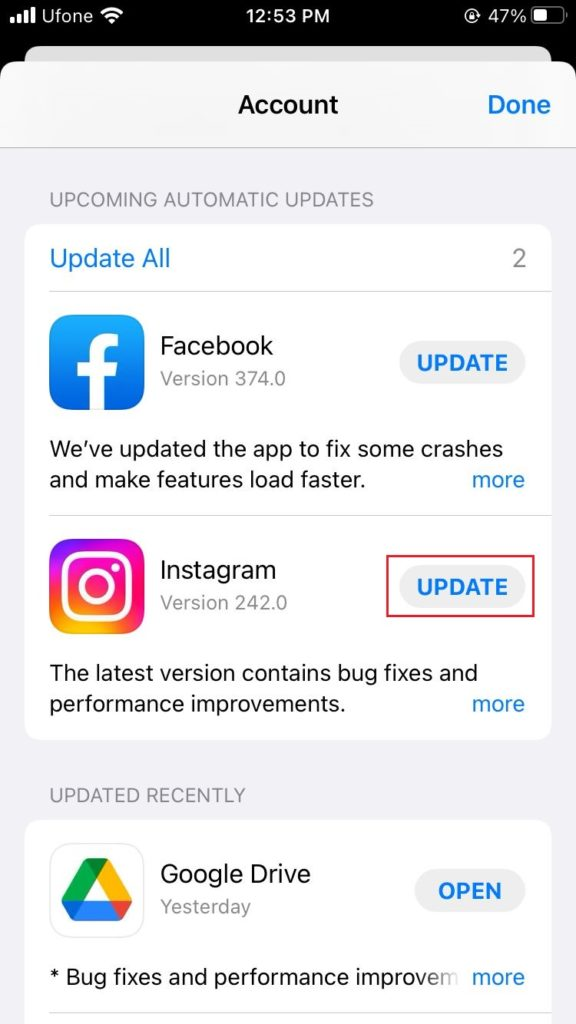
- aç App Store Cihazınızda ve tıklayın Profil simgeniz Sağ üst köşede.
- Aşağı kaydırarak ilgili bölüme bakın. Yaklaşan otomatik güncellemeler.
- Ara Instagram Ve tıklayın modernizasyon Mümkün ise.

2.2 Android
- Bir uygulama açın Google Play Store.
- Tıklayın Profil simgeniz Sağ üst köşede.
- seçmek Uygulama ve cihaz yönetimi.
- set Mevcut güncellemeler.
- Ara Instagram Ve tıklayın modernizasyon Onun yanında.


3. Instagram sunucularının durumunu kontrol etme
Instagram bazen bakım çalışmaları yapar veya beklenmedik kesintiler yaşar; bu da bazı özelliklerin geçici olarak kullanılamamasına neden olabilir. Bunun "Kendin Ekle" etiketini etkileyip etkilemediğini görmek için [bağlantı/web sitesi adresi] adresini ziyaret edin. Downdetector Instagram sunucularının mevcut durumunu kontrol edin.
4. Instagram hesabınıza tekrar giriş yapın.
Instagram güncellemesi sorunu çözmezse, oturumu kapatıp tekrar giriş yapmak hesabınızla ilgili geçici hataları sıfırlamaya yardımcı olabilir.
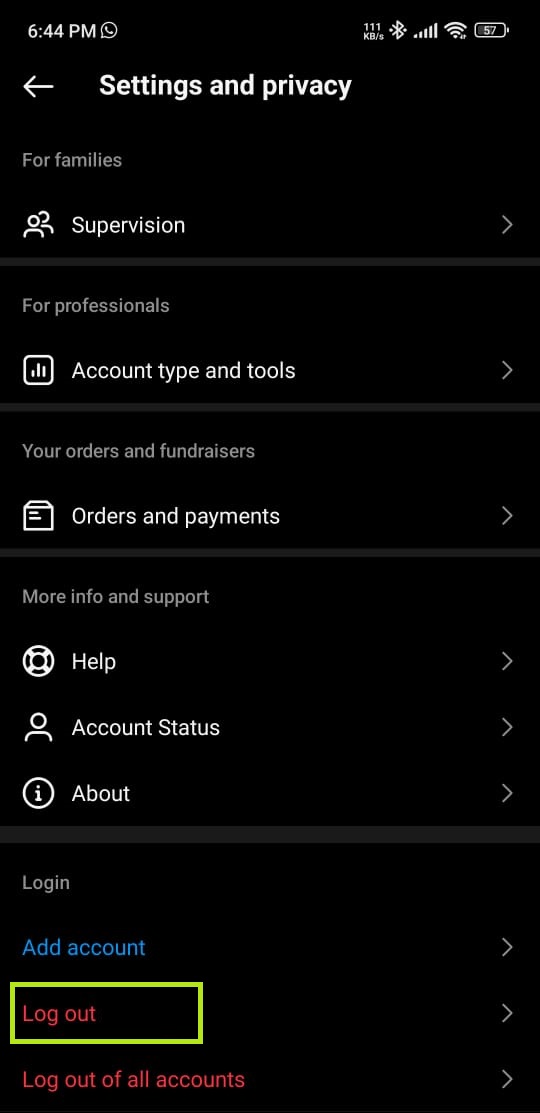
- Adresine git Profil sekmeniz Ve tıklayın Üç yatay çizgi Sağ üst köşede.
- seçmek Ayarlar ve gizlilik.
- Tıklayın çıkış Yap.

- Birkaç saniye bekleyin, ardından tekrar giriş yapmak için bilgilerinizi girin.
5. Instagram önbelleğini temizle
Eski veya bozuk verilerle dolu bir önbellek, Instagram'ın düzgün çalışmamasına neden olabilir. Uygulamanın önbelleğini temizlemek, genellikle çıkartmaların kaybolması veya yavaş performans gibi sorunları çözer.
- Bir uygulama açın الإعدادات Cihazınızda.
- Aşağı kaydırın ve Uygulamalar.
- seçmek Uygulama yönetimi.
- Ara Instagram Listedeki ilgili seçeneğe tıklayın.
- Adresine git Depolama alanı kullanımı.
- Tıklayın Önbelleği temizle.


6. Uygulamayı kaldırın ve yeniden yükleyin
Tüm diğer çözümler işe yaramazsa, Instagram'ı kaldırıp yeniden yüklemek yeni bir başlangıç sağlayabilir ve kalıcı sorunları çözebilir. Bu, en son sürüme ve temiz bir uygulama kurulumuna sahip olmanızı sağlar.
- Bir uygulama simgesine uzun basın Instagram Ana ekranınızda bir menü görünecektir.
- Tıklayın Uygulamayı kaldır أو Kaldırma.
- İstendiğinde seçiminizi onaylayın.
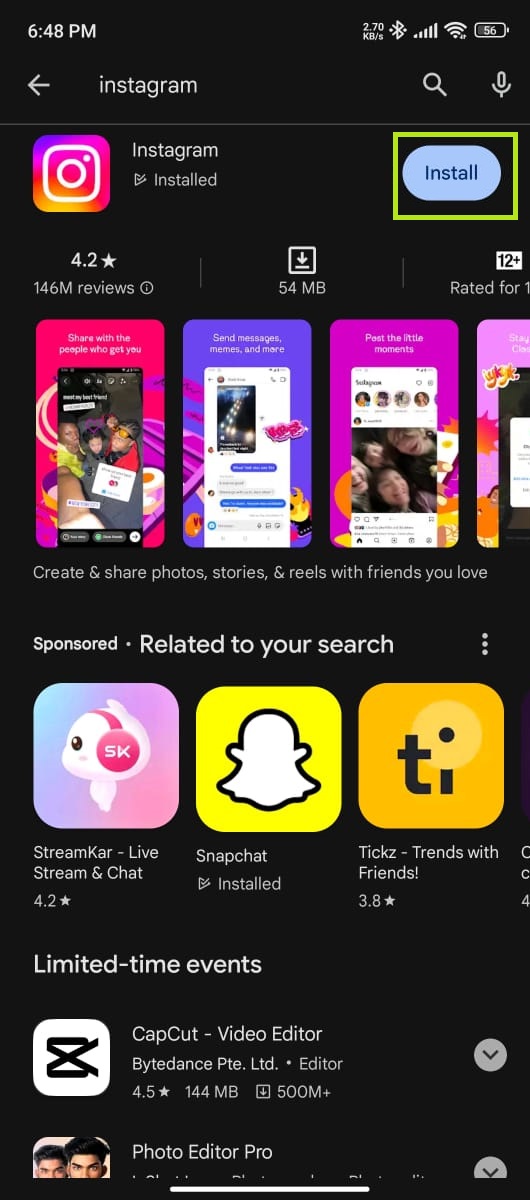
- Adresine git App Store أو Google Play Store Ve ara Instagram.
- Tıklayın الحصول أو تثبيت Uygulamayı yeniden yüklemek için.

Yoruma kapalı.