

Mobil cihazınızda çalışırken, endişelenmek isteyeceğiniz son şey dokunmatik yüzeydir. Bazı cihazlarda dokunmatik yüzeyler harekete karşı son derece hassastır ve parmaklarınızın veya hatta uzun kollu giysilerinizin en ufak dokunuşuna bile tepki verir. Neyse ki çoğu dizüstü bilgisayarda dokunmatik yüzeyi etkinleştirme ve devre dışı bırakma seçeneği bulunur.
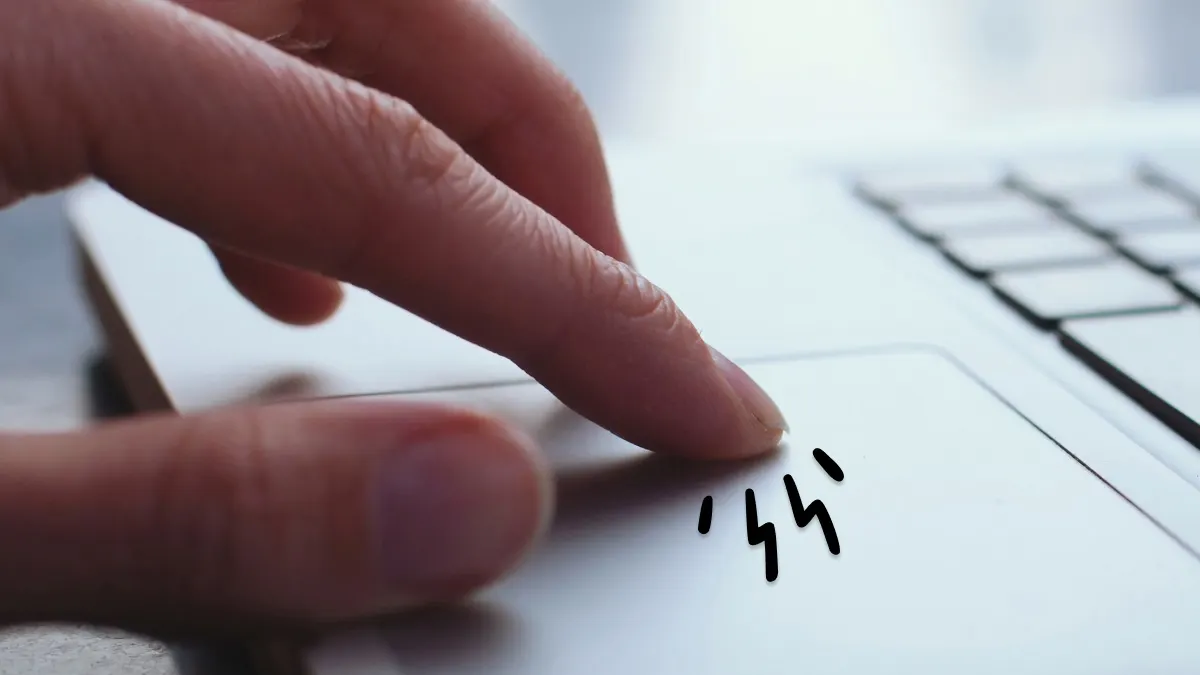 DzTecnium uzmanları, cihazlarınızdan en iyi şekilde yararlanmanıza yardımcı olur. İster Dizüstü bilgisayar faresi onarımı Veya yardım alın Dokunmatik yüzey çalışmıyorSizin için bir çözüm bulacağız. İşte Windows™ ve Mac® dizüstü bilgisayarlarda dokunmatik yüzeyi etkinleştirme yöntemi.
Windows kullanıcıları için adımlar
Windows kullanıcıları, Ayarlar menüsünden dokunmatik yüzeyi kolayca etkinleştirebilir veya devre dışı bırakabilir. Bu ayarlara erişmek ve dokunmatik yüzey işlevlerini yönetmek için şu adımları izleyin:
1. Ayarlar menüsüne erişin: Ekranın sol alt köşesindeki Başlat düğmesine tıklayarak başlayın, ardından genellikle dişliye benzeyen Ayarlar simgesine tıklayın.
2. Cihazlar bölümüne gidinAyarlar penceresinde "Aygıtlar" seçeneğini bulup tıklayın. Bu bölüm, dokunmatik yüzey de dahil olmak üzere bilgisayarınıza bağlı tüm aygıtları yönetir.
3. Dokunmatik yüzeyi seçin: Soldaki yan menüde birkaç seçenek göreceksiniz. "Dokunmatik Yüzey"i bulup tıklayın.
4. Dokunmatik yüzeyi etkinleştirin veya devre dışı bırakın: Bu sayfada, dokunmatik yüzeyi etkinleştirme veya devre dışı bırakma seçeneğini bulacaksınız. "Dokunmatik Yüzey" seçeneğinin yanındaki düğmeyi etkinleştirmek için "Açık" konumuna, devre dışı bırakmak içinse "Kapalı" konumuna kaydırmanız yeterlidir.
Ek İpuçları:
- Bir fare bağlandığında dokunmatik yüzeyi otomatik olarak devre dışı bırakHarici bir fare bağladığınızda Windows'u dokunmatik yüzeyi otomatik olarak devre dışı bırakacak şekilde de ayarlayabilirsiniz. Bu seçenek, dokunmatik yüzey ile fare arasında parazit oluşmasını önlemek için kullanışlıdır. "Fare bağlandığında dokunmatik yüzeyi açık bırak" seçeneğine benzer bir seçenek arayın ve devre dışı bırakın.
- Dokunmatik yüzey ayarlarını özelleştirinWindows, dokunmatik yüzey için dokunma hassasiyeti, hareketler ve kaydırma gibi gelişmiş özelleştirme seçenekleri sunar. Dokunmatik yüzey deneyiminizi tercihlerinize göre özelleştirmek için bu ayarları inceleyin.
Aşağıdaki adımları izleyerek Windows bilgisayarınızda dokunmatik yüzey işlevini kolayca kontrol edebilirsiniz.
Windows 10'da Dokunmatik Yüzeyi Etkinleştirme/Devre Dışı Bırakma
- aç Ayarlar.
- seçmek Cihazlar > Dokunmatik yüzey.
- Geçiş düğmesine tıklayın Dokunmatik yüzey geçişi Devre dışı bırakmak veya etkinleştirmek için.
Windows 11'de Dokunmatik Yüzeyi Etkinleştirme/Devre Dışı Bırakma
- Bir uygulama açın Ayarlar.
- seçmek Cihazlar (Bluetooth ve cihazlar) sonra Dokunmatik yüzey.
- Geçiş düğmesine tıklayın Dokunmatik yüzey geçişi Devre dışı bırakmak veya etkinleştirmek için.
Windows dizüstü bilgisayarlarda klavye kısayollarını kullanma
Birçok dizüstü bilgisayar üreticisi, Windows menülerinde gezinmenize gerek kalmadan dokunmatik yüzeyi hızlı ve kolay bir şekilde etkinleştirmenize veya devre dışı bırakmanıza olanak tanıyan yerleşik klavye kısayollarını kullanmanıza olanak tanır. Dokunmatik yüzeyi sık sık etkinleştirip devre dışı bırakıyorsanız, bu kısayollar çok kullanışlıdır ve size zaman ve emek tasarrufu sağlar. Örneğin, F1-F12 tuşlarından birinde dokunmatik yüzey sembolü bulunan bir işlev tuşu (Fn) arayabilirsiniz. Bu tuşa (Fn) ile birlikte basmak dokunmatik yüzeyi etkinleştirir veya devre dışı bırakır. İlgili kısayol için cihazınızın kullanım kılavuzuna bakın.
HP dizüstü bilgisayarlarda dokunmatik yüzeyi etkinleştirin
- Klavyenizdeki özel dokunmatik yüzey işlev tuşunu bulun. Çoğu HP® modelinde bu tuş, F6 أو F9Üzerinde dokunmatik yüzeye benzeyen bir simge görebilirsiniz.
- tuşunu basılı tutun Fn (Fonksiyon). Bu tuş, diğer tuşun fonksiyonunu aktifleştirmek için gereklidir.
- tuşuna basarken Fn, dokunmatik yüzey simgesine sahip olan işlev tuşuna basın (F6 أو F9). Dokunmatik yüzey etkinleştirildiğinde veya devre dışı bırakıldığında anında bir yanıt göreceksiniz.
HP cihazınızdaki dokunmatik yüzeyi devre dışı bırakmak için aynı klavye kısayolunu kullanabilirsiniz. Bu, dokunmatik yüzeyi gerektiği gibi etkinleştirmenin veya devre dışı bırakmanın hızlı ve kolay bir yoludur ve cihazınız üzerinde tam kontrol sağlar. Dokunmatik yüzeyi etkinleştirmek ve devre dışı bırakmak, özellikle harici bir fare kullanırken kazara müdahaleyi önlemek için faydalı olabilir.
ASUS dizüstü bilgisayarlarda dokunmatik yüzeyi etkinleştirin
- Dizüstü bilgisayarınızın klavyesindeki dokunmatik yüzeye atanmış işlev tuşunu bulun. Çoğu ASUS® modelinde bu tuş, F6 أو F9Üzerinde dokunmatik yüzeyi temsil eden bir simge bulabilirsiniz.
- tuşunu basılı tutun Fn (Genellikle klavyenin sol alt köşesinde bulunur.)
- Tuşu basılı tutarken Fn, dokunmatik yüzey simgesine sahip olan işlev tuşuna basın (F6 أو F9Bu işlem dokunmatik yüzeyi etkinleştirir veya devre dışı bırakır. Bu işlem işe yaramazsa, resmi ASUS web sitesinden en son dokunmatik yüzey sürücülerini yüklediğinizden emin olun.
Acer dizüstü bilgisayarlarda dokunmatik yüzeyi etkinleştirin
Daha yeni Acer® dizüstü bilgisayar modelleri, bir tuşa basarak dokunmatik yüzeyi kolayca etkinleştirmenize olanak tanır. F10Dokunmatik yüzeyin açık olduğunu belirten bir onay mesajı göreceksiniz. Kapatmak için tuşuna basmanız yeterlidir. F10 bir daha.
Acer dizüstü bilgisayarınız F10 komutuna yanıt vermiyorsa şu adımları izleyebilirsiniz:
- Dokunmatik yüzey simgesine sahip işlev tuşunu bulun. Genellikle aşağıdakilerden biridir: F2 أو F6 أو F7.
- tuşunu basılı tutun Fn (İş)
- Fn tuşunu basılı tutarken, touchpad simgesinin bulunduğu fonksiyon tuşuna basın.
Lenovo dizüstü bilgisayarlarda dokunmatik yüzey nasıl etkinleştirilir
Lenovo dizüstü bilgisayarınızdaki dokunmatik yüzeyi etkinleştirmek veya devre dışı bırakmak için şu adımları izleyin:
1. Özel bir fonksiyon tuşu belirtin: Lenovo cihazınızda dokunmatik yüzey simgesi olan İşlev Tuşu'nu bulun. Simge genellikle üzerinde çapraz bir çizgi bulunan küçük bir dikdörtgendir. Çoğu Lenovo cihazında bu simge F6 veya F8 tuşunda bulunur. Bu simge cihaz modeline göre değişiklik gösterebilir, bu nedenle klavyenizi dikkatlice inceleyin.
2. Dokunmatik yüzeyi etkinleştir/devre dışı bırak: Dokunmatik yüzeyi etkinleştirmek veya devre dışı bırakmak için belirtilen işlev tuşuna (F6, F8 veya cihazınız için uygun tuş) basın. Cihazınızın ayarlarına bağlı olarak, Fn (İşlev) tuşuna ve İşlev tuşuna aynı anda basmanız gerekebilir. Bu işe yaramazsa, dokunmatik yüzeyin etkinleştirildiğinden ve devre dışı bırakılmadığından emin olmak için Windows'taki fare ve dokunmatik yüzey ayarlarını kontrol edin. Bu ayarlara, Başlat menüsünde "Dokunmatik Yüzey Ayarları"nı arayarak erişebilirsiniz.
macOS kullanıcıları için dokunmatik yüzeyi etkinleştirme adımları
Bir iMac®, MacBook® veya diğer macOS® aygıtında İzleme Dörtgeni'ni etkinleştirmek için şu adımları izleyin:
- Bir menü açın elma®.
- Tıklayın sistem Tercihleri (Sistem Tercihleri) ve ardından seçin Engellilerin kullanımları için uygunluk (erişilebilirlik).
- seçmek İşaretçi Kontrolü (imleç kontrolü).
- Tıklayın Fare ve İzleme Paneli (Fare ve dokunmatik yüzey).
- Ayarları inceleyin ve tercihlerinize göre düzenleyin. Dokunmatik yüzeyi devre dışı bırakmak için, yanındaki kutunun işaretini kaldırın. Kablosuz trackpad mevcut olduğunda yerleşik trackpad veya fareyi görmezden (Kablosuz fare veya dokunmatik yüzey mevcut olduğunda yerleşik dokunmatik yüzeyi göz ardı edin.) Bu özellik, özellikle harici bir fare kullanıldığında dokunmatik yüzeyden kaynaklanan kazara müdahaleyi önlemek için kullanışlıdır.
Dokunmatik Yüzey Sorunları Çözümü
Ayarları değiştirmek genellikle cihazınızdaki dokunmatik yüzey sorunlarını çözer. Ancak, bu işe yaramazsa ve dizüstü bilgisayarınızın klavyesi klavye kısayollarına yanıt vermiyorsa, cihazınızı yeniden başlatın. Dokunmatik yüzeyin dokunmaya yanıt vermesini engelleyen geçici bir sistem arızası olabilir. Yeniden başlatma bu sorunu çözebilir.
Windows, harici fare kullanırken dokunmatik yüzeyi otomatik olarak devre dışı bırakma seçeneği sunar. Bu ayar etkinse, fareyi çıkarmadan önce işaretini kaldırdığınızdan emin olun. Bu özellik, dokunmatik yüzey ile fare arasındaki etkileşimi önlemek için tasarlanmıştır, ancak düzgün şekilde devre dışı bırakılmazsa sorunlara neden olabilir.
- aç Ayarlar.
- set Cihazlar (Bluetooth ve cihazlar) > Dokunmatik yüzey.
- Gelişmiş dokunmatik yüzey seçeneklerini görüntülemek için oka tıklayın.
- Yanındaki kutunun işaretini kaldırın Fare bağlıyken dokunmatik yüzeyi açık bırakın.
Sık sorulan sorular
Fare kullanmadan dokunmatik yüzeyi sıfırlayabilir miyim?
Dizüstü bilgisayarınızın markasına bağlıdır. Bazı üreticiler, harici bir fare kullanmadan veya ayarlar menüsüne erişmeden dokunmatik yüzeyi etkinleştirmek için bir klavye kısayolu sunar. Dokunmatik yüzey simgesi olan İşlev tuşunu arayın. Tek başına veya tuşla birlikte basmayı deneyin. Fn Dokunmatik yüzeyi açmak için.
Ek ipucu: Bu işe yaramazsa, cihaz modelinize özel talimatlar için cihazınızın kullanım kılavuzuna veya üreticinin web sitesine bakın. Yeniden yüklenmesi veya güncellenmesi gereken bir dokunmatik yüzey sürücüsü olabilir. Sürücü güncellemelerini Windows'taki Aygıt Yöneticisi'nden veya işletim sisteminizin yerleşik yazılım güncelleme yardımcı programından kontrol edebilirsiniz.
Dokunmatik yüzeyi kontrol eden klavye kısayolları nelerdir?
Dokunmatik yüzeyi kontrol etmek için kullanılan klavye kısayolları cihaz üreticisine göre değişir. Bazı olası kombinasyonlar arasında bir tuşa basmak da bulunur. Fn anahtarla F6 أو F9Cihazınız için kısayolların tam listesi için dizüstü bilgisayarınızın kullanım kılavuzuna bakmanız en iyisidir. Üreticiler genellikle mevcut klavye kısayolları ve bunların dokunmatik yüzeyi açıp kapatmak da dahil olmak üzere çeşitli işlevleri kontrol etmek için nasıl kullanılacağı hakkında ayrıntılı bilgi sağlar.
Windows veya macOS'ta dokunmatik yüzey ayarlarını nerede bulabilirim?
Windows 11 kullanıcıları için dokunmatik yüzey ayarlarınızı şuraya giderek düzenleyebilirsiniz: الإعدادات > Bluetooth ve cihazlar > Dokunmatik yüzeymacOS'ta dokunmatik yüzey ayarları şu şekilde mevcuttur: Sistem tercihleri > ulaşabilme > İmleç kontrolüBu seçenekler, rahat bir kullanıcı deneyimi için dokunmatik hassasiyeti, parmak hareketlerini ve diğer özellikleri özelleştirmenize olanak tanır.
DzTecnium® ticari markaları ve logoları DzTecnium, LLC'ye aittir. Tüm hakları saklıdır. Diğer tüm ticari markalar ilgili sahiplerinin mülkiyetindedir. DzTecnium, burada gösterilen diğer ticari marka sahipleriyle bağlantılı değildir, onları desteklemez veya onaylamaz.
Yoruma kapalı.