
Amazon CloudFront 403 hatası (Erişim reddedildi) nasıl düzeltilir?
Amazon CloudFront 403 hatası mı yaşıyorsunuz? "İstek Karşılanamadı" sorununu çözmek ve web sitenizi tekrar çalışır hale getirmek için etkili ve hızlı çözümleri keşfedin. Hemen tıklayın!

Bilmeniz gereken en önemli şeyler
- CloudFront'ta 403 hatası, varsayılan prosedür ile AWS WAF kuralları arasındaki uyumsuzluktan, yanlış SSL/TLS sertifika yapılandırmasından veya engellenmiş erişim izinlerinden kaynaklanabilir.
- AWS WAF için varsayılan eylemi "izin ver" olarak ayarlarken, istekleri yasaklayan kurallar gözden geçirilmeli ve bunlarla eşleşen geçerli istekleri kabul edecek şekilde değiştirilmelidir.
- AWS WAF için varsayılan işlem "Engelle" ise, geçerli isteklerin "İzin Ver" olarak ayarlanmış bir kurala uymasını sağlayın veya bunlara izin vermek için yeni bir kural oluşturun.
Anahtar noktaları
- CloudFront dağıtımı HTTPS isteklerine izin verecek şekilde yapılandırılmışsa ancak istek HTTP üzerinden başlatılmışsa.
- içinbu problemi çözHer şeyin etkinleştirildiğinden emin olmak için AWS WAF kurallarını kontrol etmelisiniz.
AWS CloudFront'ta "403 Hatası – İstek karşılanamadı. İstek Engellendi" hata mesajıyla karşılaşırsanız endişelenmeyin. Bu sorun hızlıca çözülebilir. Bu kılavuzda, hatanın oluşmasına neden olan sebepleri inceledikten sonra, bu hatayı nasıl düzelteceğinizi ele alacağız. Hadi başlayalım!
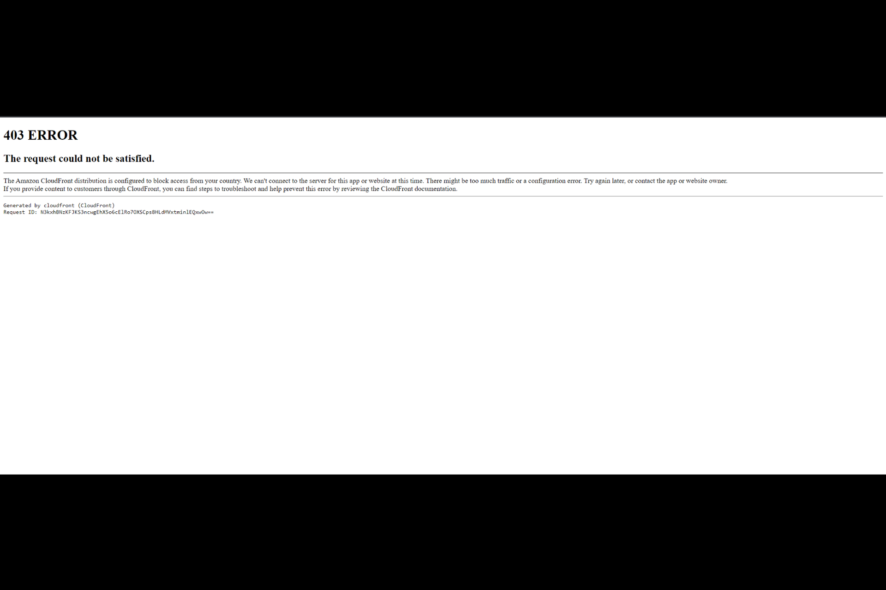
403 hatasına ("İstek karşılanamadı. İstek engellendi") ne sebep olur?
Bu sorunun birkaç nedeni olabilir. En yaygın olanları aşağıda listelenmiştir:
- Kısıtlı izinler Sunucudaki içeriğe erişmek için gerekli izinlere sahip değilseniz, Bu hata size görünüyor. CloudFront'ta.
- SSL/TLS sertifikası düzgün yapılandırılmamış. CloudFront dağıtımının SSL/TLS sertifikası düzgün yapılandırılmamışsa, şu sorunlar ortaya çıkabilir: Bu sorunla karşılaşıldı..
- Yapılandırma hataları CloudFront belirli bir IP adresinden gelen istekleri engellemek üzere yapılandırılmışsa, 403 hatasıyla karşılaşabilirsiniz.
- Alan adı ilişkilendirilmemiştir. İstenen alternatif alan adı CloudFront dağıtımıyla ilişkilendirilmemişse bu hatayı görebilirsiniz.
- Prosedür ve kural uyuşmuyor. Bu durum, varsayılan işlem "İzin Ver" olarak ayarlanmış ancak istek "Engelle" olarak ayarlanmış bir kurala uyuyorsa veya işlem "Engelle" olarak ayarlanmış ancak kural "İzin Ver" olarak ayarlanmışsa ortaya çıkar.
Nasıl yapabilirim Hataları düzeltme 403 “Talep karşılanamadı”?
1. Varsayılan işlem "İzin Ver" olarak ayarlanmışsa AWS WAF kurallarını değiştirin.
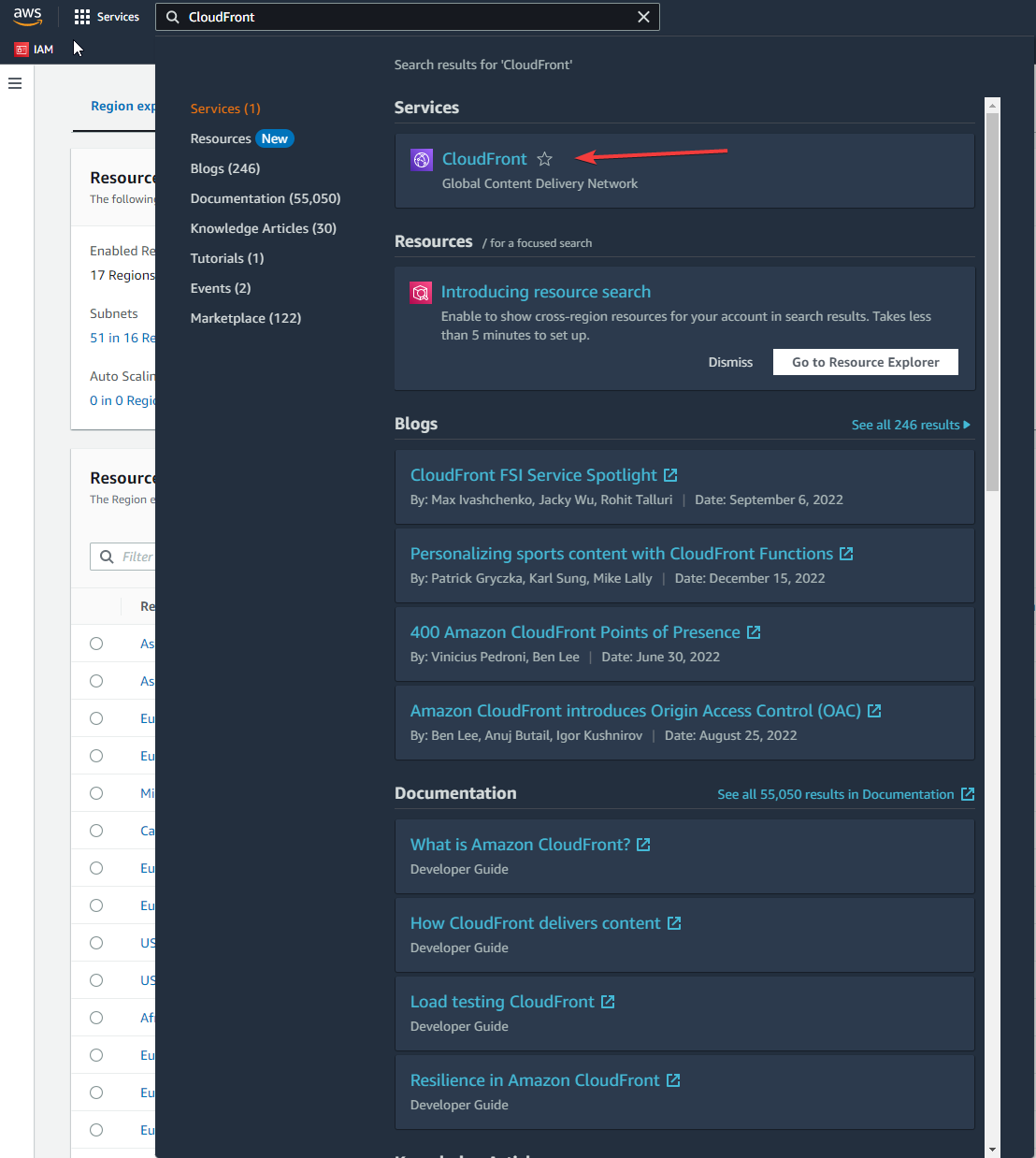
- Gülşen Giriş Yap إلى AWS Yönetim Konsolu. Sonra şuraya git CloudFront konsolu.
![CloudFront - Hata 403: İstek yerine getirilemedi. İstek engellendi.]()
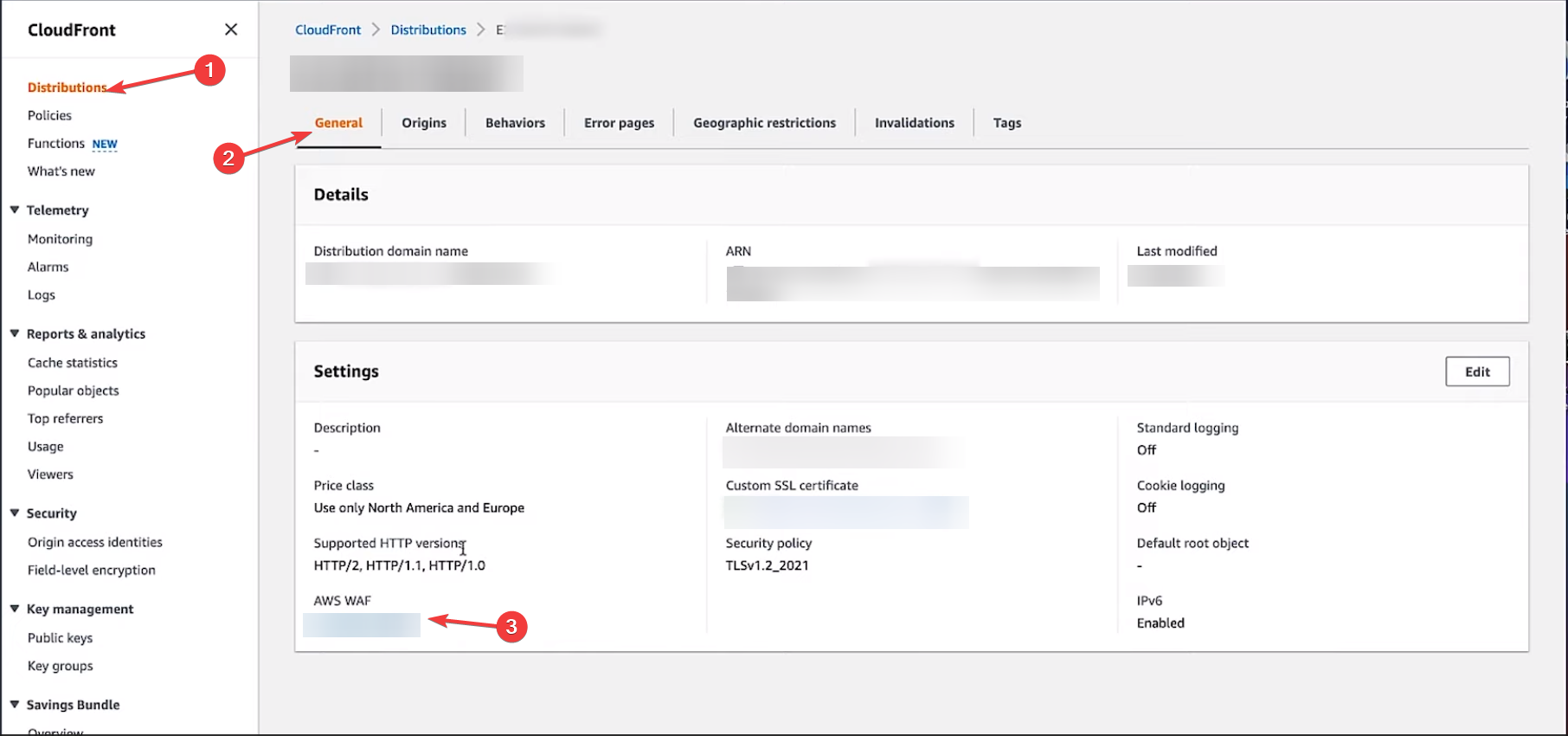
- seçmek dağıtım kimliği Değiştirmek veya güncellemek istediğiniz şey.
- Sekmeye git Genel.
- içinde AyarlarAra AWS WAF'ı Ve seçin web erişim kontrol listesi Dağıtımla ilgili.
![Dağıtımlar - Hata 403: İstek yerine getirilemedi. İstek engellendi.]()
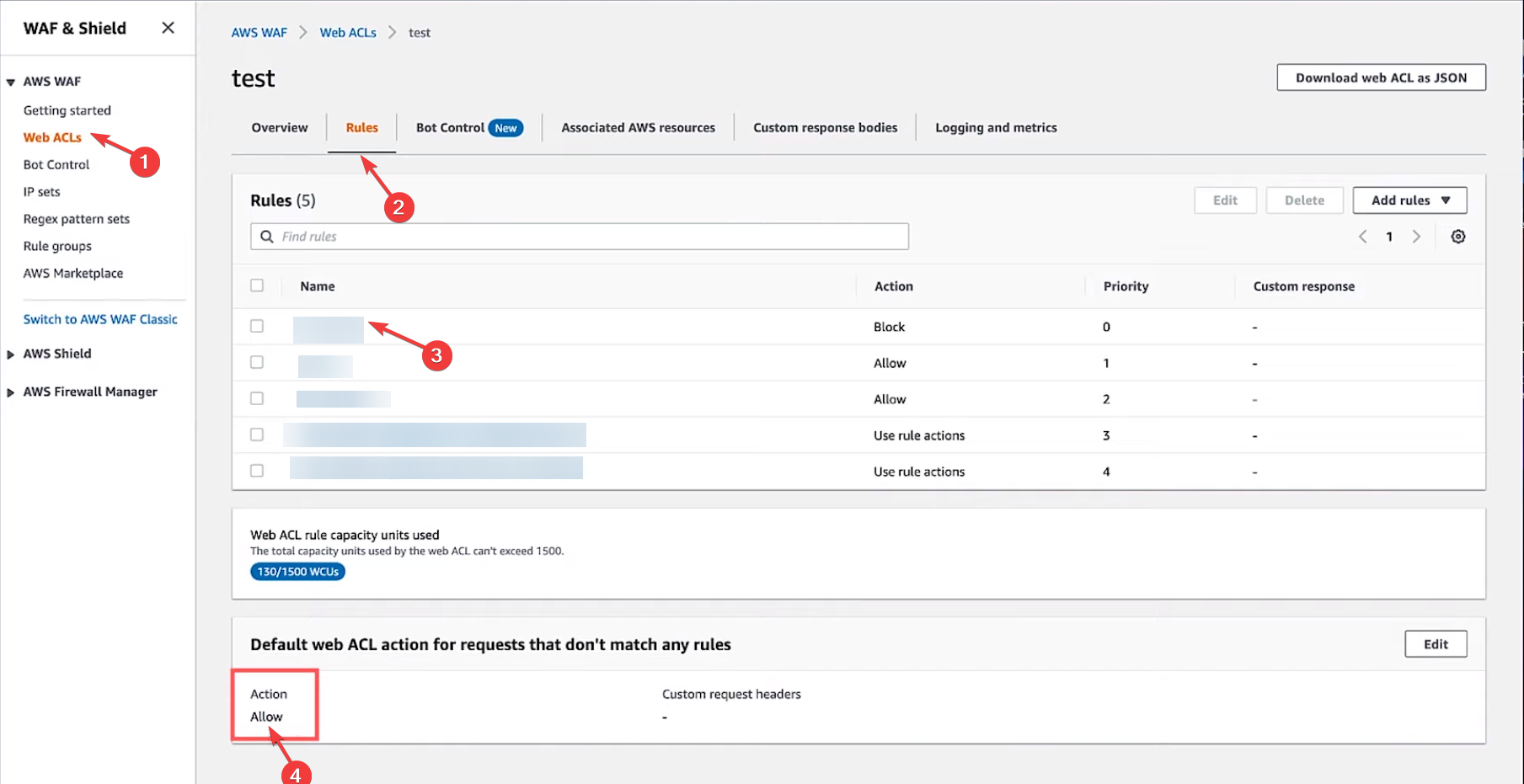
- Bir sayfada AWS WAF ve Kalkanseçin Web ACL'leri Soldan başlayarak. Ardından, ile ilgili olarak AWS BölgesiWeb ACL'leri sayfasında Global (CloudFront) seçeneğini belirtin.
- Sağdaki bölmeden incelemeniz gereken Web ACL'lerine gidin.
- Sekmeye git KurallarVe başlığın altında Varsayılan web ACL'si Kurallara uymayan taleplerle ilgili işlem yapılırken şunlardan emin olun: Eylem şu şekilde ayarlandı: izin vermek.
![İzin Ver - Hata 403: İstek yerine getirilemedi. İstek engellendi.]()
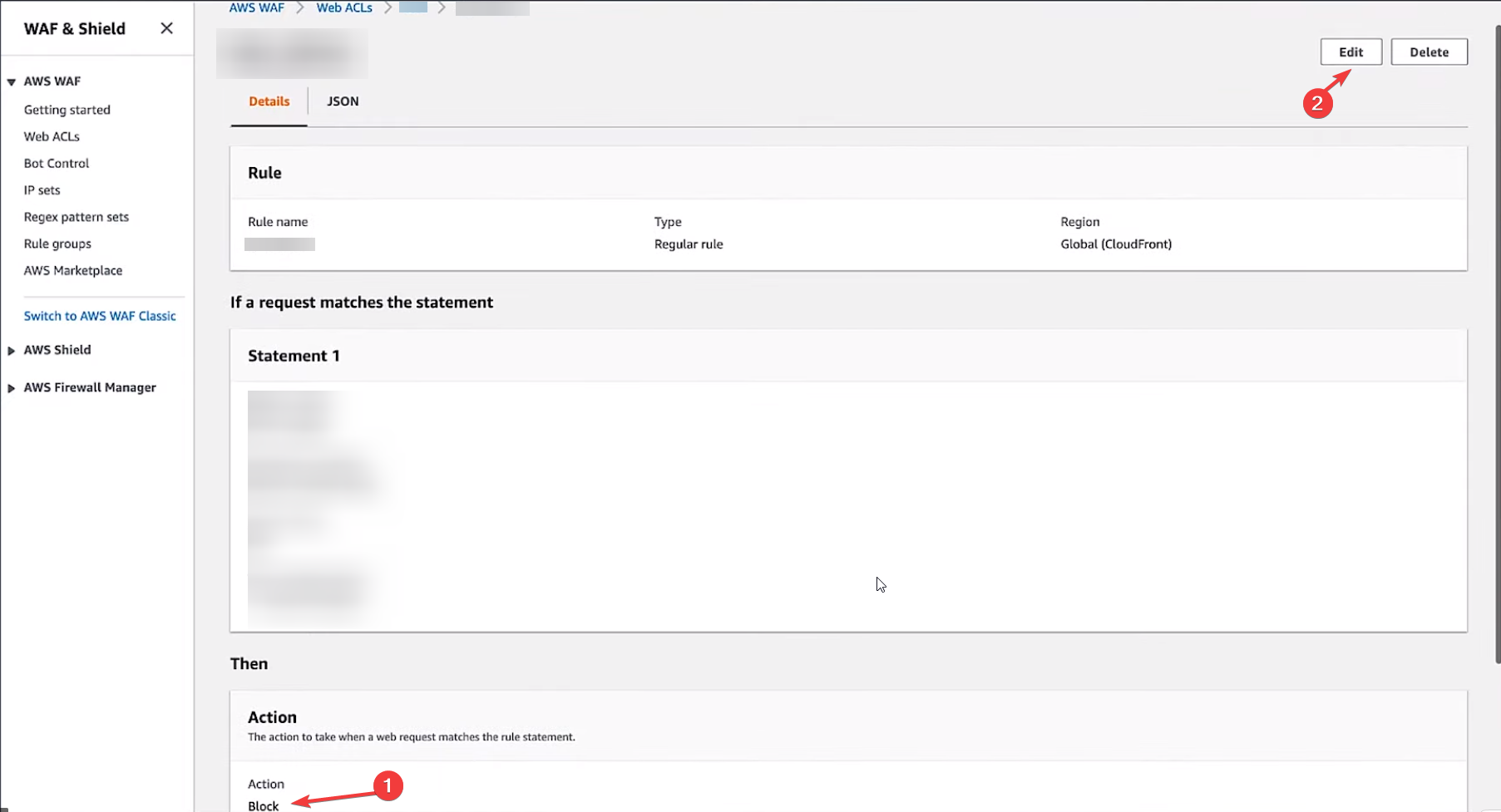
- Şimdi, "istek engellendi" hatası döndüren isteğin belirlenmiş bir kurala uyup uymadığını kontrol edin. Action İçerir Engellemek.
- Bunu düzeltmek içinYapılan isteğin, belirlenmiş AWS WAF kurallarına uymadığını doğrulamanız gerekiyor. Eylem ayarlandı Engellemek Onun için. Engellenen isteğe tıklayın ve "İstek ifadeyle eşleşiyorsa" başlığı altında eşleşmeyi işaretleyin.
- Geçerli talepler, talepleri yasaklayan bir kuralın ön koşullarını karşılıyorsa, o zaman Kuralı değiştirerek İsteklere izin vermek için ilgili seçeneğe tıklayın. Düzenle.
![حظر]()
- Sonraki sayfada, aşağı kaydırarak bulabilirsiniz. ActionYanına bir onay işareti koyun izin vermek Ve tıklayın İndirim.
2. Varsayılan işlem Engelle olarak ayarlanmışsa AWS WAF kurallarını değiştirin.
- AWS WAF kontrol panelindeki Kurallar sekmesine gitmek için yukarıda belirtilen adımları (1-6) izleyin.
- "Kurallarla eşleşmeyen istekler için varsayılan web ACL eylemi" seçeneğinde, Eylem "Engelle" olarak ayarlanmışsa, isteğin Eylemi "İzin Ver" olarak ayarlanmış tüm AWS WAF kurallarının koşullarıyla eşleştiğinden emin olun.
![İstek - Hata 403: İstek yerine getirilemedi. İstek engellendi.]()
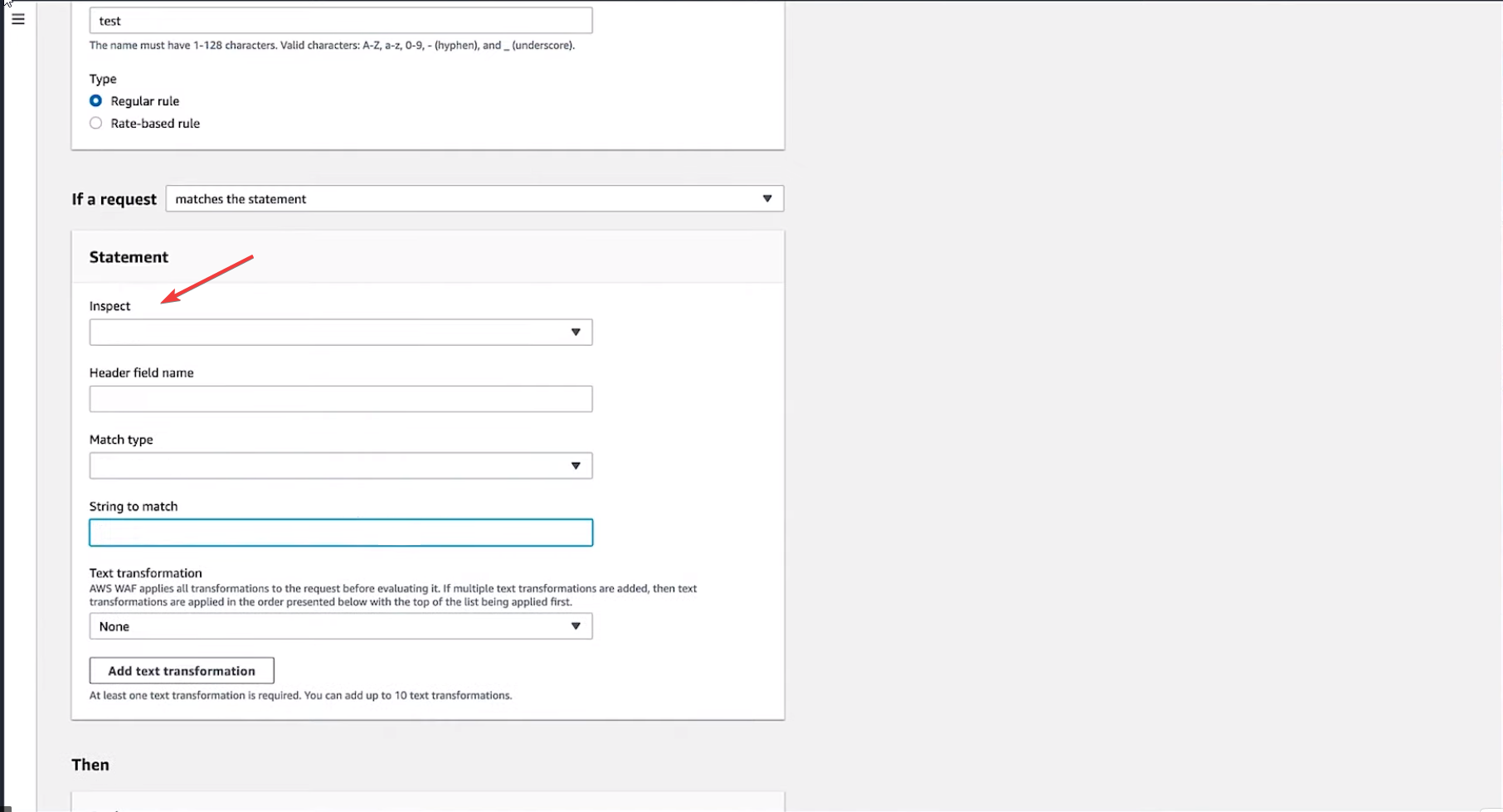
- يمكنك Kural oluştur Geçerli istek mevcut kurallardan herhangi birine bağlı değilse, İzin Ver olarak ayarlayın. Bunu yapmak için tıklayın. Kural ekleyin (Kurallar ekle), ardından açılır menüden seçin. Kendi kurallarımı ve kural gruplarımı ekle (Kurallarımı ve kural kümelerimi ekleyin).
- Sonraki sayfada, ilgili bölüme gidin. Açıklama (Açıklama). Alanla ilgili olarak Denetlemek (Kontrol edin), seçin üstbilgi (Baş).
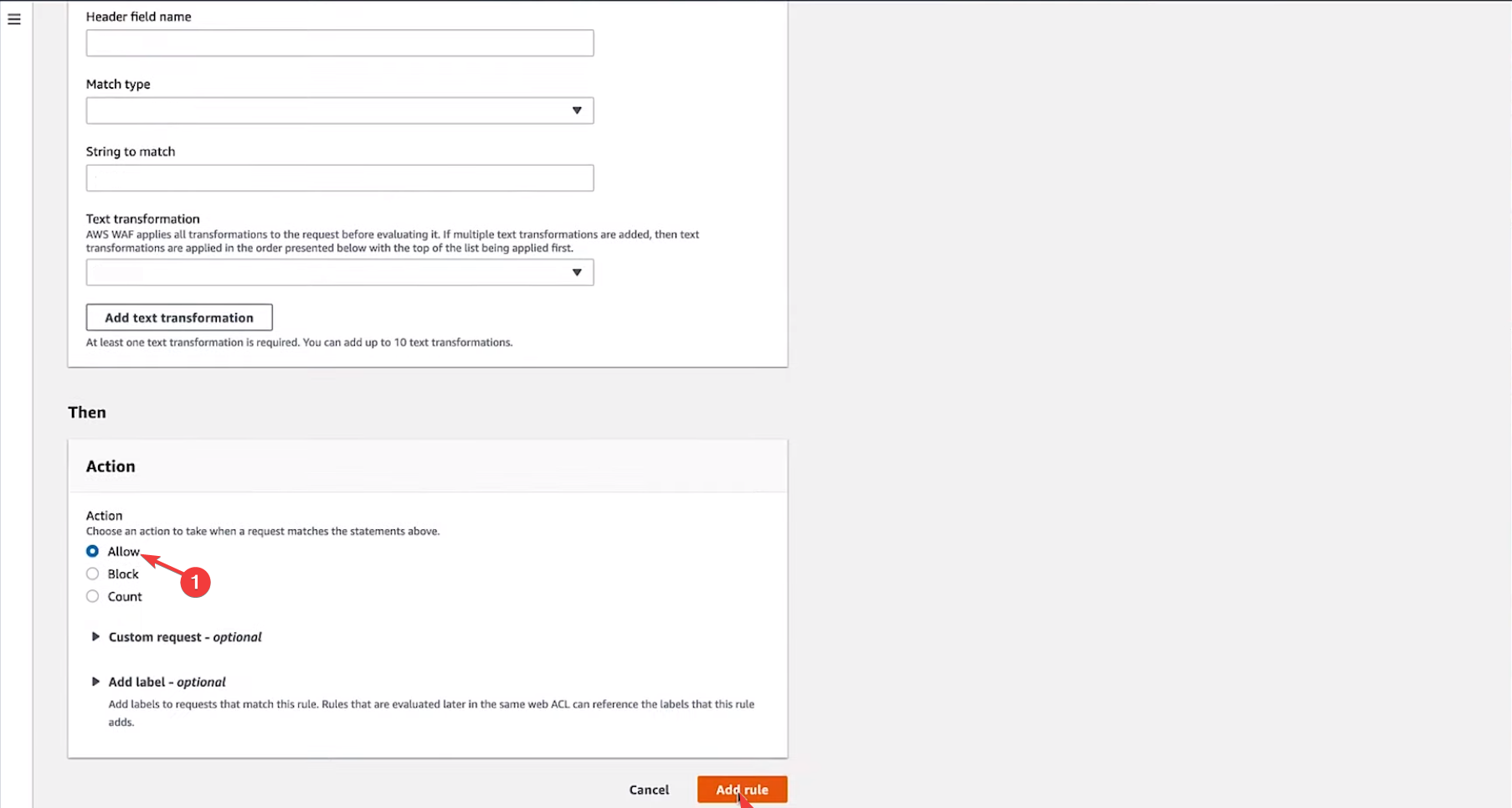
- Lütfen aşağıdaki bilgileri doldurun. Başlık alanı adı (Baş Alan Adı) veEşleşme türü (Eşleşme türü) veEşleştirilecek dize (Bu seri eşleştirme amaçlıdır.)
![kural ekle]()
- seçmek İzin Verme Eylemi (İşleme izin ver). Tıklayın Kural ekle Değişiklikleri onaylamak için (bir kural ekleyin).
Bu şekilde, CloudFront'ta görünen 403 (İstek Başarısız) hatasını düzeltebilirsiniz. Tüm adımları izleyin ve işe yarayıp yaramadığını aşağıdaki yorumlar bölümünde bize bildirin.
Yoruma kapalı.