
Gmail'e 3 farklı şekilde nasıl giriş yapılır?
Gmail'e üç kolay ve güvenilir yöntemle nasıl giriş yapacağınızı öğrenin. E-postalarınıza hızlı ve güvenli bir şekilde erişmek için ayrıntılı, adım adım talimatlar alın. Hemen başlayın!

Bilmeniz gereken en önemli şeyler
- Gmail'e masaüstü veya mobil telefonunuzdaki bir web tarayıcısından doğrudan gmail.com adresini ziyaret ederek ve giriş bilgilerinizi girerek oturum açabilirsiniz.
- Android ve iOS cihazlar için Gmail uygulaması, otomatik mesaj senkronizasyonu ile bağlantıda kalmanın hızlı bir yolunu sunar.
- Giriş sorunlarını çözmek için internet bağlantınızı kontrol edin, parolanızı sıfırlayın veya tarayıcınızın çerezlerini ve önbelleğini temizleyin.
Gmail'e giriş yapmak kolaydır , ancak adımlar cihazınıza göre değişiklik gösterir. İster bilgisayar, ister akıllı telefon, ister tablet kullanıyor olun, bu kılavuz Gmail hesabınıza giriş yapma ve gelen kutunuzu hemen kullanmaya başlama sürecinde size yol gösterecektir.
Gmail hesabıma nasıl giriş yapabilirim?
1. Masaüstünüzde Gmail'e giriş yapın.
Bilgisayarınızdan Gmail'e giriş yapmak için şu adımları izleyin:
- Web tarayıcınızı açın ve şuraya gidin: gmail.com.
- E-posta adresinizi girin ve ardından düğmeye tıklayın. Sonraki.
![Gmail giriş ekranını gösteren görsel.]()
- Şifrenizi girin ve seçin. Sonraki bir daha.
- İstenirse, iki adımlı doğrulamayı tamamlayın.
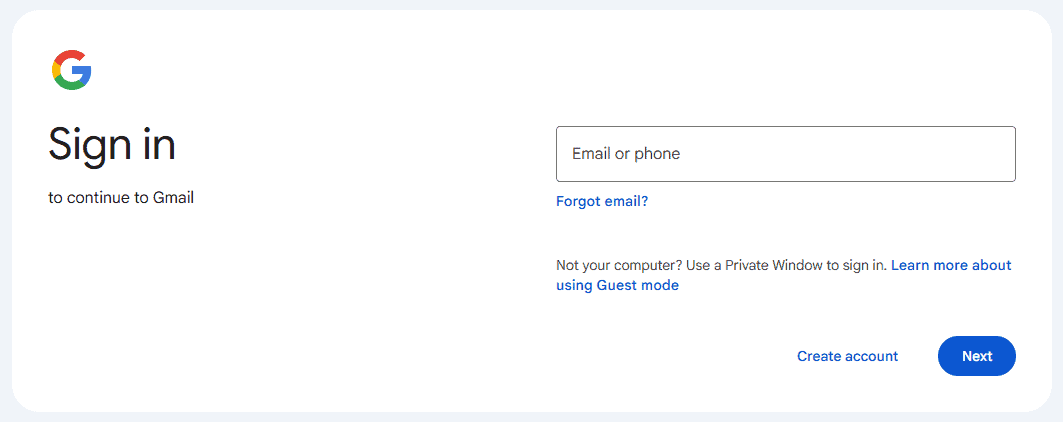
Henüz bir hesabınız yoksa, giriş yapmadan önce kolayca bir Google hesabı oluşturabilirsiniz.
2. Mobil tarayıcınız üzerinden Gmail'e giriş yapın.
Gmail uygulamasını yüklemek istemiyorsanız, telefonunuzun tarayıcısı üzerinden de giriş yapabilirsiniz:
- Chrome, Safari veya başka bir tarayıcı açın.
- düğme gmail.com.
- Google hesabınızın giriş bilgilerini girin.
- İleride hızlı erişim için giriş bilgilerinizi kaydedin.
Yeni kullanıcılar, kayıt olma ve Gmail hesabı oluşturma konusunda ayrıntılı bilgi edinmek için bu kılavuzu takip edebilirler.
3. Gmail uygulamasına giriş yapın (Android veya iOS cihazlar için).
Gmail uygulaması, bağlantıda kalmanın en hızlı yoludur:
- Gmail uygulamasını Google Play Store'dan indirin veya Apple Uygulama mağazası.
- Uygulamayı açın ve seçin. Hesap eklemek.
![Gmail uygulamasında hesap ekleme seçeneğini gösteren bir ekran görüntüsü.]()
- seçmek Google Ardından e-posta adresinizi girin.
- Parolanızı girin ve doğrulama işlemini tamamlayın.
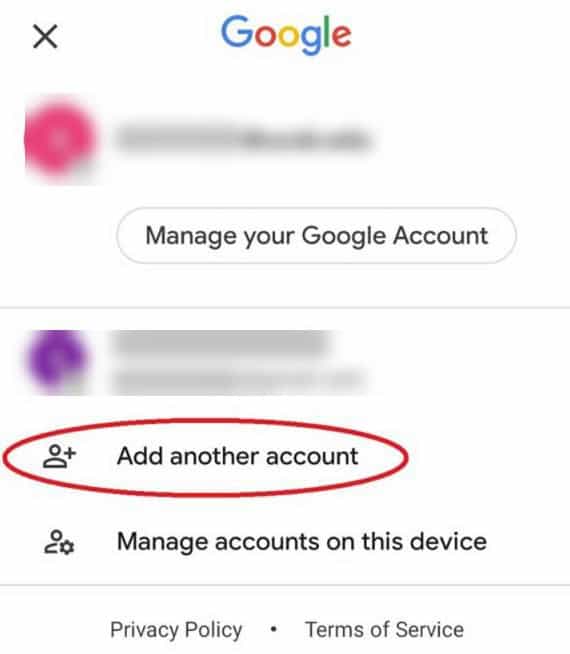
Kurulum tamamlandıktan sonra, uygulama Gmail hesabınızla otomatik olarak senkronize olacak, böylece mesajlarınıza her yerden erişebileceksiniz.
Giriş sorunlarını giderme ve düzeltme
Gmail'e giriş yaparken sorun yaşıyorsanız, şu çözümleri deneyin:
- İnternet bağlantınızın stabil olduğundan emin olun.
- Parolanızı şu şekilde sıfırlayın: Google hesap kurtarma.
- Tarayıcınızdaki çerezleri ve önbelleği temizleyin.
- E-posta adresinizi ve şifrenizi doğru girdiğinizden emin olun.
Bu adımlar işe yaramazsa, Gmail'e doğru şekilde giriş yapamadığınızda bu ayrıntılı çözüme başvurabilirsiniz .
Gmail'e giriş yapma hakkında sık sorulan sorular
Gmail'de başka bir e-posta hesabına nasıl giriş yapabilirim?
Gmail'i açın, profil resminize tıklayın, "Başka bir hesap ekle" seçeneğini seçin ve ardından diğer e-posta adresinizi kullanarak oturum açın.
Gmail hesabımı nasıl görüntüleyebilirim?
Gmail'i açın ve gelen kutunuza ve mesajlarınıza erişmek için Google hesabınızla oturum açın.
Gmail şifremi unutursam ne yapmalıyım?
Google oturum açma sayfasında "Şifrenizi mi unuttunuz?" seçeneğini seçin ve hesap kurtarma adımlarını izleyin.
Cep telefonundan Gmail'e nasıl giriş yapılır?
Gmail hesabınıza cep telefonunuzdan erişmek için Gmail uygulamasını açın, ardından "Hesap ekle"ye tıklayın, Google'ı seçin ve giriş bilgilerinizi girin.
Sonuç
Gmail'e giriş yapmak, bilgisayar, mobil tarayıcı veya Gmail uygulaması kullanıyor olsanız da hızlı ve kolaydır. Yukarıdaki adımları izleyerek gelen kutunuza anında erişebilir ve sık karşılaşılan giriş sorunlarını zahmetsizce çözebilirsiniz.
Ek güvenlik bilgileri için, temel koruma adımlarını özetleyen Gmail kullanıcıları için acil güvenlik uyarıları hakkındaki makalemize bakın. Hesabınızın güvenliğini sağlamak için oturumu nasıl kapatacağınızı bilmek de önemlidir. Adım adım talimatlar için parola güncelleme kılavuzumuzu takip edebilirsiniz. Ayrıca, daha iyi gelen kutusu yönetimi için Gmail'deki tüm e-postaları nasıl sileceğinizi de öğrenebilirsiniz.
Yoruma kapalı.