
"Bağlantınız gizli değil" hatasını aşmanın 11 yolu
Ana noktalar
- Tarayıcılarda görünen "Bağlantınız gizli değil" hatası, SSL sertifikası doğrulamasında sorunlara işaret ederek potansiyel güvenlik risklerine dikkat çekiyor.
- Yaygın çözümler arasında sayfayı yenilemek, tarih ve saat ayarlarını değiştirmek, gizli modu kullanmak, tarayıcı önbelleğini temizlemek ve işletim sistemini güncellemek yer almaktadır.
- Web sitesi sahipleri, kullanıcıların bu hatayla karşılaşmasını önlemek için SSL sertifikalarının geçerli ve güncel olduğundan emin olmalıdır.
Diyelim ki Facebook'ta bir makale bağlantısı gördünüz ve açmaya karar verdiniz, ancak Google Chrome size " Bağlantınız gizli değil " hatasıyla karşıladı . Şimdi orada korkmuş bir şekilde oturuyorsunuz ve merak ediyorsunuz: Bağlantım neden gizli değil? Hacklenmek üzere miyim?

Ama merak etmeyin, kullanıcıları siber saldırılardan korumak için tarayıcılar, güvenlik standartlarını karşılamayan web sitelerinin yüklenmesini engelleyebilir. Bu son derece sinir bozucu olsa da, bu makale "Bağlantınız gizli değil" hatasını aşmanın ve tarama deneyiminizi tekrar yoluna koymanın 11 yolunu inceliyor!

“Bağlantınız özel değil” hata mesajı ne anlama geliyor?
Tarayıcınız web sitesinin SSL (Güvenli Soket Katmanı) sertifikasını doğrulayamadığında "Bağlantınız gizli değil" hata mesajı görünür . Başka bir deyişle, tarayıcınız sitenin güvenli olmadığını ve kişisel bilgilerinizin risk altında olabileceğini size bildiriyor.
Bu uyarı mesajı, internette gezinirken verilerinizi korumak için Chrome gibi tarayıcılarda uygulanan bir güvenlik özelliğidir . Bir web sitesine eriştiğinizde, tarayıcınız sitenin güvenlik standartlarına uygun olduğundan emin olmak için sunucunun dijital sertifikalarını kontrol eder.
Tarayıcınız bir sertifika sorunu tespit ederse, web sitesine erişiminizi otomatik olarak engelleyecektir. Bu uyarı mesajını görmezden gelmek, verilerinizin düzgün bir şekilde şifrelenmediği ve giriş ve ödeme bilgilerinizin bilgisayar korsanlarının eline geçebileceği anlamına gelir.
Hata farklı tarayıcılarda nasıl görünüyor?
Bazı tarayıcılar "Bağlantınız gizli değil" hatasını göstermek için basit mesajlar kullanırken, diğerleri semboller ve uyarı işaretleri kullanır. İşte Chrome, Firefox , Edge ve Safari gibi farklı tarayıcılarda bu güvenlik mesajının nasıl göründüğüne dair bazı örnekler.

1. Google Chrome — Bağlantınız gizli değil
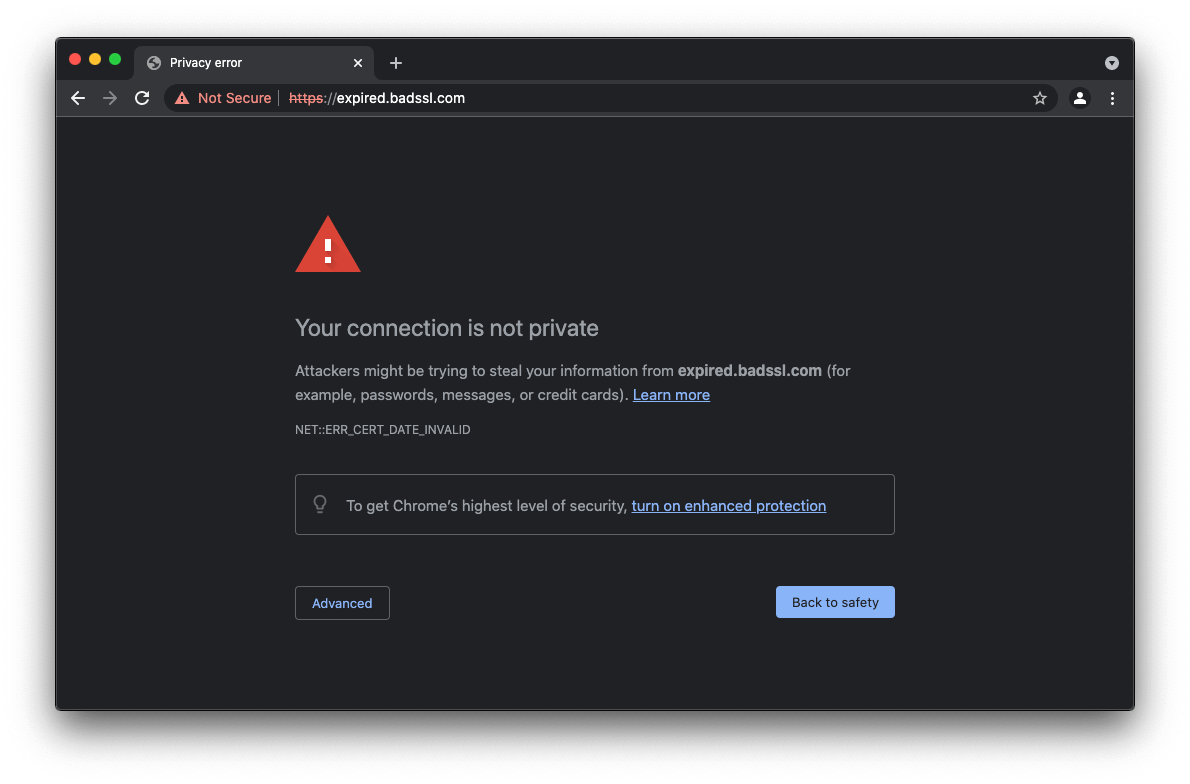
Google Chrome bir web sitesinin sertifikasını doğrularken bir sorunla karşılaştığında, sizi " Gizlilik Hatası " başlıklı bir sayfaya yönlendirir . Orada bir hata mesajı, devam etmeniz için bir uyarı ve bir dizi kod bulacaksınız. Belirli soruna bağlı olarak, çeşitli farklı hata kodları vardır, örneğin:
- ERR_SSL_PROTOCOL_ERROR
- NET :: ERR_CERT_COMMON_NAME_INVALID
- ERR_CERT_DATE_INVALID
- NET :: ERR_CERT_WEAK_SIGNATURE_ALGORITHM
- NET :: ERR_CERT_AUTHORITY_INVALID
- ERR_SERTİFİKA_ŞEFFAFLIĞI_GEREKLİ
- ERR_CERT_SYMANTEC_LEGACY
- NET::ERR_SSL_VERSION_OR_CIPHER_MISMATCH
2. Mozilla Firefox — Uyarı: Potansiyel güvenlik tehdidi geliyor
Firefox kullanıyorsanız ve bu sorunla karşılaşırsanız, tarayıcı sorunu hemen anlamanız için gereken her şeyi sunar. Öncelikle, uyarı simgesi ve bazı güvenlik talimatlarıyla birlikte olağan hata mesajını bulacaksınız. En iyi yanı ise Firefox'un sorunun büyük olasılıkla sizin tarafınızdan kaynaklanmadığını ve yalnızca sahibi tarafından düzeltilebileceğini de belirtmesidir.

Daha fazla bilgi edinmek isterseniz, Gelişmiş düğmesine tıklayarak güvenlik sertifikalarının ve erişmeye çalıştığınız sitenin neden güvenlik standartlarını karşılamadığının hızlı bir özetini alabilirsiniz. Google'da olduğu gibi, sorunu gösteren bir hata kodu da vardır ve hemen altında, ayrıntılara daha yakından bakmak için Sertifikayı Görüntüle seçeneğine tıklayabilirsiniz. İşte bazı yaygın hata kodları:
- MOZILLA_PKIX_HATASI_EK_POLİTİKA_SINIRLAMASI_BAŞARISIZ
- SEC_ERROR_UNKNOWN_ISSUER
- SEC_HATASI_OCSP_GEÇERSİZ_İMZA_SERTİFİKASI
- SSL_ERROR_BAD_CERT_DOMAIN
- ERROR_SELF_SIGNED_CERT
- MOZILLA_PKIX_ERROR_MITM_DETECTED
- SEC_ERROR_EXPIRED_SERTİFİKA
- SEC_ERROR_EXPIRED_ISSUER_CERTIFICATE

3. Microsoft Edge — Bağlantınız gizli değil
Microsoft Edge'de hata mesajının hemen altında, aşağıdakilerden herhangi biri olabilen bir hata kodu da bulunur:
- Hata Kodu: 0
- NET :: ERR_CERT_COMMON_NAME_INVALID
- DLG_FLAGS_SEC_CERT_CN_INVALID
- DLG_FLAGS_INVALID_CA
4. Safari — Bağlantınız güvenli değil
Safari kullanıcıları için de benzer bir mesaj alacaksınız: "Bağlantınız güvenli değil." Bu mesaj, ziyaret etmeye çalıştığınız sitenin orijinal siteyi taklit ediyor olabileceği ve verilerinizi çalabileceği konusunda sizi uyarıyor. Diğer tarayıcıların aksine, bir hata kodu görmeyeceksiniz.
Misafir olarak giriş yaparken "Bağlantınız özel değil" hatasını nasıl düzeltebilirsiniz?
"Bağlantınız gizli değil" hatası sizi kötü amaçlı web sitelerinden korumayı amaçlasa da, bazen web sitesinin değil, sizin tarafınızdaki sorunlardan kaynaklanabilir. Bu hata iki ana faktöre bağlanabilir:
- Müşteri hataları Bu, sorunların sisteminizde, internet bağlantınızda, tarayıcınızda vb. kaynaklandığı anlamına gelir.
- Sunucu tarafı hataları Bu durum, süresi dolmuş güvenlik sertifikalarından veya sunucuyla ilgili diğer sorunlardan kaynaklanır.
Şanslıysanız, basit bir güncelleme sitenin çalışmasını sağlayabilir. Değilse, başvurabileceğiniz başka kapsamlı sorun giderme yöntemleri de mevcut.
1. Sayfayı yenileyin
"Bağlantınız gizli değil" hatasıyla karşılaştığınızda yapmanız gereken ilk şeylerden biri sayfayı hızlıca yenilemektir. Sunucu aşırı yüklenmesi veya küçük bir bağlantı sorunu gibi geçici sorunlar genellikle sayfayı yeniden yükleyerek çözülebilir.

2. Manuel takip (güvenli değil)
İkinci seçeneğiniz, siteye manuel olarak erişmek ve tüm uyarıları görmezden gelmektir. Ancak bunu yalnızca siteyi sık sık ziyaret eden ve verilerinizin çalınamayacağından emin olan kişilere öneririz. Aksi takdirde, siteyi bu şekilde açmamanızı şiddetle tavsiye ederiz, çünkü tüm verileriniz bilgisayar korsanlarına karşı savunmasız kalacaktır.
Tarayıcılar genellikle bu mesajı geçerli bir sebeple gösterir ve kişisel ve ödeme bilgilerinizin tehlikeye girebileceği gerekçesiyle siteyi ziyaret etmemenizi tavsiye eder. Yine de istediğiniz web sitesine her ne pahasına olursa olsun erişmek istiyorsanız, manuel olarak şu şekilde ilerleyebilirsiniz:
- Sayfaya geldiğinizde Gizlilik hatası, Seçeneğe tıklayın gelişmiş.
![]()
- Buradan, tarayıcınız sitenin neden engellendiğini gösterecektir. Hemen altında bir seçeneğiniz olacak. Web sitesine devam edinÜzerine tıklayın, site açılacaktır.
![]()


3. Gizli Modu Kullanma
Verilerinizin güvenliğini tehlikeye atmak istemiyorsanız ve sorunu düzgün bir şekilde çözmek istiyorsanız, deneyebileceğiniz bir sonraki şey Gizli Mod'u kullanmaktır . Sorun sizin tarafınızdaysa, Gizli Mod'a geçtikten sonra sorun ortadan kalkmalıdır, çünkü bu mod tarayıcı uzantılarını , geçmişi , çerezleri veya site verilerini saklamaz ; bu da siteye erişiminizi engelleyebilir.
Gizli moda geçmek için şu adımları izleyin:
- Bir tarayıcı açın krom Ve tıklayın Üç dikey nokta Sağ üst köşede.
![]()
- Buradan seçeneğe tıklayın. Yeni gizli gezinme modu Özel sekme açmak için.
![]()
- Artık gizli bir tarama pencereniz olmalı.
![]()


4. Bilgisayarınızda tarih ve saati ayarlayın.
Bu biraz garip gelebilir, ancak yanlış tarih ve saat ayarları da "Bağlantınız gizli değil" hata mesajına neden olabilir. Bunun nedeni, tarayıcıların sertifikanın veriliş ve geçerlilik tarihlerini doğrulamak için sisteminizin tarih ve saatine güvenmesidir.
↪ Windows (geri kalanı)
Windows işletim sistemi kullanıyorsanız, tarih ve saati düzeltmek için adım adım kılavuz aşağıdadır:
- Tıklayın zaman bölümde sağ alt Görev çubuğundan, ardından "Tarih ve saat ayarları".
![]()
- Giriş yaptıktan sonra, iki seçeneği etkinleştirmeniz gerekecek:Saati otomatik olarak ayarla"Ve"Saat dilimini otomatik olarak ayarlaBu işlem, saatinizi [Şirket Adı]'nın NTP sunucularından birine göre güncelleyecektir. MicrosoftSaat dilimi doğru değilse, doğru saat dilimini manuel olarak da seçebilirsiniz.
![]()
- Saatin doğru olduğundan emin olmak için tekrar kontrol edin ve yeniden deneyin. yeniden açılış Tarayıcı ve web sitesi.


Mac
Mac kullanıcısıysanız , tarih ve saati ayarlama adımları biraz farklıdır. Bunlara kısaca bir göz atalım:
- Menü çubuğunun sol üst köşesindeki Apple simgesine tıklayın ve "Sistem Ayarları" seçeneğini seçin.
![]()
- Açıldıktan sonra, yan menüden Genel sekmesini seçin ve Tarih ve Saat seçeneğine tıklayın.
![]()
- Ardından, tarih ve saati otomatik olarak ayarlama seçeneğini bulacaksınız; yanındaki onay kutusuna tıklayın.
![]()
- Saat hala yanlışsa, tarih ve saat ayarlarını manuel olarak da değiştirebilirsiniz.
![]()
- Saat dilimiyle ilgili olarak, otomatik olarak ayarlama seçeneğini etkinleştirebilir veya ayarları manuel olarak değiştirebilirsiniz.
![]()


5. Tarayıcı önbelleğini ve çerezleri temizleyin
İnternette gezinirken, tarayıcınız bilgisayarınızda önbelleğe alınmış veriler ve çerezler depolar ; bu da bazen güvenli iletişimi engelleyebilir. Önbellekleme, sık ziyaret ettiğiniz web siteleri için önemli kaynakları depolayarak yükleme sürelerini iyileştirmeye yardımcı olur. Çerezler ise tercihlerinizi, geçmişinizi ve oturum açma bilgilerinizi temsil eder.
Ancak, güncelliğini yitirmiş önbellek ve çerezler , ziyaret etmeye çalıştığınız site hakkında eski veya yanlış veriler içerebilir ve bu da "Bağlantınız gizli değil" hatasına neden olabilir. Tarayıcınızın sayfanın yeni bir kopyasını yüklemesini sağlamak için, aşağıdaki adımları izleyerek tarayıcınızın önbelleğini ve çerezlerini temizlemeniz gerekir:
- aç Google Chrome Ve tıklayın Üç dikey nokta.
![]()
- Açılır menüden “ seçeneğine tıklayın.Tarama verilerini temizle".
![]()
- Bu sizi doğrudan seçim yapmanız gereken açılır pencereye götürecektir. Üç seçenek deSon olarak, düğmeye tıklayın. Verileri sil Seçilen verileri kaldırmak için. Bu işlemi yaparak çoğu siteden çıkış yapacaksınız, site verileriniz temizlenecek ve tüm tarama geçmişiniz silinecektir.
![]()


6. Tarayıcı uzantılarını kaldırın.
Önbelleğinizi ve çerezlerinizi temizlemenin yanı sıra, küçük sorunlara ve hatalara neden olabilecekleri için uzantıları kaldırmanızı öneririz. Bunu yapmak için şu adımları izleyin:
- Sekmeye git İlaveler Of Noktalar içeren dikey liste Ve tıklayın Eklenti Yöneticisi.
![]()
- Buradan düğmeye tıklayın. uzaklaştırma Eklentileri silmek için.
![]()


Chrome'un güvenli bağlantı kurmasını engelleyebilecek kullanılmayan uzantılar veya üçüncü taraf uzantılar için işlemi tekrarlayın. Önbellek verileri ve çerezler de dahil olmak üzere her şey temizlendikten sonra cihazınızı yeniden başlatın ve sorunun devam edip etmediğini kontrol edin.
7. İşletim sisteminizi güncelleyin
Bir diğer hızlı çözüm ise bilgisayarınızın en son sürüme güncellenmiş olup olmadığını kontrol etmektir. Güncellenmemişse, güncellemek sisteminizdeki hataları ortadan kaldırabileceğinden "Bağlantınız gizli değil" hatasını çözebilir.
Windows
Windows, performansı iyileştirmek ve hataları ve sorunları düzeltmek için düzenli olarak yeni güncellemeler yayınlar. İşte sisteminizi nasıl güncelleyeceğiniz:
- Ayarlar uygulamasına, arama çubuğuna yazarak veya iki tuşa basarak ulaşabilirsiniz. Windows + I Birlikte.
![]()
- Bunu tamamladıktan sonra sekmeye gidin. Güvenlik ve güncelleme.
![]()
- Burada bir seçeneğe tıklayın Güncellemeleri kontrol etBilgisayarınızda bir güncelleme görünüyorsa, indirin.
![]()


Mac
Mac kullanıyorsanız, cihazınızı en son sürüme güncellemek için şu adımları izleyebilirsiniz:
- Simgeye tıklayın Apple Sol üst köşede, seçeneği belirleyin. Sistem Ayarları.
![]()
- Ardından sekmeye gidin Genel Ve tıklayın Yazılım Güncellemesi.
![]()
- Burada bir seçenek bulacaksınız. Bekleyen güncellemeleri yükle, Varsa.
![]()


8. Farklı bir ağ kullanın
Kafe veya havaalanlarında bulunanlar gibi halka açık Wi-Fi ağları, düşündüğünüz kadar güvenli olmayabilir. Bu halka açık Wi-Fi bağlantıları HTTPS yerine HTTP kullanır ; bu da verilerinizin şifrelenmeden iletildiği anlamına gelir.
Alternatif olarak, mobil verilerinize geçebilirsiniz veya bu mümkün değilse, bir VPN (Sanal Özel Ağ) kullanarak ek bir koruma katmanı sağlamalısınız . VPN kullanmak verilerinizi şifreleyebilir, IP adresinizi gizleyebilir ve trafiğinizi farklı sunucular üzerinden yönlendirebilir, böylece cihazınızı bilgisayar korsanları için zor bir hedef haline getirebilir. VPN kullanıyor olsanız bile, güvenliğiniz için hassas bilgilerinizi girmekten kaçının.
9. VPN ve antivirüs programını geçici olarak devre dışı bırakın.
VPN'ler ve antivirüs yazılımları harika güvenlik önlemleri olsa da, Chrome'un SSL sertifikalarını doğrulamasını zorlaştırarak hatalara yol açabilirler. Bu nedenle, etkinleştirilmişlerse, geçici olarak devre dışı bırakmayı deneyin ve sorunun çözülüp çözülmediğine bakın.

Ayrıca okuyun: Proxy ile VPN arasındaki fark nedir?
10. DNS'yi değiştirin
Eğer hala aynı sorunu yaşıyorsanız, deneyebileceğiniz başka bir şey de DNS sunucularınızı değiştirmektir . Bazen, Google Public DNS (8.8.8.8 ve 8.8.4.4) veya Cloudflare DNS (1.1.1.1 ve 1.0.0.1) kullanmak "Bağlantınız özel değil" hatasına neden olabilir. Google ve Cloudflare DNS hizmetlerinde zaman zaman sorunlar yaşanabileceğinden, ISS'nizin sunucularına geri dönmek DNS hatalarını çözebilir.
DNS ayarlarınızı şu şekilde değiştirebilirsiniz:
- aç Kontrol Paneli Windows arama çubuğundan.
![]()
- Buradan seçeneğe tıklayın. Ağ ve İnternet.
![]()
- İçeri girdikten sonra, tıklayın. Ağ ve Paylaşım Merkezi.
![]()
- Bundan sonra, “Adaptör ayarlarını değiştirmeYan menüden.
![]()
- Burada, DNS ayarlarını yapılandırmak istediğiniz ağı seçin ve açın. Özellikler Üzerine sağ tıklayarak.
![]()
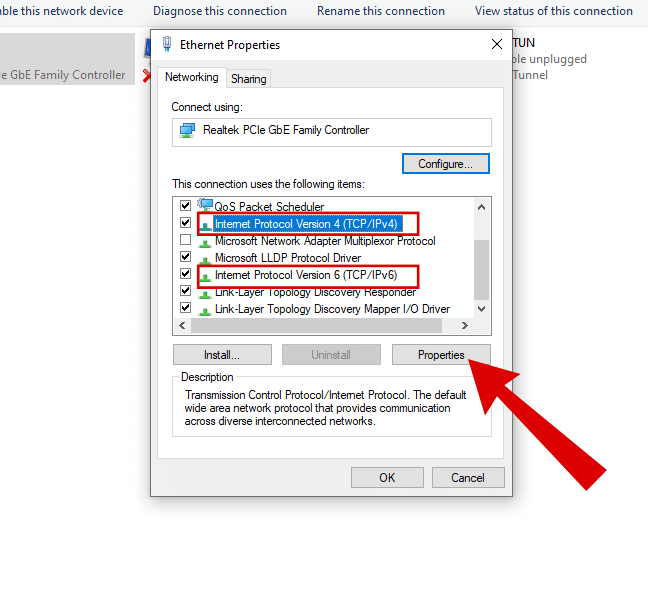
- içinde Ağ sekmesiAşağı kaydırın ve “ seçeneğini seçin.İnternet Protokolü sürüm 4 (TCP/IPv4)"Ya da"İnternet Protokolü sürüm 6 (TCP/IPv6)Seçimi yaptıktan sonra sekmeye tıklayın. Özellikler Ek ayarların kilidini açmak için.
![]()
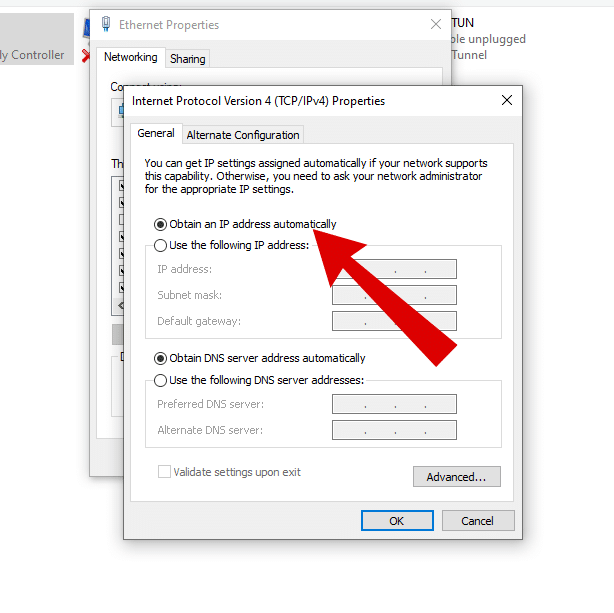
- Özellikler sekmesinde, “Otomatik olarak bir IP adresi alma“Google’ın genel DNS hizmetini veya Cloudflare DNS’i kullanıyorsanız, onu oradan da kaldırmanız gerekebilir.”
![]()


Ayrıca okuyun: OpenDNS nedir (Google DNS ile karşılaştırıldığında) ve nasıl kullanılır ➜
11. SSL durumunu temizle
Yukarıdaki adımların hiçbiri işe yaramazsa, son çare bilgisayarınızdaki SSL durumunu temizlemektir . SSL durumunu temizlemek, tarayıcı önbelleğini temizlemeye benzer ve senkronizasyon sorunları varsa yardımcı olabilir. Windows'ta Chrome'da SSL sertifikaları veya güvenli bağlantılarla ilgili sorun yaşıyorsanız, SSL durumunu temizlemek yardımcı olabilir. İşte nasıl yapılacağı:
- Şuraya git: Windows Arama çubuğu Ve aç internet Seçenekleri.
![]()
- Daha sonra bir seçeneğe tıklayın İçerik Sekme listesinden.
![]()
- Son olarak, seçeneğe tıklayın SSL durumunu temizle Bu işlem, ziyaret ettiğiniz tüm sitelerin SSL sertifikalarını temizleyecektir. Bu nedenle, gerektiğinde giriş bilgilerinizi yeniden girmeniz gerekecektir.
![]()


Ayrıca okuyun: iPhone'da "SSL Hatası oluştu" hatası nasıl düzeltilir? ➜
Bir web sitesi sahibi olarak "Bağlantınız gizli değil" hatasını nasıl düzeltebilirsiniz?
Bu hatanın temel nedeni geçersiz bir SSL sertifikası olduğundan, web sitesi sahipleri sorunu kendi taraflarında çözmenin önemini anlamalıdır. SSL sertifikalarına ve bunların izlenmesinin neden çok önemli olduğuna kısaca bir göz atalım.
SSL Sertifikalarını Anlamak
SSL sertifikası, web siteniz için sanal bir kimlik kartı görevi görerek kimliğini garanti altına alır ve bilgisayarlar arasında güvenli iletişimi sağlar. İnternet üzerinden iki cihaz arasında veri aktarımı sırasında verilerin güvenliğini sağlayan gizli bir kod gibidir. Arka planda, güvenilir bir sertifika otoritesi kullanıcılara geçerli SSL sertifikaları vererek bilgilerin doğruluğunu sağlar ve şifrelemeye olan güveni güçlendirir.

Ancak, web siteniz süresi dolmuş veya geçersiz bir SSL sertifikasıyla çalışıyorsa, ziyaretçiler "Bağlantınız gizli değil" gibi hatalarla karşılaşabilir. Bu durumda, SSL sağlayıcınızla veya hosting sağlayıcınızla iletişime geçerek SSL/TLS sertifikalarınızı güncellemenizi öneririz. Ayrıca, tüm web trafiğini HTTP yerine daha güvenli bir protokole yönlendirmek için web sitenizde HTTPS yönlendirmesinin uygulandığından emin olun .
İnternette güvenli bir şekilde gezinin.
İnternette gezinirken hatalarla karşılaşmak can sıkıcıdır. Dahası, bunları düzeltmek zor olabilir, ancak aşağıdaki yöntemlerden birinin "Bağlantınız gizli değil" sorununu çözmenize yardımcı olacağını umuyoruz. Öte yandan, bir web siteniz varsa, kullanıcıların sitenizi güvensiz olarak sınıflandırmasını önlemek için SSL sertifikanızın güncel ve doğru şekilde yüklendiğinden emin olun.
Sık sorulan sorular
Hangisi daha iyi: SSL mi yoksa TLS mi?
SSL (Secure Sockets Layer) ve TLS (Transport Layer Security), ağlar üzerinden güvenli iletişimi sağlayan şifreleme protokolleridir. Daha eski bir sürüm olan SSL, güvenlik açıkları nedeniyle TLS'ye evrimleşmiştir. TLS, SSL'ye kıyasla daha gelişmiş güvenlik ve performans sunar ve TLS 1.0, TLS 1.1, TLS 1.2 ve TLS 1.3 gibi sürümleri mevcuttur. İnternet üzerinden veri iletimini korumak için yaygın olarak kullanılır.
Web sitemin SSL sertifikasının geçerliliğini nasıl doğrulayabilirim ve olası sorunları nasıl tespit edebilirim?
Web sitenizin alan adını girerek ücretsiz Qualys SSL Sunucu Testi aracını kullanın. Bu araç, SSL sertifikanızın geçerliliğini değerlendirir ve olası sorunlar hakkında bilgi verir. Herhangi bir sorun olmadığından emin olmak için A derecesini hedefleyin.
Google Chrome'da bir web sitesinin güvenli olup olmadığını doğrulamanın basit bir yolu var mı?
Google Chrome'da, URL çubuğunun solunda bulunan kilit simgesine bakarak bir web sitesinin güvenlik durumunu kolayca kontrol edebilirsiniz. Eğer bu simge varsa, web sitesinin güvenli olduğu anlamına gelir.
Yoruma kapalı.