

Dizüstü bilgisayarınızın güç düğmesine basıp boş bir ekran görmek, yaşanabilecek en sinir bozucu şeylerden biridir. Birçok dizüstü bilgisayar sahibi, görünürde hiçbir sebep olmadan cihazlarını açamadıklarını bildirmiştir.
Dizüstü bilgisayar çalışmıyor: Başlıca nedenler ve çözümler
Birçoğunuz dizüstü bilgisayarınızın açılmaması durumunda ne yapmanız gerektiğini merak etmişsinizdir, bu nedenle geçmişte işe yaramış bazı çözümleri derledik. Dizüstü bilgisayarınızın açılmasına yardımcı olmaya ihtiyacınız varsa, aşağıdaki çözümlerden birini deneyin.
1. Güç kaynağını/adaptörü kontrol edin.
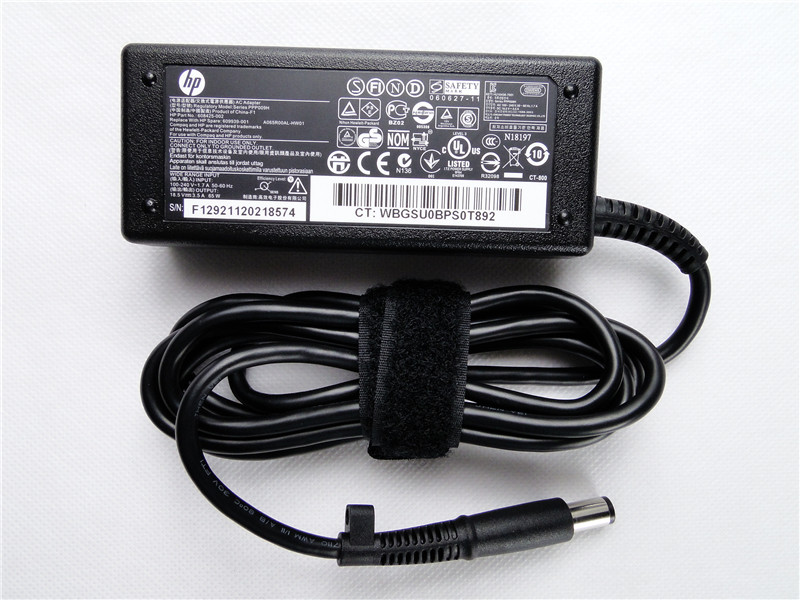
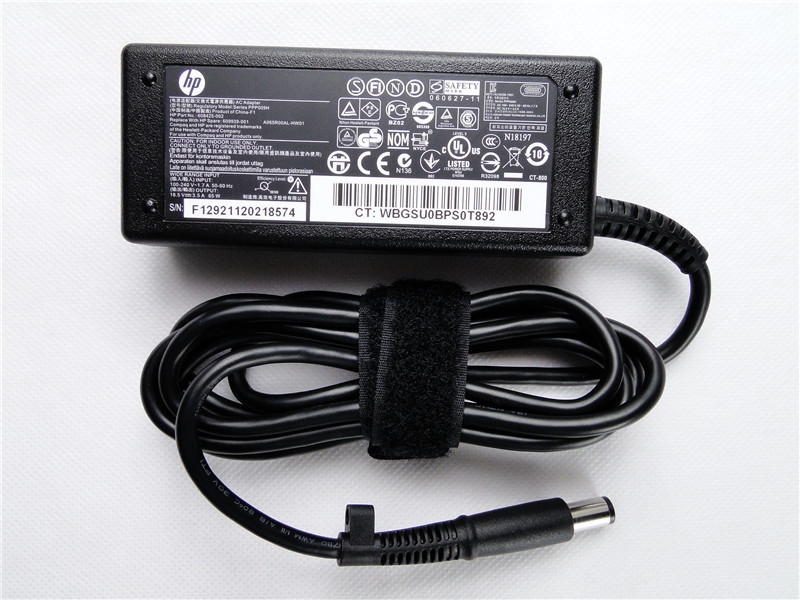
Arızalı bir güç kaynağı, dizüstü bilgisayarın açılmasını sıklıkla engeller. Bunun birkaç nedeni olabilir.
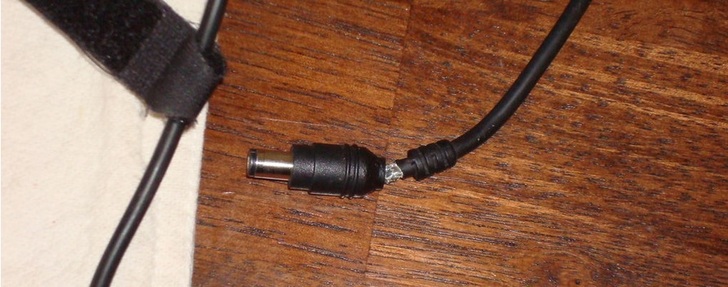
Bazen şarj kablosu veya konektörü hasar görmüş veya gevşek bağlantılara sahip olabilir ( örneklere bakın ). Bu durum, dizüstü bilgisayarın güç girişinin sık sık bağlantısının kesilmesi ve yeniden bağlanması nedeniyle aralıklı güç kaynağına neden olabilir. Bu tutarsız güç akışı, dizüstü bilgisayarın açılmasını engelleyebilir veya kullanım sırasında beklenmedik şekilde kapanmasına neden olabilir.
Bir diğer senaryo ise dizüstü bilgisayarınıza şarj cihazı bağladığınız zamandır. Şarj cihazı, pili şarj etmek ve dizüstü bilgisayara aynı anda güç sağlamak için istikrarlı bir güç girişi sağlamalıdır. Şarj cihazı arızalıysa, gerekli gücü sağlamayabilir veya hiç güç sağlamayabilir. Sonuç olarak, dizüstü bilgisayarın pili tamamen boşalabilir ve sistemin çalışması için yeterli güç olmaması durumuna yol açabilir.
Farklı sistemlerin farklı şarj kapasitelerine ihtiyaç duyduğunu belirtmek önemlidir. Dizüstü bilgisayar şarj cihazlarının, dizüstü bilgisayarın güç gereksinimleriyle eşleşmesi gereken belirli güç değerleri (watt, volt ve amper cinsinden ölçülür) vardır. Şarj cihazının güç çıkışı dizüstü bilgisayar için çok düşükse, cihazı çalıştırmak için yeterli olmayabilir. Örneğin:
Dizüstü bilgisayar A:
- Nakliye gereksinimleri: 19V, 3.42A
- Şarj cihazı tipiSilindirik konektörlü özel şarj cihazı
Dizüstü bilgisayar B:
- Nakliye gereksinimleri: 20V, 2.25A
- Şarj cihazı tipiUSB Type-C Güç Dağıtımı (PD) şarj cihazı
İki sistemin yalnızca farklı bağlantı noktalarına sahip olmadığını, aynı zamanda farklı şarj gereksinimlerine de sahip olduğunu unutmayın.
Tüm bu sorunlar için en iyi çözüm, asıl sorunun nerede olduğunu değerlendirdikten sonra güç kaynağını değiştirmektir.
İşte bazı yollar:
- Dizüstü bilgisayarınızın şarj gereksinimlerini arka tarafında kontrol edin ve bu gereksinimlere uygun bir güç kaynağı veya şarj cihazı satın alın.
- Güç kaynağının çalıştığını düşünüyorsanız, dizüstü bilgisayarı güç kaynağına bağlayan kabloyu değiştirmeyi deneyin.
- Güç kaynağınız tamamen arızalıysa veya aşırı ısınıyorsa, ünitenin tamamını değiştirmek en iyisidir. Bunu doğrulamanın bir yolu, siyah dış kasanın içindeki renkli kabloları görebiliyor olmanızdır.
2. Pili kontrol edin.
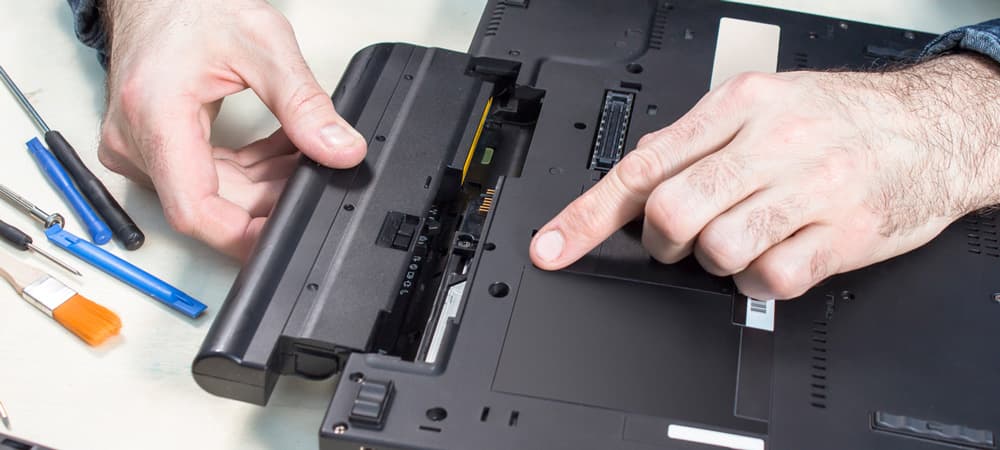
Modern lityum iyon (Li-ion) ve lityum polimer (Li-polimer) piller, kapasitelerinde belirgin bir düşüş başlamadan önce 300 ila 500 şarj döngüsüne dayanabilir. Ortalama olarak, iyi bakımlı bir lityum iyon (Li-ion) pil 2 ila 4 yıl arasında dayanabilir.
Ancak bazı durumlarda, aşırı kullanım, sık sık derin deşarj, şarj sırasında dizüstü bilgisayarı kullanma ve diğer ilgili faktörler gibi nedenlerle pil sağlığı çok daha hızlı bozulabilir. Bu gibi durumlarda, dizüstü bilgisayarınızın sık sık kapanması, çalışma sorunları yaşaması ve hatta bazen hiç açılmaması gibi durumlarla karşılaşmanız muhtemeldir!
Bu durumda, sistem otomatik olarak pili değiştirmeniz için sizi uyaracaktır. Orijinal olmayan (yedek parça) piller kullanmak yerine, pili üreticiden satın almanızı öneririz.
3. Ekranı inceleyin.
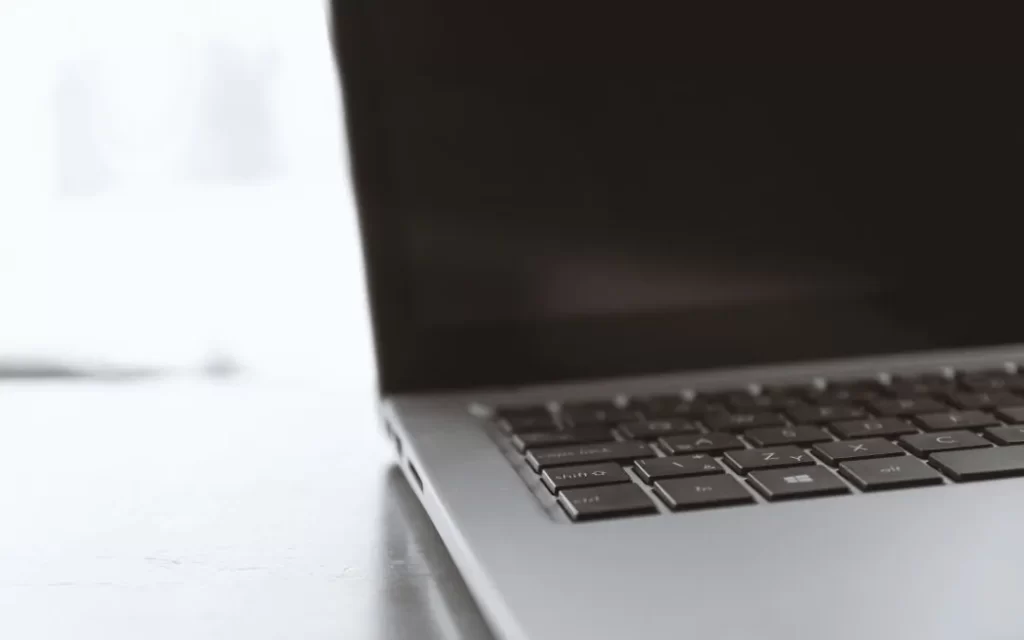
Dizüstü bilgisayar açık olmasına rağmen ekranı kapalı olabilir ve bu da çalışmadığı izlenimini verebilir.
Öncelikle önlem olarak parlaklık seviyesini artırmayı deneyin. Parlaklığı artırmak işe yaramazsa ve ekranda hala zar zor görünen içerik varsa, ekranın arka ışığı muhtemelen arızalıdır.
Bu durumda, ekranda hala loş görüntüler veya hatta tamamen siyah bir ekran görebilirsiniz. Arka ışık sorunları, arızalı bir invertörden veya hasarlı bir arka ışıktan kaynaklanabilir. Dizüstü bilgisayarınızda OLED ekran yoksa , her ekranda zamanla bozulabilen ve sonuç olarak hiç parlaklık olmamasına neden olabilen bir arka ışık bulunur.
Ekran arızasıyla ilgili bir diğer sorun da monitör kablosunun kendisinden kaynaklanabilir. Monitörü dizüstü bilgisayarın anakartına bağlayan kablo gevşemiş veya hasar görmüş olabilir.
Cihazlar konusunda deneyiminiz varsa, dizüstü bilgisayarın içini açıp monitör kablosunun sağlam bir şekilde bağlı olup olmadığını kontrol edebilirsiniz. Aksi takdirde, bir profesyonele kontrol ettirin.
4. Hafıza kartlarını ve harici aygıtları çıkarın.
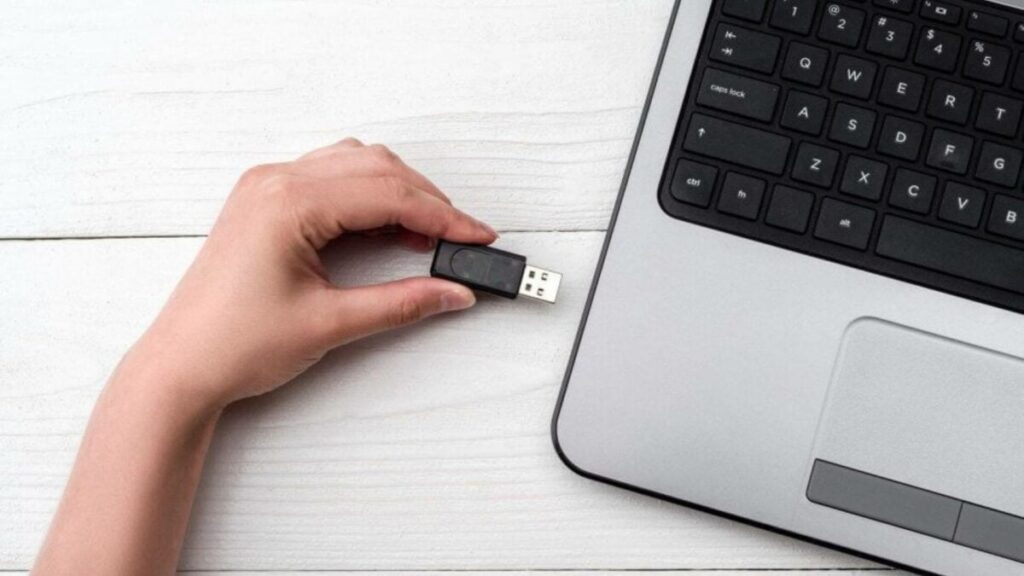
Güç ve ekran düzgün çalışıyor gibi görünüyorsa, cihazınız Windows başlatılmadan önce takılı kalmış olabilir. Yaygın bir sorun, bir USB sürücüsünün veya hafıza kartının portta veya okuyucuda bırakılmış olmasıdır. " İşletim Sistemi Bulunamadı " gibi bir bildirim görmek yaygın bir sorundur ve aşırı endişeye yol açmamalıdır. Bu durumda dizüstü bilgisayarınız aniden kapanabilir.
Çoğu durumda bu, BIOS'un (Temel Giriş/Çıkış Sistemi) birincil sabit sürücü yerine, kart gibi harici depolama ortamından önyükleme yapmayı deneyecek şekilde ayarlandığı anlamına gelir.
Tüm harici aygıtların bağlantısını kestikten sonra, yan taraftaki düğmeyi kullanarak dizüstü bilgisayarı açmayı deneyin. Eğer doğru şekilde açılırsa, sorunun dizüstü bilgisayarın kendisinde değil, sabit sürücüde veya harici bir aygıtta olduğunu anlarsınız.
Sorunun nedenini bulmak için, dizüstü bilgisayarınızı her seferinde yalnızca bir cihaz bağlıyken yeniden başlatın. Arızalı cihazı belirleyene kadar denemeye devam edebilirsiniz.
5. Dizüstü bilgisayarı zorla sıfırlayın (MacBook'lar için de geçerlidir)

Dizüstü bilgisayarınızın klavyesi yanıyor ancak ekran görünmüyorsa veya işlemci etkinliğine dair herhangi bir işaret yoksa, sıfırlama gerekebilir. Dizüstü bilgisayarınızın sıfırdan başlamasını ve doğru okumalar sağlamasını istiyorsanız, güç kaynağını tamamen ayırarak " donanım sıfırlaması " yapabilirsiniz. Donanım sıfırlaması yalnızca donanımı sıfırlar; kullanıcı programlarını veya verilerini etkilemez.
Aşağıdaki adımları izleyerek donanımsal sıfırlama işlemi gerçekleştirebilirsiniz:
- basın ve basılı tutun Güç düğmesini 10 saniye basılı tutun. (Veya sabit diskten tıklama sesi gelene kadar). Bu işlem, dizüstü bilgisayarın güç kaynağını tamamen devre dışı bırakır.
- Dizüstü bilgisayarınızın pili çıkarılabilir ise, pili dizüstü bilgisayarın altından dikkatlice çıkarın. Bu adım, dizüstü bilgisayarın içinde hiçbir güç kalmadığından emin olmak içindir. Bazı cihazlarda olduğu gibi pile erişemiyorsanız... macbookGüç düğmesini bir süre basılı tutmayı deneyin. 30 saniyeBu da aynı etkiyi yaratacaktır.
- Pili çıkardıktan sonra, dizüstü bilgisayarın güç düğmesini tekrar basılı tutun (belirli bir süre boyunca): 10-30 saniyeBu adım, dizüstü bilgisayarın bileşenlerinde kalan enerjinin veya elektriğin boşaltılmasına yardımcı olur.
- Pili takın ve dizüstü bilgisayarı tekrar açın.
Piliniz çıkarılamıyorsa, güç düğmesine 30 saniye basılı tutun ve dizüstü bilgisayarı 5 dakika boyunca bu şekilde bırakın . Ardından sistemi yeniden başlatın.
Bu sorunu bizzat ben yaşadım. Dizüstü bilgisayarım mükemmel çalışıyordu; her şey yolundaydı—ekran, pil ve güç kaynağı—ama açılmıyordu. Sert sıfırlama sorunu çözdü. Daha sonra, bunun sistemin donanım ve yazılımını bozan ve başarısız bir başlatma işlemine yol açan bir aksaklıktan kaynaklanabileceğini öğrendim.
6. Aşırı ısınma sorunlarını kontrol edin.
Sisteminizin ısı toleransını bilmek birçok durumu kolaylaştırabilir. Cihazınızın sınırlarını bilmek önemlidir, çünkü bu sınırların aşılması aşırı ısınmaya ve diğer sorunlara neden olabilir. Aşırı ısınma, dizüstü bilgisayarınızda ciddi sorunlara yol açabilir ve zamanında müdahale edilmezse kalıcı hasara bile neden olabilir. Neyse ki, modern cihazlarda aşırı ısınmayı önlemek için yerleşik termal yönetim sistemleri bulunmaktadır.
Bu nedenle, bu durumda en iyi çözüm hiçbir şey yapmamaktır . Özellikle eski bir model ise, dizüstü bilgisayarın soğumasını bekleyin. Ancak, herhangi bir müdahale olmadan aşırı ısınmaya devam ederse, dahili servis zamanı gelmiş olabilir.
Daha ciddi durumlarda, işlemcinin soğutma sistemiyle doğru termal teması sağlamak için termal macununun yeniden uygulanması gerekebilir. Teknik bilgiye sahip değilseniz, tüm bunları kendiniz kontrol etmek için dizüstü bilgisayarı açmaya çalışmayın; aksi takdirde, bir profesyonele incelettirin.
7. Soğutma havalandırma deliklerinin temizlenmesi
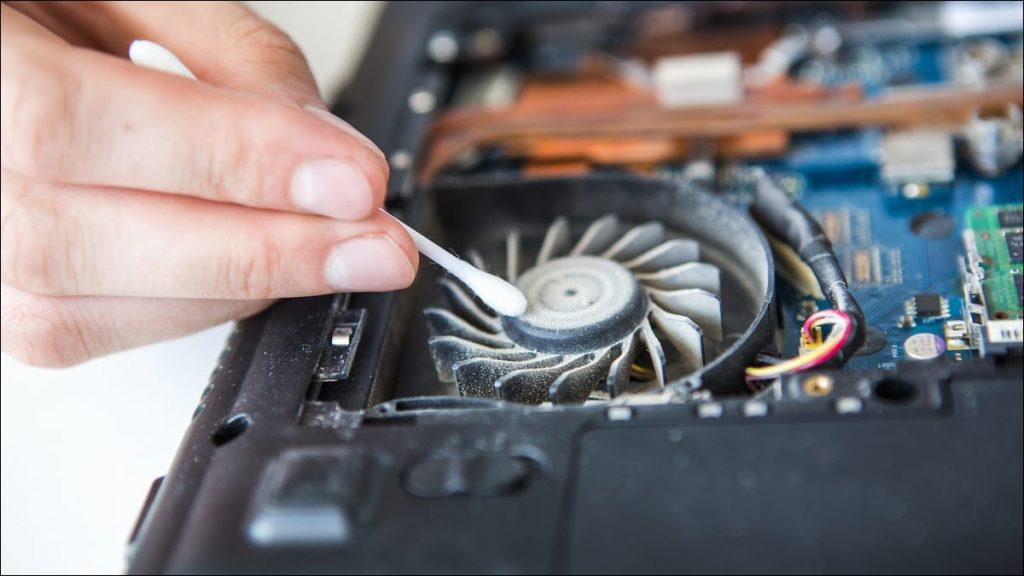
Oyun dizüstü bilgisayarlarında bu sorunun en olası nedeni, soğutma deliklerinin tıkanmasıdır. Bu durum, toz da dahil olmak üzere çeşitli nedenlerle ortaya çıkabilir. Dizüstü bilgisayarınızın açılmaması sorunu, soğutma deliklerini temizleyerek ve ısıyı düzgün bir şekilde dağıttıklarından emin olmak için düzenli olarak kontrol ederek giderilebilir.
Açık hava delikleri, doğru hava akışı için çok önemlidir. Bu hava deliklerinin verimliliğini kontrol edin. Dizüstü bilgisayarınızın fanlarını ve havalandırma deliklerini, hava akışını engelleyebilecek toz açısından inceleyin. En iyi çözüm, dizüstü bilgisayarınıza kapsamlı bir servis yaptırmaktır, ancak temel teknik bilginiz varsa, bir YouTube eğitim videosu yardımıyla bunu kolayca kendiniz de yapabilirsiniz.
8. Güvenli modda çalışma
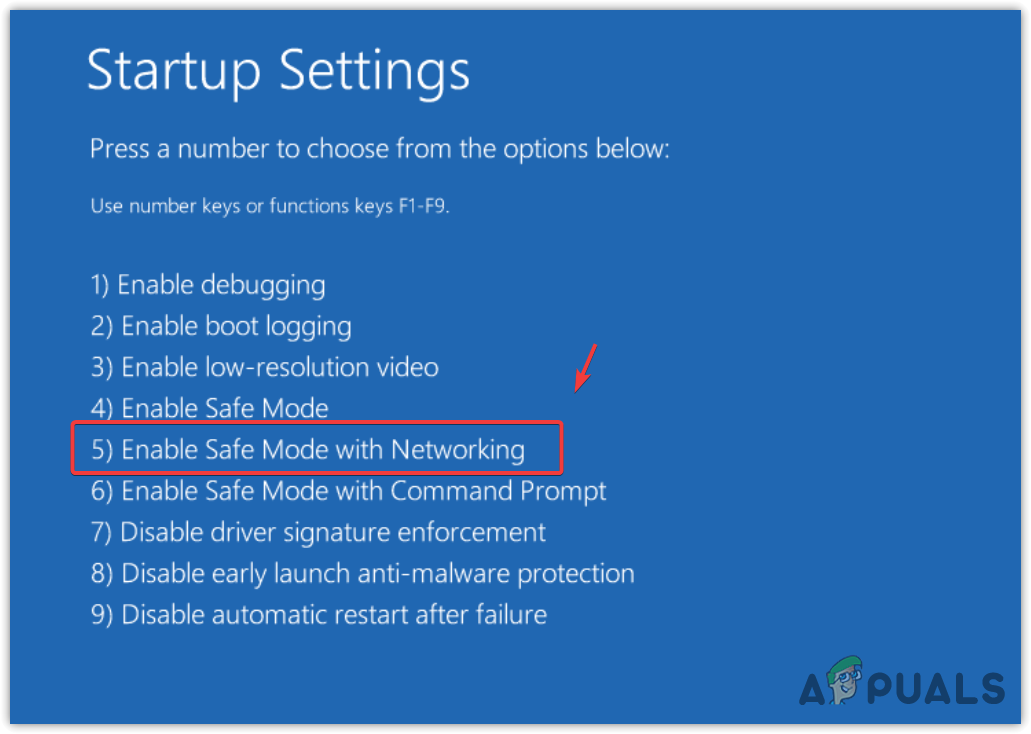
Bazen belirli bir program Windows'a müdahale ederek önyükleme sürecini bozabilir. Dizüstü bilgisayarınız veya bilgisayarınız normal şekilde başlamıyorsa, Güvenli Mod'da önyükleme yaparak soruna neden olan değişiklikleri geri alabilirsiniz.
Güvenli Mod'a nasıl önyükleme yapacağınızla ilgili kapsamlı kılavuzumuzu takip edin . Eğer girmeyi başarırsanız, tüm sürücülerinizin güncel olduğundan ve soruna neden olabilecek yeni bir şey yüklemediğinizden emin olun. Bu arada, her ihtimale karşı bir antivirüs taraması yapın (çok bilinçli bir şaka).
Unutmayın ki bazen sorun sisteminizdeki yazılımdan kaynaklanmaz. Bu durumda, sisteminize Windows'un yeni bir kopyasını kurmayı denemelisiniz.
9. Önyükleme sorunları
Diğer çözümler dizüstü bilgisayarın önyükleme sorunlarını gidermede başarısız olduğunda, kurtarma diski veya USB sürücüsü kullanmak faydalı olabilir. Dizüstü bilgisayarınız logo ekranına kadar geliyor ancak oradan önyükleme yapamıyorsa, bu adımı deneyin.
Kurtarma diski veya USB'si, dizüstü bilgisayarınızda kurulu olan işletim sisteminden bağımsız bir ortamda önyükleme yapmanıza olanak tanıyan ayrı bir işletim sistemi içerir.
Bu, özellikle kötü amaçlı yazılım bulaşmaları veya dizüstü bilgisayarınızın doğru çalışmasını engelleyen kritik sistem hatalarıyla başa çıkarken çok faydalı olabilir. Kurtarma diskini şu şekilde kullanabilirsiniz:
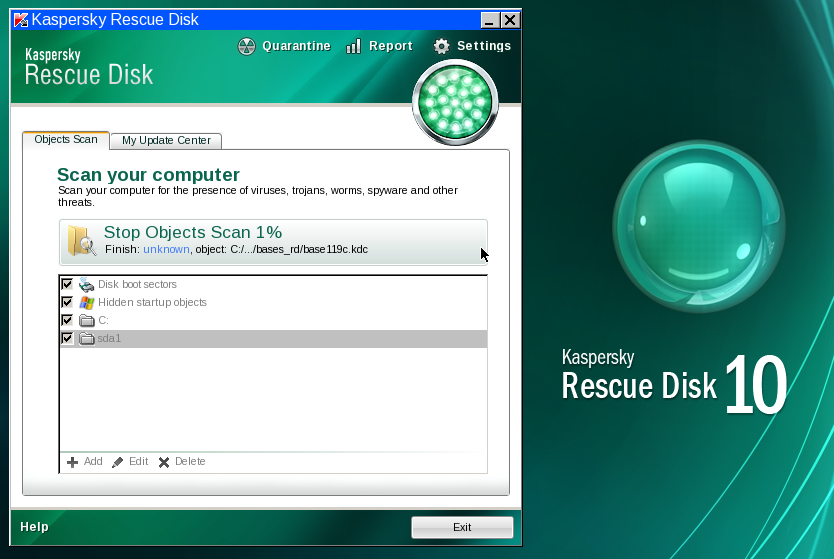
Adım 1: Kurtarma diskinin bir görüntüsünü elde edin.
Güvenilir bir kaynaktan, tercihen Kaspersky gibi bir antivirüs yazılım şirketinden veya başka saygın bir yazılım sağlayıcısından kurtarma diski imajı indirin.
Adım 2: Bir kurtarma diski veya USB sürücüsü oluşturun
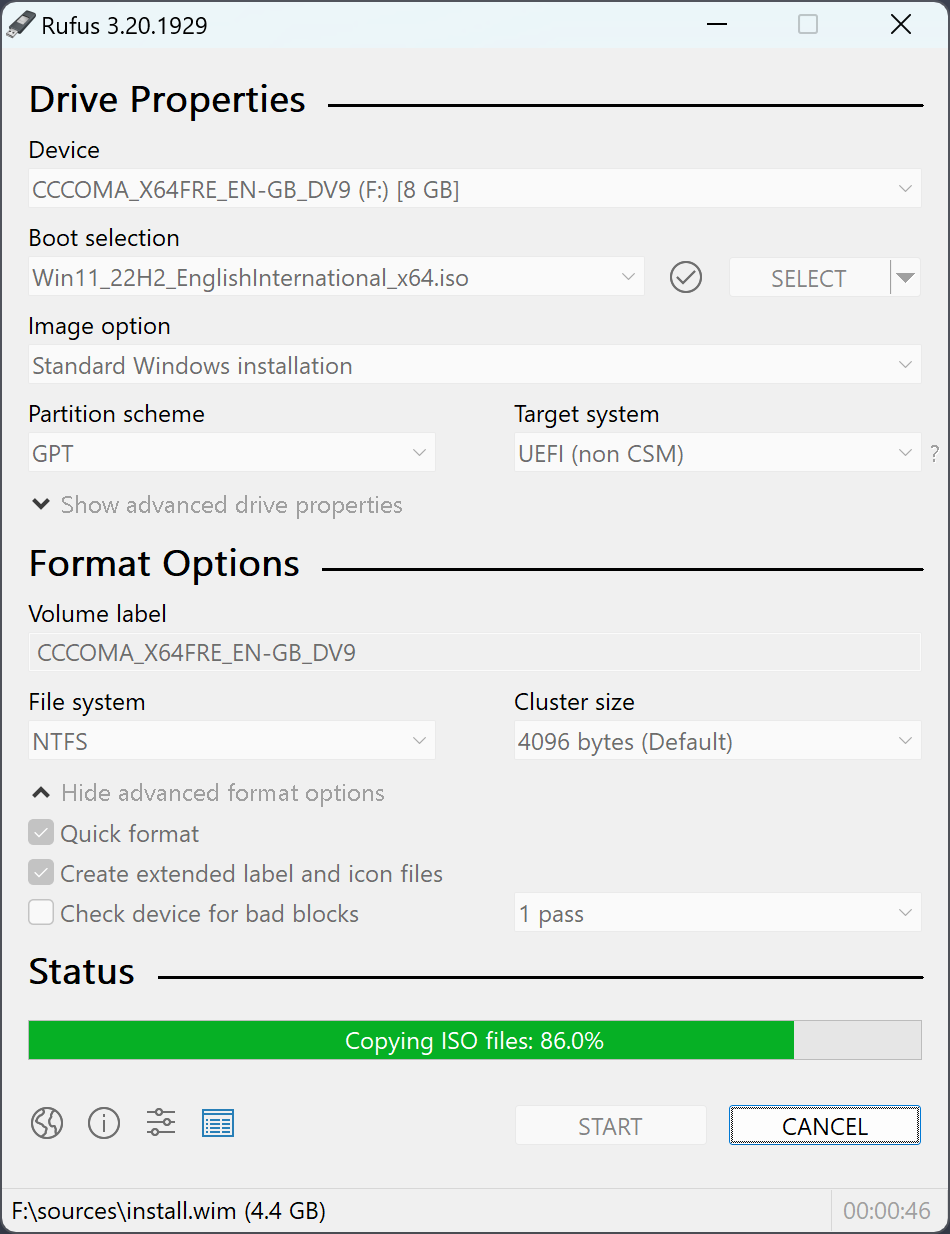
Başka bir çalışan bilgisayar kullanarak, ISO dosyasını boş bir CD veya DVD'ye kopyalayarak bir kurtarma diski oluşturun. Alternatif olarak, kurtarma diski görüntüsünden önyüklenebilir bir USB sürücü oluşturmak için Rufus gibi bir araç kullanabilirsiniz .
3. Adım: Kurtarma diskinden veya USB'den önyükleme yapın.
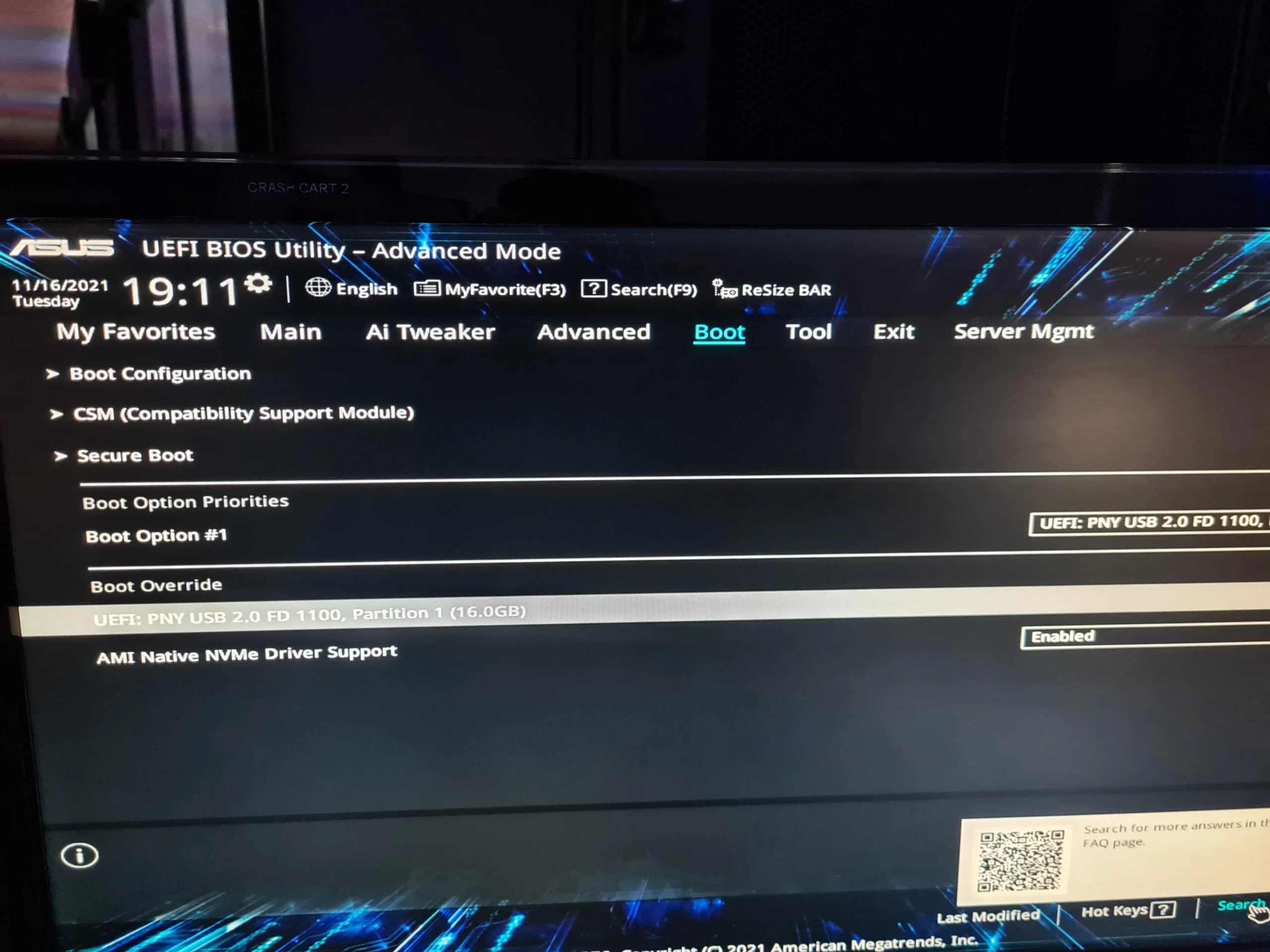
Kurtarma diskini veya USB sürücüsünü hazırladıktan sonra, etkilenen dizüstü bilgisayarın CD/DVD sürücüsüne veya USB bağlantı noktasına takın. Ardından, dizüstü bilgisayarı açın ve önyükleme menüsüne veya BIOS ayarlarına girin. Bu genellikle başlatma sırasında F12 tuşuna basılarak yapılır.
Önyükleme menüsünde veya BIOS ayarlarında, kurtarma diskini veya USB sürücüsünü birincil önyükleme aygıtı olarak seçin. Bu, dizüstü bilgisayarınızın kurulu işletim sistemi yerine kurtarma ortamına önyükleme yapmasını sağlayacaktır.
4. Adım: İnceleme ve Onarım
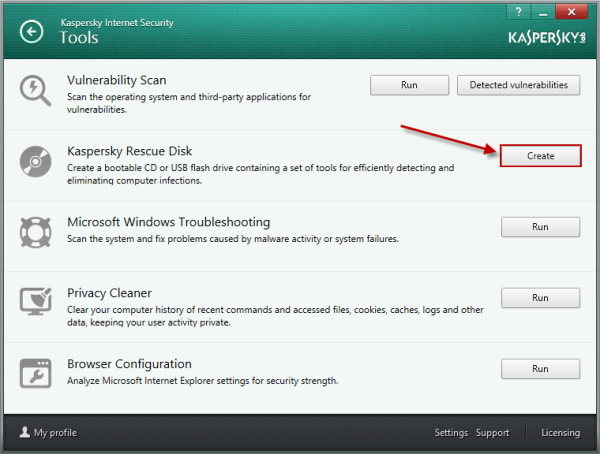
Kurtarma ortamına girdikten sonra, dizüstü bilgisayarınızın sabit sürücüsünü kötü amaçlı yazılım veya virüslere karşı taramak için mevcut antivirüs yazılımını kullanın. Herhangi bir enfeksiyon tespit edilirse, antivirüs yazılımı bunları kaldırmaya veya karantinaya almaya çalışabilir.
Kurtarma diskleri, kötü amaçlı yazılım taramasının yanı sıra genellikle çeşitli teşhis ve onarım araçlarıyla birlikte gelir. Sistem hatalarını düzeltmek, verileri kurtarmak veya önyükleme sorunlarını gidermek için diğer sorun giderme adımlarını gerçekleştirmek için bu araçları kullanın.
Adım 5: Kurtarma diskini veya USB'yi çıkarın ve yeniden başlatın.
Gerekli kontrolleri ve onarımları tamamladıktan sonra, kurtarma diskini veya USB sürücüsünü çıkarın ve dizüstü bilgisayarınızı yeniden başlatın. Dizüstü bilgisayarınız artık sorunsuz bir şekilde normal işletim sistemine önyükleme yapmalıdır.
10. BIOS/UEFI ayarlarıyla ilgili sorunlar
BIOS ve UEFI, bilgisayarınızın donanımını başlatma sırasında yöneten temel aygıt yazılımı arayüzleridir. Yanlış ayarlar, son derece sinir bozucu olabilen önyükleme sorunlarına yol açabilir. Ancak endişelenmeyin, daha karmaşık çözümlere başvurmadan önce deneyebileceğiniz son bir seçeneğiniz daha var.
BIOS/UEFI ayarlarını varsayılan değerlerine geri döndürmek için sıfırlama işlemi yapabilirsiniz. BIOS/UEFI ayarlarınızda " Optimize Edilmiş Varsayılanları Yükle " veya " Varsayılanlara Sıfırla " gibi bir seçenek arayın ve ekrandaki talimatları izleyin. Bu işlem çoğu önyükleme sorununu çözdüğü için denemeye değer.
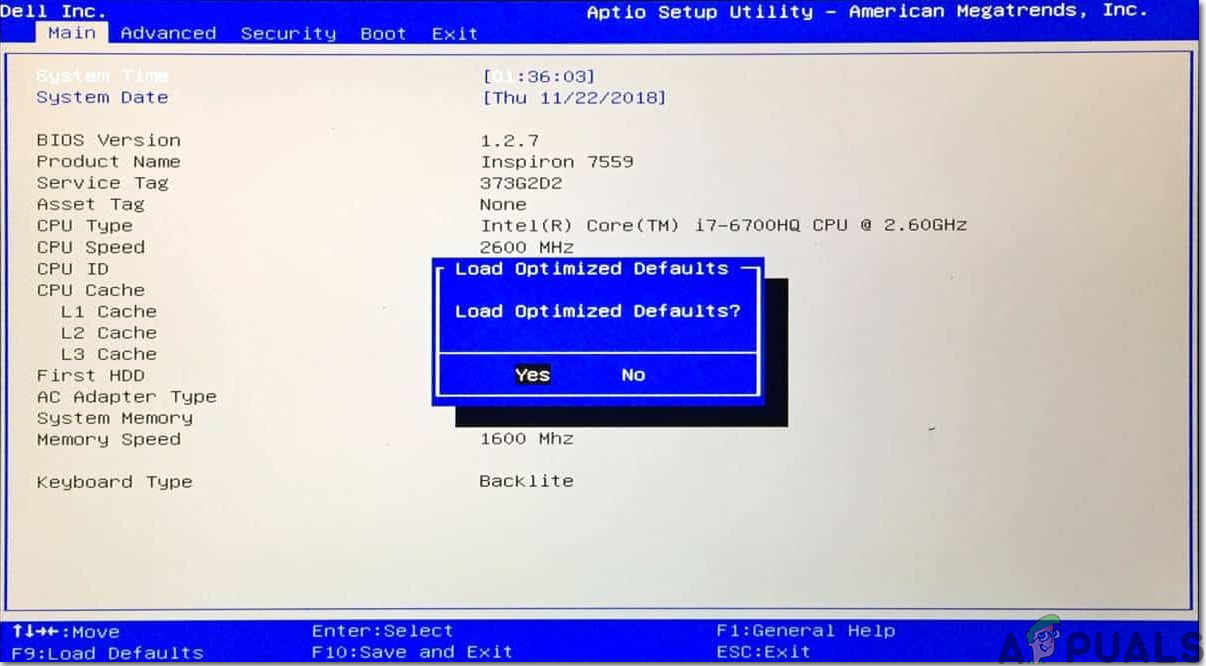
Ancak, BIOS ayarlarıyla oynamanın son derece zor olabileceğini ve teknik konulara aşina olmayanlar için önerilmediğini unutmayın. Bu nedenle, dikkatli ilerleyin. BIOS'ta değişiklik yapma konusunda emin değilseniz, deneyimli bir uzmandan yardım almak en iyisidir.
Ayrıca, dizüstü bilgisayar üreticinizin web sitesini kontrol ederek mevcut BIOS/UEFI bellenim güncellemelerini incelemeyi unutmayın. Bu güncellemeler uyumluluk sorunlarını giderebilir ve sisteminizin genel kararlılığını artırabilir.
Sonuç
Sorun giderme kılavuzunu uyguladıktan sonra dizüstü bilgisayarınız hala çalışmıyorsa, arızalı bir donanım bileşeninden veya daha karmaşık bir sorundan kaynaklanıyor olabilir. Kendi başınıza tamir etmeye çalışmak en iyi seçenek olmayabilir, çünkü bu daha fazla soruna yol açabilir veya garantinizi geçersiz kılabilir.
Dizüstü bilgisayarınızı doğru teşhis ve onarım için profesyonel bir teknisyene götürmenizi öneririz. Onlar, sorunu verimli bir şekilde tespit edip çözmek ve dizüstü bilgisayarınızı hızlı bir şekilde tekrar çalışır duruma getirmek için gerekli uzmanlığa ve araçlara sahiptirler.
Dizüstü bilgisayar sorun giderme ve onarımı – sıkça sorulan sorular
Dizüstü bilgisayarım neden hiç açılmıyor?
Bu sorunun çeşitli nedenleri olabilir; örneğin, bitmiş pil, arızalı şarj cihazı veya güç adaptörü, gevşek güç bağlantısı, donanım sorunları, aşırı ısınma veya arızalı güç düğmesi.
Dizüstü bilgisayarım çalışıyor ama ekranı siyah. Ne yapmalıyım?
Dizüstü bilgisayarın güç ışığı ve fanı çalışıyor ancak ekran siyah kalıyorsa, ekran parlaklığını ayarlamayı, arka ışık sorunlarını kontrol etmeyi, harici bir monitörle test etmeyi ve pili çıkarıp kalan gücü boşaltarak donanımsal sıfırlama yapmayı deneyin.
Dizüstü bilgisayarım için üçüncü parti şarj cihazları kullanmak güvenli mi?
Bazı üçüncü parti şarj cihazları dizüstü bilgisayarınızla çalışabilirken, dikkatli olunması önerilir. Ucuz veya sertifikasız şarj cihazlarının kullanılması uyumluluk sorunlarına, aşırı ısınmaya ve dizüstü bilgisayarınıza veya pilinize potansiyel zarara yol açabilir; bu nedenle bu yaklaşım önerilmez.
Yoruma kapalı.