
Her Windows 11 Kullanıcısının Bilmesi Gereken 10 Ekran Alıntısı Aracı Hilesi
Windows 11'de Ekran Alıntısı Aracı'nı kullanıyor musunuz? Ekran yakalama işlemlerinizi dönüştürecek ve verimliliğinizi artıracak 10 profesyonel püf noktayı keşfedin. Hemen inceleyin!
???? Önemli Noktalar (Özet)
- Kesme aletini ustaca kullanarak verimliliği artırın.
- Birden fazla kesim desenini etkili bir şekilde kullanmak.
- Gelişmiş düzenleme ve paylaşım özelliklerinden yararlanın.
📌 İçindekiler Tablosu
- Windows 11'de Ekran Alıntısı Aracı kullanarak resimlerden metin nasıl kopyalanır?
- Ekran görüntüsü almadan, Ekran Alıntısı Aracı'nı kullanarak metni nasıl ayıklarsınız?
- Ekran görüntüsü alma aracı (Snipping Tool) kullanarak hassas bilgileri otomatik olarak nasıl gizleyebilirim?
- Windows 11'de Ekran Alıntısı Aracı'nı kullanarak zaman gecikmeli ekran görüntüleri nasıl alınır?
- Ekran Alıntısı Aracı'nı kullanarak başkalarına yardımcı olmak için sesli ekran kaydı (Ekran Kaydı) nasıl yapılır?
- Ekran görüntülerine Snipping Tool'da nasıl kenarlık eklenir ve sosyal medyada paylaşmaya hazır hale getirilir?
- Kırpma aracını kullanarak serbest biçimli ve düzensiz şekillerde ekran görüntüsü nasıl yakalanır?
- Ekran görüntüsü alma aracında otomatik ekran görüntüsü kaydetme özelliğini devre dışı bırakarak karmaşayı önleyebilirsiniz.
- Kırpma aracını kullanarak ekran görüntülerindeki yüzleri ve hassas bilgileri gizleyin.
- Nesneleri ve konumları belirlemek için kırpma aracında ters görsel arama yapın.
Ekran Alıntısı Aracı, Windows 11'deki varsayılan ekran görüntüsü alma uygulamasıdır. Ancak yetenekleri yalnızca görüntü yakalamanın çok ötesine uzanır; bununla ekranınızı kaydedebilir, kopyalamayı engelleyen görüntülerden veya web sitelerinden metin çıkarabilir ve hatta ters görüntü arama aracını kullanabilirsiniz. Windows'ta tercih ettiğim ekran görüntüsü alma uygulaması ShareX olsa da, Ekran Alıntısı Aracının hem yeni başlayanlar hem de ileri düzey kullanıcılar için mükemmel bir hale geldiğine inanıyorum. İşte her Windows 11 kullanıcısının bilmesi gereken 10 temel Ekran Alıntısı Aracı püf noktası.
Windows 11'de Ekran Alıntısı Aracı kullanarak resimlerden metin nasıl kopyalanır?
Görüntülerden metin kopyalamak, ekran görüntüsü araçlarının yaygın bir kullanım alanıdır ve Ekran Alıntısı Aracı bu işlevi çok verimli bir şekilde yerine getirir. Metni kopyalamak için, Windows 11'de herhangi bir görüntüye sağ tıklayın ve ardından "Birlikte Aç" > "Ekran Alıntısı Aracı" nı seçin . Görüntü açıldıktan sonra, tüm metni seçmek için "Metni Tara" düğmesine tıklayın . Windows metni seçmek için birkaç saniye bekleyecektir ve işlem tamamlandığında, açılır menüden "Tüm metni kopyala" seçeneğine tıklayabilirsiniz. Ayrıca, üzerine tıklayıp sürükleyerek tek bir cümleyi veya belirli bir metin bloğunu seçme ve ardından bu seçime sağ tıklayarak "Metni kopyala" düğmesini açma seçeneğiniz de vardır.
Ekran görüntüsü almadan, Ekran Alıntısı Aracı'nı kullanarak metni nasıl ayıklarsınız?
Eğer tek amacınız kopyalamayı engelleyen web sitelerinden, uygulama widget'larından veya metnin seçilmesinin zor olduğu taranmış PDF sayfalarından metin kopyalamaksa, ekran görüntüsü almadan metni seçmek ve kopyalamak için Ekran Alıntısı Aracı'nı kullanmalısınız. Bu özellik, metni doğrudan çıkararak ve ekran görüntüsü alma adımını atlayarak istenmeyen görüntülerin karmaşasını en aza indirmenizi sağlar. Bunu denemek için, Windows bilgisayarınızda Ekran Alıntısı Aracı uygulamasını açın ve araç çubuğundaki Metin çıkarıcı düğmesine tıklayın . Ardından, ekranda metin içeren bir alanı tıklayıp sürükleyebilirsiniz ve uygulama birkaç saniye içinde otomatik olarak seçecektir. Açılan menüden Tüm metni kopyala seçeneğine tıklayın ve işlem tamamdır.
Ekran görüntüsü alma aracı (Snipping Tool) kullanarak hassas bilgileri otomatik olarak nasıl gizleyebilirim?
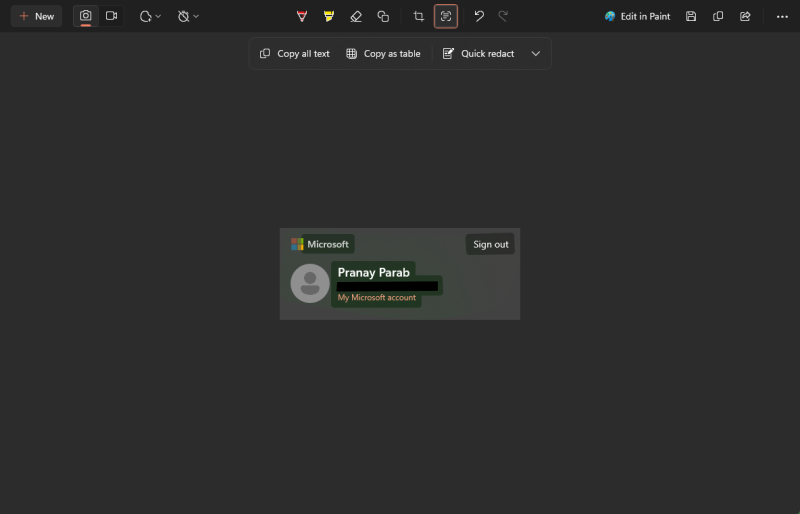
Ekran Alıntısı Aracı, paylaşmadan önce ekran görüntülerindeki hassas bilgileri otomatik olarak gizlemenizi sağlayan çok kullanışlı bir özellik sunar. Bu özellik gizliliğinizi korur ve manuel düzenleme zahmetinden sizi kurtarır. Kullanmak için, ekran görüntüsü aldıktan sonra, uygulamanın düzenleme araçlarında "Metni Gizle" veya "Hassas Bilgileri Gizle" seçeneğini (sürüme bağlı olarak isim biraz değişebilir) arayın. Etkinleştirildiğinde, araç görüntüyü analiz eder, e-posta adresleri veya telefon numaraları gibi potansiyel olarak hassas bilgileri belirler ve otomatik olarak gizler.
Ekran Alıntısı Aracı, ekran görüntülerinden hassas bilgileri otomatik olarak gizleme özelliği de dahil olmak üzere temel görüntü düzenlemeleri yapmanıza olanak tanır. Bunu yapmak için, Ekran Alıntısı Aracı'nda herhangi bir ekran görüntüsünü açın ve Metni Tara'ya tıklayın. Araç metni taradıktan sonra bir açılır menü görünecektir. Buradan, ekran görüntüsündeki tüm telefon numaralarını ve e-posta adreslerini otomatik olarak gizlemek için Hızlı Gizle seçeneğini seçebilirsiniz . Bu özellik çok ince bir şekilde uygulanır ve hassas bilgilerin üzerine siyah bir çubuk yerleştirerek, telefon numaralarını ve e-posta adreslerini bulanıklaştırmaktan çok daha güvenli hale getirir.
Windows 11'de Ekran Alıntısı Aracı'nı kullanarak zaman gecikmeli ekran görüntüleri nasıl alınır?
Ekran görüntüsü alma aracında karmaşık ekran görüntüleri için kolayca bir zamanlayıcı ayarlayabilir ve yakalamadan önce ekranınızı düzenlemek için yeterli zamana sahip olabilirsiniz. Bilgisayarınızda ayrıntılı bir ekran görüntüsü ayarlamak genellikle sinir bozucudur çünkü Ekran Görüntüsü Alma Aracı varsayılan olarak görüntüyü anında yakalar. Bu durumlarda, ekran görüntüsü almadan önce üç ila on saniyelik bir gecikme ayarlayabilirsiniz. Ekran Görüntüsü Alma Aracı açıksa, görev çubuğundaki simgesine sağ tıklayarak hızlıca zamanlayıcılı ekran görüntüsü alabilirsiniz. Üç düğme görünecek ve üç, beş veya on saniye sonra ekran görüntüsü almanıza olanak tanıyacaktır. Ekran Görüntüsü Alma Aracını her zaman ekran görüntüsü almadan önce bir gecikme ekleyecek şekilde de yapılandırabilirsiniz. Uygulamayı açın ve araç çubuğundaki kamera simgesine tıklayın. Ardından, araç çubuğundaki zamanlayıcı simgesine tıklayın ve eklemek istediğiniz gecikmeyi seçin.
Ekran Alıntısı Aracı'nı kullanarak başkalarına yardımcı olmak için sesli ekran kaydı (Ekran Kaydı) nasıl yapılır?
Arkadaşlarınızın ve ailenizin teknik sorunları kolayca gidermesine yardımcı olmak için Snipping Tool'u kullanarak seslendirmeli ekran kayıtları yapabilirsiniz. Arkadaşlarım veya aile üyelerim benden teknik sorunlarla ilgili yardım istediğinde, genellikle onlara sorunu nasıl çözeceklerini açıklayan seslendirmeli bir ekran kaydı gönderiyorum. Snipping Tool'da, ekran kaydı yaparken varsayılan olarak mikrofon sesini dahil etme ayarını etkinleştirebilirsiniz. Bu, sorunu nasıl çözeceğimi gösterirken sesimi kaydetmeme ve tıklanacak yeri vurgulamak için fare imlecimi kullanmama olanak tanır. Snipping Tool'u ekran kayıtlarınız için varsayılan olarak ses kaydı yapacak şekilde ayarladıktan sonra, işlem neredeyse hiç zaman almaz. Bilgisayarınızda Snipping Tool'u açın ve sağ üst köşedeki üç nokta simgesine tıklayın. Ayarlar'ı seçin ve ardından " Ekran kaydı başladığında varsayılan olarak mikrofon girişini dahil et" seçeneğini etkinleştirin.
Ekran görüntülerine Snipping Tool'da nasıl kenarlık eklenir ve sosyal medyada paylaşmaya hazır hale getirilir?
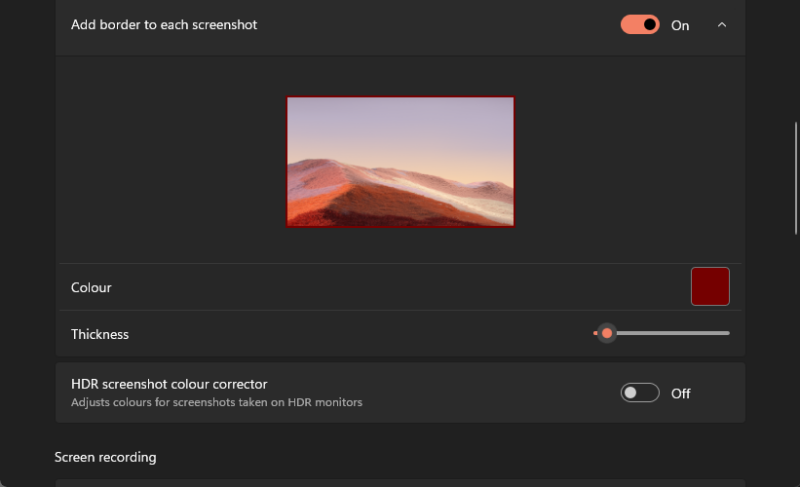
Ekran görüntüsü alırken, Ekran Görüntüsü Aracı'nı her ekran görüntüsüne otomatik olarak düz renkli bir kenarlık ekleyecek şekilde ayarlayabilirsiniz; bu da sosyal medyada profesyonel ve tutarlı bir görünümle paylaşım yapmak için idealdir. Bu özellik, ekran görüntülerinin tekdüze görünmesini ve estetiğinize uymasını sağladığı için sosyal medya paylaşımları için harikadır. Ekran Görüntüsü Aracı ayarlarına gidin ve " Her ekran görüntüsüne kenarlık ekle " seçeneğini etkinleştirin. İstediğiniz kenarlık rengini seçmek için Renk kutusunu seçin ve kenarlık genişliğini ayarlamak için Kalınlık kaydırıcısını kullanın.
Kırpma aracını kullanarak serbest biçimli ve düzensiz şekillerde ekran görüntüsü nasıl yakalanır?
Ekran Alıntısı Aracı, Serbest Biçim aracını kullanarak ekranda belirli bir alanı çizmenize ve ardından bu alanın içindeki her şeyin ekran görüntüsünü yakalamanıza olanak tanır. İstediğiniz herhangi bir şekli çizebilirsiniz ve araç, ekran görüntüsünü tamamlamak için küçük boşlukları otomatik olarak kapatacaktır. Serbest Biçim aracının harika yanı, kusurlu çizilmiş şekilleri düzeltme yeteneğidir; bu da kullanışlı ekran görüntüleri almak için mutlaka sabit bir ele ihtiyacınız olmadığı anlamına gelir. Bu aracı kullanmak için Ekran Alıntısı Aracını açın, ardından araç çubuğundaki kamera simgesine tıklayın. Ardından, dikdörtgen simgesini seçin ve Serbest Biçim'i seçin . Bir sonraki ekran görüntüsünü aldığınızda, Ekran Alıntısı Aracı ekranda düzensiz bir şekil çizmenize olanak tanıyacaktır.
Ekran görüntüsü alma aracında otomatik ekran görüntüsü kaydetme özelliğini devre dışı bırakarak karmaşayı önleyebilirsiniz.
Ekran Görüntüsü Alma Aracı'nda otomatik ekran görüntüsü kaydetme özelliğini devre dışı bırakmak, ekran görüntülerini dosya olarak kaydetmek yerine doğrudan panoya kopyalamanıza yardımcı olur. Bu sayede, gerekli düzenlemeleri yapıp istediğiniz uygulamaya gönderebilir veya yalnızca düzenlenmiş ekran görüntülerini kaydetmek için kaydet düğmesine basabilirsiniz. Bu, ekran görüntülerinin birikmesini ve sabit diskinizde gereksiz karmaşaya neden olmasını önler. Şahsen, aldığım her on ekran görüntüsünden yalnızca birini kaydetmem gerekiyor, bu da bu özelliği benim için çok kullanışlı kılıyor. Denemek için, Ekran Görüntüsü Alma Aracı ayarlarına gidin ve "Orijinal ekran görüntülerini otomatik olarak kaydet" seçeneğini devre dışı bırakın.
Kırpma aracını kullanarak ekran görüntülerindeki yüzleri ve hassas bilgileri gizleyin.
Kırpma aracı, özellikle fotoğraflardan veya ekran görüntülerinden insanların yüzlerini veya hassas bilgileri gizlemek için tasarlanmış bir Şekiller seçeneği içerir. İşte nasıl çalıştığı: Bir görüntüyü Kırpma aracında açtığınızda, araç çubuğunda bir dizi düzenleme aracı göreceksiniz. Silgi aracının yanında bulunan Şekiller aracını seçin ve bir dizi seçenek görünecektir. Yüzlerin üzerine emoji eklemek için Emoji aracını seçin. Alternatif olarak, Kare veya Oval araçlarını da seçebilirsiniz , ancak hassas bilgileri tamamen gizlemek için Doldur seçeneğini kullandığınızdan emin olun. Doldur'u seçin ve bir renk seçin. İsterseniz, ekran görüntüsüne çizdiğiniz şekle bir kenarlık eklediği için Anahat seçeneğini de devre dışı bırakabilirsiniz. Ardından, ekran görüntüsüne bir dikdörtgen, kare, daire veya oval çizebilirsiniz ve hassas bilgileri etkili bir şekilde gizleyebilecek düz bir renk bloğu bulacaksınız.
Nesneleri ve konumları belirlemek için kırpma aracında ters görsel arama yapın.
Ekran Görüntüsü Alma Aracı, Bing'in arama motorunu kullanarak ekran görüntülerinizdeki veya fotoğraflarınızdaki nesneleri, yerleri veya öğeleri tanımlayan yerleşik bir ters görsel arama özelliğine sahiptir. Bu özelliği, bir görüntü içindeki nesneleri tanımlamak veya birinin profil resmini başka birinin hesabından kopyalayıp kopyalamadığını kontrol etmek için kullanabilirsiniz. Bu özelliği kullanmak için, Ekran Görüntüsü Alma Aracı'nda bir görüntü açın, ardından uygulamanın sağ üst köşesindeki üç noktaya dokunun. "Bing ile Görsel Arama "yı seçin ve Bing'in ters görsel arama sonuçları varsayılan tarayıcınızda açılacaktır.
Yoruma kapalı.