
Her iPhone kullanıcısı için olmazsa olmaz 10 kamera hilesi
Profesyonel görünümlü fotoğraflar mı istiyorsunuz? iPhone'unuz için 10 muhteşem kamera hilesini şimdi keşfedin! Fotoğrafçılığınızı geliştirin ve gizli özellikleri ortaya çıkarın. Öğrenmek için dokunun. Ayrıca.
???? Önemli Noktalar (Özet)
- iPhone kameranızın tüm özelliklerinden tam olarak yararlanın.
- Profesyonel görünümlü fotoğraflar için ışıklandırmayı ve odaklamayı manuel olarak kontrol edin.
- En iyi sonuç için her zaman doğal ışık kullanın.
📌 İçindekiler Tablosu
- Mümkün olan en yüksek kayıt kalitesini elde etmek için video ayarlarını yapın.
- Büyük boyutlu ve yüksek kaliteli baskılar için ProRAW formatında fotoğraf çekin.
- iPhone'unuzda kameranın yanlışlıkla açılmasını önlemek için ayarlarınızı değiştirin.
- Kamera kontrol düğmesini kullanırken varsayılan kamera uygulamasını değiştirin.
- Gece Modunda daha iyi fotoğraflar çekmek için tripod kullanın.
- Daha iyi grup özçekimleri için iPhone'unuzun geniş açılı ön kamerasını kullanın.
- Uygulamayı kapattığınızda kameranın sıfırlanmasını önlemek için "Ayarları Koru" seçeneğini kullanın.
- Fotoğraf ve video paylaşımını kolaylaştırmak için "En Uyumlu" seçeneğini kullanın.
- Fotoğraflarınızı kadrajlarken iPhone'un yerleşik ızgara özelliğini kullanın.
- iPhone'unuzu kullanmadan profesyonel canlı çekimler yapmak için harici bir sürücü bağlayın.
Sıklıkla söylendiği gibi, en iyi kamera sahip olduğunuz kameradır. İnsanlar hangi akıllı telefonun en iyi kamera özelliklerine sahip olduğu veya profesyonel bir DSLR satın almaya değip değmediği konusunda farklı görüşlere sahip olabilirler, ancak iPhone'unuz şüphesiz güvenilir fotoğrafçılık arkadaşınızdır. Her zaman yanınızdadır, kutudan çıkar çıkmaz harika fotoğraflar çeker ve sonuçlarınızı saklamayı ve paylaşmayı kolaylaştırır. Ancak bu, deneyiminizi daha da geliştiremeyeceğiniz anlamına gelmez.
Yıllar boyunca, en yüksek kalitede fotoğraf ve video çekmek amacıyla iPhone'umdaki kamera uygulamasının yeteneklerini sonuna kadar zorlamak için denemeler yaptım . Eğer siz de aynısını yapmakla ilgileniyorsanız, iPhone kameranızdan en iyi şekilde yararlanmanıza yardımcı olacak 10 ipucu, püf noktası ve taktik burada :
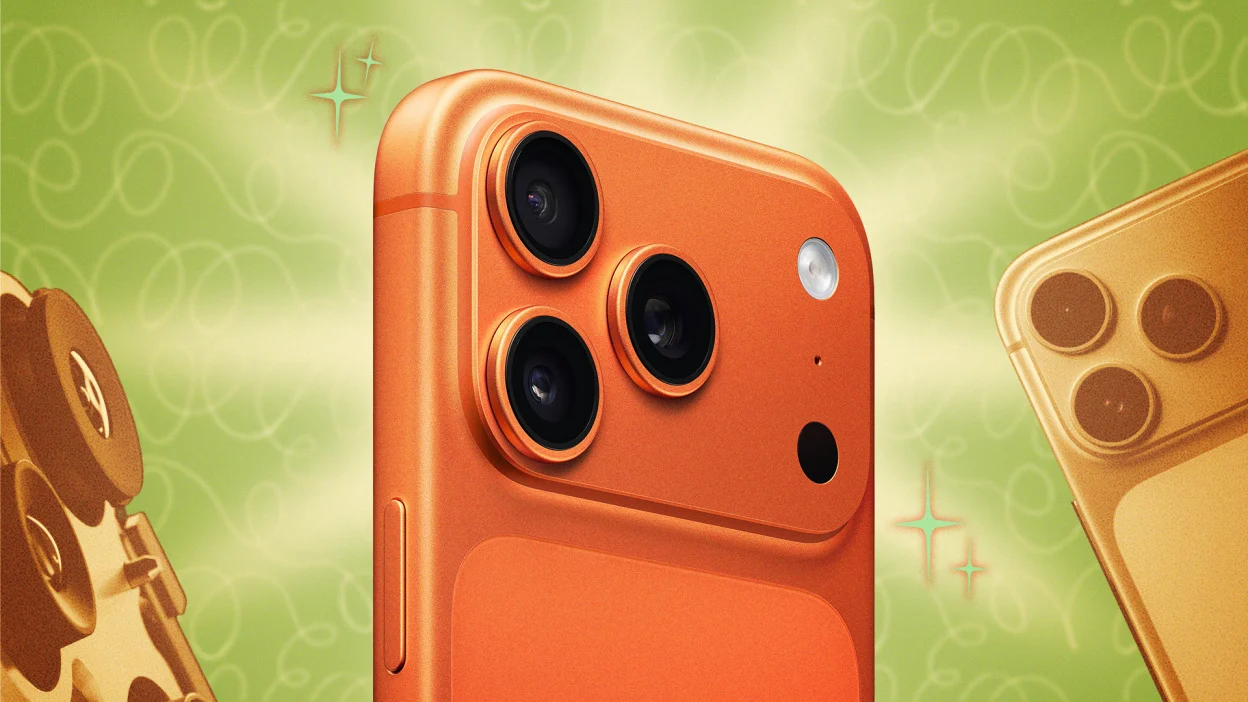
En son Apple dedikodularını takip ediyorsanız ve en yeni Apple Watch'u kazanma şansı yakalamak istiyorsanız , Lifehacker'ın "Büyük Tahmin Oyunu"na göz atın . CNET Grubu, okuyucuları Apple'ın bu yılın ilerleyen aylarında neler duyuracağına dair tahminlerini göndermeye davet ediyor ve oyun şu anda ikinci turunda.
Mümkün olan en yüksek kayıt kalitesini elde etmek için video ayarlarını yapın.
iPhone'unuzdan mümkün olan en yüksek video kalitesini elde etmek için varsayılan video ayarlarını değiştirmeniz gerekir. iPhone'lar 2015'ten beri 4K video kaydını desteklese de, Apple depolama alanından tasarruf etmek için varsayılan çözünürlüğü 1080p'de tutmayı tercih ediyor . Bu durum , iPhone'unuz bu format için 4K'yı destekliyorsa , ağır çekim videolar ( slo-mo ) için de geçerlidir . Depolama alanı video kalitesinden daha önemliyse, ayarları olduğu gibi bırakabilirsiniz. Ancak mümkün olan en iyi kalitede kayıt yapmak istiyorsanız, bu ayarı değiştirmeniz gerekir.
Bunu yapmak için Ayarlar > Kamera'ya gidin , ardından "Video Kaydet"i seçin. Burada, tercih ettiğiniz kare hızında 4K'yı seçin: Filmlerde kullanılan kare hızı olan saniyede 24 kare ( fps ) en az depolama alanı kaplarken, saniyede 120 kare hızında 4K en çok yer kaplayacaktır . Ben şahsen burada birkaç özelliği devre dışı bırakmayı tercih ediyorum: "Gelişmiş Sabitleme" benim favorim değil çünkü görüntüyü sabitlemek için biraz kırpıyor ve " HDR Video " benim zevkime göre garip bir şekilde parlak görünüyor. Bir önceki sayfaya geri dönün, ardından bu ayarı da değiştirmek için " Yavaş Çekim Kaydet"i seçin. Ayrıca, sol üst köşedeki (veya iPhone'unuzu yatay tutuyorsanız sol alt köşedeki) menüye dokunarak çözünürlüğü ve kare hızını doğrudan Kamera uygulamasında da değiştirebilirsiniz.
Fotoğraf çekin ProRAW Büyük ve yüksek kaliteli baskılar için
Büyük ve yüksek kaliteli baskılar için ProRAW formatında çekim yapmalısınız . Apple ayrıca varsayılan fotoğraf ayarlarında görüntü kalitesi ile depolama ihtiyaçları arasında denge kurmaya çalışır . Bu nedenle, özellikle ProRAW çekimini destekliyorsa , iPhone kameranız muhtemelen mümkün olan en yüksek kalitede görüntüler yakalayamaz. ProRAW , Apple'ın tescilli RAW formatıdır ve standart JPG'ye kıyasla her çekimde daha fazla görüntü bilgisi korur . Bu, fotoğraflarınızın kalitesini artırmakla kalmaz, aynı zamanda daha büyük boyutlarda düzenleme veya baskı için daha fazla ayrıntı sağlar.
iPhone 12 Pro veya daha yeni bir modeliniz varsa, ProRAW formatında çekim yapabilirsiniz. iPhone 14 Pro veya daha yeni bir modeliniz varsa, daha da ayrıntılı bilgiler içeren ProRAW Max formatında çekim yapabilirsiniz. Her çekimde 48 megapiksele kadar görüntü yakalayabilir ve bu da size çalışmak için çok büyük miktarda veri sağlar, ancak bu depolama alanı maliyetine neden olur. Apple, ProRAW görüntülerinin standart JPG görüntülerinden 10 ila 12 kat daha büyük olduğunu ve boyutun 48 megapikselde daha da arttığını belirtiyor. Bu nedenle, bu daha büyük formatta çekim yapmaya karar verirseniz bunu göz önünde bulundurun.
ProRAW modunu denemek için Ayarlar > Kamera > Biçimler'e gidin ve ardından "ProRAW ve Çözünürlük Kontrolü"nü seçin. iPhone 14 Pro veya daha yeni bir modeliniz varsa, sol üst (veya sol alt) köşedeki Biçim düğmesine dokunarak megapiksel ayarını doğrudan Kamera uygulamasından değiştirebilirsiniz. Diğer uyumlu iPhone'larda bu seçenekleri bu ayarlar panelinde bulabilirsiniz.
iPhone'unuzda kameranın yanlışlıkla açılmasını önlemek için ayarlarınızı değiştirin.
iPhone'unuzda kameranın yanlışlıkla açılmasını önlemek için varsayılan ayarları değiştirebilirsiniz. iOS, kamera uygulamasını başlatmanın çeşitli yollarını sunar ve bu da pilinizi tüketebilir veya istenmeyen fotoğraflara neden olabilir. Örneğin, iPhone 17 Pro Max'te (orijinal metinde bahsedilen), Apple varsayılan olarak kamerayı başlatmanın beş farklı yolunu sunar: uygulamayı Ana ekrandan açma, Kontrol Merkezi'nden başlatma, Kilit ekranı kısayoluna uzun basma, Kilit ekranında sola kaydırma veya iPhone'un yan tarafındaki Kamera düğmesine basma. Ayrıca, Siri'den yardım isteyebilirsiniz. Bu çoklu yöntemler, özellikle telefonunuz cebinizdeyken, kamerayı yanlışlıkla açmayı kolaylaştırabilir.
Bu nedenle, kameranın yanlışlıkla açılması sonucu pilin hızlı tükenmesini önlemek için bu seçeneklerin her birini devre dışı bırakmanın tüm yolları şunlardır:
- Ana Ekran uygulamasıUygulama simgesine basılı tutun ve "Uygulamayı Kaldır" seçeneğini, ardından "Ana Ekrandan Kaldır" seçeneğini seçin.
- Kontrol Merkezi simgesiKontrol Merkezi'ni açın, sol üst köşedeki (+) işaretine dokunun, ardından kamera simgesinin yanındaki eksi işaretine (-) dokunun.
- Kilit ekranı kısayoluEkranınızın kilidini açın, ardından düzenleme modunu açmak için boş bir alana dokunup basılı tutun. Özelleştir'e dokunun, ardından Kamera kısayolunun yanındaki eksi işaretine (-) dokunun. Kısayolu başka bir uygulama veya işlevle değiştirebilir veya ayarları kaydederek alanı boş bırakabilirsiniz.
- Kilit ekranında kaydırma hareketi (Kilit Ekranı Kaydırma): aç Ayarlar > KameraArdından aşağı kaydırın ve "Kilit Ekranında Kaydırarak Kamerayı Aç" seçeneğini devre dışı bırakın.
- Kamera Kontrolü: aç Ayarlar > Kamera > Kamera KontrolleriArdından "Hiçbiri"ni seçin.
Kamera kontrol düğmesini kullanırken varsayılan kamera uygulamasını değiştirin.
Kamera Kontrol düğmesine bastığınızda başlatılan varsayılan kamera uygulamasını değiştirmek için iPhone'unuzdaki Kamera Kontrol ayarını düzenleyebilirsiniz. Yukarıdaki ipuçlarını izlediyseniz, Kamera Kontrol ayarları panelinde ilginç bir şey fark etmiş olabilirsiniz: yerleşik Kamera uygulamasına ek olarak, iPhone'unuza yüklediğiniz diğer tüm kamera uygulamaları da görünecektir. Bunun nedeni, bu ayarın yan Kamera Kontrol düğmesini kullandığınızda hangi kamera uygulamasının açılacağını belirlemenize olanak sağlamasıdır.
iPhone'un varsayılan kamera uygulaması harika fotoğraflar çekse de, görüntüler üzerinde tam kontrol isteyen kullanıcılar için en iyi seçenek değil. Neyse ki, deklanşör hızı, ISO ve beyaz dengesi gibi birçok gelişmiş ayar sunan, iOS'ta varsayılan olarak bulunmayan birçok profesyonel üçüncü taraf kamera uygulaması mevcut. Şahsen, daha "profesyonel" kalitede fotoğraflar çekmek istediğimde ara sıra Halide uygulamasını kullanıyorum , ancak uygulamayı abonelik modeline geçmeden önce satın aldığım için deneyiminiz farklılık gösterebilir. Ayrıca, tarzınıza uygunsa, Instagram veya Snapchat gibi yerleşik kameraları olan sosyal medya uygulamalarını da kamera ayarlarınıza dahil edebilirsiniz.
Gece Modunda daha iyi fotoğraflar çekmek için tripod kullanın.
Gece Modu iPhone'lara gelmesi biraz zaman aldı, ancak beklemeye değdi. Bu özellik, flaşa ihtiyaç duymadan düşük ışıkta net ve kullanışlı fotoğraflar çekmenizi sağlar ve sonuçlar genellikle etkileyicidir. Varsayılan olarak, Gece Modu fotoğraf çekerken pozlama süresini kısaltma eğilimindedir. Sistem, ortamın ne kadar karanlık olduğunu ve iPhone'unuzun ne kadar sabit olduğunu dikkate alır, çünkü aşırı titreme bulanık görüntülere neden olabilir. Bu nedenle, iPhone'unuzu elinizde tutuyorsanız, iOS Gece Modunda daha hızlı bir fotoğraf çekmeyi seçebilir, bu da aradığınız ayrıntıyı sağlamayabilir. Ve Gece Modunda pozlama süresini manuel olarak uzatabilirsiniz, ancak iPhone'unuz tamamen hareketsiz olmadıkça maksimum 30 saniyeye ulaşmanız pek olası değildir.
Gece Modunda fotoğraf çekerken iPhone'unuzu tutmak yerine, tripod kullanmayı deneyin . iPhone'unuzu tamamen sabit tutarak, iOS 30 saniyelik zamanlayıcıyı sağlayacak ve mümkün olduğunca fazla ayrıntı yakalamanıza olanak tanıyacaktır. İşte beklemeniz gerekenler: Karanlık bir yere gittiğinizde, Gece Modu simgesi sağ üst köşede görünmelidir. Simgeye dokunup basılı tutun, ardından "GECE MODU"nun yanından "Maksimum (30s)" seçeneğini seçin. Şimdi fotoğrafınızı çekin ve tamamlanması için 30 saniye bekleyin.
Şu ana kadar ne düşünüyorsunuz?
Daha iyi grup özçekimleri için iPhone'unuzun geniş açılı ön kamerasını kullanın.
Yıllardır grup selfie'lerini hep aynı eski yöntemle çekiyoruz: biri kolunu olabildiğince uzatıyor ve herkesi kadraja sığdırmak için telefonunu yana çeviriyor. Bu yerleşik bir alışkanlık haline geldi ve muhtemelen en yeni iPhone'a sahip olsanız bile hala bunu yapıyorsunuz. Ama artık bunu böyle yapmak zorunda değilsiniz.
Apple'ın en yeni iPhone'larından birine sahipseniz , telefonu dikey tutarak geniş açılı selfie'ler çekebilirsiniz . Bu özellik, bence iPhone 17 serisinin en iyi özelliklerinden biri. Kullanmak için Kamera uygulamasını açın ve ön kamerayı (selfie kamerası) etkinleştirin, ardından deklanşör düğmesinin üzerinde görünen çerçevenin içindeki kişi simgesine dokunun. iPhone'u yatay olarak döndürmüş gibi , ancak hiç hareket ettirmenize gerek kalmadan çerçevenin otomatik olarak genişlediğini fark edeceksiniz. Grubunuz çok büyük değilse, herkesi kadraja almak için telefonun konumunu ayarlamanıza muhtemelen gerek kalmayacaktır. Bu özellik videolarla da çalışarak iPhone'unuzu 16:9 vlog videoları için mükemmel bir kameraya dönüştürüyor.
Uygulamayı kapattığınızda kameranın sıfırlanmasını önlemek için "Ayarları Koru" seçeneğini kullanın.
iPhone'un "Ayarları Koru" özelliği , çekim modu veya filtre gibi tercih ettiğiniz kamera ayarlarını, kamera uygulamasını kapatıp yeniden açtıktan sonra bile korumanıza yardımcı olur ve her seferinde ayarları sıfırlama zahmetinden sizi kurtarır.
iPhone kamera ayarlarınızı değiştirdikten sonra uygulamayı her açtığınızda varsayılan ayarlara geri dönüyorsa, bunun nedeni "Ayarları Koru" özelliğinin etkinleştirilmiş veya devre dışı bırakılmış olmasıdır. Bu özellik, Kamera uygulamasını kapattığınızda varsayılan iOS ayarlarına geri dönmek yerine, değiştirdiğiniz belirli ayarları olduğu gibi korumanıza olanak tanır. Bu özelliği Ayarlar > Kamera > Ayarları Koru bölümünde bulabilirsiniz ve aşağıdaki ayarları koruma seçenekleri mevcuttur:
- Kamera Modu
- Fotoğraf stili
- Yaratıcı Kontroller
- Derinlik Kontrolü
- Makro Kontrolü
- Pozlama Ayarı
- Gece Modu
- Portre Yakınlaştırma
- Eylem Modu
- ProRAW ve Çözünürlük Kontrolü
- Apple ProRes
- Canlı Fotoğraflar
Fotoğraf ve video paylaşımını kolaylaştırmak için "En Uyumlu" seçeneğini kullanın.
Fotoğraf ve videoları paylaşırken uyumluluk sorunlarından kaçınmak için kamera ayarlarınızda "En Uyumlu" seçeneğini kullanın. iPhone'unuzla çektiğiniz fotoğraf veya videoları diğer cihazlarda açmakta sorun yaşıyorsanız, bunun nedeni büyük olasılıkla format uyumsuzluğudur. Varsayılan olarak, Apple iPhone'lar fotoğrafları HEIC formatında ve videoları HEVC formatında kaydeder ; bunlar depolama alanından tasarruf sağlayan ancak bazı donanım veya yazılımlarla uyumluluk sorunlarına neden olabilen oldukça verimli formatlardır. Bu sorun eskisi kadar yaygın olmasa da, birisi fotoğraflarınızı veya videolarınızı açamıyorsa bunu aklınızda bulundurmanızda fayda var.
Bu ayarları değiştirmek için Ayarlar > Kamera > Biçimler'e gidin , ardından "En Uyumlu" seçeneğine dokunarak "Yüksek Verimlilik" seçeneğinden vazgeçin. Dosya boyutlarınızın muhtemelen artacağını ve bazı video ayarlarının bu seçeneği tekrar "Yüksek Verimlilik"e zorlayacağını unutmayın; bunlar arasında Sinematik video, saniyede 60 kare veya daha yüksek hızda 4K video ve HDR video çekimi yer almaktadır.
Ağı kullanın iPhone Çekimlerinizi kadrajlamanıza yardımcı olmak için entegre edilmiştir.
Fotoğraflarınızın kadrajını iyileştirmek için iPhone kameranızdaki yerleşik ızgarayı etkinleştirin . Fotoğrafçılık büyük ölçüde iyi kadrajlamaya bağlıdır, ancak 6.7 inçlik bir ekranda çıplak gözle bunu takdir etmek zor olabilir. Yardımcı olması için, iPhone'unuzun yerleşik ızgarasını açın ; bu, çekiminizi hizalamanıza ve nesneleri kadrajda tam olarak istediğiniz yere yerleştirmenize yardımcı olabilir. Bunu etkinleştirmek için Ayarlar > Kamera'ya gidin , ardından Kompozisyon'a kadar aşağı kaydırın. Burada Izgara'yı açın. Ayrıca, çekimlerinizi dengelemeye yardımcı olabilecek Seviye'yi de seçebilirsiniz.
Profesyonel canlı çekimler kaydetmek için harici bir sürücü bağlayın, böylece bağlantıyı atlayın. iPhone senin
iPhone'unuzun depolama alanını tüketmeden yüksek kaliteli, profesyonel görünümlü videolar kaydetmek için harici bir sürücü bağlayabilirsiniz. iPhone'lar genellikle mükemmel videolar çeker, ancak modelinize bağlı olarak, adeta elinizin altında minyatür bir sinematik kamera varmış gibi hissedebilirsiniz. Apple'ın en yeni iPhone Pro modelleri, profesyonel bir video kodlaması olan ProRes'in yanı sıra, editörlere renk düzeltmesi için daha geniş dinamik aralık sağlayan Log formatında da çekim yapabilir . (Ham görüntüler soluk görünebilir, ancak renk bilgileri video dosyasında korunur.)
iPhone Pro'nuzda en iyi çekim formatını seçmek etkileyici sonuçlar verebilir , ancak önemli bir dezavantajı da vardır: dosyalar oldukça büyüktür . Örneğin, ProRes Log'a geçtiğinizde , iPhone'unuzda "Kaynaklar boşaltılıyor" şeklinde bir bildirim görürsünüz , böylece birkaç dakikalık görüntü kaydetmek için yeterli depolama alanınız olur. Düzenli video kaydı için tasarlanmamıştır, bu nedenle Apple bunu varsayılan ayar yapmaz.
iPhone'unuzla profesyonel kalitede videolar çekmeyi hedefliyorsanız, dahili depolama sınırlamalarına veda edin. İdeal çözüm harici bir SSD'dir . Artık bu sürücüleri USB-C üzerinden doğrudan iPhone 15 Pro veya sonraki modellerinize bağlayarak tüm video çekimlerinizi doğrudan harici sürücüye kaydedebilirsiniz. Bu, cihazınızda yer açmakla kalmaz, aynı zamanda düzenleme sürecini de büyük ölçüde basitleştirir; dosyaları aktarma konusunda endişelenmeden SSD'yi doğrudan bilgisayarınıza bağlayarak düzenleyebilirsiniz. En önemlisi, bu, 128 GB depolama alanına sahip iPhone 15 Pro modellerinde 4K ProRes videolar çekmenin tek yoludur. Apple, harici sürücünün kurulumu ve özellikleriyle ilgili özel talimatlar sunmaktadır, bu nedenle satın almadan önce bunları incelediğinizden emin olun.
Yoruma kapalı.