

Chromebook'lar, özellikle uygun fiyatları, kapsamlı uygulama ekosistemi ve kullanıcı dostu, Linux tabanlı Chrome OS işletim sistemi sayesinde giderek daha popüler hale geldi. Bu özellikler, Chromebook kullanımını Windows ve Mac muadillerine göre önemli ölçüde daha kolay hale getiriyor; üstelik ücretsiz! Bazı kullanıcılar Ubuntu gibi tam bir Linux işletim sistemi kurmak isteyebilir. Bu yazıda, Chromebook'unuza Ubuntu'yu nasıl kuracağınızı adım adım anlatacağız. kızarmış ekmek parçaları (Chromium OS Evrensel Chroot Ortamı). Bu kullanımı kolay chroot oluşturucu şu anda hem Ubuntu hem de Debian'ı desteklemektedir. İşlem tamamlandığında, Chromebook'unuzu yeniden başlatmanıza gerek kalmadan işletim sistemleriniz arasında geçiş yapabileceksiniz!
İhtiyacınız olanlar:
-En az 4 GB kapasiteli bir USB sabit disk.
- İnternet bağlantısı
-Chromebook'unuz.
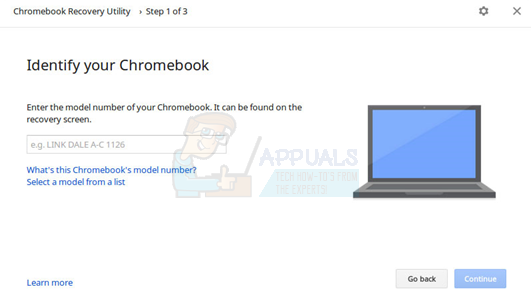
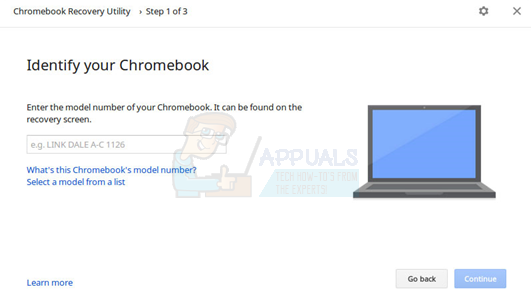
Öncelikle verilerinizin yedeğini alacağız. Verilerinizin çoğu Google hesabınızla senkronize edildiğinden, yalnızca 'İndirİşlem tamamlandıktan sonra ChromeOS'unuzu yedeklemeniz en iyisidir. USB Sizin. Bu sadece kurulum sırasında bir sorun çıkması ihtimaline karşı bir güvenlik önlemidir. Chrome Web Mağazasına gidin ve Chromebook Kurtarma Aracını yükleyin. Kurulumdan sonra Chromebook model numaranızı girin, USB sürücünüzü takın ve talimatları izleyin.
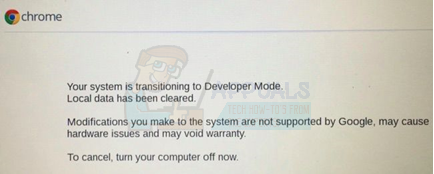
İşlem bittiğinde USB sürücünüzü çıkarın. Farklı bir işletim sistemi indirmek için Chromebook'unuzu geliştirici moduna almanız gerekecek. Bunu yapmanın iki yolu var. Daha eski bir Chromebook kullanıyorsanız, fiziksel bir düğme olmalıdır. Geliştirici modunu etkinleştirmek içinCihazınızın modeline göre bu düğmenin yerini bulun ve basın. Daha yeni bir Chromebook kullanıyorsanız, bir tuş kombinasyonuna basmanız gerekecektir. İki tuşa basın. Esc + Yenile, Sonra düğmesine basın enerjiBu işlem kurtarma ekranını açacaktır. Verilerinizin silinmesine izin verin. Bu işlem 15 dakikaya kadar sürebilir, ancak endişelenmeyin; sadece yeniden başlatılmasına izin verin. Geliştirici modunu devre dışı bırakana kadar her önyüklemede bu ekranı göreceğinizi unutmayın. Ancak verileriniz her seferinde silinmeyecektir. Chrome OS'ye hızlıca yeniden başlatmak için Ctrl+D tuşlarına basabilirsiniz.
Chromebook'unuzu yeniden başlattıktan sonra açın ve şu adrese gidin: bağlantıBu işlem Crouton'u Chromebook'unuza indirecektir. Ardından, [düğmeye/düğmeye] basarak terminali açın. Alt+Ctrl+tSonra “kabukEnter tuşuna basın. Şimdi Ubuntu'yu yüklemek için kabukta şu komutu yazmanız gerekecek.

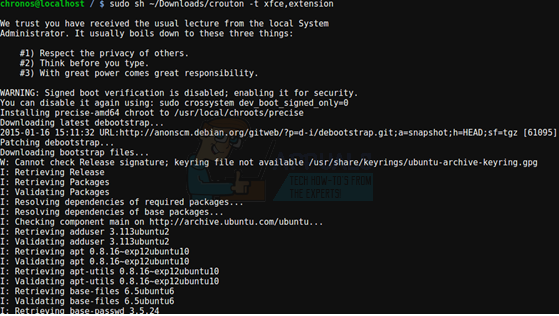
Bu işlem sizin için Ubuntu'yu indirecektir. Süre, internet bağlantı hızınıza bağlı olarak değişebilir ve birkaç dakikadan daha uzun sürebilir. Kurulum tamamlandıktan sonra, Crouton sizden kullanıcı adınızı ve şifrenizi girmenizi isteyecektir. Bu bilgiler yönetimsel görevler için kullanılacaktır. Şimdi, kabuğunuzda aşağıdaki komutu yazarak Plasma'yı başlatabilirsiniz: `sudo startkde`.
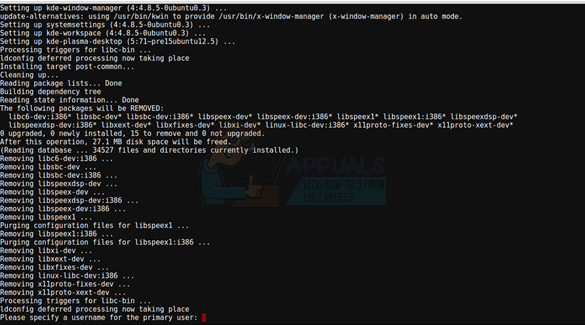
Ubuntu kurulumu basittir ve birçok uygulama ile birlikte gelmez. Ancak, Chrome veya VLC gibi herhangi bir uygulamayı komut satırı kullanarak kolayca kurabilirsiniz. Bunu nasıl yapacağınızdan emin değilseniz, istediğiniz programın komut satırı betiğini Google'da arayabilirsiniz. Örneğin, Chrome için bunu şu şekilde yapabilirsiniz.

Artık Chrome OS ile Ubuntu kurulumunuz arasında geçiş yapabilirsiniz. Kullanın Alt+Ctrl+Shift+Geri Chrome OS'e geçmek için aynı ayarları yapın, ancak 'Ön' yerine 'GeriChrome'dan Ubuntu'ya geri dönmek için. KDE'den çıkış yaptıktan sonra, komut istemine 'sudo startkde' yazarak yeni bir oturum başlatabilirsiniz.
Ubuntu'nun size uygun olmadığına karar verirseniz ve güvendiğiniz ChromeOS'a geri dönmek isterseniz, başlatma sırasında boşluk tuşuna basın. Daha eski Chromebook'larda, fiziksel anahtarı orijinal konumuna sıfırlamanız gerekecek ve ChromeOS daha sonra güvenilir durumuna geri dönecektir. Herhangi bir sorun yaşarsanız, USB yedeklemenizi istediğiniz zaman kullanabilirsiniz.
Yoruma kapalı.