
Siyah beyaz düzenleme hatası: Siyah beyaz fotoğraflarınızı profesyonel gibi nasıl düzenleyebilirsiniz?

Bilmeniz gereken en önemli şeyler
- Öğeleri görsel olarak birbirinden ayırmak için orijinal renk tonlarının (kırmızıdan mora kadar) parlaklığı üzerinde hassas kontrol sağlamak amacıyla Siyah Beyaz Ayarlama Katmanını kullanın.
- Tek renkli görüntülerinizin kontrastını iyileştirmek veya azaltmak ve görsel derinlik eklemek için, Eğri Ayarlama Katmanı'nı kullanarak klasik bir S eğrisi uygulayın.
- Gölgeleri, orta tonları veya parlak vurguları hedefleyerek, Dodge ve Burn araçlarını kullanarak görüntüdeki belirli öğeleri kontrast ve aydınlatma açısından hassas bir şekilde ayarlayın.
Siyah beyaz fotoğrafçılık büyük ölçüde kontrole dayanır ve işlem sonrası aşamada yapılacak herhangi bir hata yaratıcı potansiyelinizi tamamen sınırlayabilir. Fotoğrafçılık tarzınız ne olursa olsun, gri tonlamayı doğru şekilde nasıl ele alacağınızı anlamak, etkileyici tek renkli görüntüler oluşturmanın anahtarıdır .
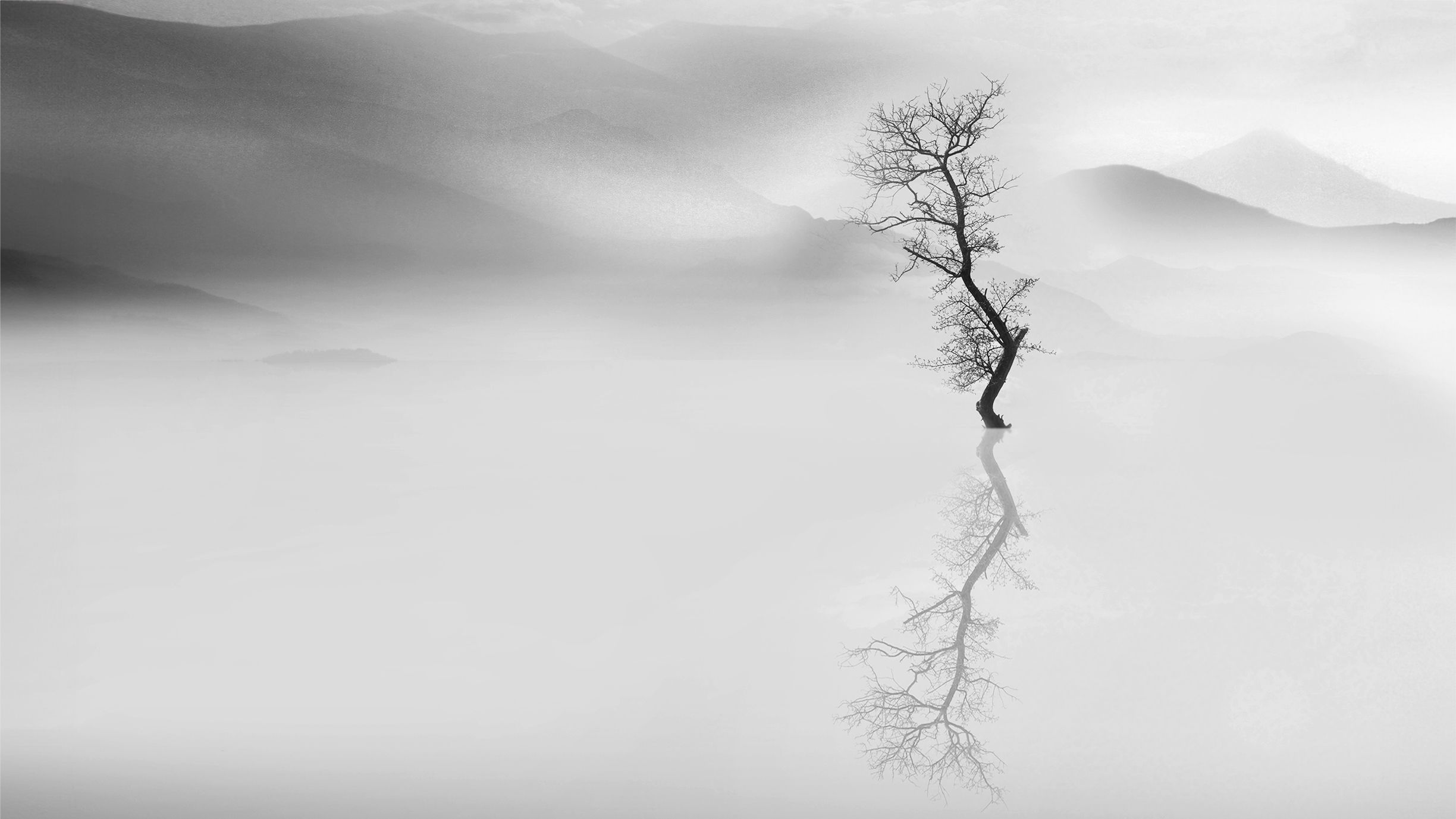
Fotoğrafçıların siyah beyaz fotoğrafları düzenlerken yaptığı en yaygın hatalardan biri, dosyaları doğrudan gri tonlamaya dönüştürmektir. Bu mantıklı görünse de, değerli renk verilerini anında yok eder ve bununla birlikte parlaklık, kontrast ve renk ayrımını hassas bir şekilde kontrol etme yeteneğinizi de ortadan kaldırır.
Açıklığa kavuşturmak gerekirse, renk bilgisi parlaklığı kontrol etmek için çok önemlidir ve bu da siyah beyaz görüntülerin görsel sonucunu önemli ölçüde etkiler. Sonuç? Düz, cansız siyah beyaz fotoğraflar.
Bunun yerine, renklerin gri tonlamasını parlaklık yoluyla ayrı ayrı kontrol etmenizi sağlayan Siyah Beyaz Ayarlama Katmanı kullanın. Genellikle, yalnızca Ayarlama Katmanlarıyla çalışmak en uygun yaklaşımdır. Bu, düzenleme sürecinde maksimum kontrol sağlar , çünkü ayarları yeniden ayarlamak veya değiştirmek için her zaman seçili katmana geri dönebilirsiniz.
Tek renkli fotoğraflarınızı iyileştirmek için kullanabileceğiniz güçlü ve esnek araçlara bir göz atalım . Basit ayarlamalardan gelişmiş dönüşümlere kadar, bu teknikler siyah beyaz çalışmalarınızı bilinçli, yaratıcı ve tam kontrol altında ince ayar yapmanıza yardımcı olacaktır.
Etkileri göstermek için, minimalist siyah beyaz fotoğrafçılığıyla tanınan ödüllü fotoğrafçı Mustafa Nouda'nın fotoğraflarını düzenliyoruz .
En iyi dört ipucu
1. Parlaklık kontrolü
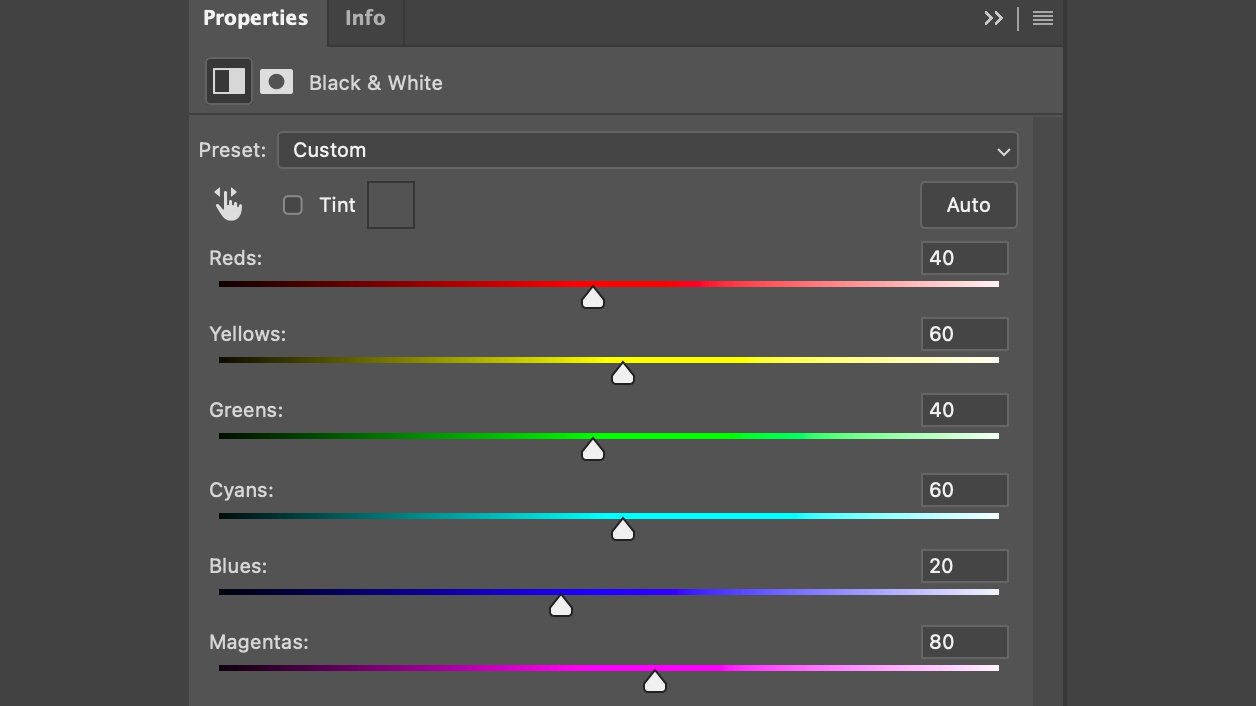
Tek renkli görüntülerdeki öğeleri görsel olarak ayırt etmek için renk bilgilerini kullanın. Siyah Beyaz Ayarlama Katmanı ekleyin ve kırmızıdan macentaya renk geçişlerini gösteren bir pencere açılacaktır. Bu ayarlama, fotoğraf makinesindeki renk filtrelerine benzer şekilde çalışır, ancak belirli kaydırıcılara erişim sayesinde parlaklık seviyeleri üzerinde maksimum kontrole sahip olursunuz.
2. S eğrisi
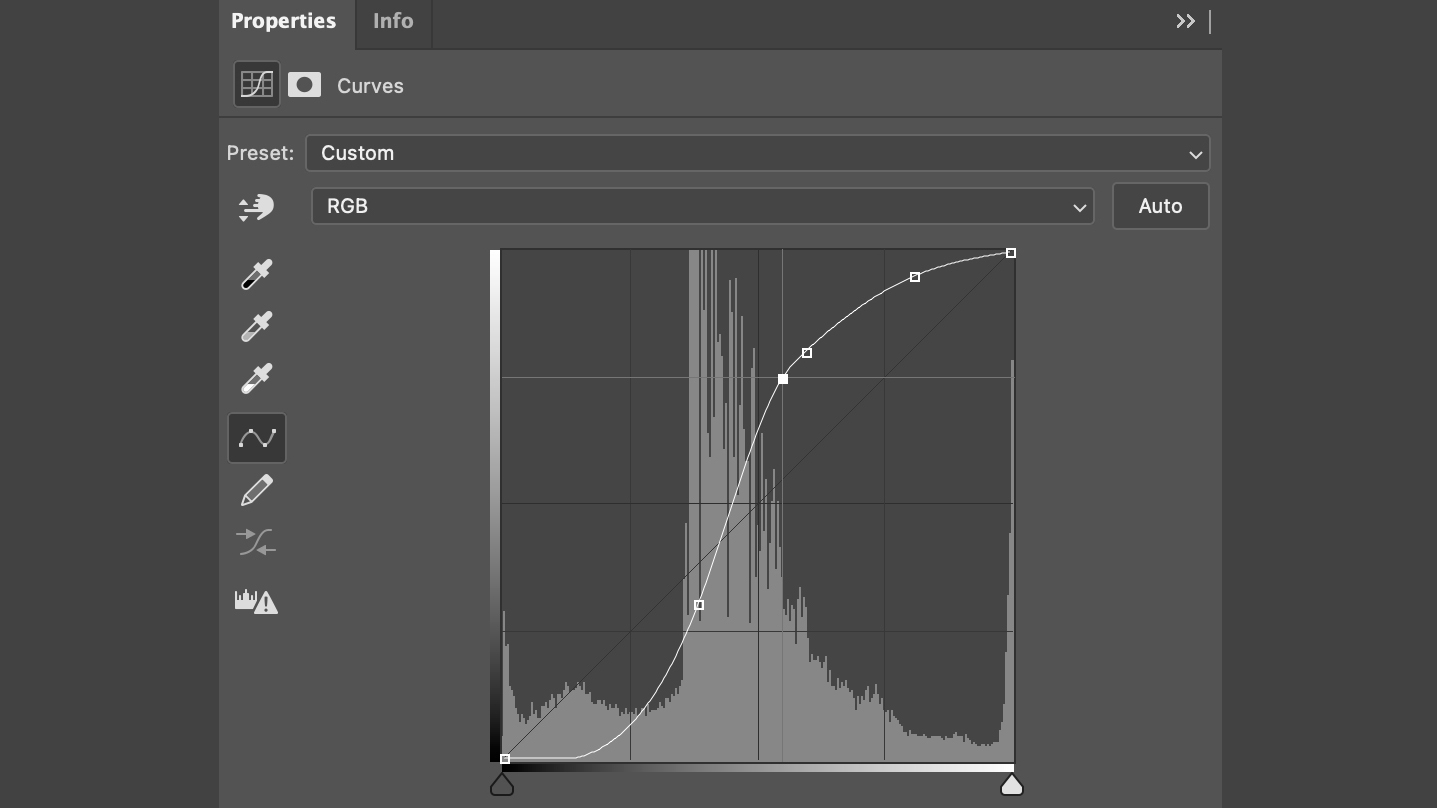
Siyah beyaz fotoğraflarınızın kontrastını artırmak veya azaltmak için düzenleme yazılımınızdaki Eğri Ayarlama katmanını kullanın. Çoğu fotoğraf, onlara belirgin bir görsel derinlik kazandıran klasik bir S eğrisinden faydalanır. Bunu elde etmek için, bağlantı noktalarına tıklayın ve bir S eğrisi oluşturacak şekilde ayarlayın. Ancak, ayarlar üzerinde deneme yapmanın çok önemli olduğunu her zaman unutmayın; her fotoğrafın kendine özgü gereksinimleri vardır, tıpkı portrelerinizi sanatsal portrelere dönüştürme tekniklerinin farklılık göstermesi gibi.
3. Aydınlatma ve karartma araçları (Açma ve Kapatma)
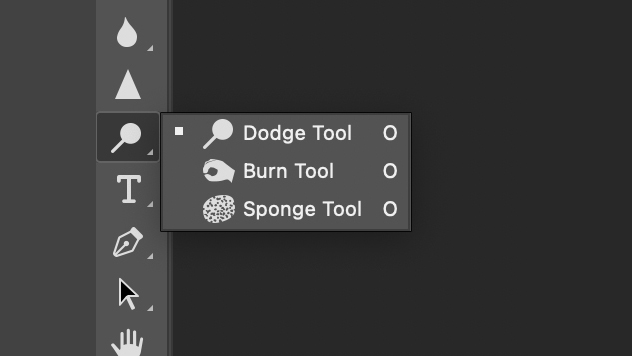
Görüntünüzdeki belirli öğeleri kontrast ve aydınlatma açısından hassas bir şekilde ayarlamak için Dodge ve Burn araçlarını kullanın. Bu araçlar, tıpkı sarayların iç mekanlarını fotoğraflarken pencerelerin pozlamasını ayarlamak ve gölgeleri korumak gibi, doğrudan görüntü üzerinde çizim yaparak nesnelerin ton değerlerini hedeflemenize (Dodge ile aydınlatma) veya kontrast eklemenize (Burn ile karartma) olanak tanır. Gölgeler, orta tonlar veya vurgularla çalışırken ton aralığını tanımlamayı unutmayın.
4. Kumaş kaplama katmanı
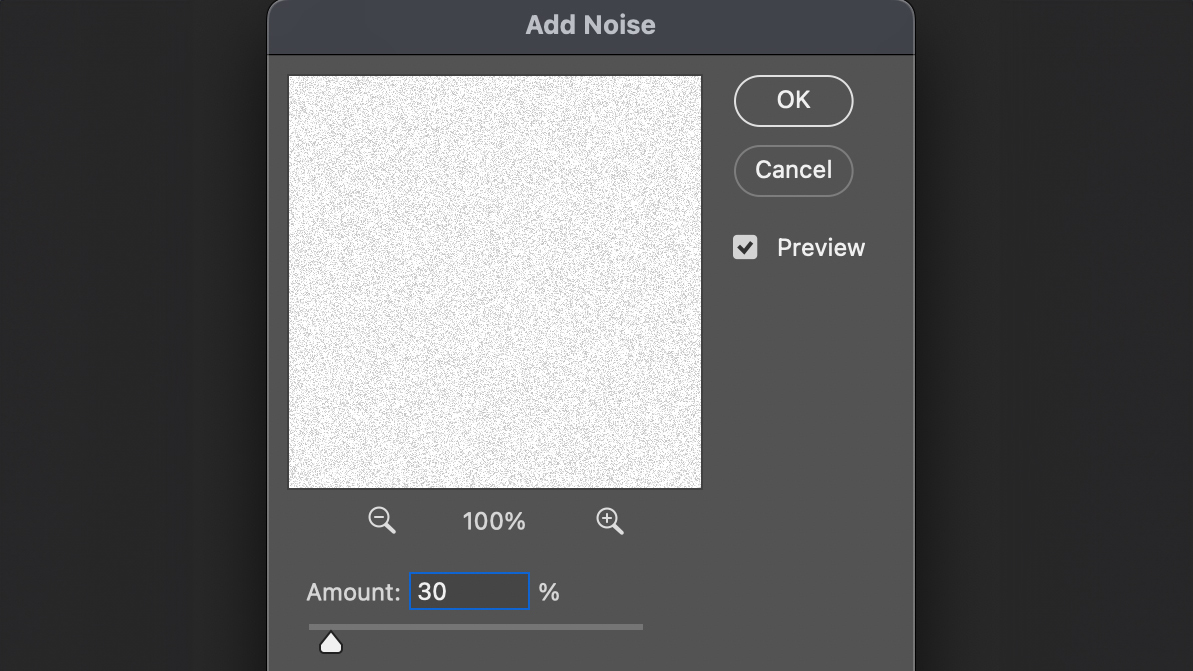
Tek renkli fotoğraflarınıza klasik analog bir görünüm kazandırmak için, hafif gürültü veya dokulu bir kaplama eklemek akıllıca bir tekniktir. Doku filtreleri mevcuttur, ancak RAW düzenleyicinizde doku kaydırıcısını da genişletebilirsiniz. Bu son seçeneğin ayar uygulandıktan sonra ince ayar yapılmadığını belirtmekte fayda var, bu nedenle daha fazla esneklik için düzenleme yazılımında canlı maskeler kullanmak gibi diğer teknikleri tercih edebilirsiniz.
Renk tonlarının etkisi
Yüksek Anahtar
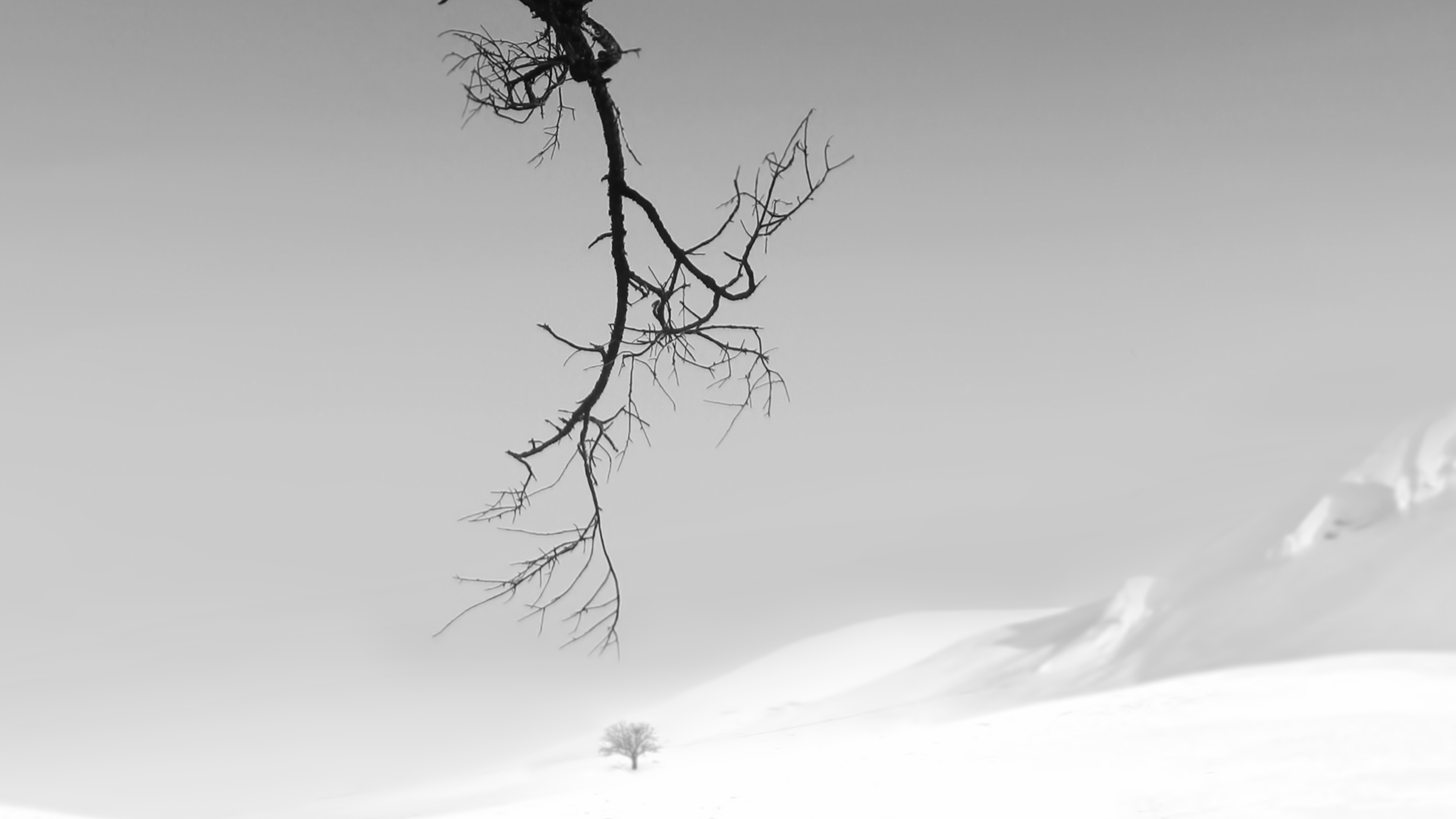
Parlak bir etki elde etmek için bir Eğri Ayarlama Katmanı ekleyin. Şimdi, görüntünüzdeki grileri aydınlatmak için eğriyi bağlantı noktaları boyunca yükseltin. Vurgulanan alanlarda herhangi bir ayrıntıyı kaybetmemeye dikkat edin.
Sepya etkisi
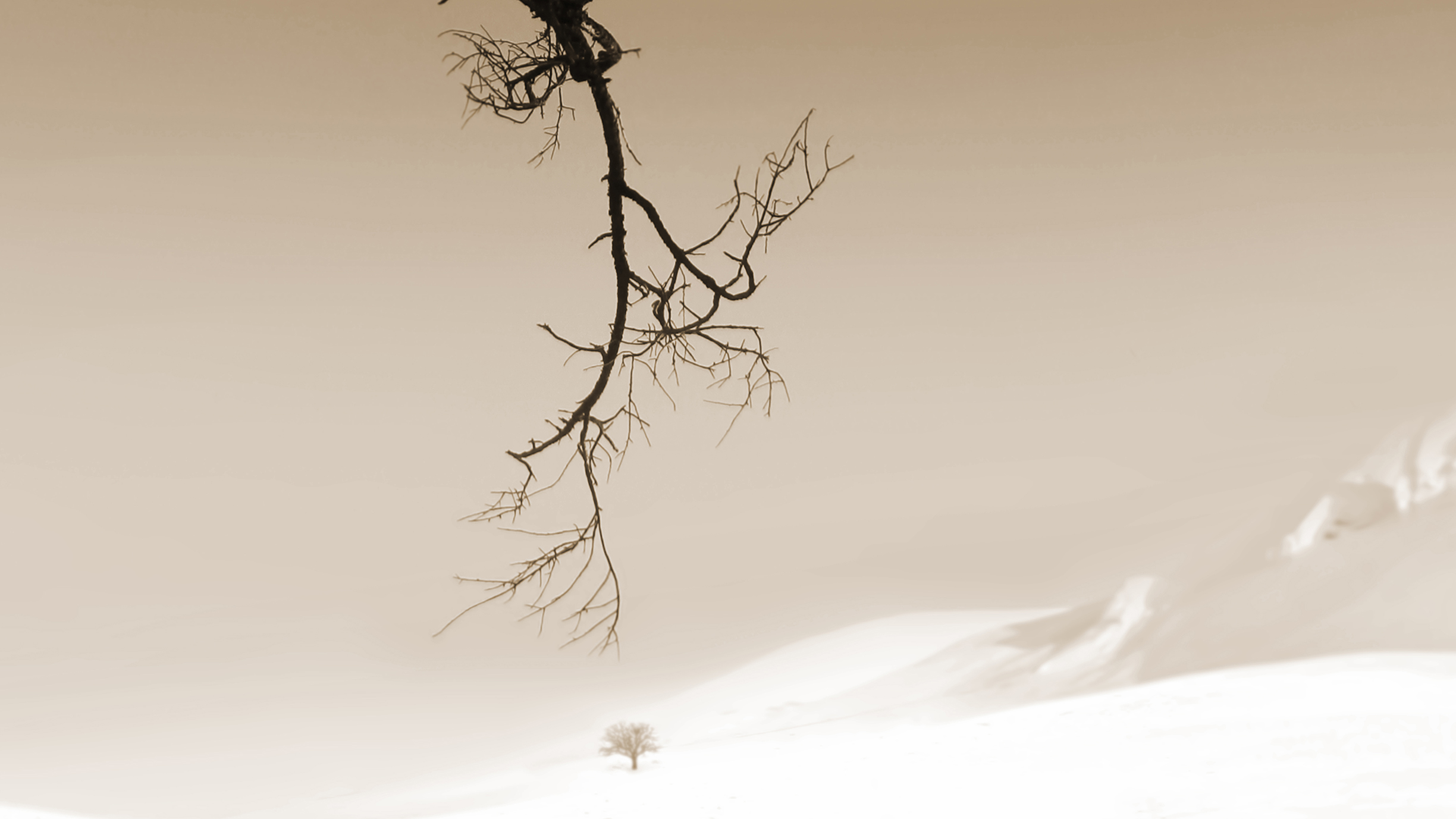
Çarpıcı görüntülere klasik bir sepya dokunuşu eklemek için öncelikle bir Ton/Doygunluk Ayarlama Katmanı ekleyin. Ton değerini yaklaşık 30'a ayarlayın ve Doygunluk kaydırıcısını yaklaşık 25'e sürükleyin. Renklendirme kutusunun etkinleştirildiğinden emin olun.
Siyanotip etkisi
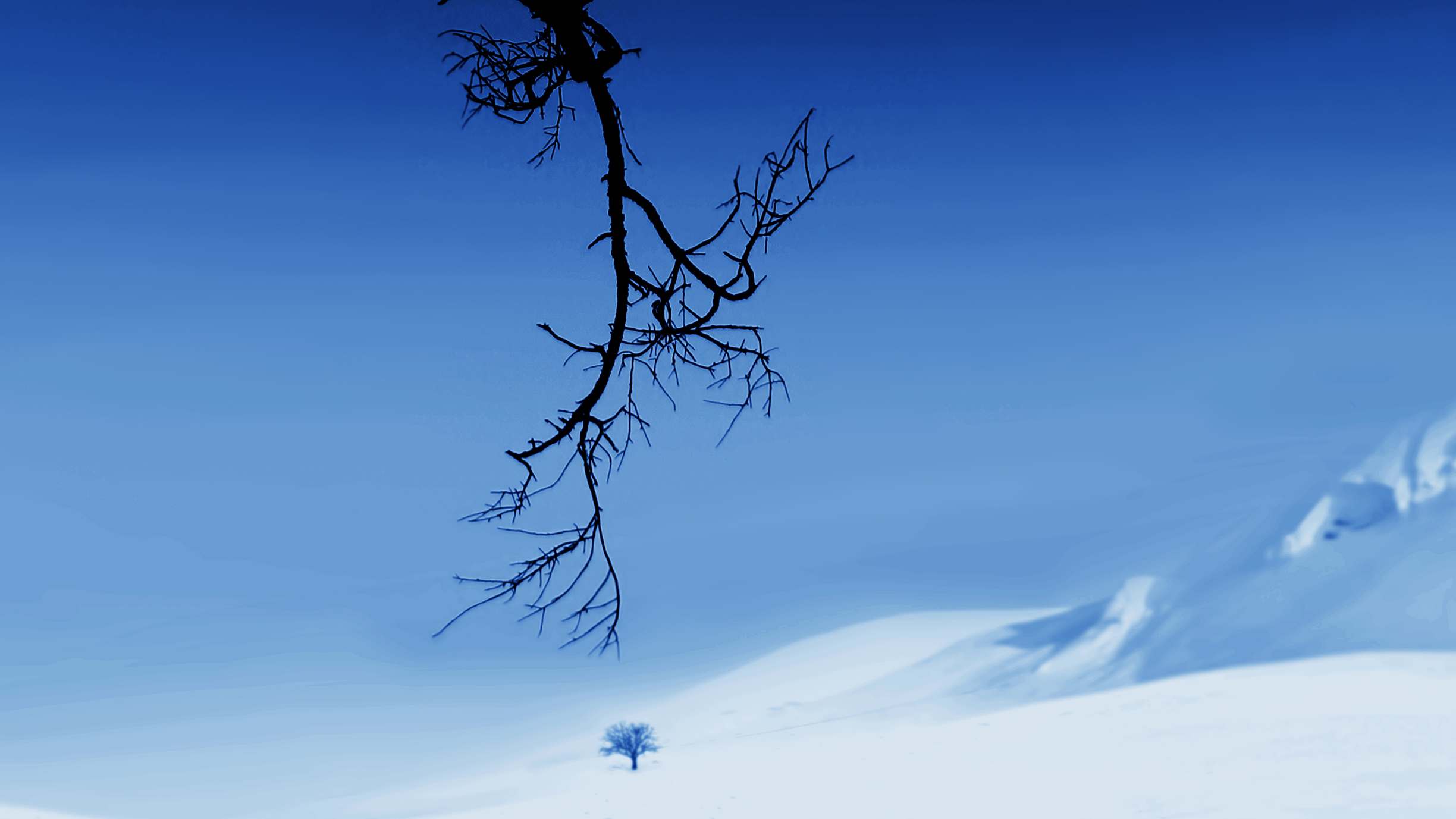
Özgün mavi siyanotip efektini elde etmek için, bir Ton/Doygunluk Ayarlama Katmanı ekleyin. Ton değerini yaklaşık 220'ye ve Doygunluk değerini 35'e ayarlayın. Renklendirme kutusunu etkinleştirmeyi unutmayın. Ardından, Eğri Ayarlama Katmanını açın ve S eğrisini kullanarak istediğiniz kontrastı ekleyin.
Renk ayrıştırma (bölünmüş ton)
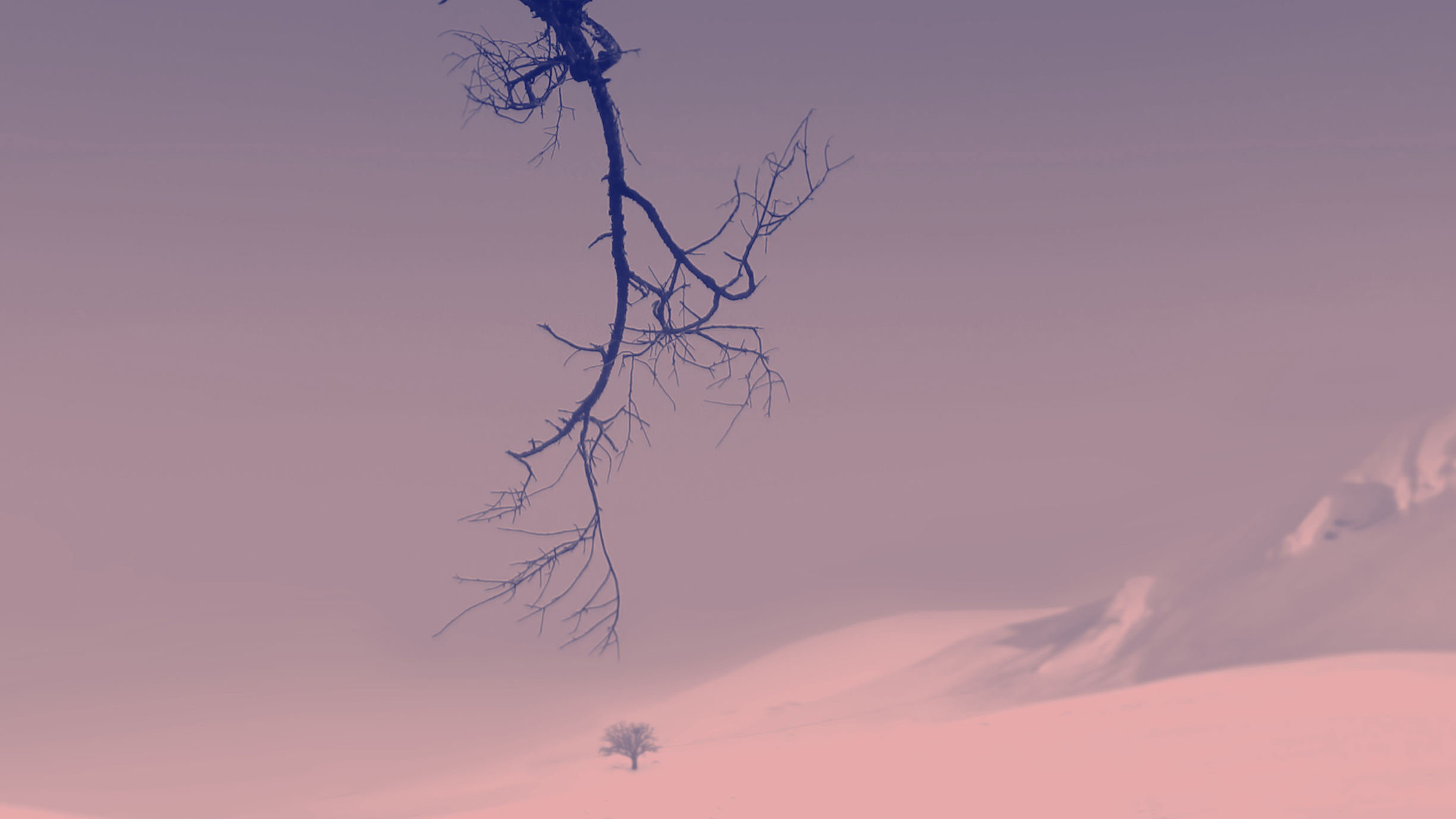
Renkleri bölerek sanatsal bir dokunuş eklemek için, Bölünmüş Ton panelini veya Gradyan Harita Ayarlama Katmanını kullanabilirsiniz. Gölgeleri bir renkte, vurguları ise başka bir renkte ayarlayın. Kırmızı ve mavi gibi tamamlayıcı renk kombinasyonları bu efekt için en iyi sonucu verir.
Gelişmiş dönüşümler
Adım 1: Gradyan Haritası Oluşturma
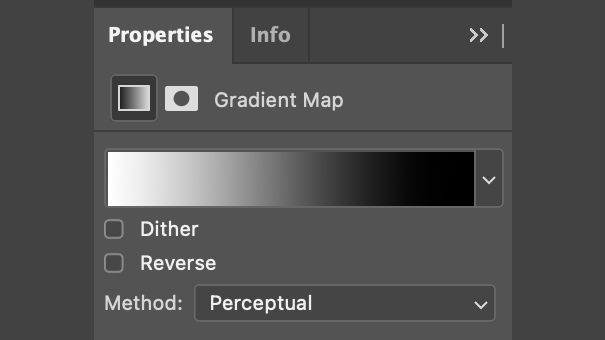
Gradyan Haritası oluşturmaya başlamak için, Katmanlar panelinin altındaki siyah beyaz daireye tıklayın. Ardından, Gradyan Haritası'nı seçin. Ayarlar penceresi Özellikler panelinde görünecektir.
2. İletişim kutusunu açın.
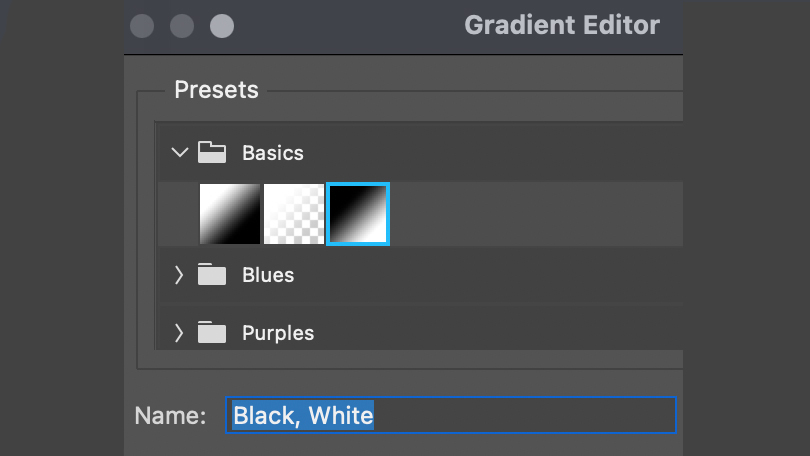
Gradyan Düzenleyiciyi açmak için, görüntülenen gradyanın üzerine tıklamanız yeterlidir ; Gradyan Düzenleyici açılacaktır. Ön Ayarlar altında, Temel Bilgiler klasörünü bulacaksınız. Bu klasörü açın ve Siyah, Beyaz etiketli üçüncü seçeneği seçin.
3. Bir Seviye Ayarlama Katmanı Ekleyin
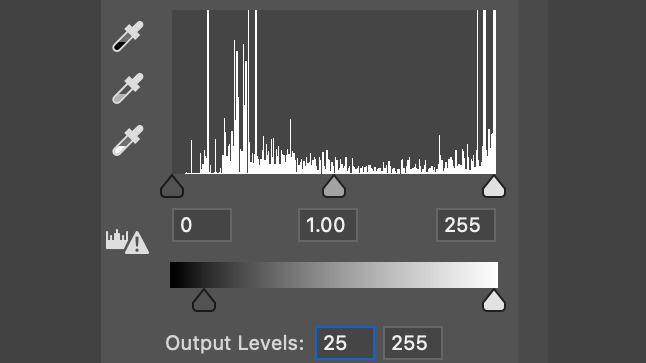
Kontrastı azaltmak için siyah çıkış seviyesini yaklaşık 25'e ayarlayın. Kontrastı artırmak için beyaz noktayı 10'a, orta tonları/parlaklığı 1'e ve siyah noktayı yaklaşık 200'e ayarlayın.
Bunlar da ilginizi çekebilir…
Siyah beyaz fotoğrafçılık için en iyi kamerayı ve en iyi fotoğraf düzenleme yazılımını inceleyin.
Yoruma kapalı.