

Bilmeniz gereken en önemli şeyler
- Alt tuşuna basılı tutarak katman maskesi simgesine tıklayıp ardından çizgiyi aşağı doğru sürükleyerek renk aralığının opaklığını ayarlayarak bir parlaklık aralığı maskesi ekleyin.
- Karışımı daha ince ayarlamak için, gradyanı azaltmak üzere canlı maskede çizgi eğimini ayarlayın ve Bulanıklık Yarıçapı değerini artırarak haleleri azaltın.
- Doygunluğu artırdıktan sonra Ton Aralığı Maskesi'ni kullanarak belirli renkleri iyileştirin, ardından Seçici aracını kullanarak istediğiniz rengi örnekleyin ve ince ayar için renk çarkını ayarlayın.
Canlı Maskelerin Açıklaması videosunu izleyin.
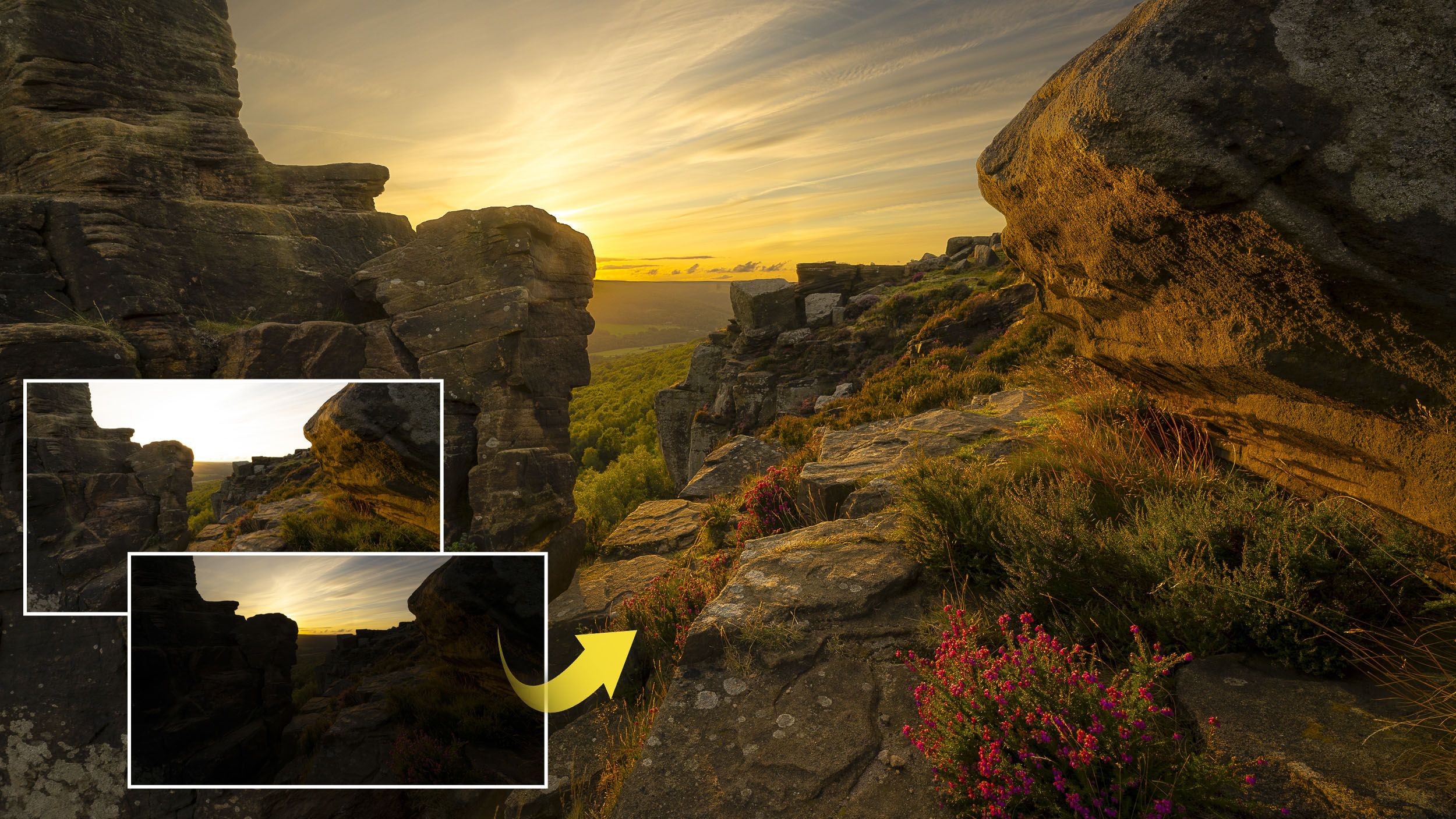
Batan güneşe doğru çekim yaparken dengeli bir pozlama elde etmek zor olabilir. Görüntü gökyüzüne doğru pozlanırsa, yer çok karanlık görünür; görüntü yere doğru pozlanırsa, gökyüzü detaylarını kaybedebilir ve çok parlak hale gelebilir.
Bu gibi durumlarda, kameranın düşükten yükseğe doğru değişen pozlamalarla kareler yakaladığı ve "doğru" pozlamanın ortada olduğu bir pozlama aralığı kullanmak genellikle faydalıdır . Bu şekilde, birkaç seçeneğiniz olur.
Gruptaki en iyi pozlamayı seçebilir, grubu birleştirerek HDR görüntü oluşturabilir veya pozlamaları daha sonra harmanlayabilirsiniz. Son seçenek genellikle düzenleme yazılımınızda iki veya daha fazla görüntüyü açmayı ve ardından görüntülerden birine maske uygulayarak diğerleriyle harmanlamayı içerir. İşte burada Affinity Photo'daki Canlı Maskeleme özelliği devreye giriyor.
Affinity, üç farklı canlı maske türü sunar: Ton maskesi, Parlaklık maskesi ve Bant geçiren maske. Bu maskeler, bir katmanı altındaki katmanlarla belirli kriterlere göre harmanlamanıza olanak tanır. Burada kullandığımız Parlaklık maskesi, piksel parlaklık değerlerine göre harmanlama sağlar.
Bu sayede, bir katmandaki açık renkli pikselleri diğer bir katmandaki koyu renkli piksellerle veya tam tersi şekilde karıştırma konusunda hassas bir kontrol elde ediyoruz. Bu nedenle, pozlamaları birleştirmek için son derece kullanışlıdır ve aşırı pozlanmış bir gökyüzünü birkaç saniye içinde doğru pozlanmış bir versiyonla doldurmamızı sağlar.
Birçoğumuzun sabit disklerinde bu tekniği test etmek için ardışık pozlamalardan oluşan birden fazla set bulunmaktadır. İki görüntüyü açıp deneyin veya deneme yapmak için buradan Land.jpg ve Sky.jpg görüntülerini indirin . Bu iki görüntüyü aşağıdaki adımlarda kullanacağız…
1. Görüntü hizalama
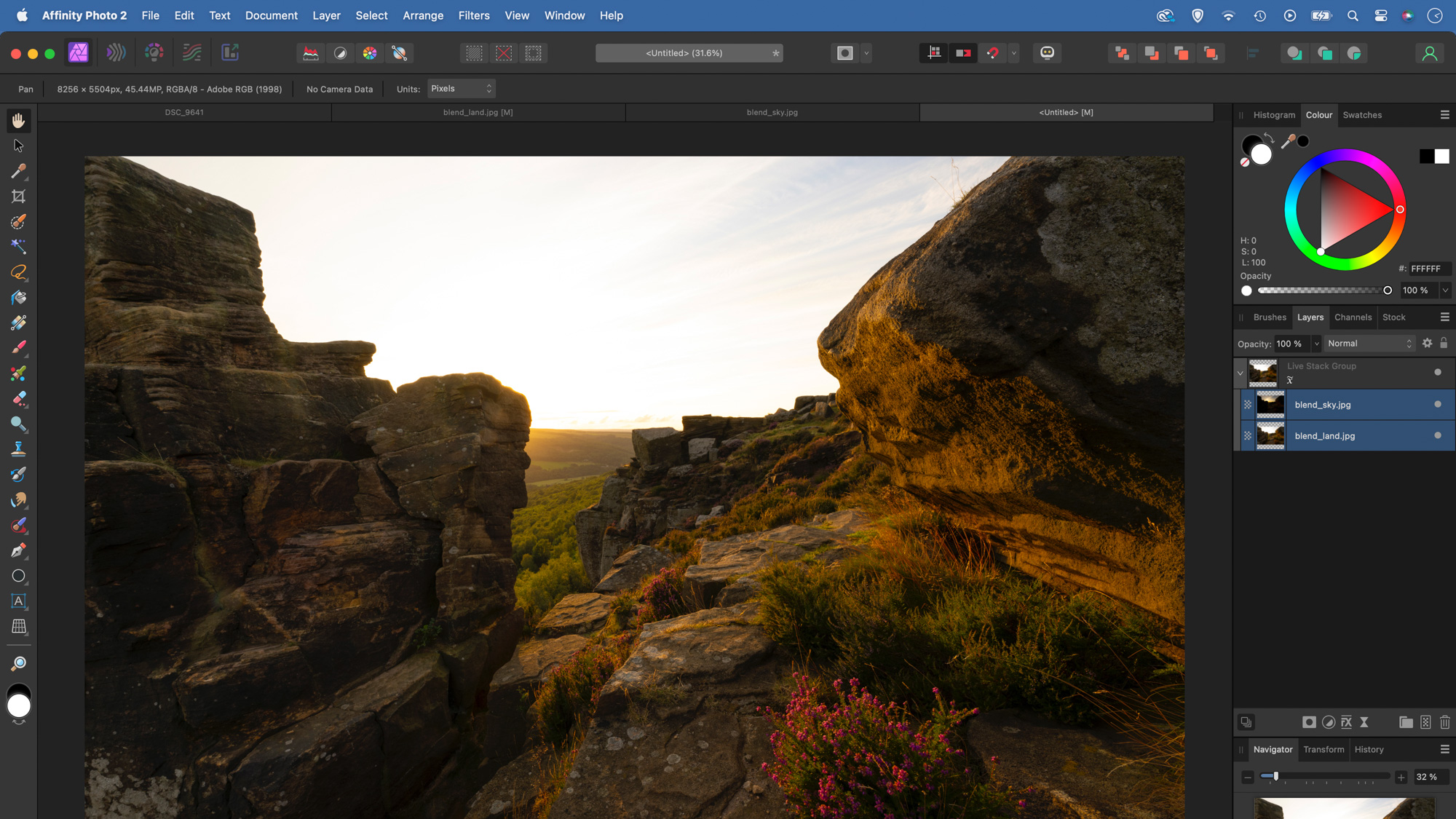
Ham görüntüleri indirin ( buraya tıklayın ). Ardından, iki görüntünün mükemmel şekilde hizalandığından emin olmak için Dosya > Yeni Yığın'a gidin ve görüntüleri yükleyin, 'Otomatik hizalama' seçeneğinin seçili olduğundan emin olun ve ardından Tamam'a tıklayın. Katmanlar paneline gidin ve iki katmanı yığından çıkarmak için sürükleyin, ardından yığını silin.
2. Canlı bir maske ekleyin.
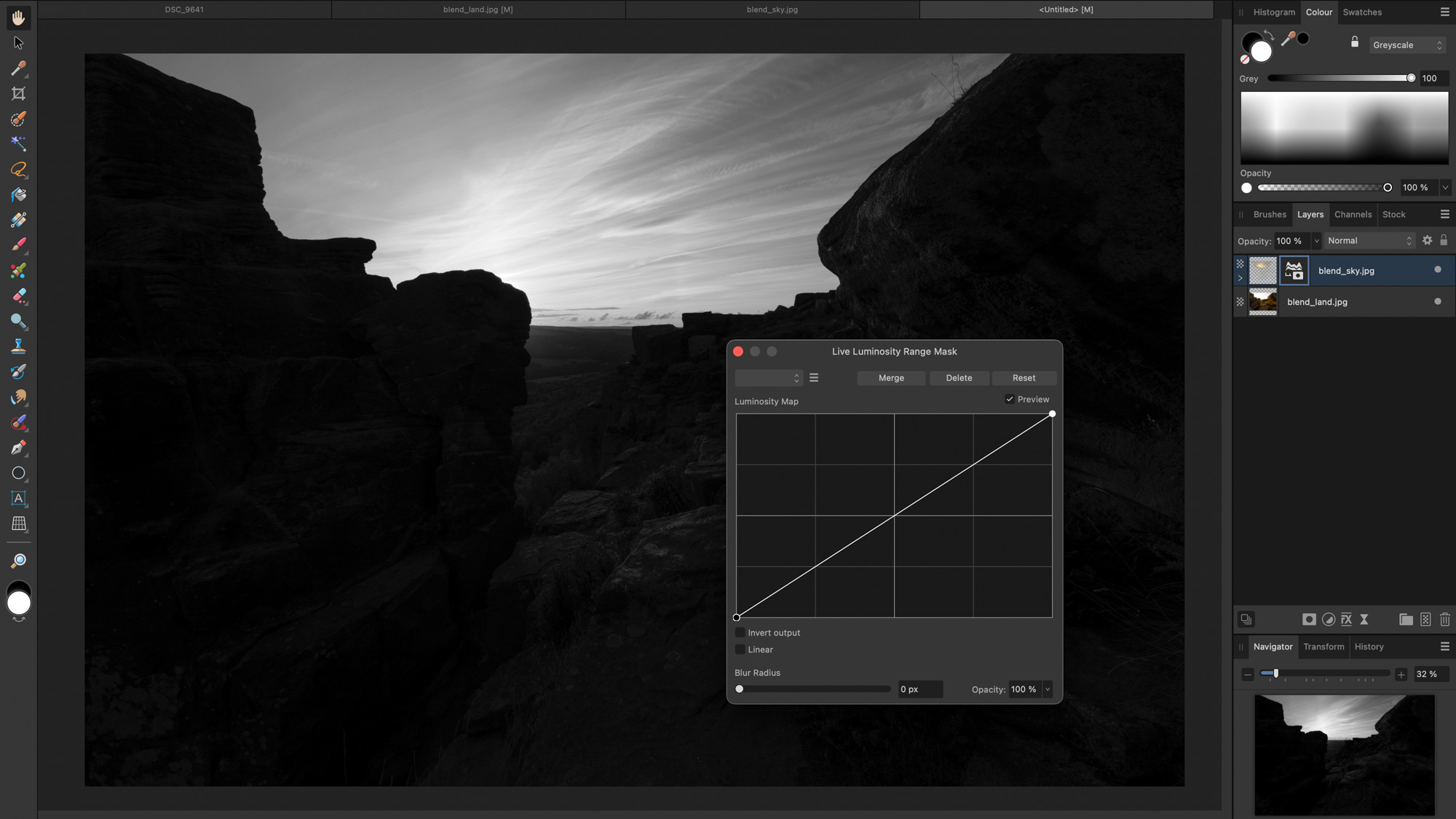
En koyu katmanı üste alıp seçtikten sonra, Alt tuşunu basılı tutarak Katman Maskesi simgesine tıklayın ve Parlaklık Aralığı Maskesi'ni seçin. Sol taraf gölgeleri, sağ taraf ise aydınlık alanları temsil eder. Renk aralığının bu kısmını daha şeffaf hale getirmek için çizgiyi aşağı doğru sürükleyin.
3. Karıştırma oranını hassas bir şekilde ayarlayın.
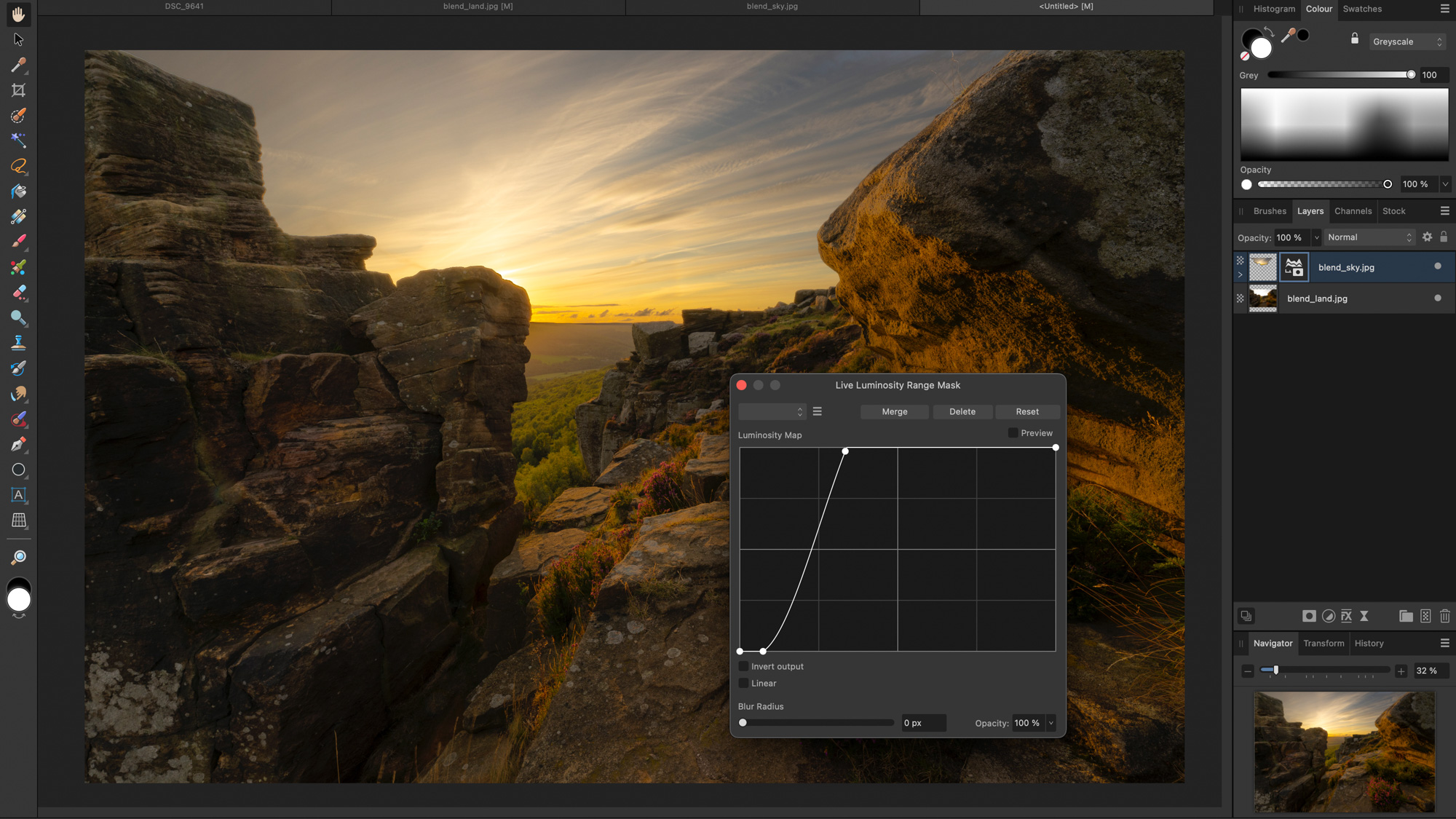
Maskeyi hassas bir şekilde ayarlamak için çizgiyi düzenleyin. Çizgiyi daha dik hale getirmek, geçiş gradyanlarını azaltır. Doğru ayar görüntüye bağlıdır, bu nedenle deneme yapın. Haleleri en aza indirmek için, Bulanıklık Yarıçapı kaydırıcısının değerini artırarak kenarları yumuşatın.
4. Parlak ışıkları gizlemek
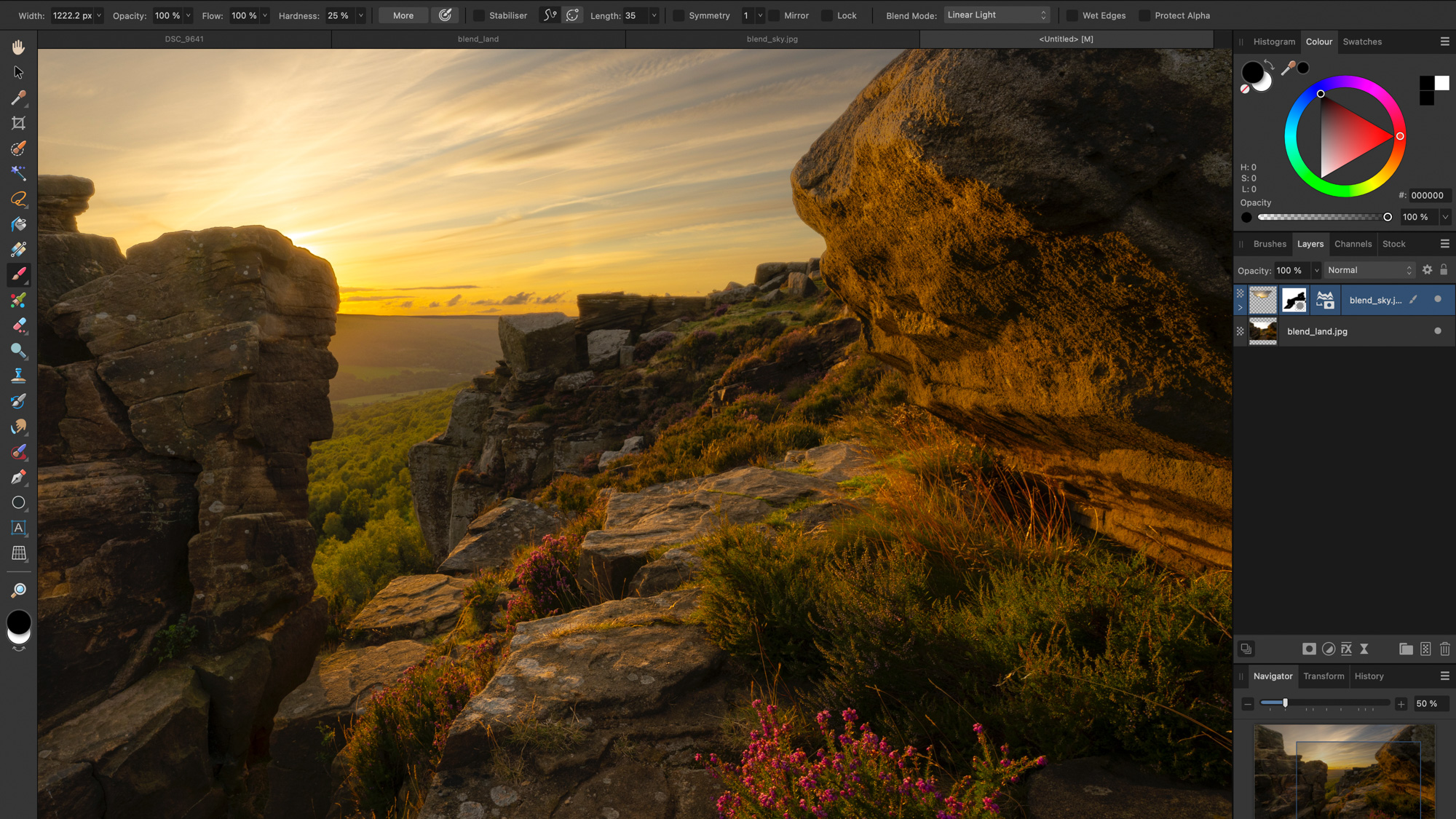
Karıştırma işleminin nasıl çalıştığını kontrol etmek için görünürlüğü (açma/kapama) değiştirmek üzere nokta simgesine tıklayın. Burada, karıştırma sahnedeki bazı parlak vurguları gizliyor, bu nedenle katman küçük resmini seçin ve ardından Maske simgesine tıklayın. Üst katmanın bazı kısımlarını gizlemek için siyah boyayı kullanın.
5. Çiçek renklerini daha belirgin hale getirin.
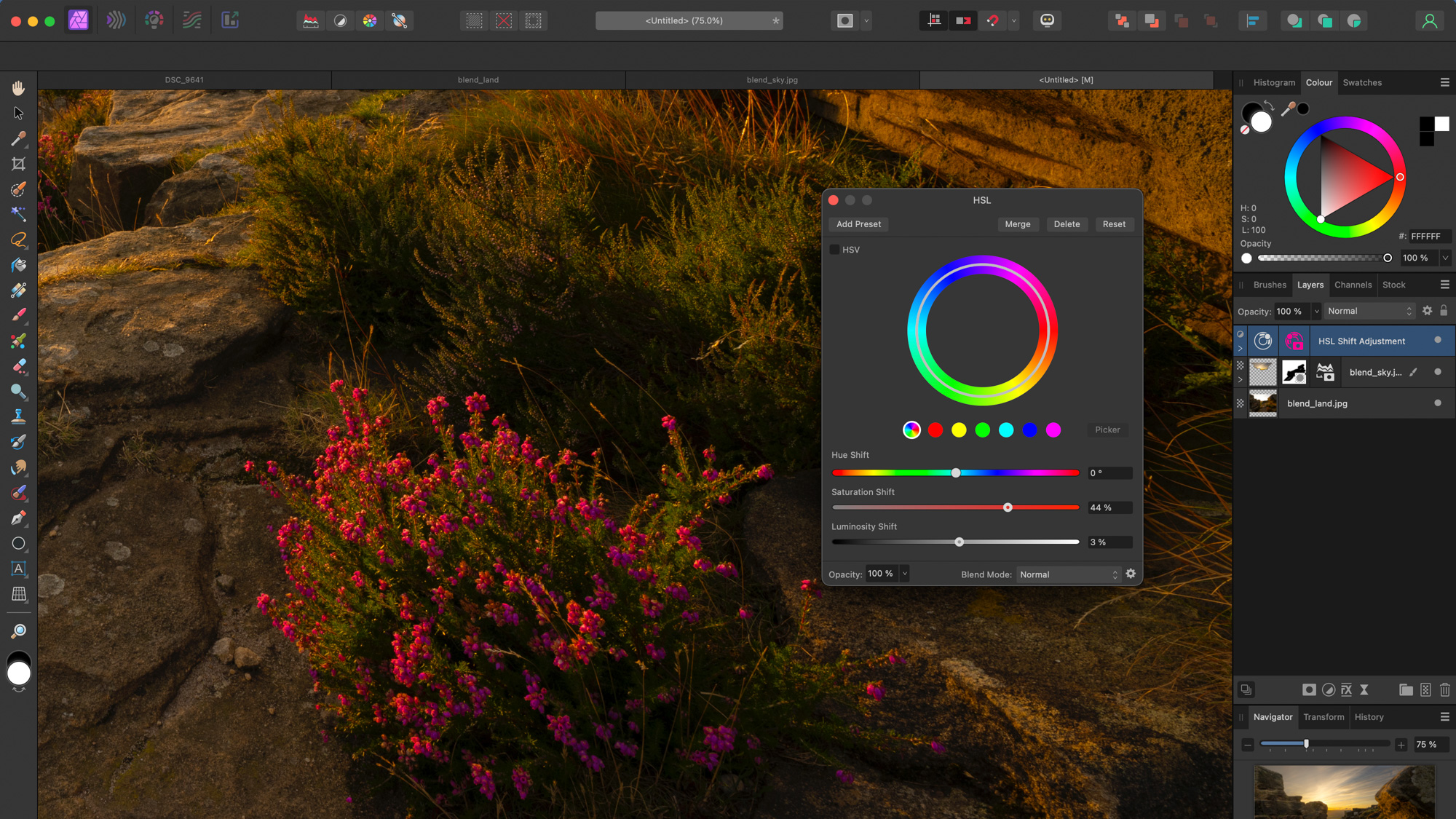
Katmanlar panelindeki Ayarlama simgesine tıklayın ve HSL'yi seçin, ardından Doygunluğu artırın. Daha sonra, Alt tuşunu basılı tutarken Maske simgesine tekrar tıklayın ve bu sefer Ton Aralığı Maskesi'ni seçin. Önizleme'yi seçin, ardından Seçici aracına tıklayın ve mor çiçeklerin bir örneğini seçin. İnce ayar için renk tekerleğini ayarlayın.
6. Temizleme amaçlı klonlama
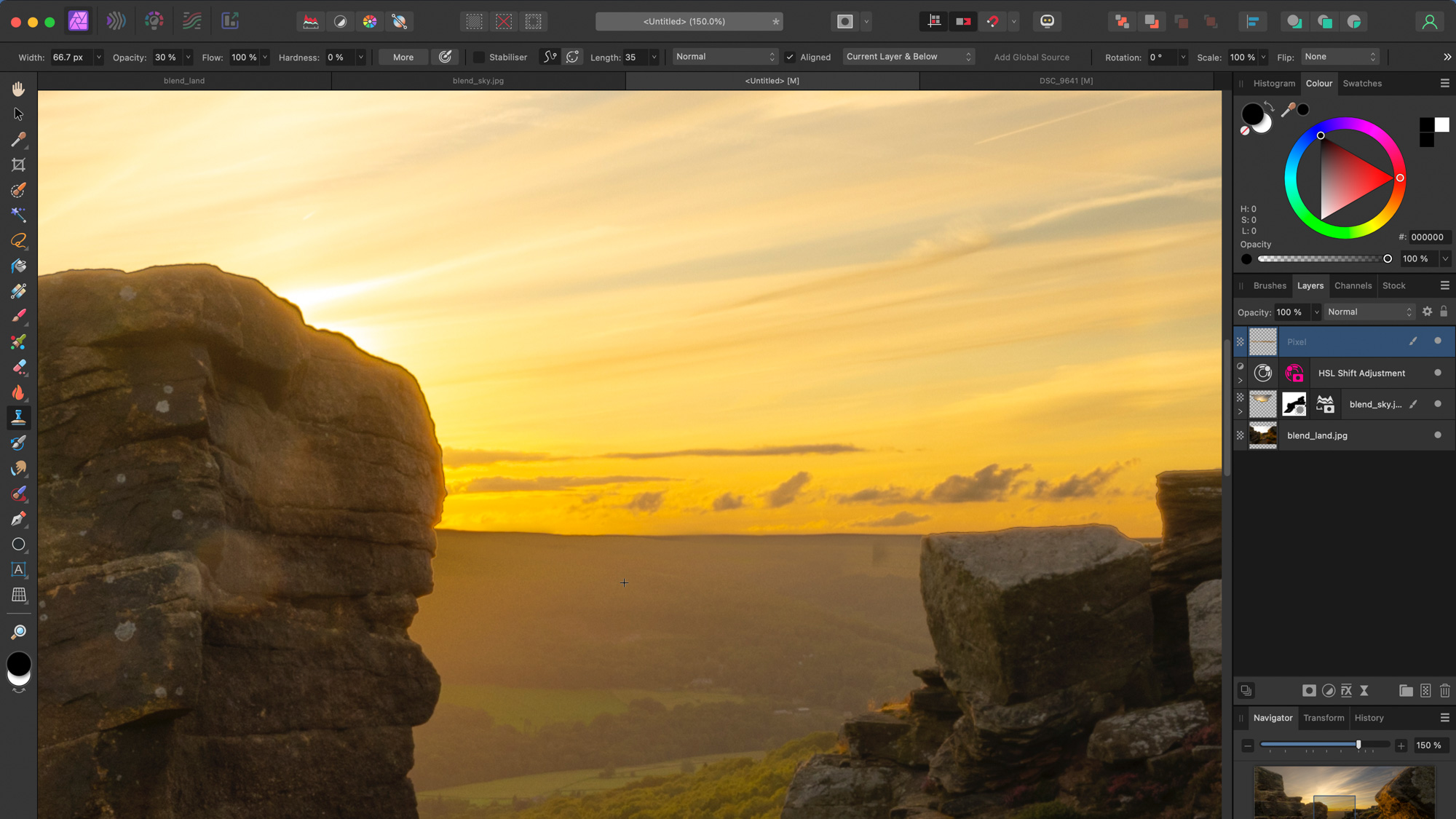
Katmanlar panelindeki Yeni Katman simgesine tıklayarak sıranın en üstüne yeni bir katman ekleyin. Klonlama Damgası aracını seçin ve üst seçeneklerde 'Geçerli ve Altında'yı ayarlayın. Görüntüyü ufka yaklaştırın, Alt tuşunu basılı tutarak temiz bir kaynak örneği almak için tıklayın ve ardından haleleri kaldırmak için çizin.
Bu rehberi beğendiyseniz, Plus Photography Tutorials'ı incelemenizi öneririz. Ayrıca, dizüstü bilgisayarınızdan daha fazla performans almak istiyorsanız, bunu başarmanıza yardımcı olabilecek fotoğrafçılık ekipmanlarına bir göz atabilirsiniz.
Yoruma kapalı.