
Kar fotoğrafları: Neden garip renklerde görünürler ve fotoğraf çekildikten sonra nasıl düzeltilirler?

Bilmeniz gereken en önemli şeyler
- Öncelikle RAW görüntüler için "Geliştirme Kişiliği" seçeneğini veya JPEG görüntüler için "Beyaz Dengesi Ayarlama Katmanı"nı kullanarak beyaz dengesini ayarlayın, ardından nötr bir nokta seçmek için Seçici aracını kullanın.
- Parlak alanların renklerini kontrol etmek için bir Renk Dengesi Ayarlama Katmanı ekleyin ve Ton Aralığını Parlak Alanlar olarak ayarlayın; karın renklerini seçici olarak güçlendirmek için ise Nötr ve Beyaz seçenekleriyle bir Seçici Renk Ayarlama Katmanı kullanın.
- Kar görüntülerinin görsel etkisini artırmak için, ton değerlerini ayarlamak üzere Eğriler Ayarlama Katmanı'nı kullanarak kontrast ekleyin; bu, görüntüyü önemli ölçüde iyileştirir.
Kar, doğru şekilde fotoğraflanması en zor unsurlardan biridir. Çıplak gözle bembeyaz görünse de, kameralar kar manzaralarını, özellikle kış ışığında, abartılı bir şekilde mavi, gri veya sıcak renkler olarak yorumlar.
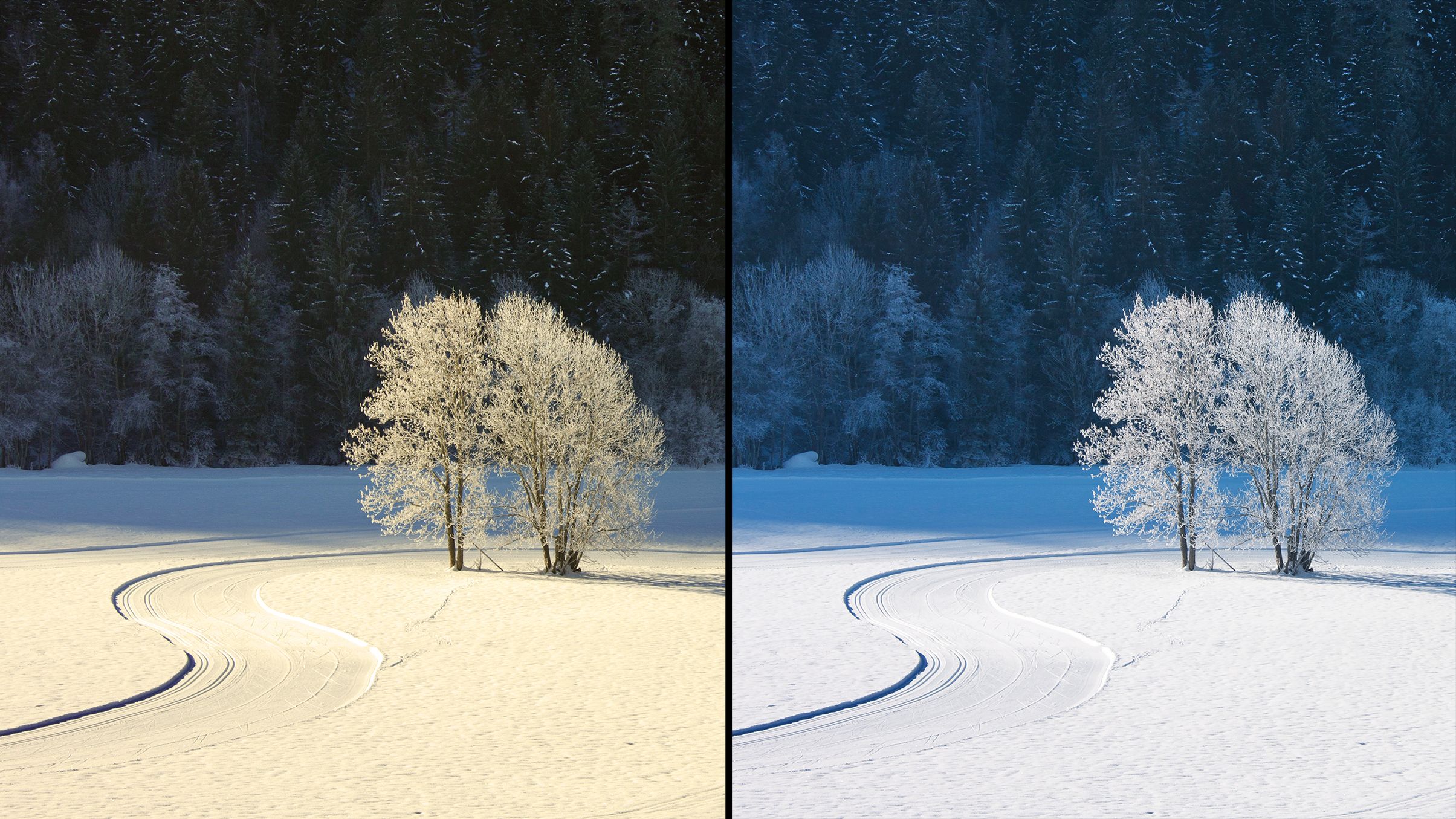
Bunun nedeni, yanlış beyaz dengesinin (WB) renk kaymalarını abartması, karın ise çevredeki ışığı diğer yüzeylerin çoğundan daha yoğun bir şekilde yansıtmasıdır. Ayarlarda yapılan küçük bir hata bile fotoğraflarınızın atmosferini tamamen değiştirebilir.
Kar fotoğrafçılığında doğru beyaz dengesini nasıl elde edeceğinizi anlamak , kış fotoğraflarınızın kalitesini anında yükseltecektir . Saf beyazlar, dengeli tonlar ve ince renkler, fotoğraflarınızın doğal görünmesine yardımcı olurken büyülü bir atmosferi de korur.
Beyaz dengesini düzeltmek her zaman tüm renkleri ortadan kaldırmak anlamına gelmez; bunun yerine, yaratıcı ve istenmeyen veya kazara olmayan bir seçim olduğu sürece, ruh halini iyileştirmek için kasıtlı olarak soğuk tonlar veya sıcak sarılar kullanılabilir.
(Bu konuya yeniyseniz, fotoğrafçılıkta beyaz dengesinin ne olduğu ve önemi hakkında basit bir açıklama burada.)
Affinity Photo 2.0'da belirtilen ancak Photoshop dahil diğer düzenleme yazılımlarına da kolayca uygulanabilen bu beş basit düzenleme adımını izleyerek , renkler üzerindeki kontrolü yeniden kazanabilir, istenmeyen tonları düzeltebilir ve bir sonraki kar yağışı gelmeden önce kar fotoğraflarınızın tam istediğiniz gibi görünmesini sağlayabilirsiniz.
önce ve sonra
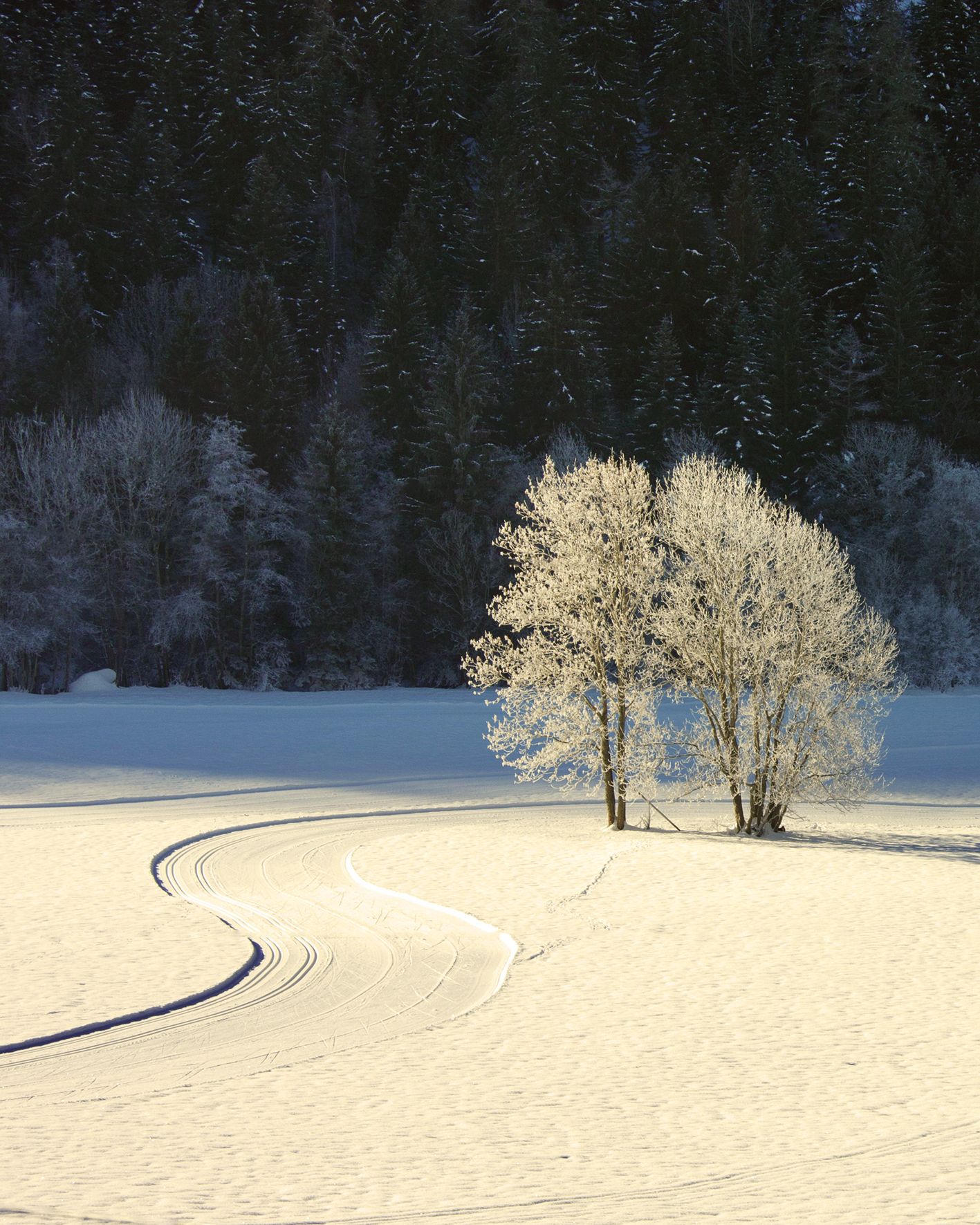
Görsel ifade doğru görünmüyor; karlı sahnede sarımsı bir ton hakim.
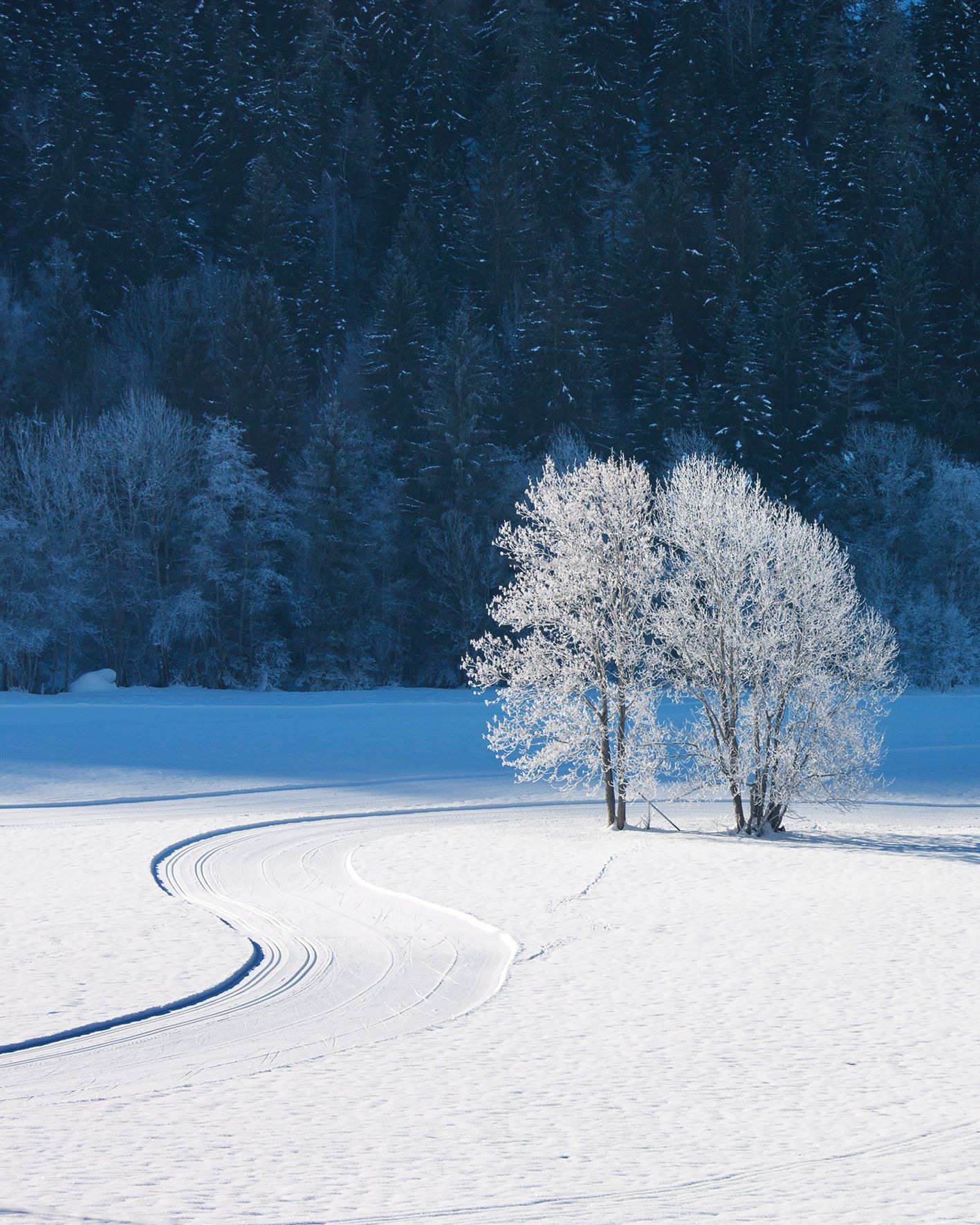
Affinity Photo'da yapılan düzenlemeler sayesinde, görüntü artık daha doğal renklere sahip.
Düzenleme kılavuzu
1. Beyaz dengesi ayarlarını açın.
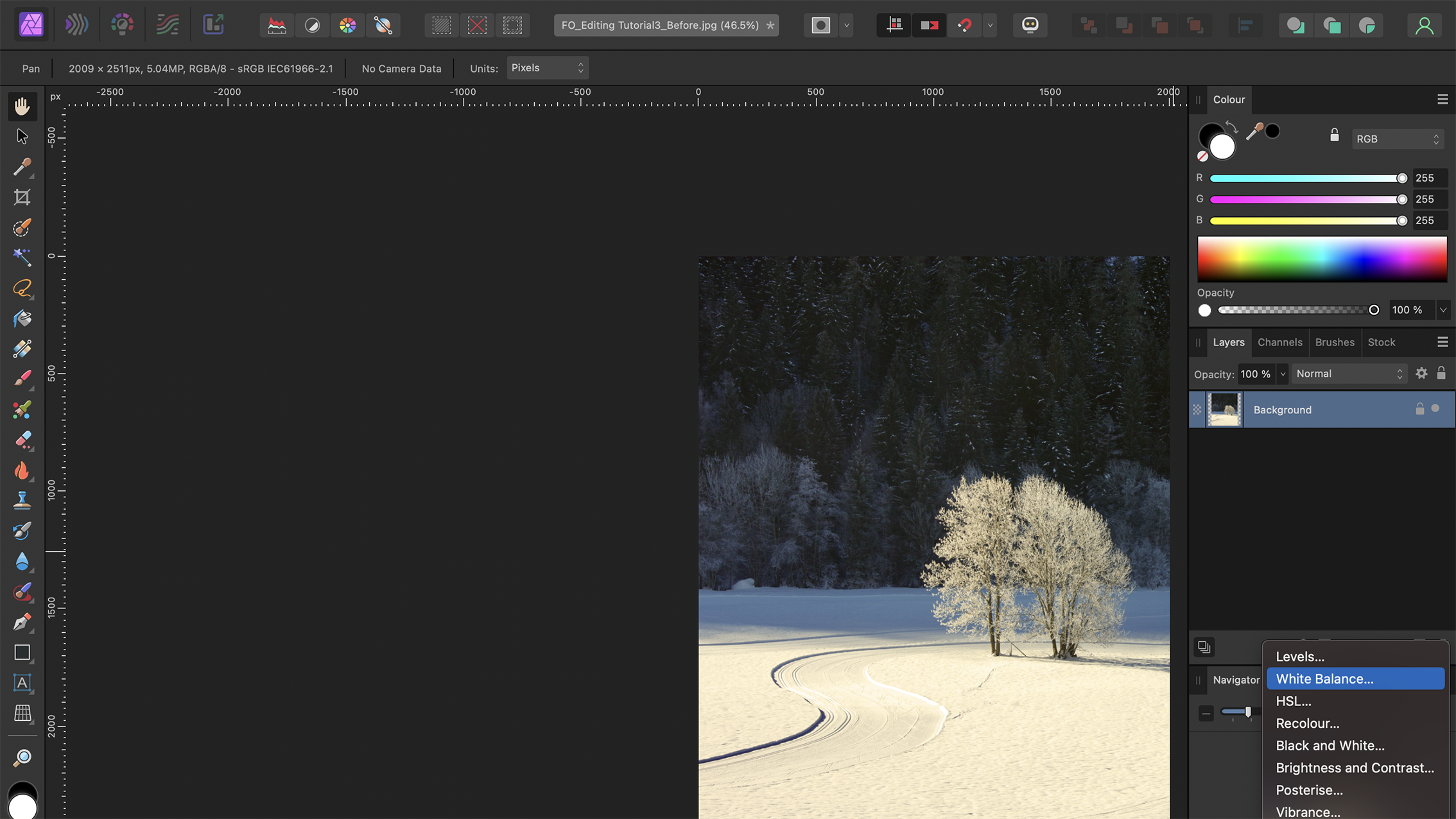
Affinity Photo 2.0'da RAW görüntülerle çalışırken, görüntü açıldıktan sonra "Geliştirme Kişiliği" seçeneği otomatik olarak açılır. Bu, Beyaz Dengesi kontrol kaydırıcılarına erişmenizi sağlar. JPEG görüntüler için, Arka Plan Katmanının üzerine bir Beyaz Dengesi Ayarlama Katmanı eklemeniz yeterlidir.
2. Referans renk tonunu seçin.
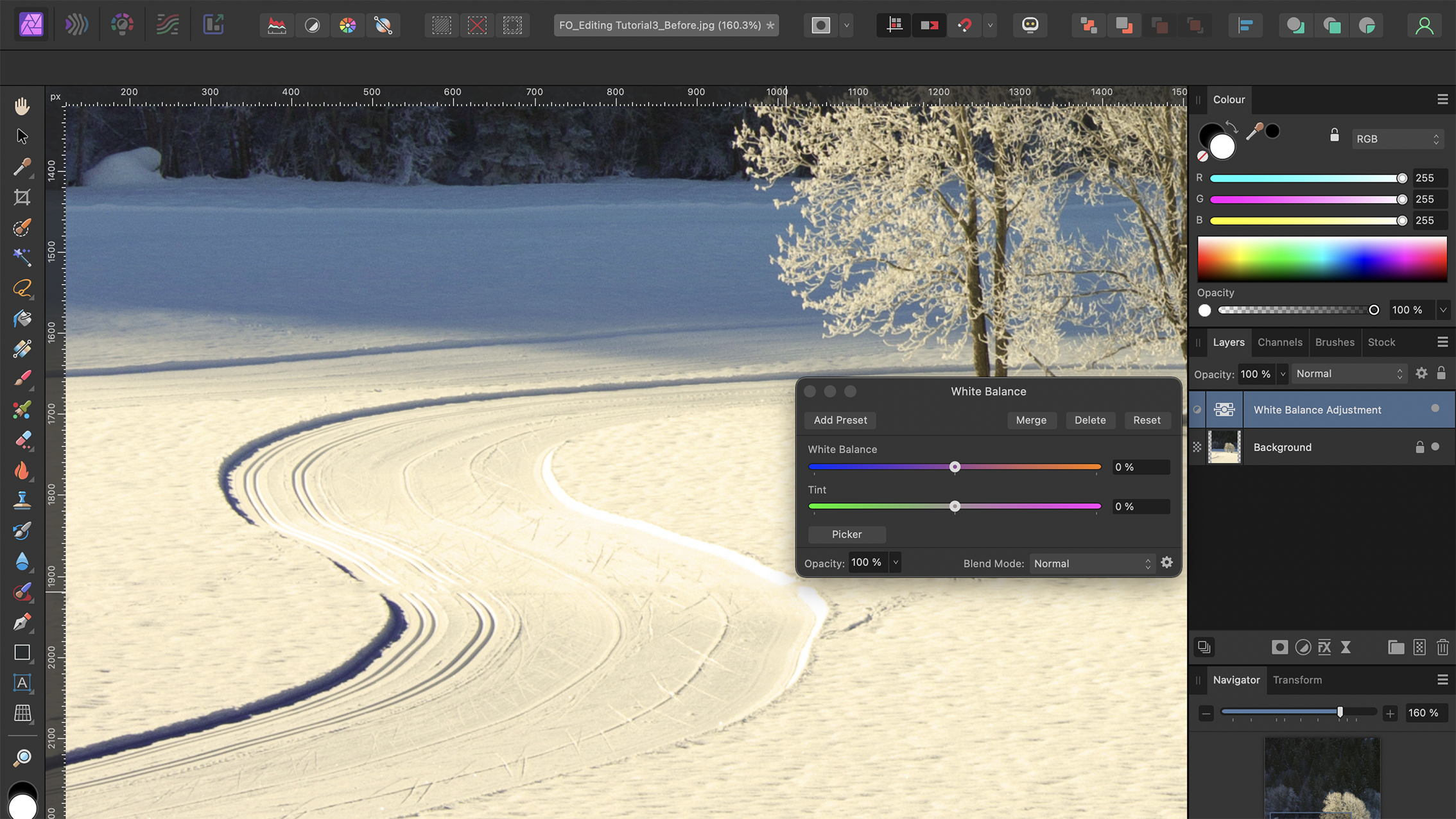
Beyaz Dengesi iletişim kutusunun sol alt köşesinde bulunan Seçici aracını seçin. Görüntüde nispeten nötr görünen bir öğeye tıklayın; çerçevenin beyaz ve gri alanlarına odaklanmak en iyisidir. Doğru sonucu elde etmek için bu işlem birkaç deneme gerektirebilir.
3. Bakiyeyi ayarlayın.
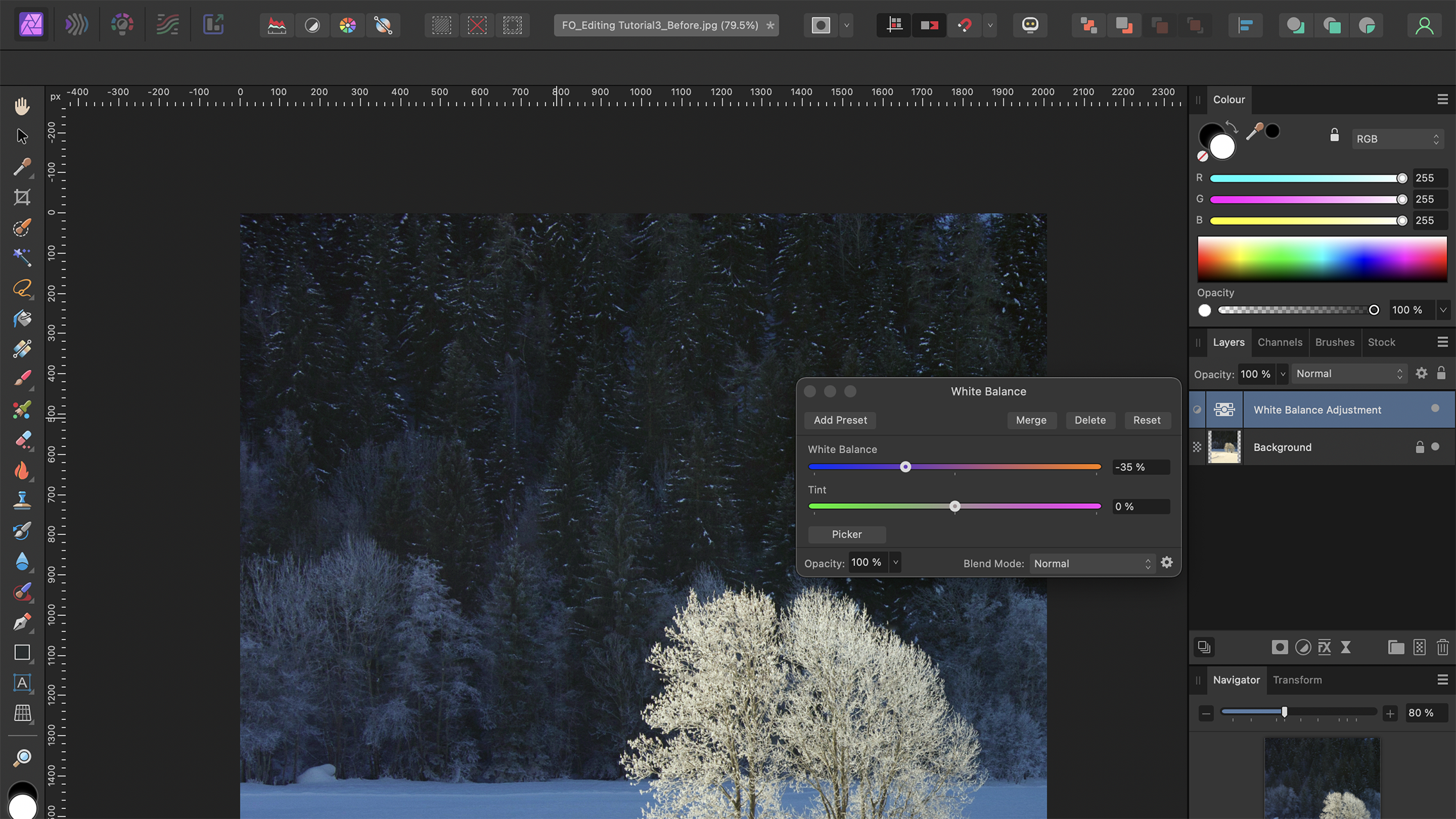
Affinity Photo, seçilen referans renge göre Beyaz Dengesi ve Ton kaydırıcılarını otomatik olarak ayarlar. Farklı seçimlerin görüntüyü nasıl etkilediğini görmek için Renk Seçici aracıyla denemeler yapmak faydalı olacaktır . Sonuçtan memnun kaldığınızda, iletişim kutusunu kapatın.
4. Göz alıcı aydınlatmanın kontrolü
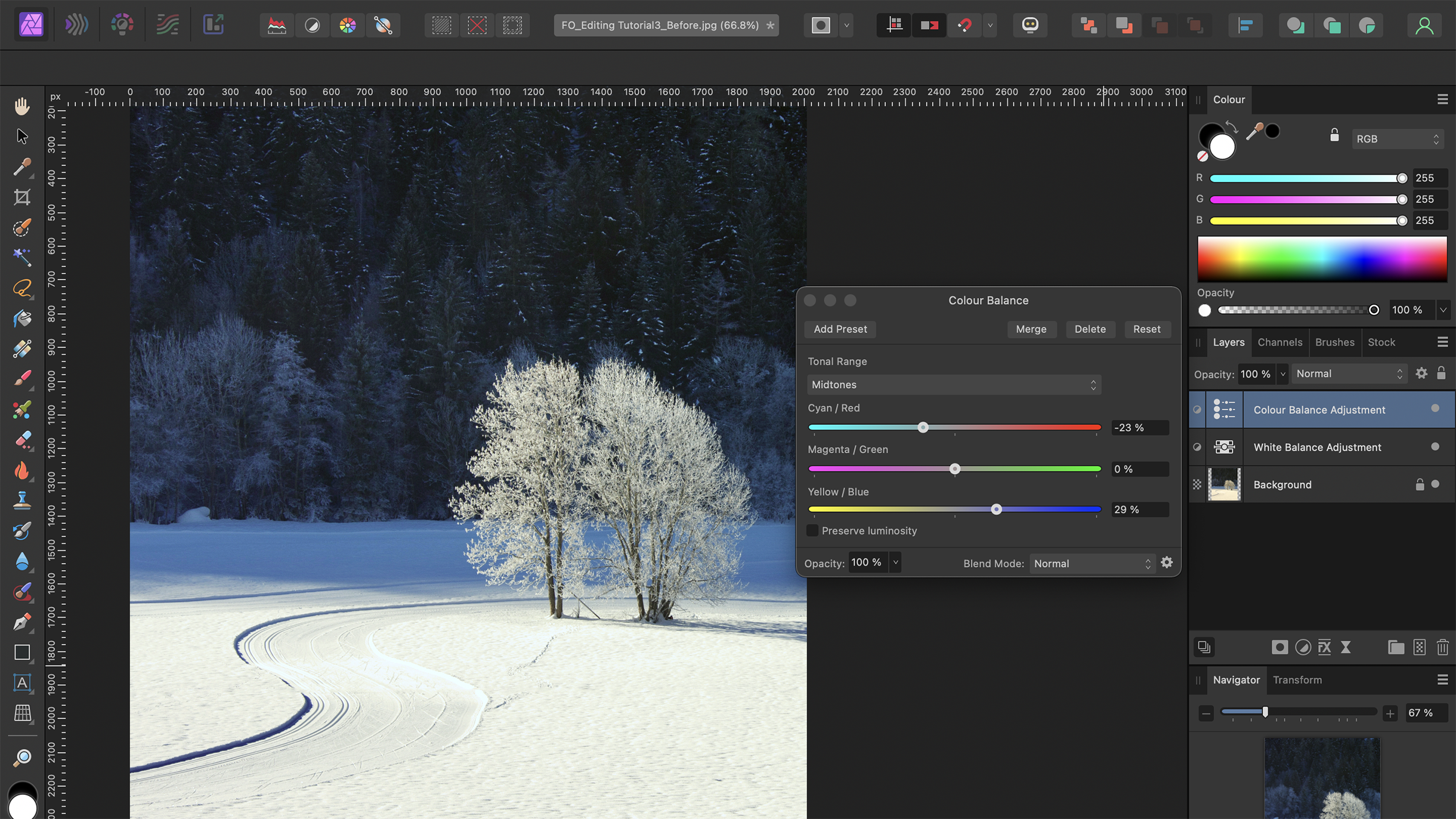
Ardından, bir Renk Dengesi Ayarlama Katmanı ekleyin ve Ton Aralığını Vurgular olarak ayarlayın. Bu , vurguların renklerini kontrol etmenizi sağlar . Daha soğuk bir ton eklemek için, Camgöbeği/Kırmızı kaydırıcısını sola ve Sarı/Mavi kaydırıcısını sağa hareket ettirin. Sıcaklık yaratmak için ise tam tersini yapın.
5. Kar görüntülerindeki renkleri iyileştirin.
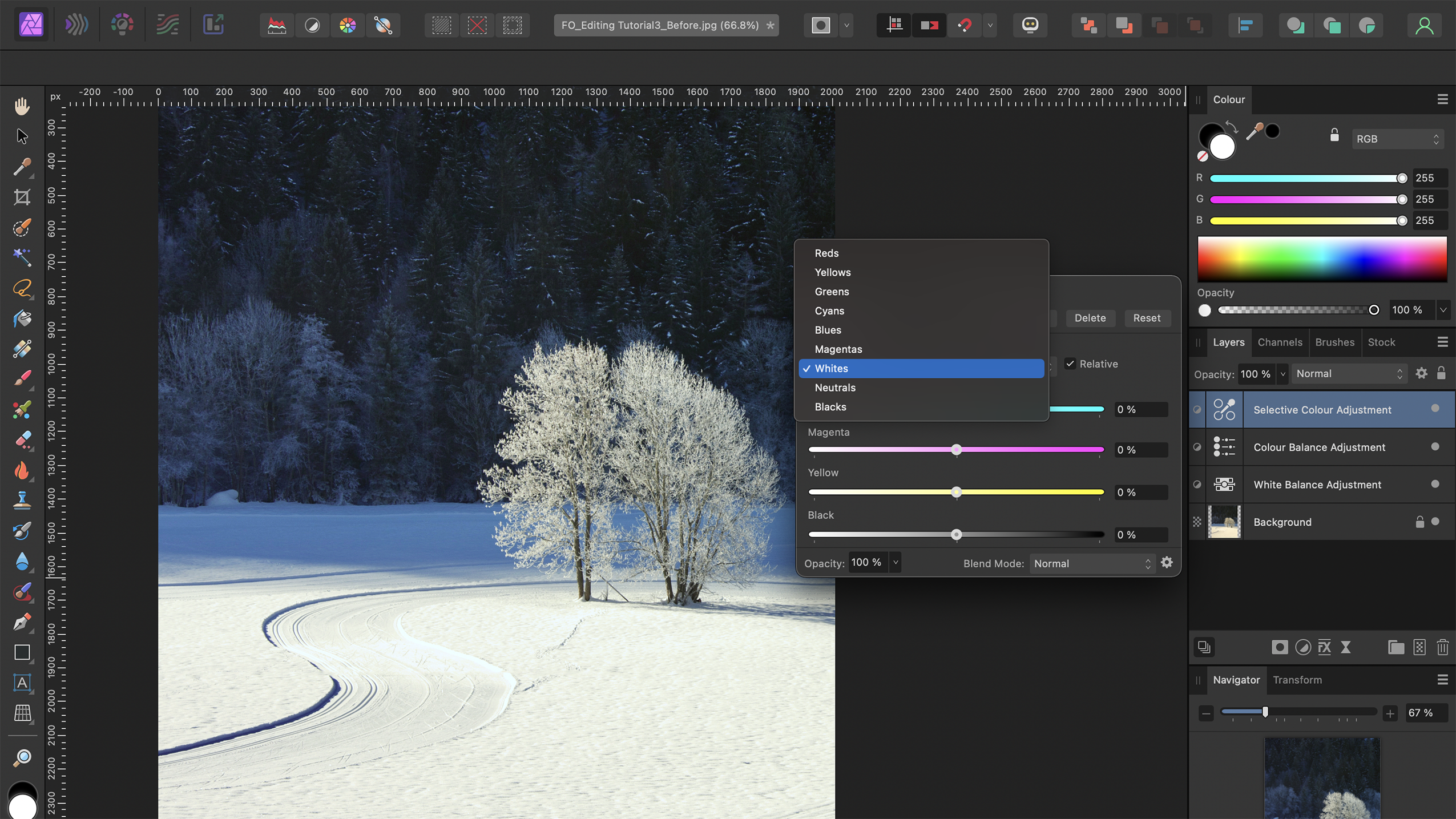
Görüntülerinizdeki belirli ton değerlerini düzenlemek için Seçici Renk Ayarlama Katmanı ekleyin. Renk kontrastını artırmak için güçlendirilebilecek alanları ve daha nötr hale getirmek için azaltılabilecek alanları arayın. Bir renk seçin ve kaydırıcıları ayarlayın. Karın görünümünü iyileştirmek için Nötrler ve Beyazlar seçenekleriyle çalışın.
Önemli ipucu
Kar fotoğraflarındaki kontrastı hafife almayın.
Kar manzaralarıyla çalışırken, ince veya güçlü kontrast eklemek, görüntünün görsel etkisini önemli ölçüde artırabilir. Son adım olarak, bir Eğriler Ayarlama Katmanı ekleyin ve ton değerlerini beğeninize göre ayarlayın; her iki yaklaşımın da avantajları vardır.
İlginizi çekebilecek diğer konular…
Siyah beyaz fotoğrafçılık için en iyi kamerayı ve en iyi fotoğraf düzenleme yazılımını inceleyin.
Yoruma kapalı.