

Bilmeniz gereken en önemli şeyler
- Sinematik renk efektleri oluşturmak için, belirli renk kanallarını (örneğin mavi ve yeşil) hedeflemek üzere Eğriler ve Ton/Doygunluk ayarlama katmanlarını kullanın, ardından yoğunluğu ayarlamak için Isıtma Filtresi (85) gibi bir Fotoğraf filtresi ekleyin.
- Özel renk ayarlarınızı, Dosya > Dışa Aktar > Renk Arama Tabloları'na giderek ve ortak kaydetme türü olarak .Cube'u seçerek bir LUT (Renk Arama Tablosu) olarak kaydedebilirsiniz.
- Oluşturduğunuz LUT'ları uygulamak için, görüntüyü yükleyin, ardından Katmanlar'a gidin ve Yeni ayarlama katmanı > Renk Arama'yı seçin, daha sonra Özellikler panelinde 3B LUT Yükle'ye tıklayarak kaydedilmiş LUT dosyasını yükleyin.
Renk arama tabloları (LUT'lar) geleneksel olarak film projeleri veya ticari görseller için tutarlı bir görünüm ve his yaratmak için kullanılır, ancak portrelerinize tamamen farklı bir görünüm kazandırmak için de kullanabilirsiniz . Bu tablolar, bir görüntüdeki orijinal renk değerlerinin bir listesini oluşturarak ve bunları farklı tonlara dönüştürerek çalışır. Photoshop ile birlikte gelen tabloları kullanabilir veya yeni görüntülere uygulamak için kendi tablolarınızı oluşturabilirsiniz. Bu eğitimde odak noktamız budur. Ayrıca, yeni LUT'u uyguladığınız görüntüde tablodaki tonlardan hiçbiri yoksa hiçbir şeyin değişmeyeceğini anlamak da önemlidir! Bu nedenle, zaten iyi bir renk yelpazesine veya belirli bir renk kümesine sahip bir görüntüden bir LUT oluşturmak ve LUT'unuzu buna göre adlandırmak en iyisidir.
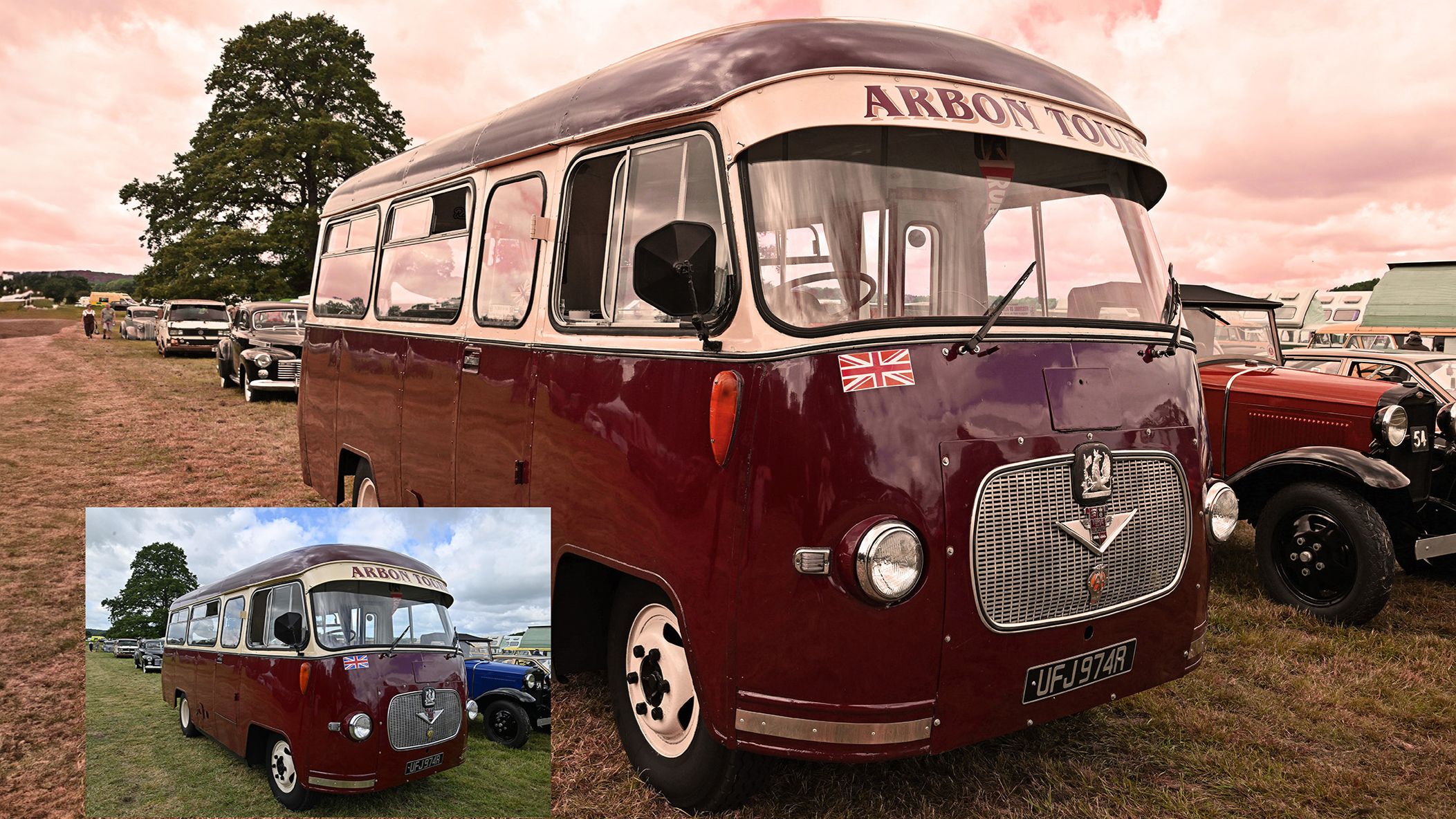
1. Uygun bir görsel bulun.
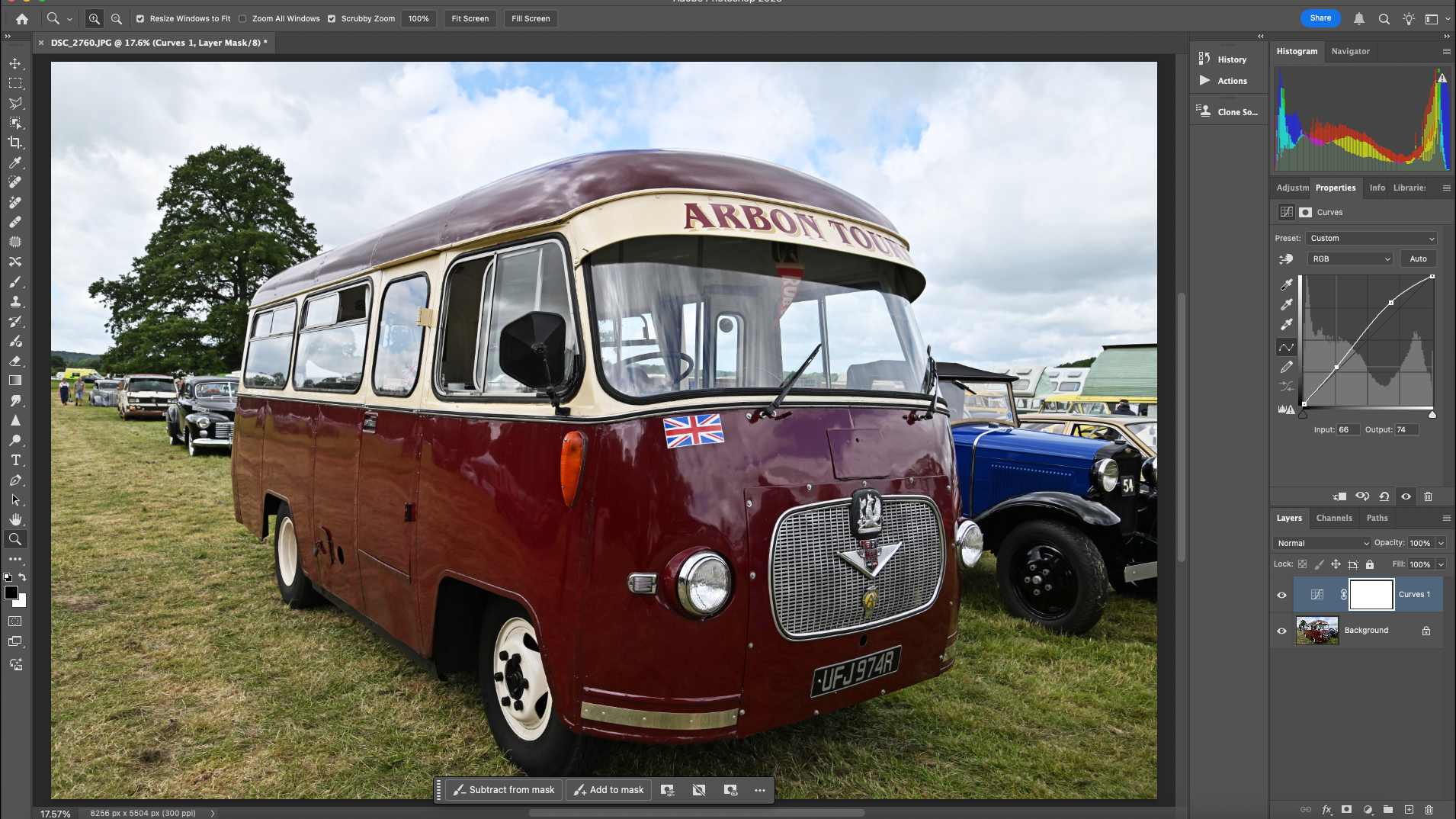
Belirli stiller ve ham görüntü türleri için LUT'lar oluşturabilirsiniz, ancak bu örnek kırmızı, yeşil ve mavi renkler içerdiği için genel kullanım içindir. Aydınlatma da oldukça düz olduğundan iyi bir başlangıç noktasıdır. Başlamak için Katmanlar paletine gidin ve Yeni dolgu veya ayarlama katmanı simgesine tıklayın, ardından Eğriler'i seçin. Gölgeler yeterince derin olduğu için eğri tam olarak S şeklinde olmayabilir, ancak vurguları aydınlatır.
2 renk değişimi
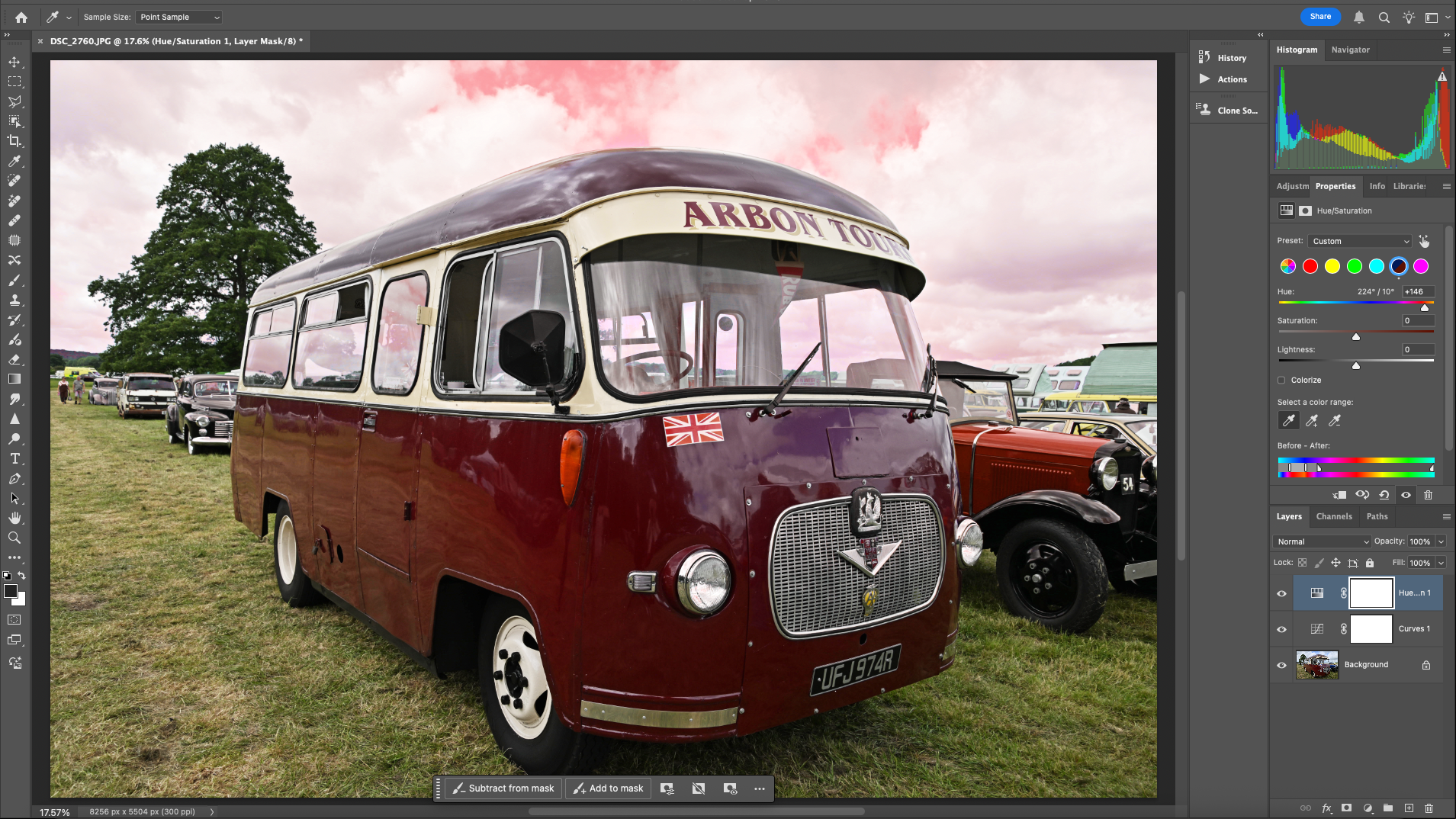
Şimdi bir Ton/Doygunluk ayarlama katmanı ekleyin ve üst kısımdan mavi kanalı seçin. Bu paneldeki damlalık aracını kullanarak mavi arabaya tıklayın ve seçimi iyileştirin. Ardından, renk kırmızıya dönene kadar Ton kaydırıcısını değiştirin. Bu, gökyüzünü de etkileyecektir. Bu panelde başka renkler de seçebilirsiniz, ancak opaklığı ayarlayabileceğiniz her renk için ayrı ayrı yeni ayarlamalar oluşturarak daha fazla kontrol sahibi olabilirsiniz.
3. Çimlerin rengini değiştirmek
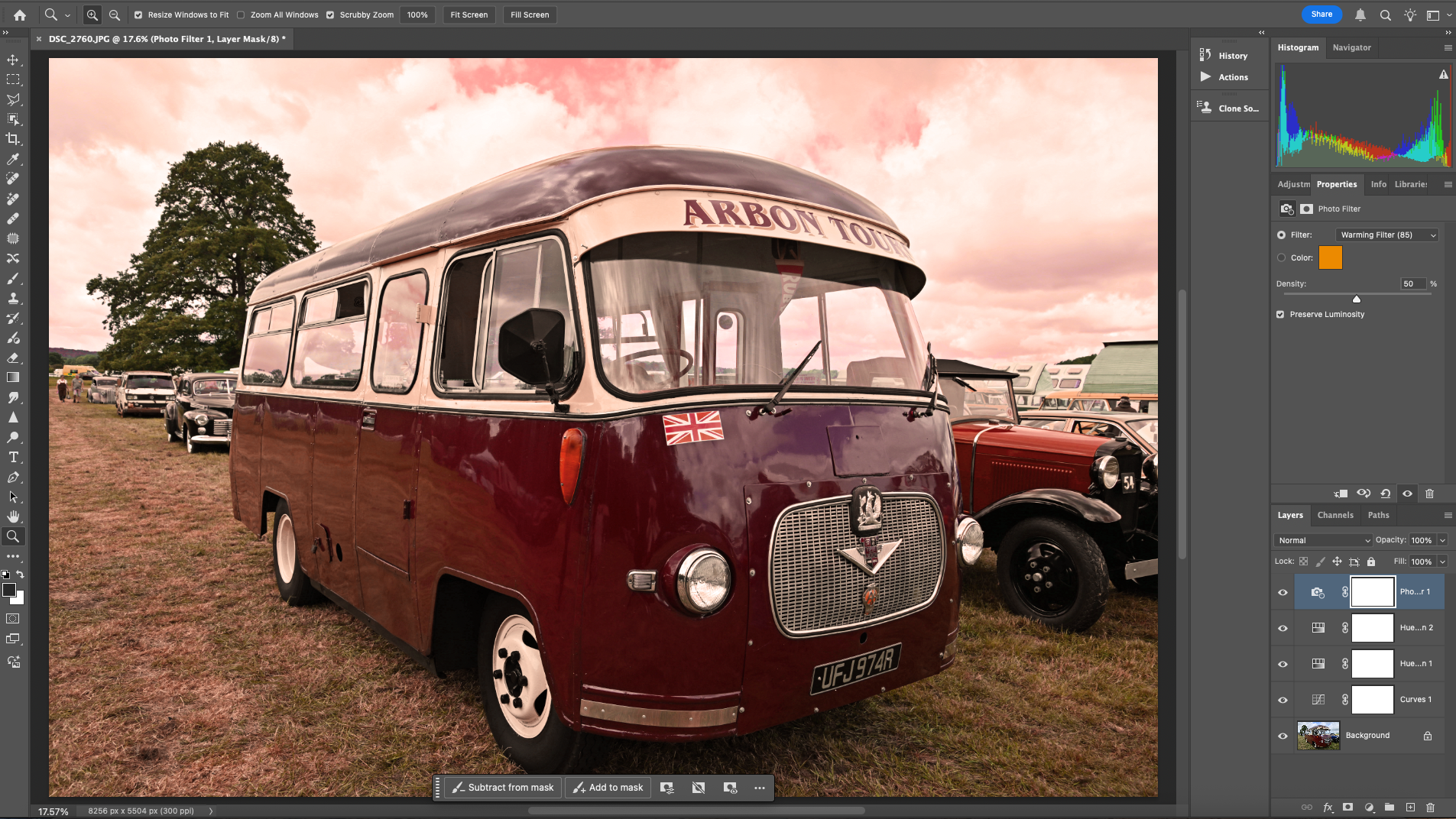
Herhangi bir manzarada çarpıcı bir dönüşüm yaratmak için yeşil ve sarı bileşenleri değiştirmek çok önemlidir . Bunu yapmak için yeni bir Ton/Doygunluk ayarlama katmanı oluşturun, üstten yeşil kanalı seçin ve ardından Renk Damlalığı aracını kullanarak doğrudan çime tıklayın. Ton kaydırıcısını kullanarak bu rengi kırmızıya da kaydırın. Son ayarlama, bir Fotoğraf Filtresi ayarlama katmanı eklemeyi ve Isıtma Filtresi'ni (85) seçmeyi içerir. Yoğunluk değerini 50'ye yükseltin.
4. LUT dosyasını kaydedin.
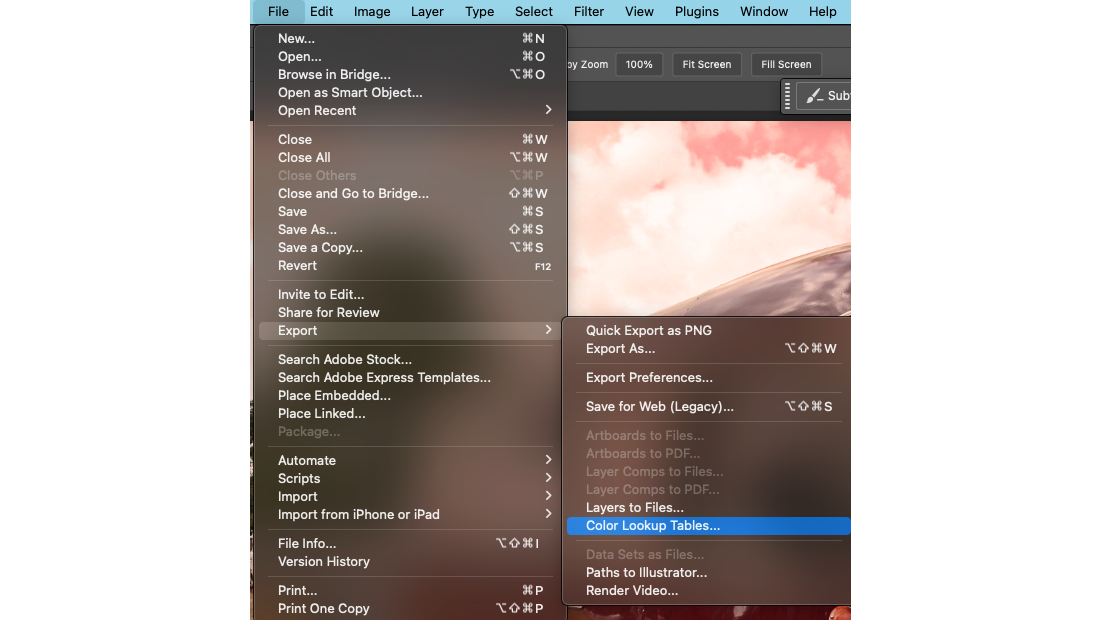
Bu aracın nasıl çalıştığını göstermek için önemli bir renk değişikliği uyguladık. Uygulamada, daha ince efektler ve belirli renk geçişleri için özel olarak tasarlanmış efektler oluşturabilirsiniz. Bu renk ayarlarını kaydetmek için Dosya > Dışa Aktar > Renk Arama Tabloları'na gidin. İletişim kutusunda, LUT'nize anlamlı bir açıklama verin ve en yaygın LUT türü olarak .Cube'u seçin. Ardından Tamam'ı tıklayın. Kaydetmek istediğiniz konuma gidin ve dosyayı uygun şekilde adlandırın.
5. LUT'larınızı nasıl kullanabilirsiniz?
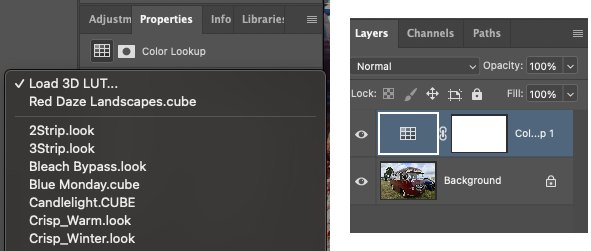
Bu LUT'u ve oluşturduğunuz diğer LUT'ları kullanmak için bir resim yükleyin ve Katmanlar paneline gidin. Tekrar Yeni ayarlama katmanı'nı seçin ve ardından Renk Arama'yı seçin. Özellikler panelinde, 3B LUT Yükle'ye tıklayın ve ardından dosya tarayıcısını açmak için tekrar 3B LUT Yükle'ye tıklayın. Daha önce oluşturduğunuz LUT'u bulun, seçin ve artık üzerinde işlem yapabileceğiniz bir ayarlama katmanı olarak yüklenecektir.
Yoruma kapalı.