
Photoshop'ta Bozulma Olmadan Görüntüleri Yeniden Boyutlandırma (Küçültme ve Büyütme) Nasıl Yapılır

Photoshop'un kanallarla koruma yöntemini öğrenene kadar, görsellerin boyutunu değiştirmeyi her zaman sinir bozucu bulmuştum. Artık görüntüleri herhangi bir germe veya bozma işlemi yapmadan yeniden boyutlandırabiliyorum, bu da süreci çok daha kolay hale getiriyor.
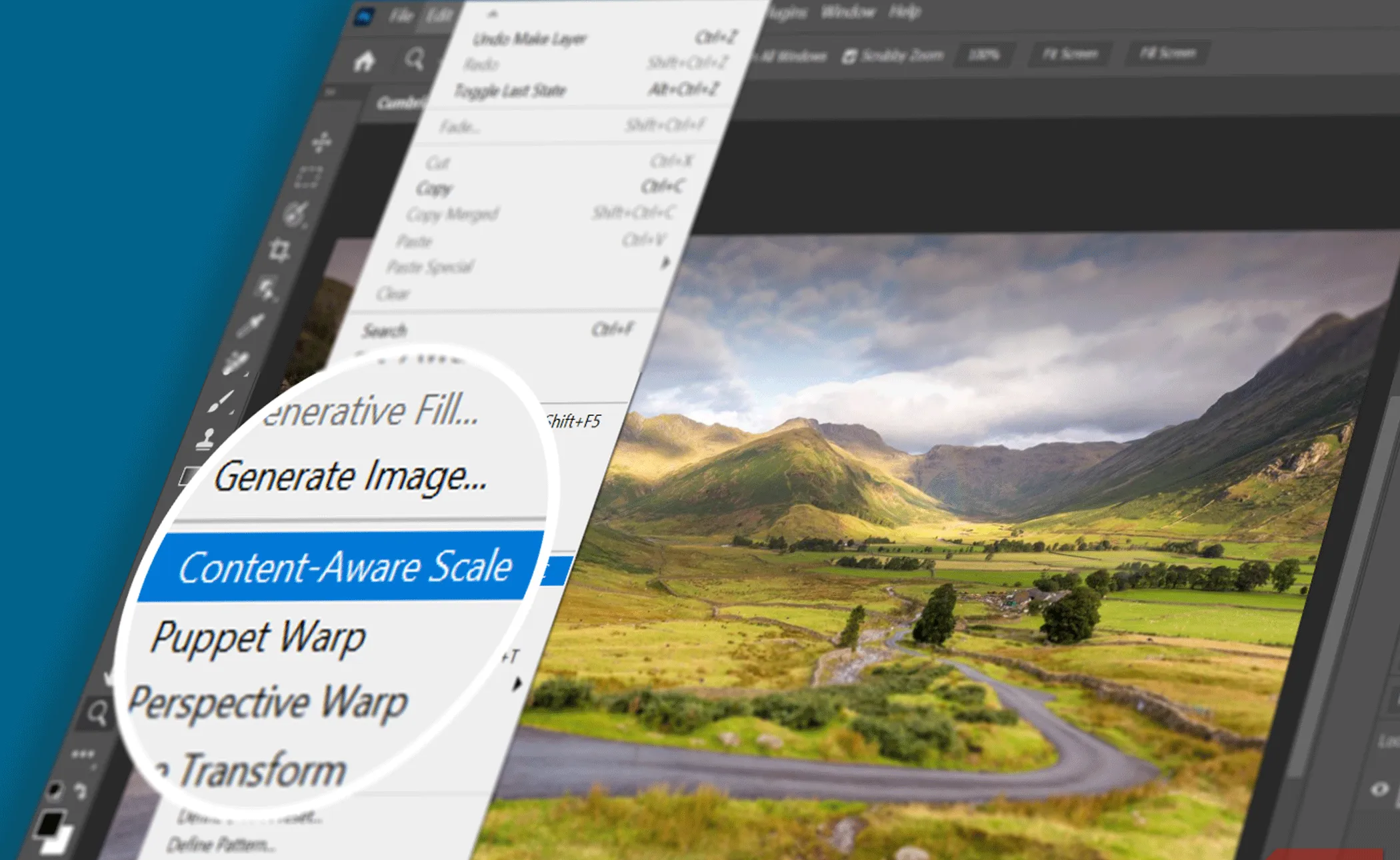
Germeden yeniden boyutlandırmanın akıllı yolu
Photoshop'un çözümü, İçerik Odaklı Ölçeklendirme özelliğinde yatıyor . Bu araç, görüntünün ana öğesini korurken arka planı akıllıca genişletir (veya sıkıştırır).
Bir görüntünün en boy oranını değiştirmeyi gerektiren birçok senaryo vardır. Geleneksel Serbest Dönüştürme aracı (Ctrl+T) her şeyi eşit şekilde gerer, bu da insanları, binaları ve diğer unsurları sıkıştırabilir veya büyütebilir.
Fotoğraf çekmeden önce dikkat edilmesi gereken ilk şeylerden biri de en-boy oranıdır. İşte bu konuda bilmeniz gerekenler.
Ancak İçerik Farkında Ölçekleme özelliği akıllı ve özelleştirilebilir. Kompozisyonu, düzeni ve yönü ayarlamanıza yardımcı olurlar. Görüntüyü sürükleyerek yeniden boyutlandırmak veya alfa kanallarını kullanarak insan ve bina gibi unsurları bozulmadan korumak için denetimi kullanabilirsiniz.
Görüntüyü büyütmek için Generative Expand kullanmayı düşünebilirsiniz . Generative Expand, Content-Aware Scale'e göre karmaşık sahneleri daha iyi ele alma eğilimindedir, ancak iki araç farklı ihtiyaçlara hizmet eder.
Önemli öğeleri korumak için “İçeriğe Göre Ölçekle” özelliğini kullanın.
Bu yöntem, ön plan ile arka plan arasında net bir ayrımın olduğu, arka planın düzenli olduğu görüntüler için idealdir. Örneğin plaj, duvarlar, perdeler gibi basit arka planlar idealdir.
Görüntünüzün yapısına göre iki içerik duyarlı ölçekleme yönteminden birini seçin. Photoshop'ta bir görseli açıp Katmanlar panelinde onu bir katmana dönüştürerek başlayalım.
Yöntem 1: Hızlı ve doğrudan doğrudan ölçüm
Öncelikle kırpma aracını kullanarak tuvali genişletin, böylece arka planın uzanabileceği alan oluşsun.
Seçili katmanla Düzenle > İçeriğe Göre Yeniden Boyutlandır'a gidin . Photoshop, hedef noktanın merkezinde bir referans noktası bulunan bir seçim kutusu yerleştirir. Bu, görüntünün yeniden boyutlandırılacağı sabit noktadır.
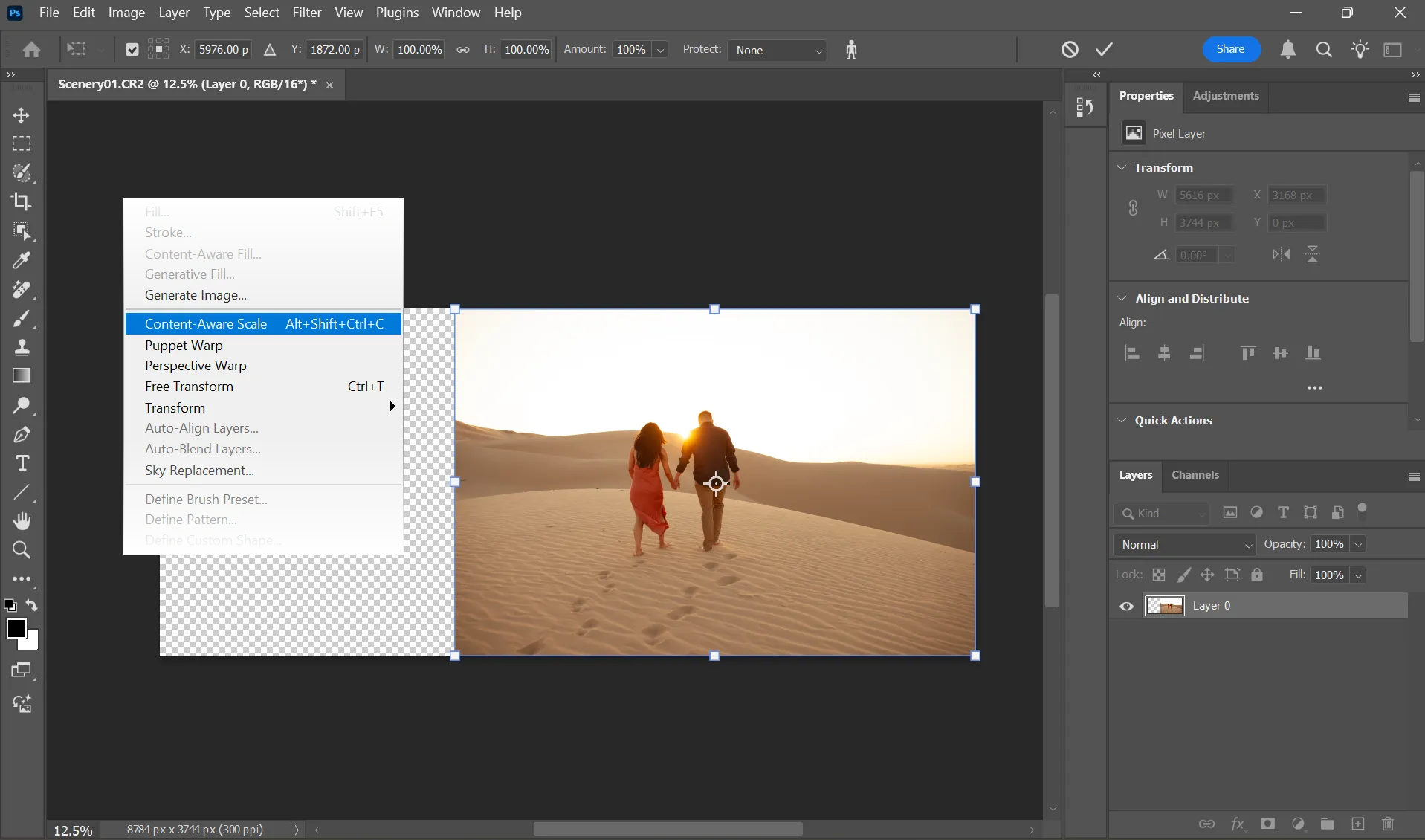
Seçim kutusundaki tutamacı sürükleyerek görüntüyü istediğiniz yönde yeniden boyutlandırın. Yalnızca arka planın genişleyeceğini, konunun ise orijinal boyutlarını koruyacağını unutmayın. Düzenlemeyi bitirmek için Enter tuşuna basın.
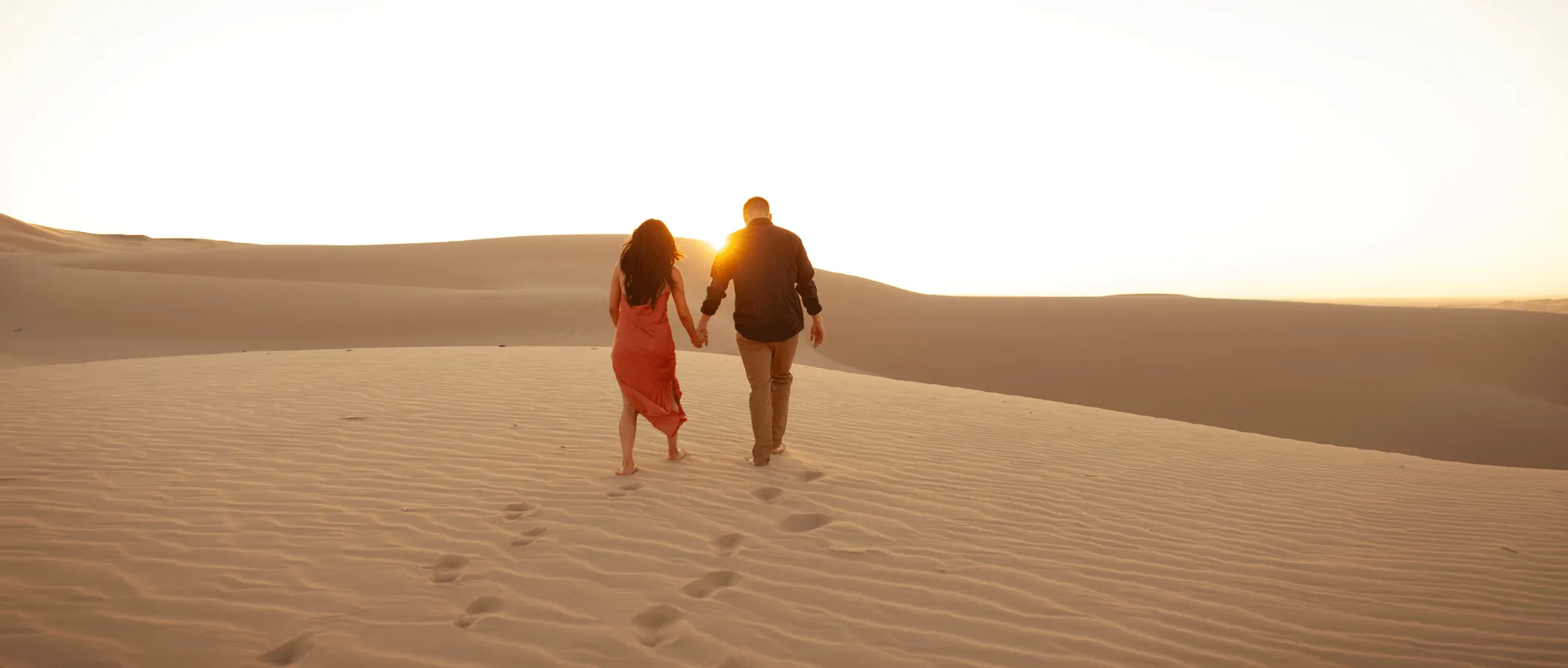
En iyi sonuçlar için yüksek çözünürlüklü görsellerle çalışın ve köklü eklemeler yapmak yerine kademeli ayarlamalar yapın.
Yöntem 2: Alfa kanalını kullanarak öğeyi koruyun
Photoshop'un Sensei motoru işini iyi yapıyor. Ancak bazı durumlarda eşyanın esnemeye başladığı durumlar da olabilir. Dolayısıyla Photoshop'a hangi alanların korunacağını açıkça söylemeniz gerekir. Resmi bir katmana dönüştürün ve yukarıda yaptığımız gibi tuvali genişletin.
Resminiz için en iyi seçim yöntemini seçin (örneğin, Nesne Seçimi aracı veya Hızlı Maske). Korumak istediğiniz öğenin etrafında bir alan seçin.
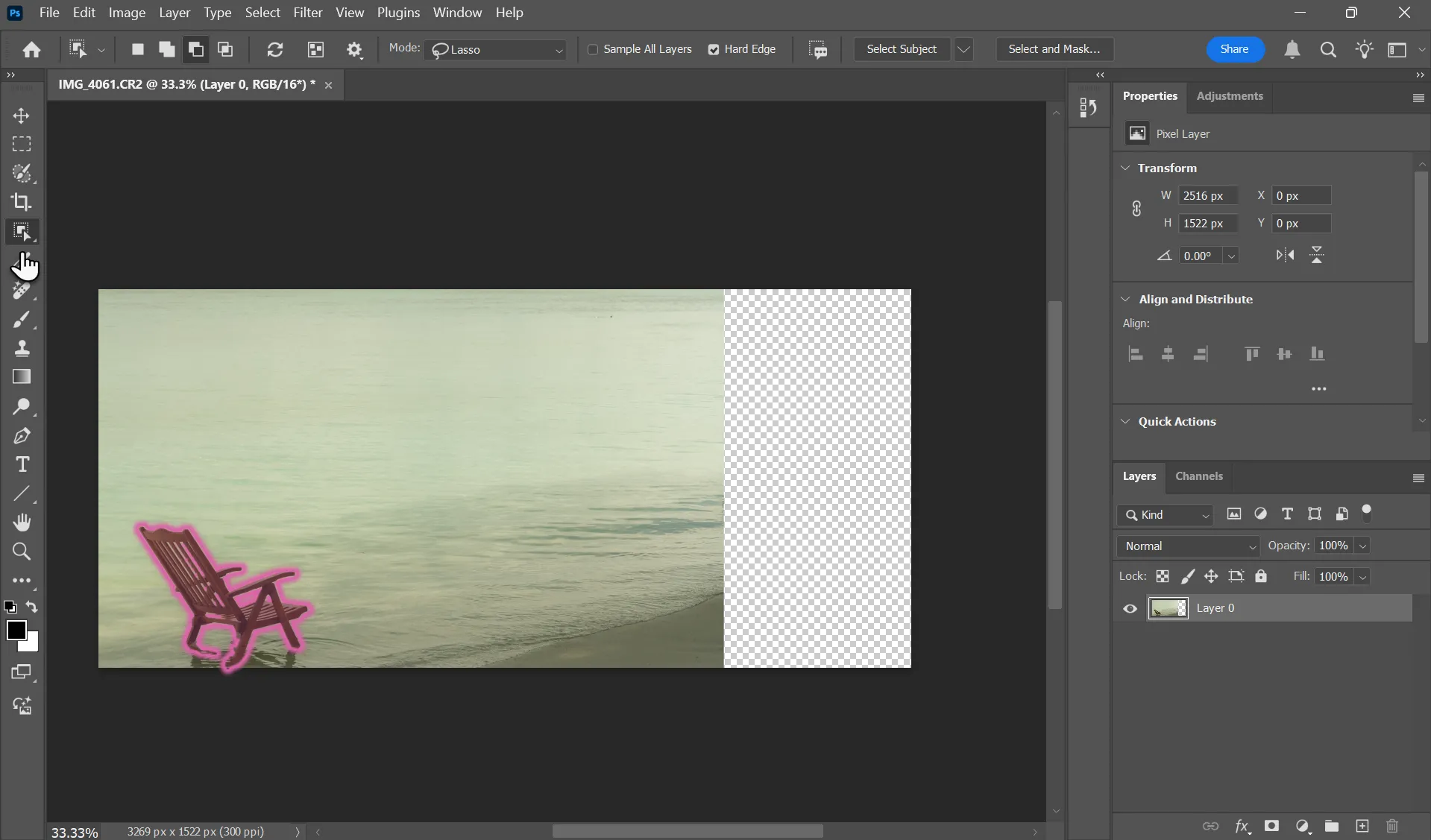
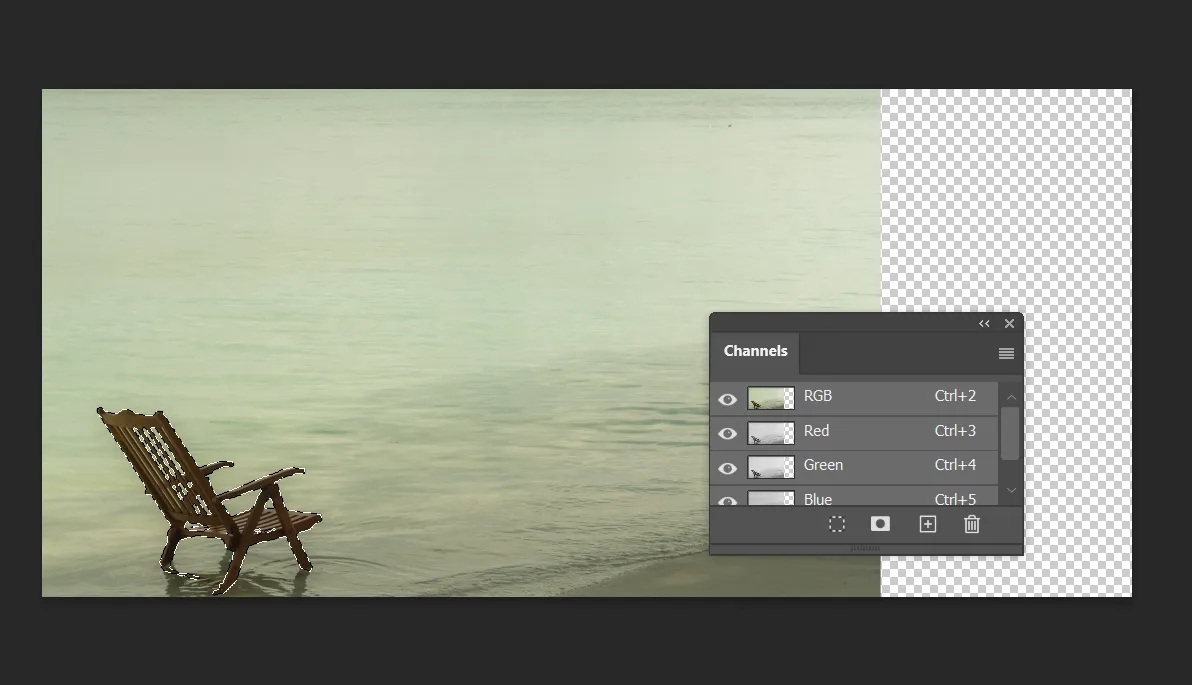
Kanallar paneline gidin ve Seçimi Kanal Olarak Kaydet'e tıklayın . Bu, yalnızca seçimin içeriğini içeren yeni bir alfa kanalı oluşturacaktır . Katmanlar paneline geri dönün ve öğenin seçimini kaldırın.
Düzenle > İçeriği Dikkate Alarak Yeniden Boyutlandır'ı seçin . Ardından, üstteki seçenekler çubuğuna gidin ve Koruma altında Alfa Kanalı'nı seçin.
Resmin boyutunu ayarlamak için köşe tutamaklarını sürükleyin. Arkaplan sürüklediğiniz yöne doğru yeniden boyutlandırılırken korunan alan aynı kalır.
Dönüştürme işlemini gerçekleştirmek için Enter tuşuna basın veya üstteki onay işareti düğmesine tıklayın.
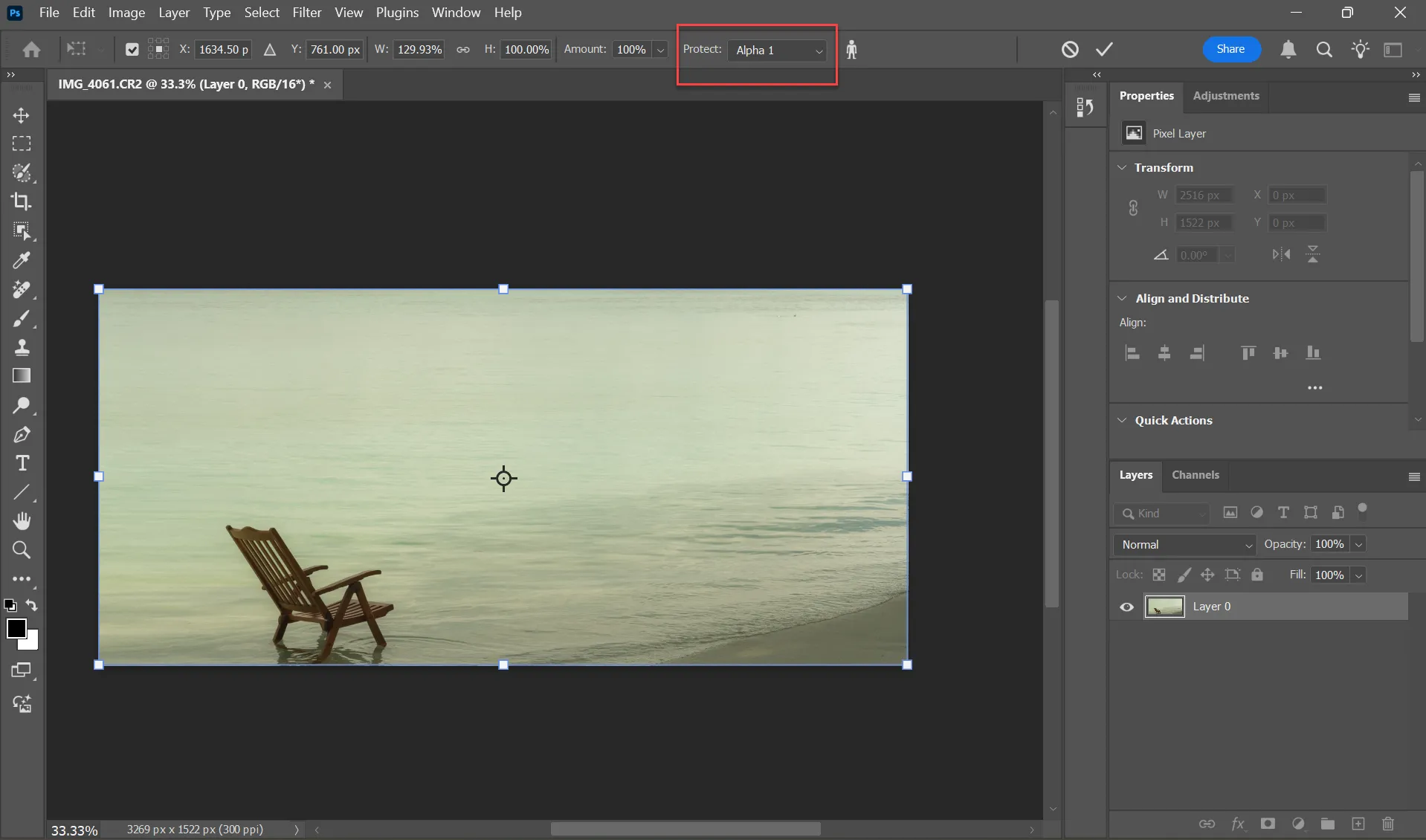
İçeriğe duyarlı yeniden boyutlandırma aracının seçenekler çubuğu, ayarlamalarınızı hassaslaştırmak için çeşitli ayarlar içerir . Örneğin, görüntünün yeniden boyutlandırılacağı sabit referans noktasını değiştirebilirsiniz. Basit görüntü yeniden boyutlandırma için varsayılan ayarlar iyi sonuç verir.
En iyi sonuçlar için ek ipuçları
İster bir PowerPoint sunumu için bir görselin boyutunu değiştirin, ister bir fotoğraf kompozisyonunu iyileştirin, işte size yardımcı olacak bazı ek Photoshop ipuçları.
- Resmi biraz uzatıp bakın. Doğal görünümlü sonuçlar için boyutu küçük adımlarla (her seferinde %5-10) değiştirin.
- Kaydırıcı kullanın Ücret Bir resmi büyüttüğünüzde veya küçülttüğünüzde öğenin boyutunu orijinal boyutuna göre değiştirmek için seçenekler çubuğunda.
- tuşuna basın vardiya Orantılı olarak yeniden boyutlandırmak istediğinizde bir köşe tutamacını sürüklersiniz.
- Profil resimlerini yeniden boyutlandırırken etkinleştirin Cilt Tonlarını Koruyun Cilt tonunun eşitlendiği bölgeleri korumak için.
- İçerik Farkında Ölçekleme akıllı nesneler ve katman maskeleri üzerinde çalışmaz.
Bir görseli açın ve denemeye başlayın. İçerik Farkında Ölçekleme, bir görseli bir sunuma, Instagram düzenine yerleştirmek istediğinizde veya bir görsel kompozisyonu için "üçte bir kuralını" hedeflemek istediğinizde kullanışlı bir geri dönüş aracıdır.
Yoruma kapalı.