


Genellikle bir mesaj görünür. “Disk Hatası” Ubisoft Connect'te (Disk Hatası) hatası, oyunları indirirken veya güncellerken ortaya çıkar ve dosyaların doğru şekilde yazılmasını veya erişilmesini engeller. Bu sorun genellikle Windows'taki izin çakışmaları, antivirüs yazılımı müdahalesi veya sistem düzeyindeki kısıtlamalardan kaynaklanır.
Bazı durumlarda, özellikle harici veya ikincil sürücüler kullanılırken, bozuk oyun dosyaları veya diskle ilgili sorunlar da bu hataya yol açabilir.
Bu kılavuz, hatayı düzeltmenize ve oyununuzu tekrar çalıştırmanıza yardımcı olacak net ve etkili çözümler içermektedir.
1. Virüsten koruma programını geçici olarak devre dışı bırakın
Antivirüs yazılımınız, Ubisoft Connect'in oyun dosyalarına erişmesini veya bunları değiştirmesini yanlışlıkla engelliyor olabilir. Bunu elemek için, antivirüs yazılımınızı geçici olarak devre dışı bırakın ve sorunun devam edip etmediğini kontrol edin.
- Sağ tıklama Antivirüs programı simgesi Sistem tepsisinde (ekranın sağ alt köşesinde).
- set Korumayı devre dışı bırak (Koruma devre dışı bırakma) veya Virüsten koruma yazılımını kapatma (Antivirüs programını kapatın) veya Duraklatma koruması (Kullandığınız programa bağlı olarak duraklatma koruması.)

- Devre dışı bırakıldıktan sonra, dolgu Ubisoft Connect'e bağlanın ve disk hatasının çözülüp çözülmediğini kontrol edin.
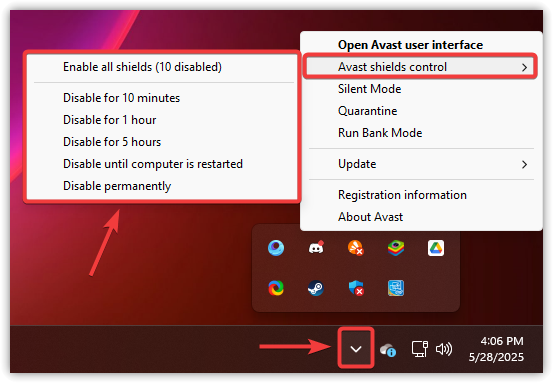
Antivirüs yazılımını devre dışı bıraktıktan sonra sorun çözüldüyse, şunları yapmalısınız: Ubisoft'u ve oyun klasörünüzü antivirüs programının beyaz listesine ekleyin. Gelecekteki çatışmaları önlemek için.
Hata devam ederse, bir sonraki çözüme geçin.
2. Ubisoft Connect'i yönetici ayrıcalıklarıyla çalıştırın.
Ubisoft Connect, oyunları yüklemek veya güncellemek için yükseltilmiş izinler gerektirir. Yönetici hakları olmadan, korumalı klasörlere yazamayabilir veya kritik işlemleri tamamlayamayabilir. Yönetici olarak çalıştırmak, bu izinle ilgili sorunları çözebilir.
Windows güvenlik özellikleri şunları yapabilir: Ayrıca, erişim kısıtlıysa bazı işlemler engellenir, bu nedenle bu adım gereklidir.
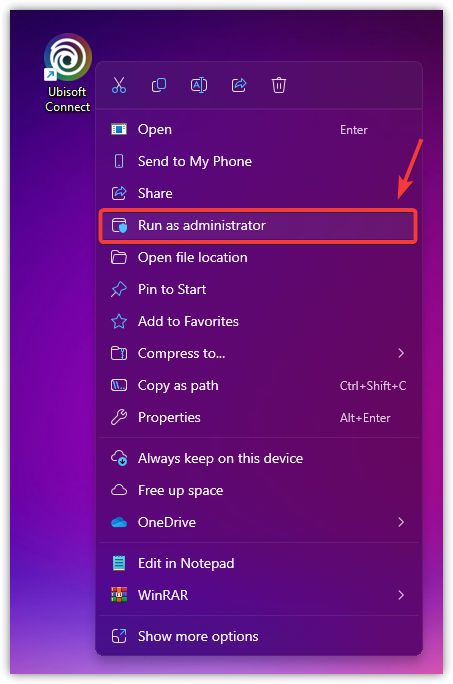
- Masaüstünüzdeki Ubisoft Connect kısayoluna sağ tıklayın ve seçin. Yönetici olarak çalıştır.

- Ubisoft Connect'i açtıktan sonra, disk hatasının ortadan kalkıp kalkmadığını görmek için oyununuzu tekrar yüklemeyi veya güncellemeyi deneyin.
3. Bozuk oyun verilerini onarmak için dosya doğrulama özelliğini kullanın.
bozuk veya eksik dosyalar Oyunlarda bu, disk hatalarının yaygın bir nedenidir. Ubisoft Connect, oyun dosyalarınızı tarayan ve bozuk veya eksik dosyaları değiştiren bir dosya doğrulama aracı içerir.
Bu işlem, dosyaların bütünlüğünü sağlar ve işletim veya kurulum sorunlarının önlenmesine yardımcı olur.
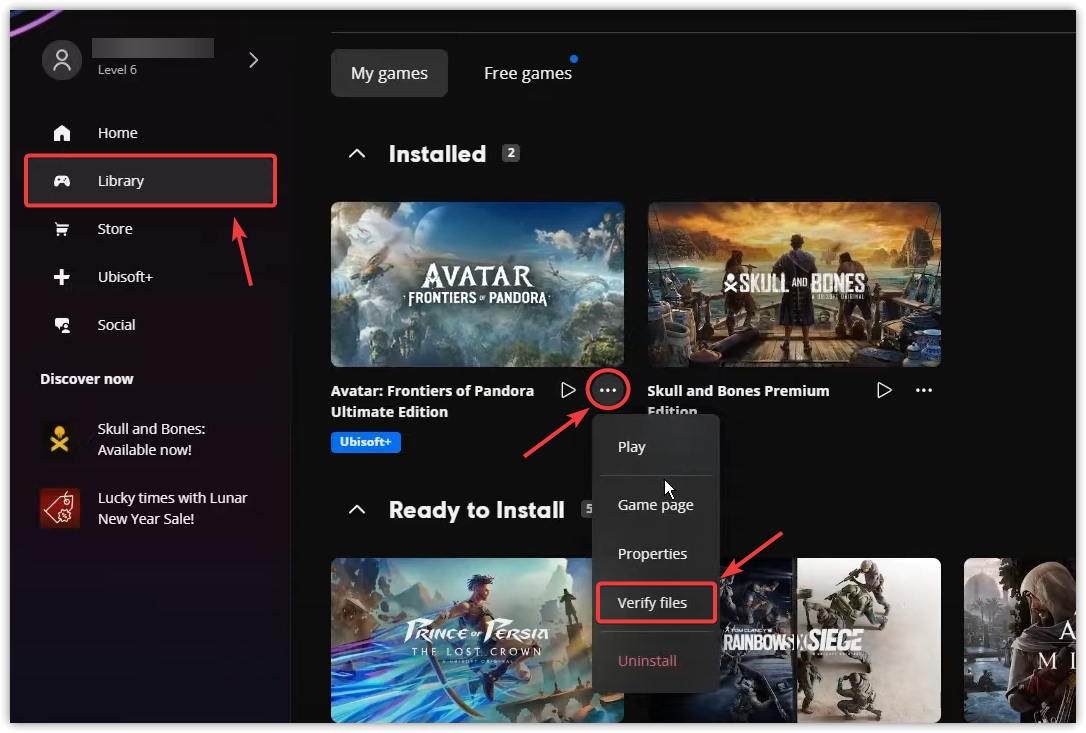
- dolgu Ubisoft Connect uygulaması.
- Adresine git Kütüphane Kendi oyununuzu kontrol edin ve hatayı gösteren oyunu bulun.
- Tıklayın Üç puan "Başlat" düğmesinin yanında yer almaktadır.
- set Dosya doğrulama İşlemin tamamlanmasını bekleyin.

- Doğrulama işlemi tamamlandıktan sonra, oyunu tekrar çalıştırmayı veya yüklemeyi deneyin.
4. Dosya erişim izinlerini kontrol edin ve onaylayın.
Kullanıcı hesabınızın oyunun kurulum klasörüne tam erişimi yoksa, Ubisoft Connect dosya okuma veya yazma işlemlerini gerçekleştiremeyebilir ve bu da disk hatasına yol açabilir. Hesabınızın klasör üzerinde tam kontrole sahip olduğundan emin olun ve gerekirse izinleri güncelleyin.
- aç مستكشف الملفات Ubisoft oyununuzun kurulum klasörüne gidin.
Genellikle: C:\Program Files (x86)\Ubisoft\Ubisoft Game Launcher\games
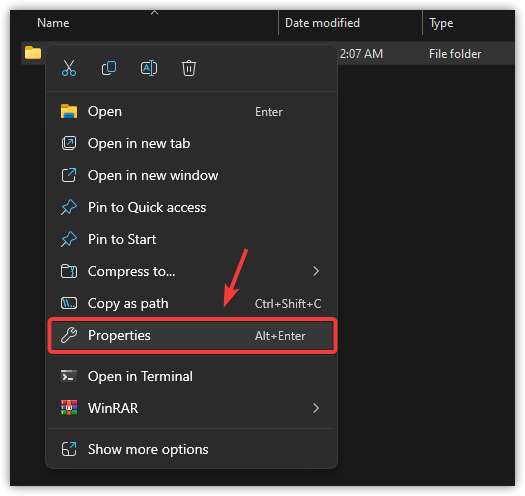
- Etkilenen oyun klasörüne sağ tıklayın ve seçin. Özellikleri.

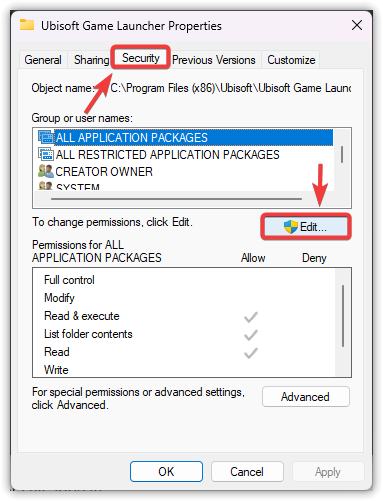
- sekmesine tıklayın الأمان özellikler penceresinde.
- “Grup veya kullanıcı adları” bölümünde, üzerine tıklayın. salıverme.

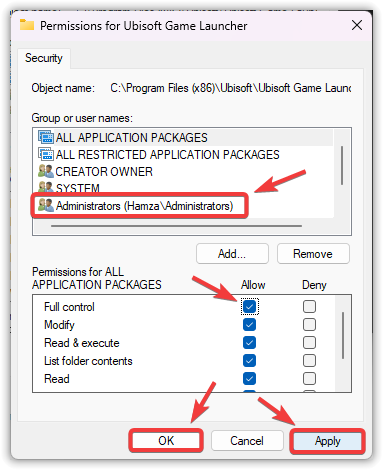
- Kullanıcı hesabınızı seçin ve seçili olduğundan emin olun. Tam kontrol “İzin” sütununda.
- tık تطبيقSonra Katılıyorum değişiklikleri onaylamak için

- Ubisoft Connect'i şimdi yeniden başlatın ve disk hatasının hala devam edip etmediğini kontrol edin.
5. Bilgisayarınızı yeniden başlatın veya oyunun kurulum yolunu değiştirin.
Bilgisayarınızı yeniden başlatmak, Ubisoft Connect'i engelleyen arka plan işlemlerini temizleyebilir. Yeniden başlatma yardımcı olmazsa, sorun mevcut sürücünüzle ilgili olabilir, özellikle de izin sorunları veya bozuk bir dosya sistemi varsa.
Bu durumda, kurulum dizinini farklı bir sürücüye değiştirmek, oyun dosyaları için temiz bir ortam oluşturmaya yardımcı olabilir.
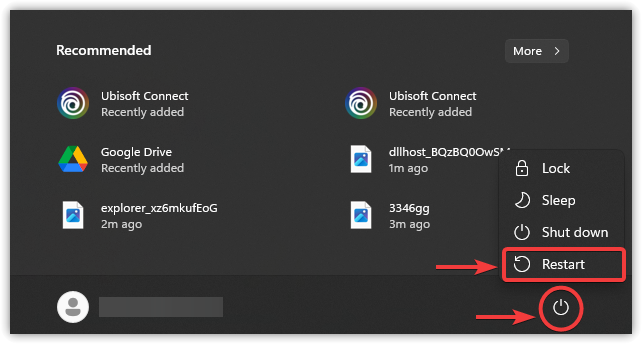
- Tıklama Listesi hiçArdından güç simgesine tıklayın ve seçin. Yeniden.

- Yeniden başlattıktan sonra Ubisoft Connect'i açın ve oyunu tekrar yüklemeyi veya çalıştırmayı deneyin.
Kurulum kılavuzunu değiştirme adımları:
- aç Bilgisayarınıza Ubisoft Connect uygulamasını yükleyin.
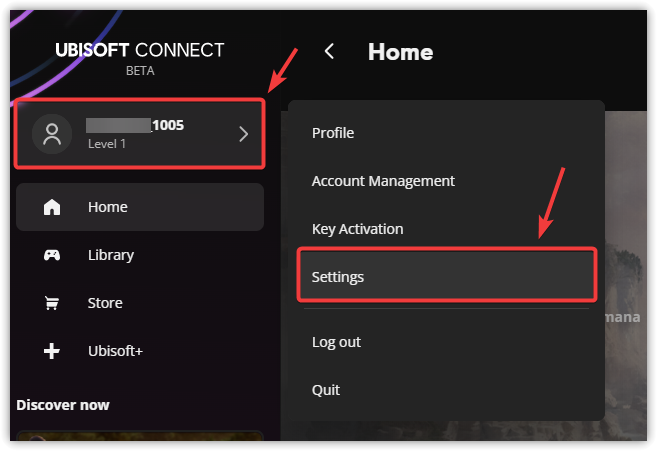
- Tıklayın Kullanıcı adı Sizinki sağ üst köşede, ardından seçin. الإعدادات Açılır menüden.

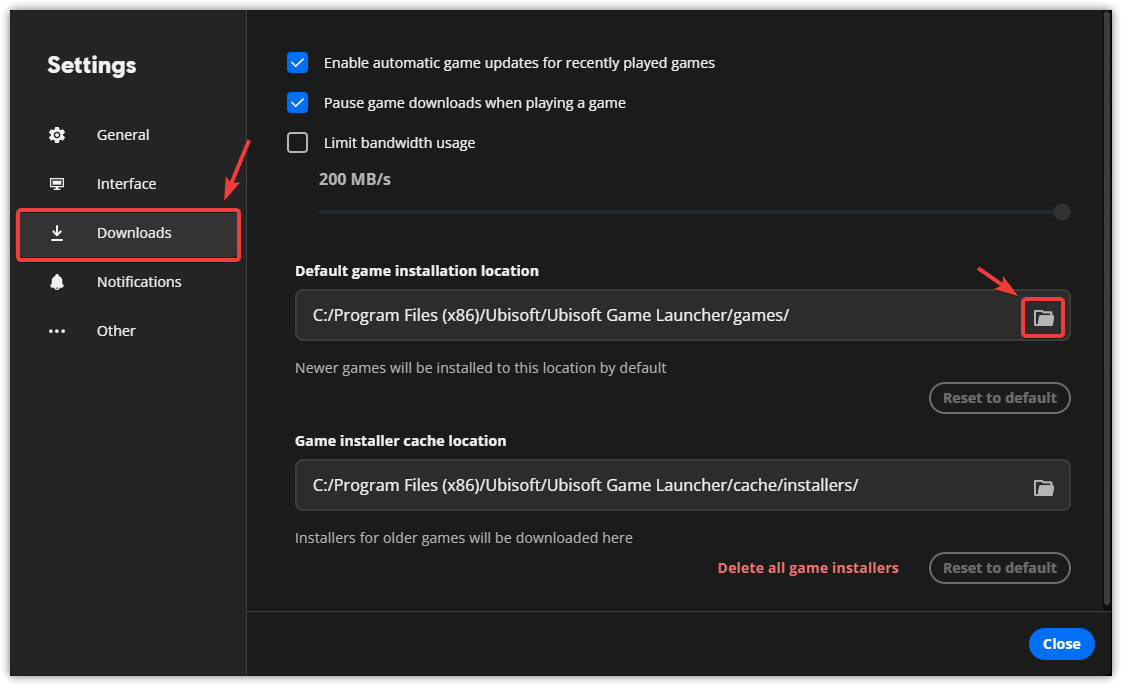
- Sekmeye git Dosya İndir (İndirmeler) ve arama yapın Varsayılan oyun yükleme konumu (Oyunların yüklenmesi için varsayılan konum).
- Klasör simgesine tıklayın ve seçin. sürücü veya klasör farklıAlan azsa ana işletim sistemi sürücüsünü kullanmaktan kaçının.

- Yeni dizin ayarlandıktan sonra oyunu yeniden yükleyin ve disk hatasının çözülüp çözülmediğini kontrol edin.
Yukarıdaki çözümlerin hiçbiri işe yaramazsa, son çare olarak Ubisoft Connect'i yeniden yüklemeniz gerekir. Bu işlem, tüm temel program dosyalarını geri yükleyecek, bozuk bileşenleri onaracak ve size temiz bir kurulum sağlayarak disk hatasını kalıcı olarak çözebilir.

Yoruma kapalı.