


BLZBNTBGS000003EA Bu, Battle.net istemcisinin oturum açma veya oyun oynama sırasında Blizzard sunucularıyla kimlik doğrulaması yapamaması durumunda ortaya çıkan bir bağlantı hatasıdır. Bu genellikle antivirüs yazılımlarının müdahalesi, engellenmiş ağ bağlantı noktaları veya kararsız yerel ağ yapılandırmalarından kaynaklanır.
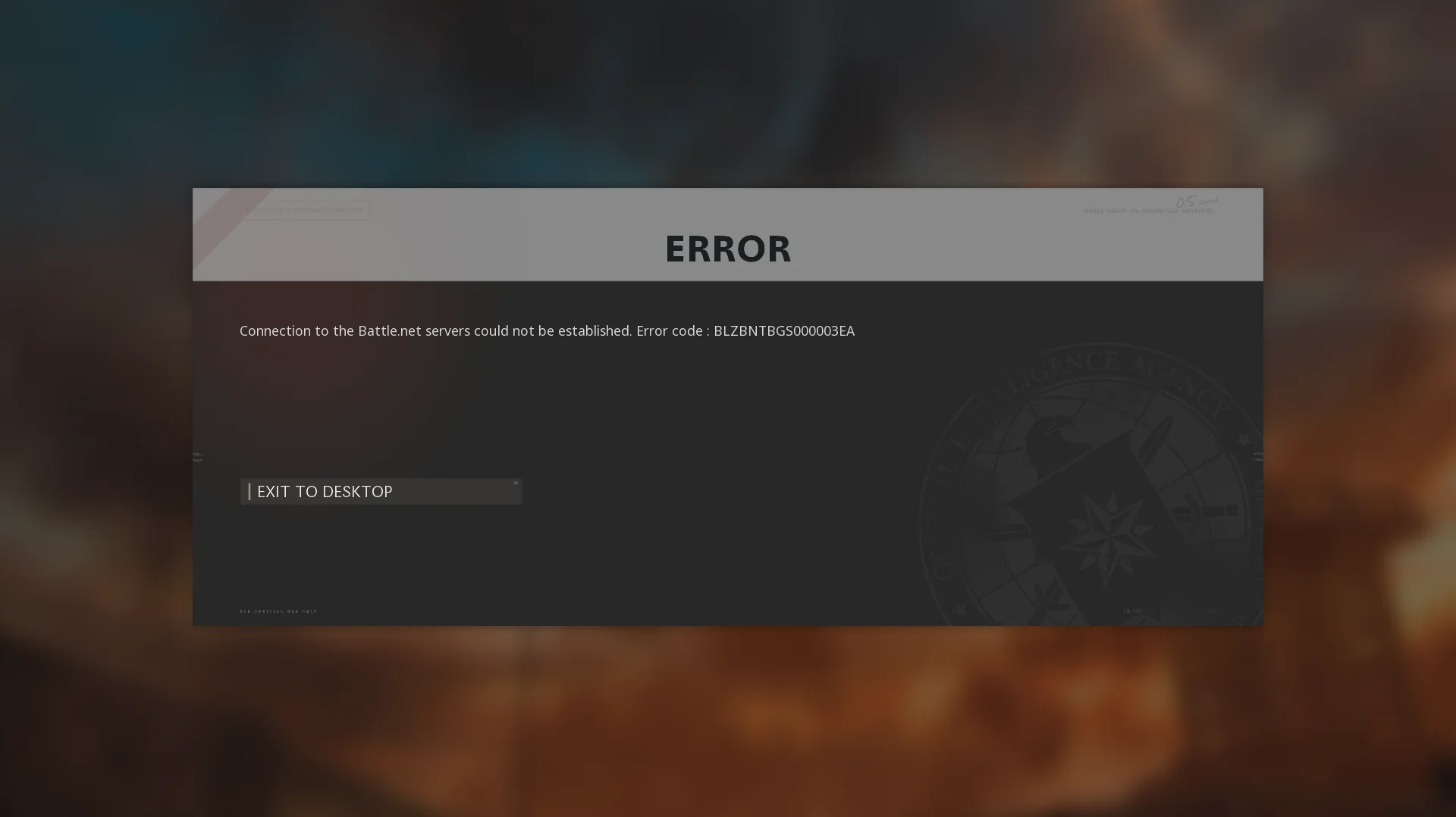
Bozuk DNS kayıtları, VPN müdahalesi veya bozuk bir Battle.net kurulumu gibi ek faktörler de istemcinin güvenli bir bağlantı kurmasını engelleyebilir. Bu sorun yerel ortamınızdan kaynaklandığı için genellikle güvenlik ayarlarını düzenleyerek, ağ yapılandırmasını güncelleyerek veya Battle.net istemcisini onararak çözülebilir.
Hatanın kaynağını belirlemek ve gidermek için aşağıdaki adımları sırasıyla izleyin.
1. Antivirüs yazılımınızı kaldırın veya (geçici olarak) devre dışı bırakın.
Antivirüs yazılımları bazen Battle.net dosyalarını yanlışlıkla zararlı olarak işaretleyebilir, bu da bağlantı hatalarına ve bu hataya neden olabilir. Antivirüs yazılımınızı geçici olarak devre dışı bırakmak, sorunun nedenini belirlemenize yardımcı olabilir.
- Sağ tıklama anti virüs simgesi Sistem tepsisinde (ekranın sağ alt köşesinde).
- set Korumayı devre dışı bırak أو Antivirüs programını kapatın. أو Korumayı geçici olarak devre dışı bırak.
![]()
- dolgu Battle.net uygulamasını yükleyin ve hatanın devam edip etmediğini kontrol edin.
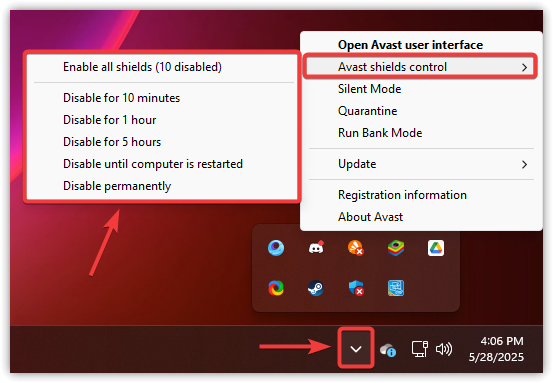
Antivirüs yazılımını devre dışı bıraktıktan sonra sorun çözüldüyse, şu adımları izleyerek oyunu antivirüs yazılımınızın ayarlarında beyaz listeye eklemelisiniz:
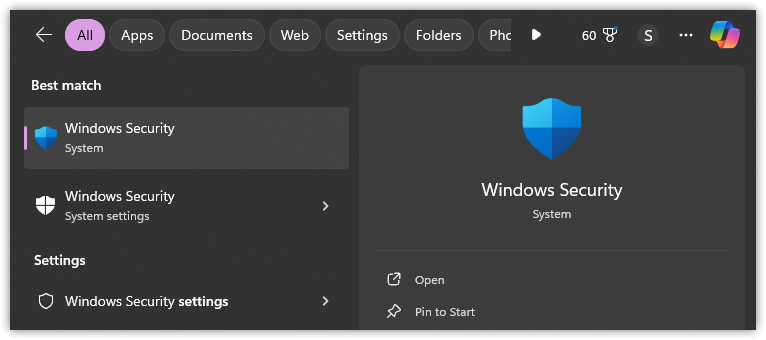
- basın Win + S, Ve yazın Windows Güvenlik, Ardından Keşfet.
![]()
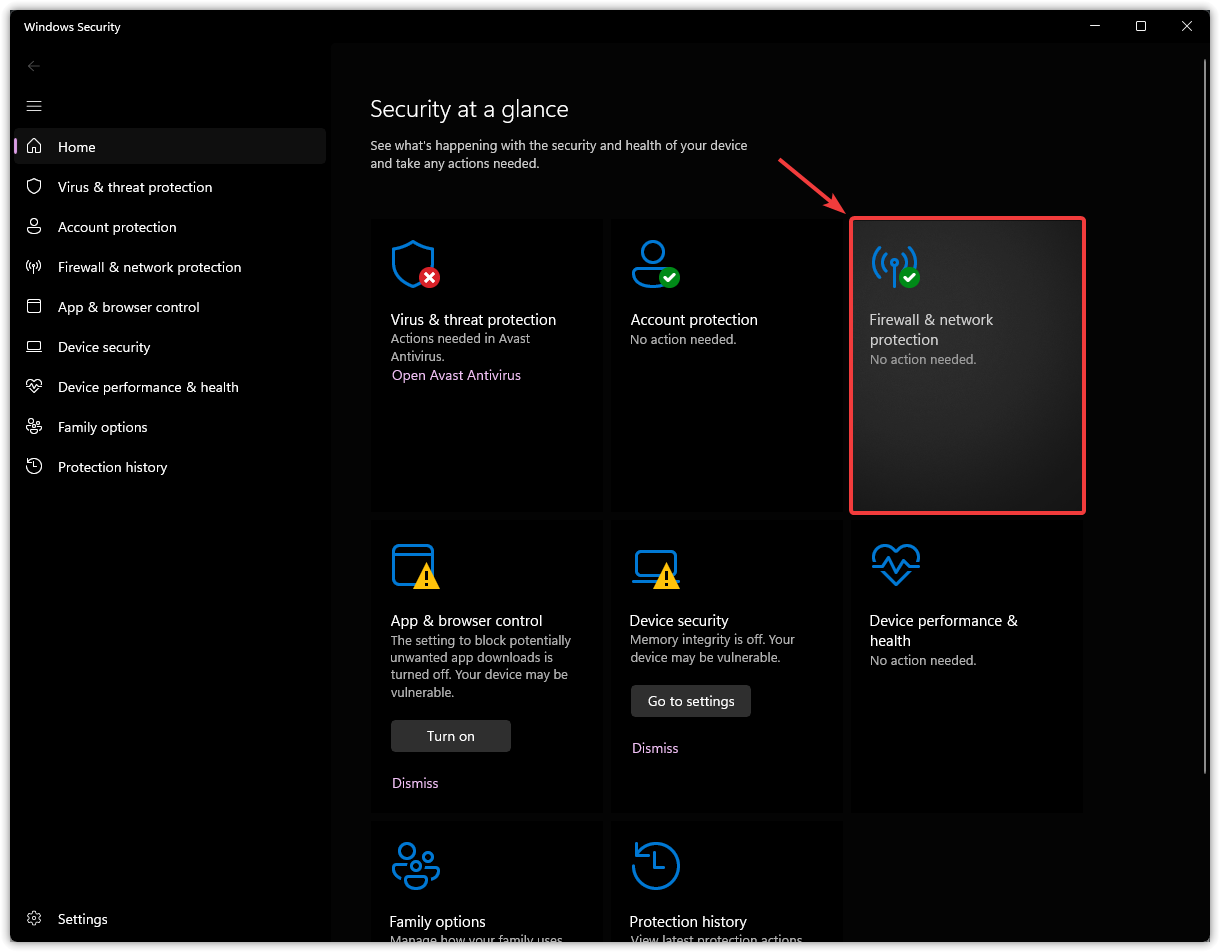
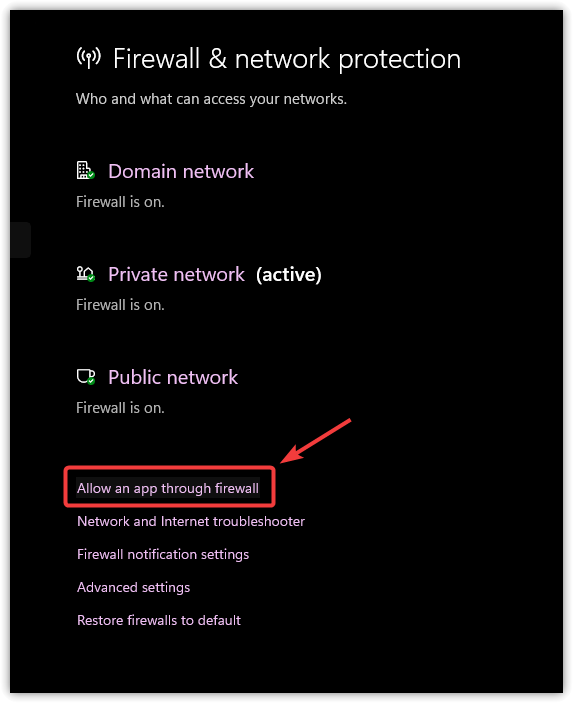
- Tıklayın Güvenlik duvarı ve ağ koruması (Güvenlik duvarı ve ağ koruması).
![]()
- set Bir uygulamaya güvenlik duvarı üzerinden izin verme (Uygulamanın güvenlik duvarından geçmesine izin verin).
![]()
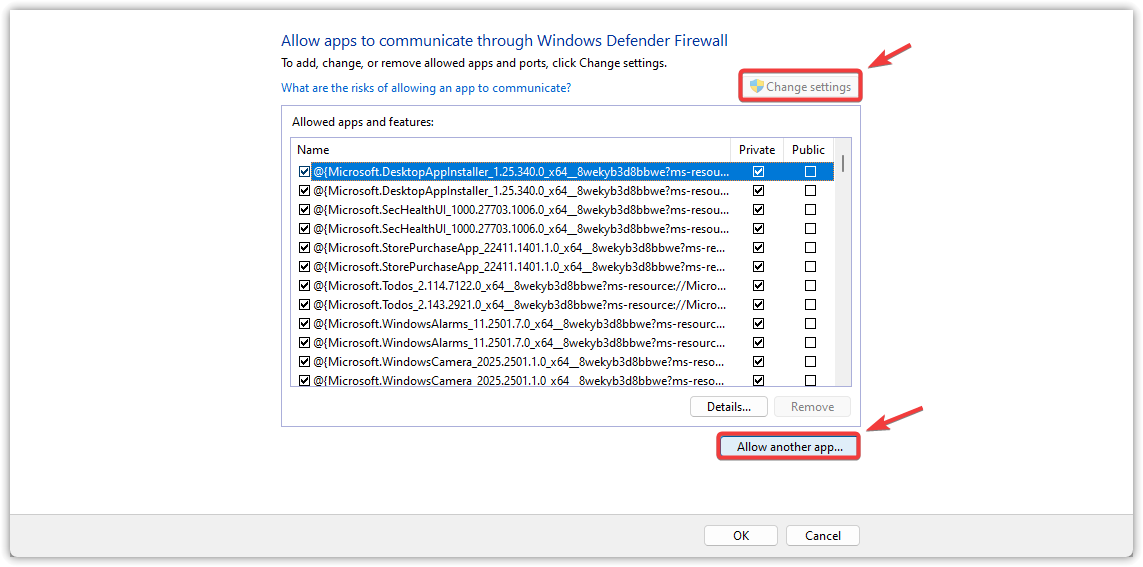
- Tıklayın Ayarları değiştir (Ayarları değiştir), ardından seç Başka bir uygulamaya izin ver… (Başka bir başvuruya izin veriliyor…).
![]()
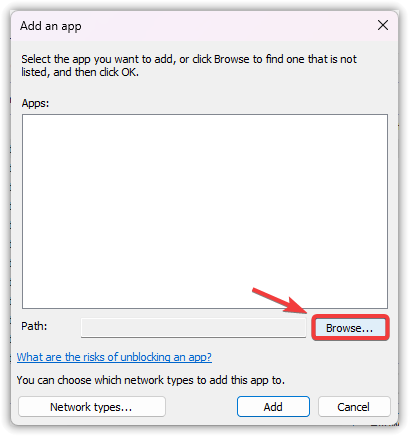
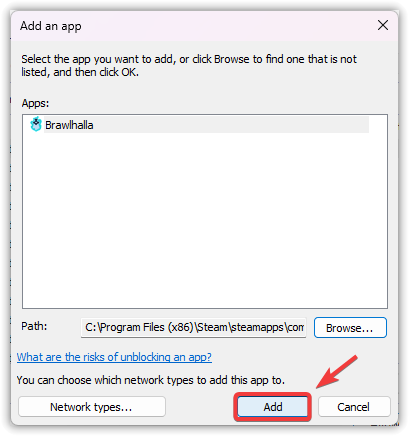
- Adresine git C:Program Dosyaları (x86)Battle.net Ve Ekle Battle.net Launcher.exe.
![]()
- Ayrıca çalıştırmak istediğiniz oyunun yürütülebilir dosyasını da ekleyin (örneğin, Overwatch.exe أو ModernWarfare.exe).
![]()
- Her iki onay kutusunun da seçili olduğundan emin olun. Özel Etkinlik (Özel) ve Açık Alan (Genel) giriş başına.
- tık OK (Tamam) ve Battle.net istemcisini yeniden başlatın.
![]()
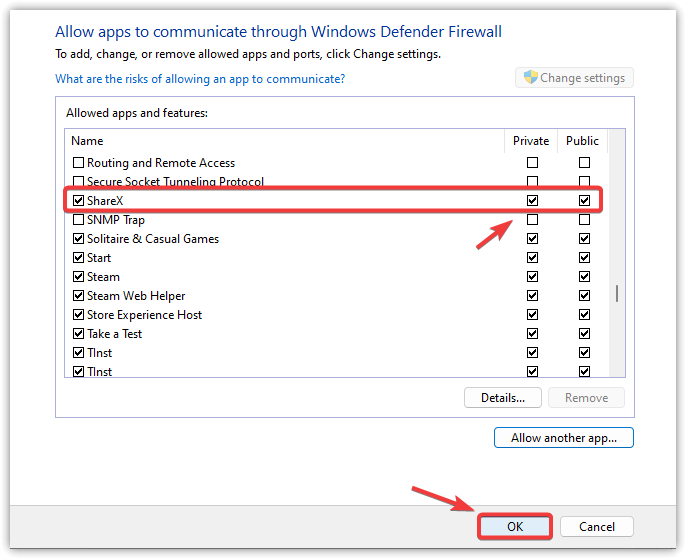
2. DNS Tarama / Ağ Ayarlarını Sıfırla
DNS kayıtlarınız veya ağ ayarlarınız güncel değilse veya bozulmuşsa, bu durum Battle.net istemcisinin doğru şekilde bağlanmasını engelleyebilir. DNS'yi temizlemek ve ağ paketini sıfırlamak, sorunlu girişleri kaldıracaktır.
DNS taraması için adımlar:
- basın Windows + S, Ve yazın cmdve üzerine sağ tıklayın Komut istemiVe seçin Yönetici olarak çalıştır.
![]()
- Aşağıdaki komutları tek tek girin ve Enter tuşuna basın. Keşfet Her birinden sonra:
ipconfig /flushdns ipconfig /release ipconfig /renew
![]()
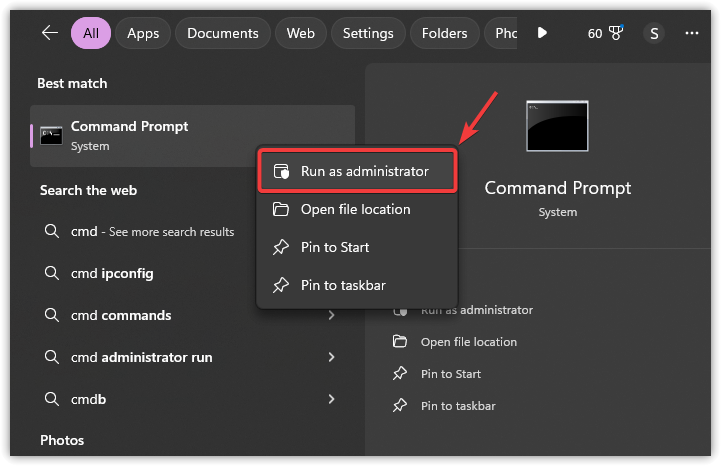
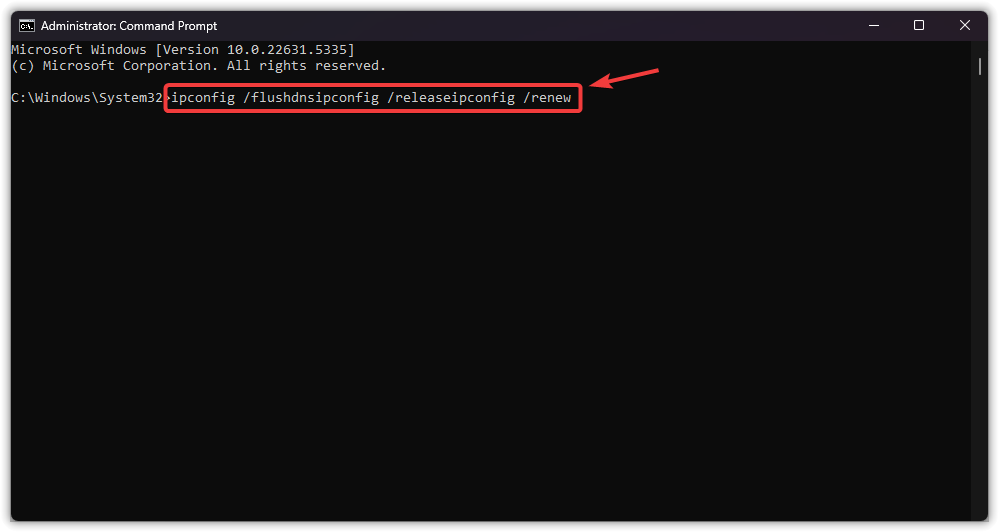
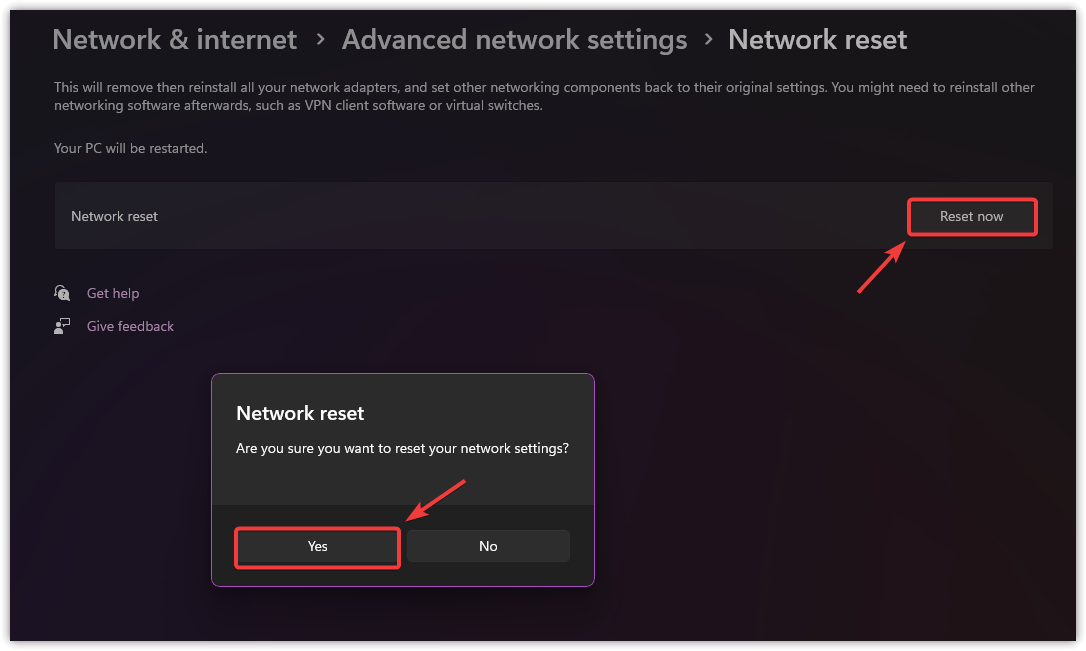
Ağ ayarlarını sıfırlama adımları:
- basın Windows + S, Ve yazın Ağ Sıfırlama, Ve basın Keşfet.
![]()
- Ağ sıfırlama penceresinde, tıklayın. Şimdi sıfırla.
- tık نعم Onaylamak için sistem otomatik olarak yeniden başlatılacaktır.
![]()
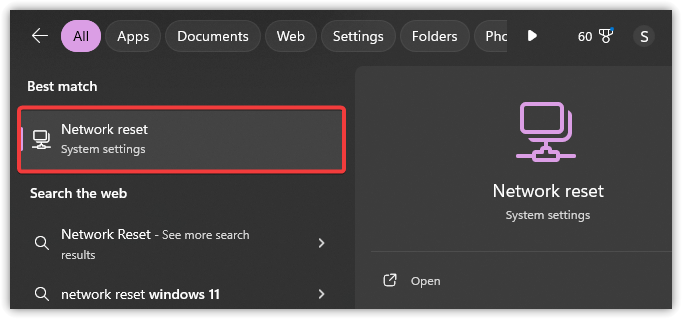
Yukarıdaki adımları tamamladıktan sonra hata devam ederse, Battle.net istemcisini yeniden yüklemeniz gerekebilir. Temiz bir kurulum, bozuk dosyaları kaldırır ve tüm varsayılan yapılandırmaları geri yükleyerek istemcinin Blizzard sunucularına sorunsuz bir şekilde yeniden bağlanmasına yardımcı olur.

Yoruma kapalı.