


Genellikle ortaya çıkar. SU-PQR5 hatası Epic Games Launcher'da, başlatıcının düzgün çalışması için gerekli olan temel hizmetleri veya bağımlılıkları başlatamaması durumunda bir hata oluşur. Bu hata genellikle başlatma veya oyun yükleme sırasında meydana gelir. Çoğu durumda, bunun nedeni izin çakışmaları, eksik sistem dosyaları veya antivirüs veya güvenlik duvarı yazılımlarının müdahalesidir.
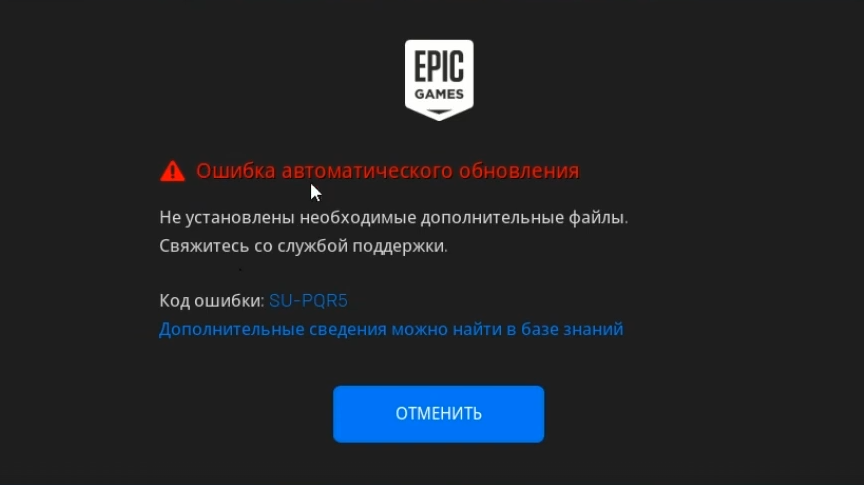
Bazen, operatör başlatma için gerekli olan Visual C++ yeniden dağıtılabilir paketinin eksikliği nedeniyle de başlatılamayabilir . Basitçe söylemek gerekirse, SU-PQR5 hatası, bir şeyin operatörün başlatılmasını engellediğini gösterir.
Bu kılavuz, SU-PQR5 hatasını düzeltmenize ve Epic Games Launcher'ı tekrar sorunsuz bir şekilde çalıştırmanıza yardımcı olacaktır.
1. Epic Games Başlatıcısını yönetici olarak çalıştırın
Dosyaları değiştirmeye çalışırken sürücü sisteminizin güvenlik ayarları veya antivirüs yazılımı tarafından kısıtlanmışsa, sürücüyü yönetici olarak çalıştırmak sorunu çözebilir. Bu, sürücüye sistem kaynaklarına tam erişim sağlar ve hataya neden olabilecek izin çakışmalarını ortadan kaldırır.
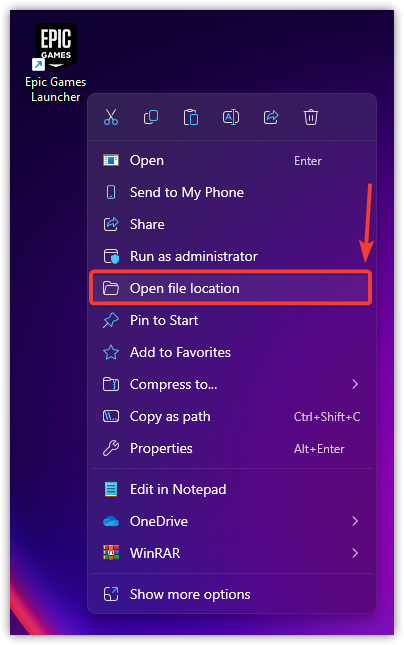
- Masaüstünüzdeki Epic Games simgesini bulun, üzerine sağ tıklayın ve seçin. Dosya konumunu açın.
![]()
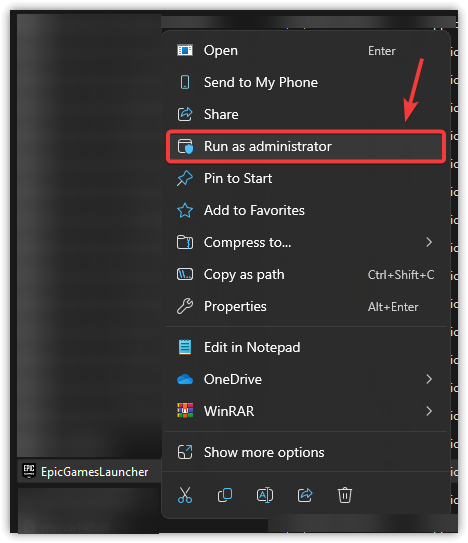
- Açılan klasörde, sağ tıklayın. EpicGamesLauncher.exe Ve seçin Yönetici olarak çalıştır.
![]()
2. -SkipBuildPatchPrereq komut satırını ekleyin.
komut satırı -SkipBuildPatchPrereq Bu işlem, başlatma sırasında ön koşul bileşen kontrollerini devre dışı bırakır. SU-PQR5 hatası, başarısız veya bozuk bir ön koşuldan kaynaklanıyorsa, bu adım kontrolü atlamaya ve operatörün başlatılmasına yardımcı olabilir.
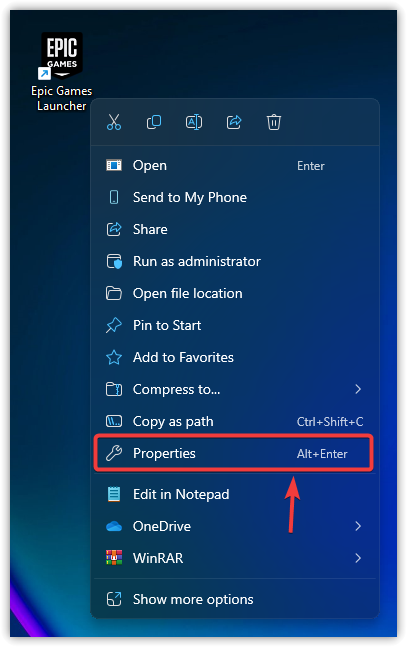
- Masaüstünüzdeki Epic Games Launcher kısayoluna sağ tıklayın ve seçin. Özellikler.
![]()
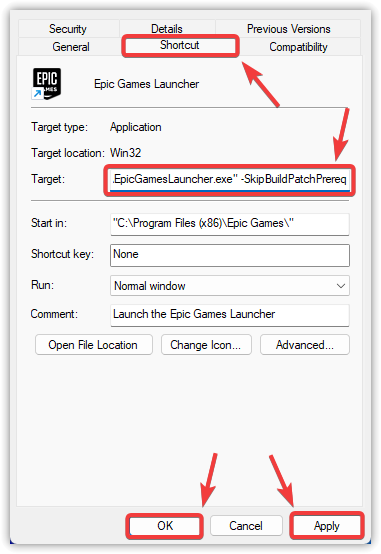
- Sekmeye git Kısayol Hedef alanın konumunu belirtin.
- Mevcut metnin sonuna (tırnak işaretlerinin dışına) bir boşluk ekleyin, ardından şunu yazın:
- SkipBuildPatchPrereq
Örnek:
"C:Program Files (x86)EpicGamesLauncherPortalBinariesWin64EpicGamesLauncher.exe" -SkipBuildPatchPrereq
- Tıklayın UygulaSonra TAMAM.
![]()
- Sorunun çözülüp çözülmediğini kontrol etmek için Epic Games Launcher'ı çalıştırın.
3. Microsoft Visual C++ Yeniden Dağıtılabilir Paketlerini Yeniden Yükleyin
Epic Games Launcher, arka plan işlemleri ve kullanıcı arayüzü öğeleri için Microsoft Visual C++ Redistributables'a bağımlıdır. Bu bileşenler eksik veya bozuksa, başlatıcı çalışmayabilir. Bu alt dağıtım dosyalarının yeniden yüklenmesi, gerekli çalışma zamanı bileşenlerinin doğru şekilde yapılandırılmasını sağlar.
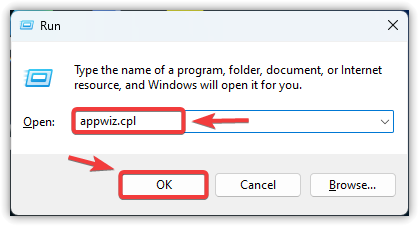
- basın Win + R, Ve yazın appwiz.cpl, Sonra tıklayın TAMAM.
![]()
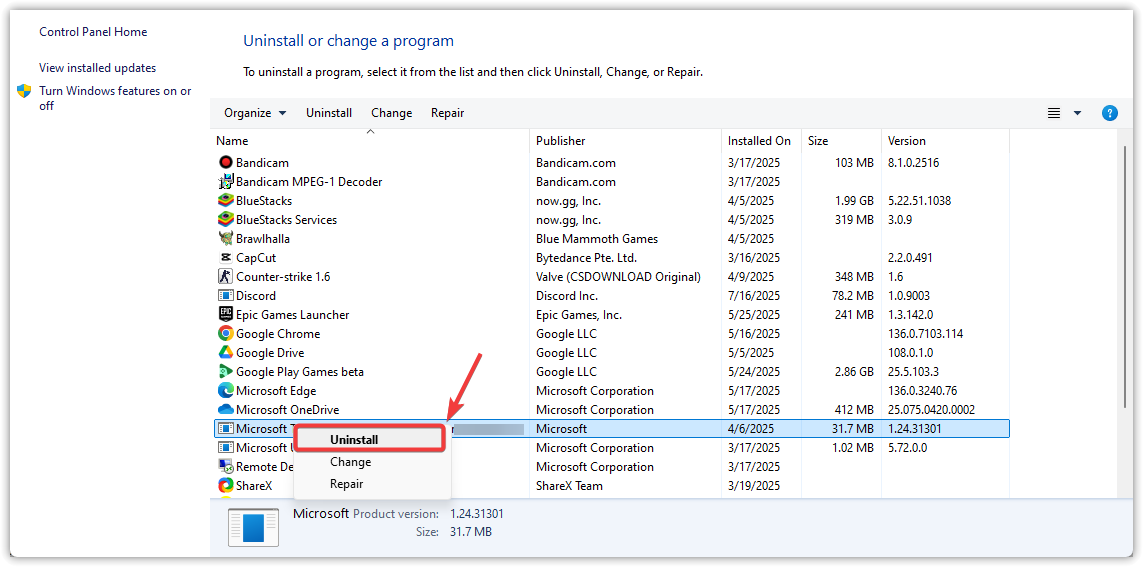
- Microsoft Visual C++ Yeniden Dağıtılabilir paketindeki her bir girdiye sağ tıklayın ve seçin. Kaldır.
![]()
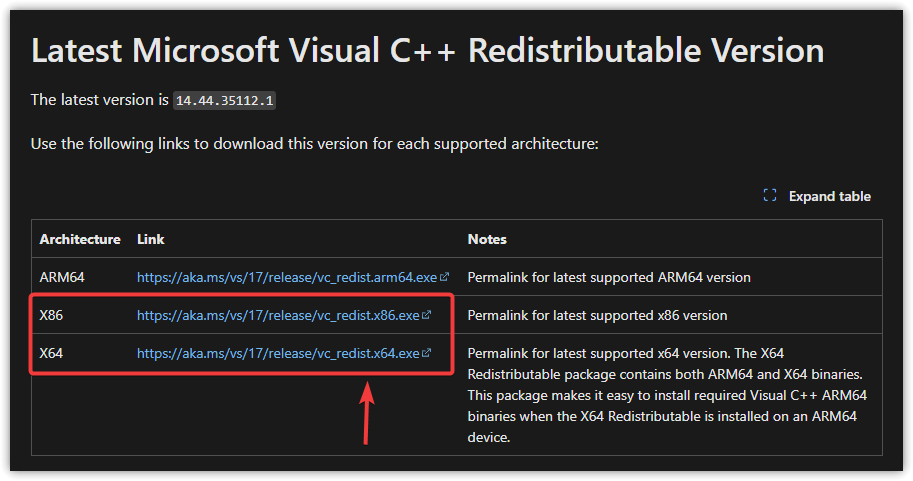
- resmi web sitesini ziyaret edin Microsoft Desteklenen en son sürümleri indirmek için.
- Gülşen İndir و تثبيت Benim her iki versiyonum da x86 و x64.
![]()
- Kurulumdan sonra, Yeniden Bilgisayarınız.
- aç SU-PQR5 hatasının çözülüp çözülmediğini kontrol etmek için Epic Games Launcher'ı kullanın.
Yukarıdaki yöntemlerden hiçbiri sorunu çözmezse, Epic Games Launcher'ı yeniden yüklemeyi deneyin. Bu, bozuk kurulum dosyalarını kaldıracak ve bunların yerine hatasız çalışması gereken temiz, güncel bir sürüm koyacaktır.

Yoruma kapalı.