


Bilgisayarda oyun durabilir. EA SPOR FC 26 Kumandanızı rastgele okurken Çevrimiçi maçlarOyun içinde bazı girişlerin (pas/koş/değiştir) kaybolduğunu, eylemlerin geciktiğini veya oyunun aniden önceki bir duruma döndüğünü fark edebilirsiniz. Klavye/Fare Windows işletim sistemi konsolun hala bağlı olduğunu gösterse de.
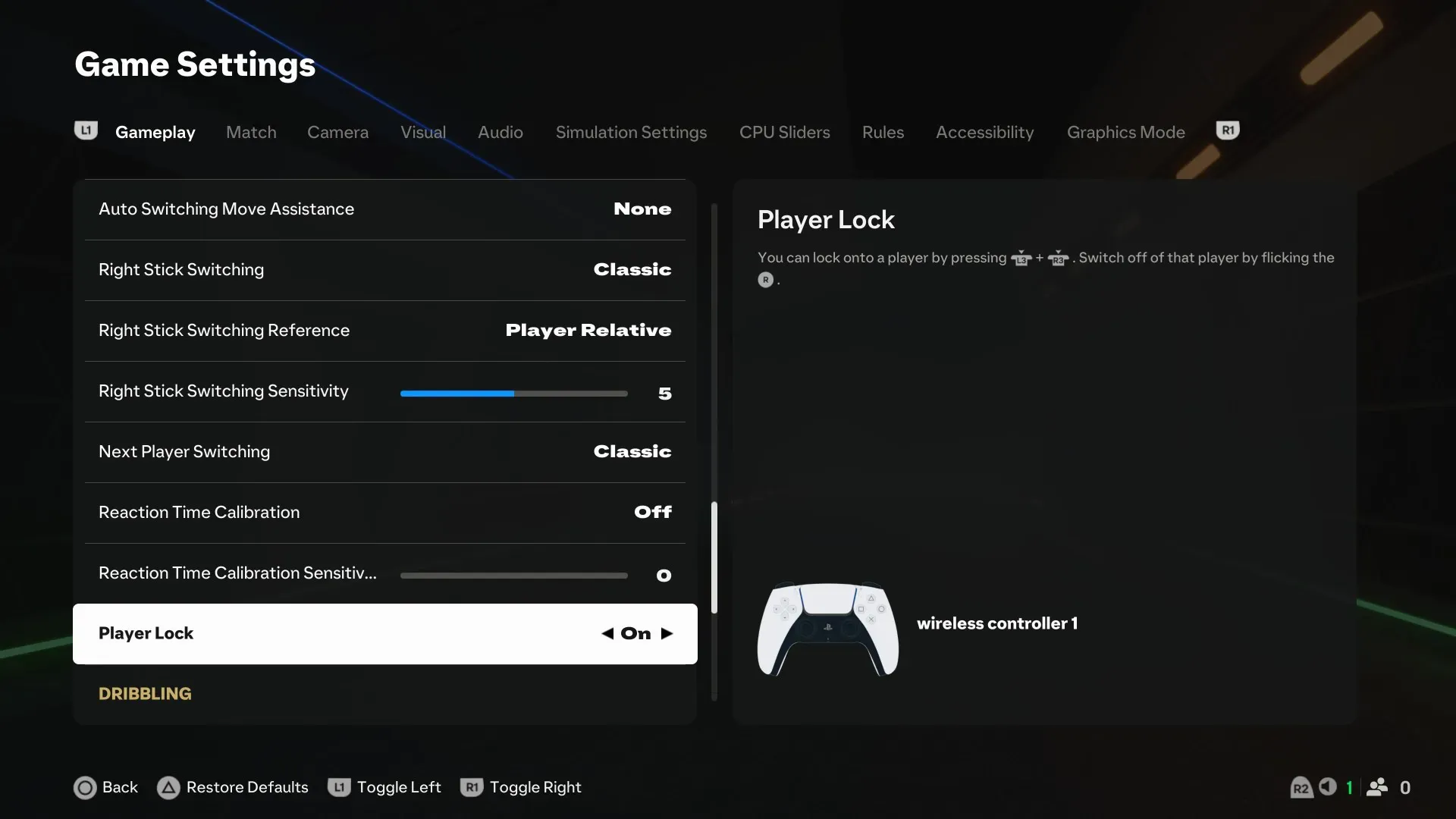
Vakaların çoğu şuradan kaynaklanıyor: Giriş katmanı çakışması (Steam Input, EA Overlay, Discord/Xbox Game Bar/GPU Overlays, DS4Windows/reWASD, vb.) veya Kare hızında istikrarsız dalgalanmalar Bu durum odak/giriş algılamasını bozuyor. Aşağıdaki düzeltmeler çakışmaları ortadan kaldırır ve girişi stabilize eder.
Başlamadan önce:
- Eğer kontrol cihazı Windows'ta da ayrışıyor. (Ve sadece FC 26'da değil), bu yüzden devam edin. USB/Bluetooth onarımları.
- FC 26 bir kumanda algılayana kadar ek giriş aygıtlarının (ikinci kumanda, direksiyon simidi, HOTAS) bağlantısını kesin. bir.
- Xbox kumandaları genellikle sorunsuz çalışır. PlayStation kumandaları için ise bu özelliği etkinleştirmeyin. Çoklu katmanlar (örnek, Steam Girişi + DS4Windows) aynı zamanda.
Düzeltmeleri sırayla uygulayın. Her düzeltmeden sonra test edin. ana menüSonra Çevrimdışı Başlangıç MaçıVe son olarak Çevrimiçi maç.
1. Oyun dosyalarını doğrulayın
Bozuk veya eksik dosyalar, giriş bileşenlerinin doğru şekilde başlatılmasını engelleyebilir. Doğrulama/onarım işlemi, bozuk dosyaları otomatik olarak geri yükler.
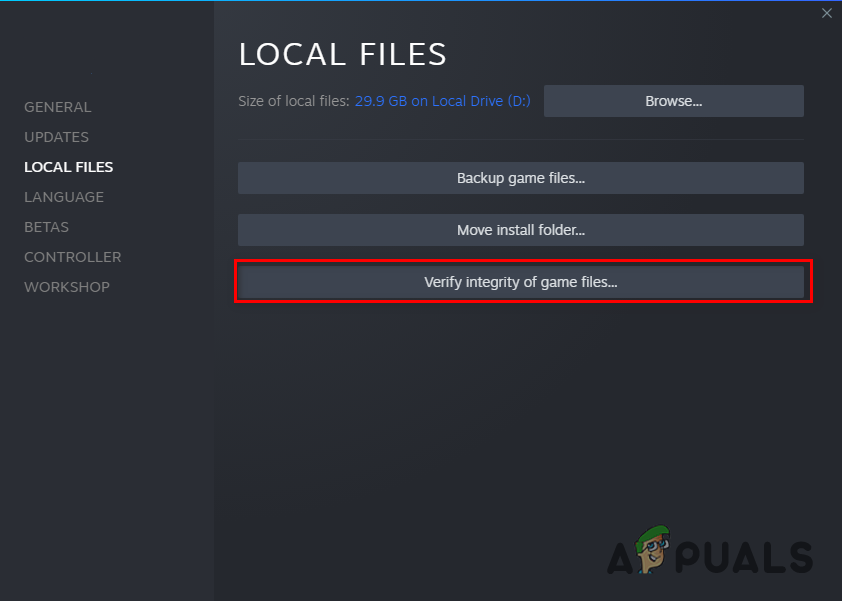
- Buhar: Buhar > Kütüphane > Sağ tıklayın EA SPOR FC 26 > Emlaklar > Yüklü Dosyalar > Oyun dosyalarının bütünlüğünü doğrulayın.

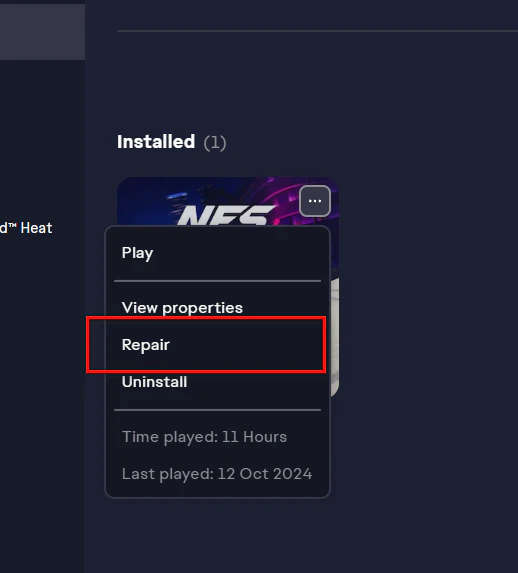
- EA Uygulaması: EA uygulaması > Kütüphane > EA SPOR FC 26 > Yönet > Onarım.

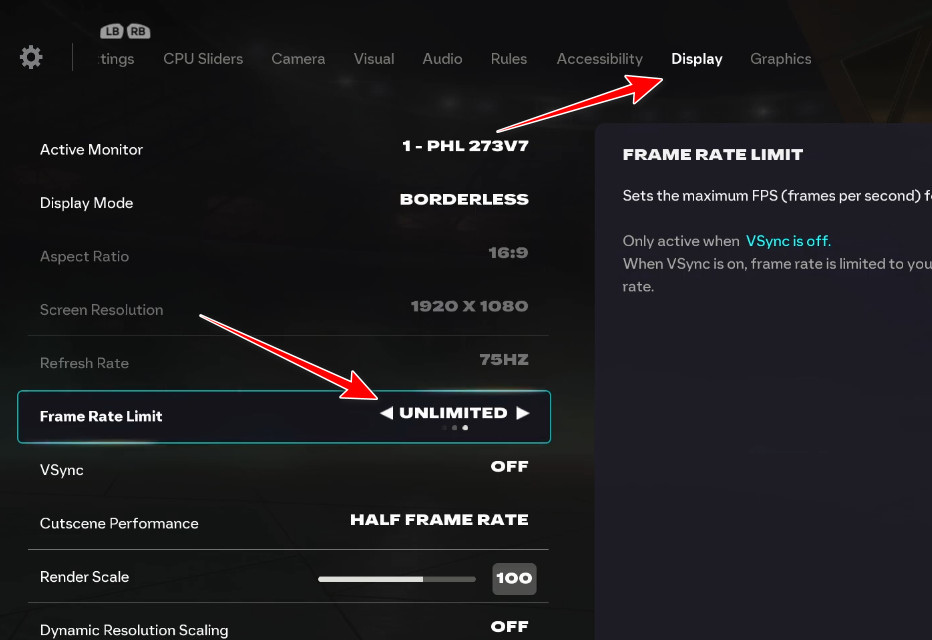
2. Kare hızını (FPS) 60'a sabitleyin.
Kontrol cihazı donmaları genellikle şu durumlarda daha sık meydana gelir: Çok yüksek kare hızları أو DengesizKare hızını ayarlamak, kare hızını iyileştirir ve odaklanma/giriş hatalarını azaltır. Şununla başlayın: 60 (denemek 30 Eğer gerekliyse).
- aç EA SPOR FC 26.
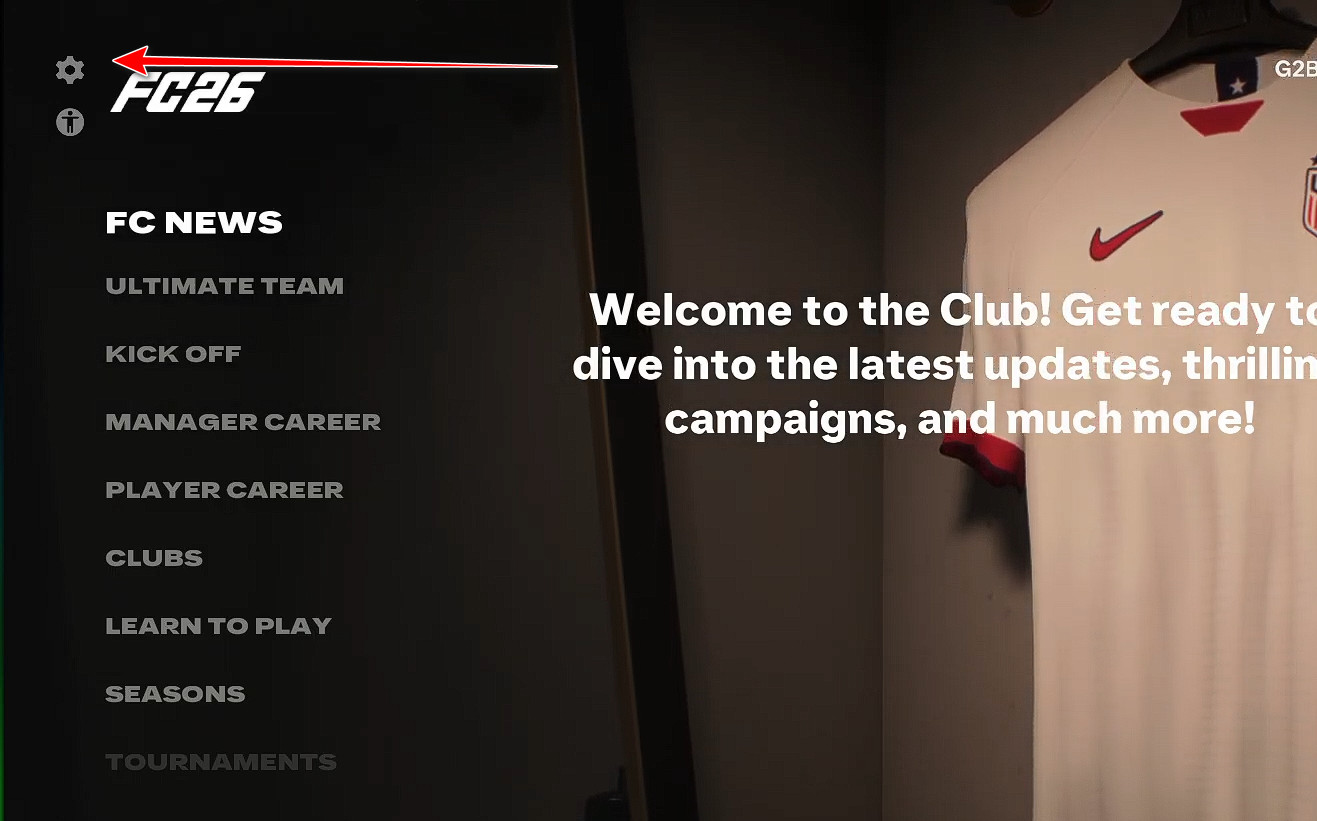
- Adresine git Ayarlar.

- aç ekran.
- ayarlamak Kare oran limiti Karşı 60 FPS (Ya 30 FPS).

- Değişiklikleri uygulayın ve Yeniden oyun.
- Testi önce çevrimdışı, sonra çevrimiçi olarak tekrarlayın.
3. Steam Girişini Devre Dışı Bırakın (Sadece Steam sürümü için)
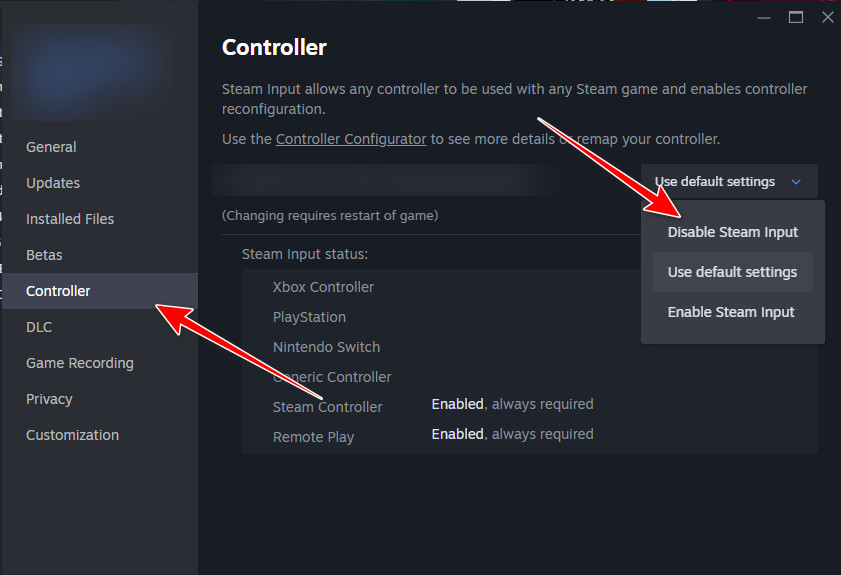
kutu Buhar Girişi Kumanda girişinizi yakalama/çevirme. FC 26, maç sırasında yinelenen/dönüştürülmüş sinyaller alabilir veya cihaz değiştirebilir. Bu özelliği devre dışı bırakmak, oyunun kumanda girişinizi doğrudan okumasını sağlar.
Not: Bunu yalnızca FC 26'yı çalıştırıyorsanız yapın. SteamEğer bunu şu şekilde çalıştırırsanız: Sadece EA UygulamasıArdından bir sonraki onarıma geçin.
- aç Steam > Kütüphane.
- Sağ tıklayın EA SPOR FC 26 > Emlaklar.
- sekmeyi aç kontrolör.
- Şöyle ayarlayın: Steam Girişini Devre Dışı Bırak (Şöyle görünebilir:) kapalı/Zorla Uzaklaştırıldı).

- Oyunu yeniden başlatın ve tekrar deneyin.
Steam Input'u devre dışı bıraktıktan sonra kumanda çalışmayı durdurursa: Steam Input'u yeniden başlatın veya alternatif olarak katmanları devre dışı bırakın. Diğer (DS4Windows/reWASD/overlays) böylece bir kontrol katmanı olur. bir Sadece aktif.
4. Katmanları devre dışı bırakın
Ekran üstü kaplamaları (Steam Overlay, EA Overlay, Discord, GeForce Experience, Xbox Game Bar vb.) FC 26 ile çakışabilir. Bu çakışmalar giriş odağını bozabilir ve donmalara, gecikmelere veya zorunlu klavye/fare geçişine neden olabilir.
Hakkında ayrıntılı kılavuzumuza göz atın Farklı platformlarda yer paylaşımlarını nasıl devre dışı bırakabilirim?
5. DS4Windows'tan (ve diğer sanal kontrolcülerden) çıkın.
Dayanmaktadır DS4Pencereler (ve benzer uygulamalar) oluşturarak sanal kontrolcüFC 26 hem sanal hem de fiziksel cihazı görürse, yanlış cihazı tanımlayabilir, girişleri çoğaltabilir veya fiziksel denetleyiciyi okumayı durdurabilir.
- yakın DS4Pencereler Sistem kutusundan tamamen çıkarın.
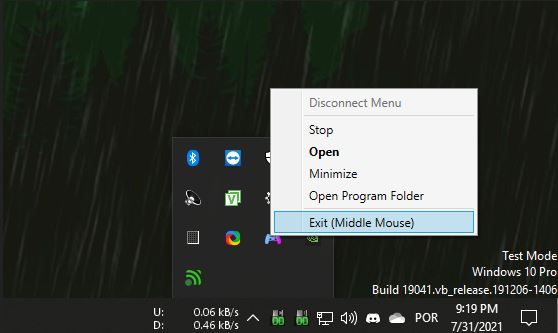
- Ayrıca diğer kontrolleri de devre dışı bırakın (örneğin, REWASD أو Giriş Eşleştiricisi أو GizleGizle Veya diğer sanal oyun kumandası sürücüleri).
- Yeniden FC26 Tekrar deneyin.
6. USB/Bluetooth onarımları (Windows denetleyicisi de çalışmayı durdurursa)
Eğer kontrol cihazı Windows'ta da yanıt vermeyi durduruyorsa, bunun nedeni genellikle güç yönetimi sorunları, arızalı bir port/hub, Bluetooth kararsızlığı veya sürücü/firmware sorunlarıdır. Öncelikle Windows kararlılığını düzeltin, ardından FC 26'yı yeniden test edin.
- Farklı bir USB bağlantı noktası deneyin: Ön uç bağlantı noktalarını/hub'larını kullanmaktan kaçının; anakart üzerindeki doğrudan bir bağlantı noktasını kullanın.
- Bağlantı türünü değiştirin: Ölçek Bluetooth Karşısında USB Kablosuz bağlantıdaki kararsızlığı gidermek için.
- Eşleştirilmiş diğer kumandaları kaldırın: Bir kontrol cihazı bulundurun. Bir Bluetooth ayarlarından etkinleştirin.
- Yalnızca tek bir kontrol katmanı kullanın: Buhar Girişi أو DS4Pencereler Veya orijinal destek.

Yoruma kapalı.